视频学习参考: blender零基础入门教程
Blender快捷键
快捷键
T 左侧栏(T面板)
N 条目 (N面板)
alt+z 模型半透明
编辑模式下
shift 加选
ctrl 减选
A全选
快捷键
快捷键
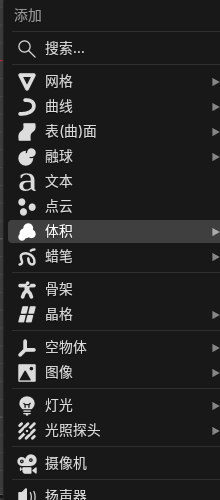
shift+a 添加
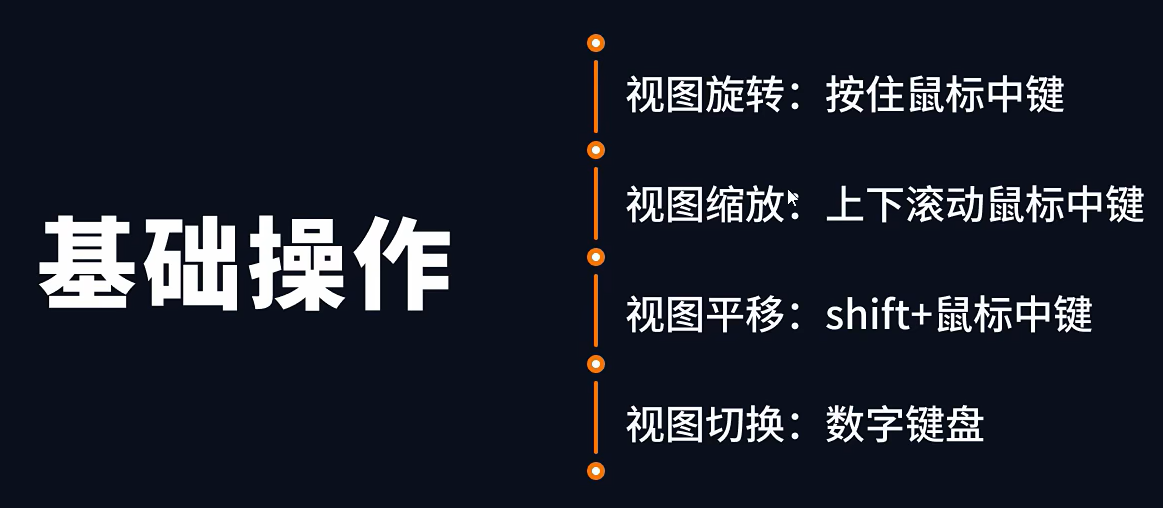
视图操作:旋转、缩放、平移
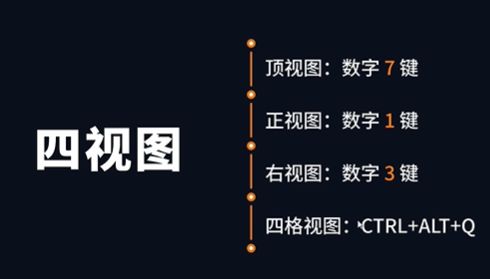
四试图切换
物体移动
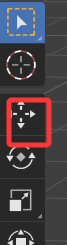
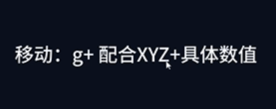
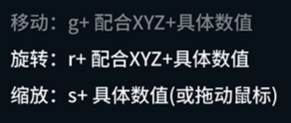
快捷键G,随意拖拽
按G 再按X/Y/Z 可以在某一轴上移动
直接按数字 可以控制移动距离
旋转和缩放
试图分割
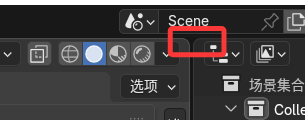
拆分试图:鼠标放到缝隙处会变成十字光标,右键可以进行拆分试图
合并视图:变十字光标后直接拖拽
3D游标
定义新建物体的初始位置(出生点)
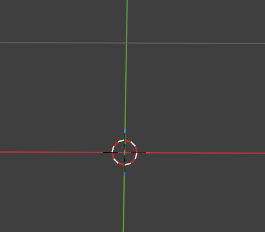
shift+点击鼠标右键,可以修改 "出生位置" (位置并不一定在X/Y/Z轴上)
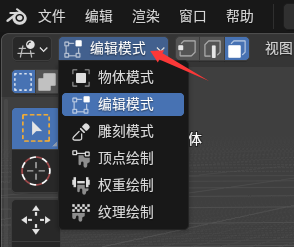
编辑模式
可以修改 点线面,改为点,
点击立体角上的点进行激活(选中)
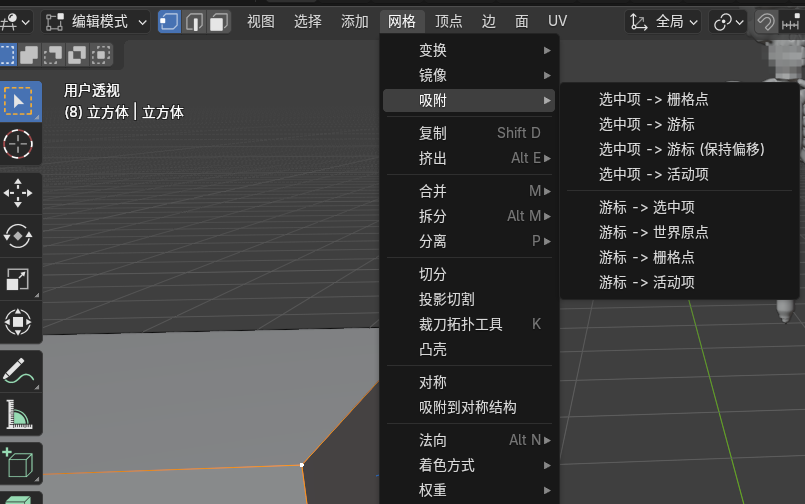
再通过网格-吸附-"游标->选中项"
游标就可以精准顶位在点上
快捷键TAB 返回物体模式
游标回到最初原点
shift+s 吸附柄,选择 游标->世界原点
编辑模型
进入编辑模式,按shift+左键 可以加选
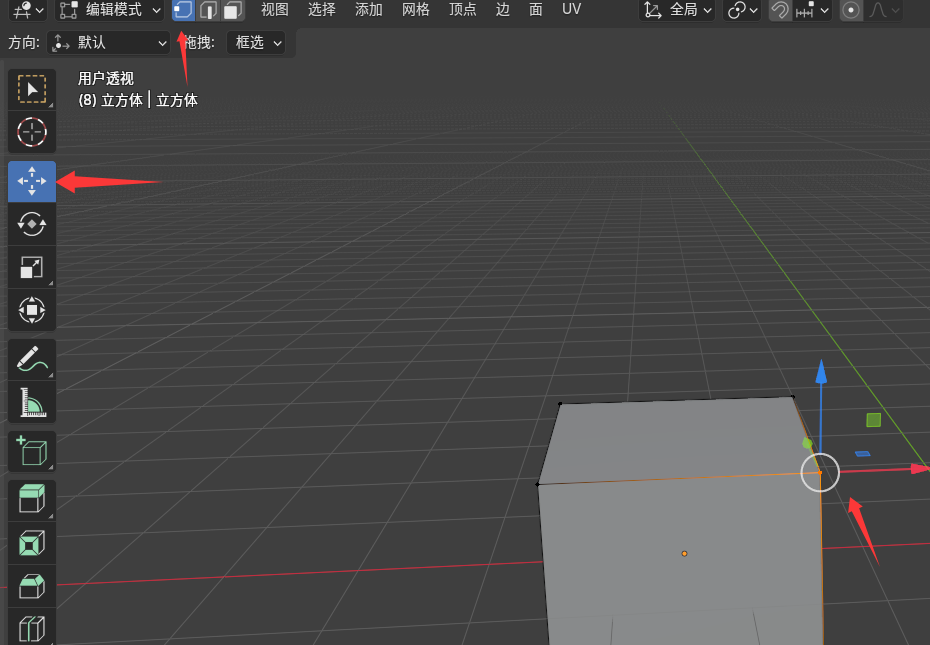
也可以在编辑模式下 按G 直接拖动点
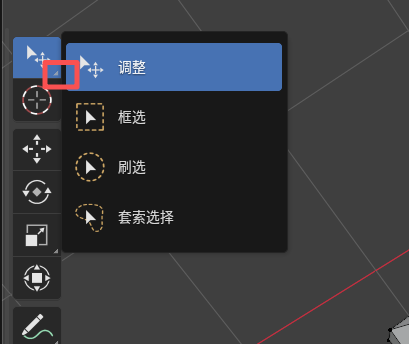
选择切换(调整\框选\刷选)
左键长按,移动鼠标,松开即选择
面细分和删除
选择一个面,右键细分,默认分成四个,可选择左下角的弹窗
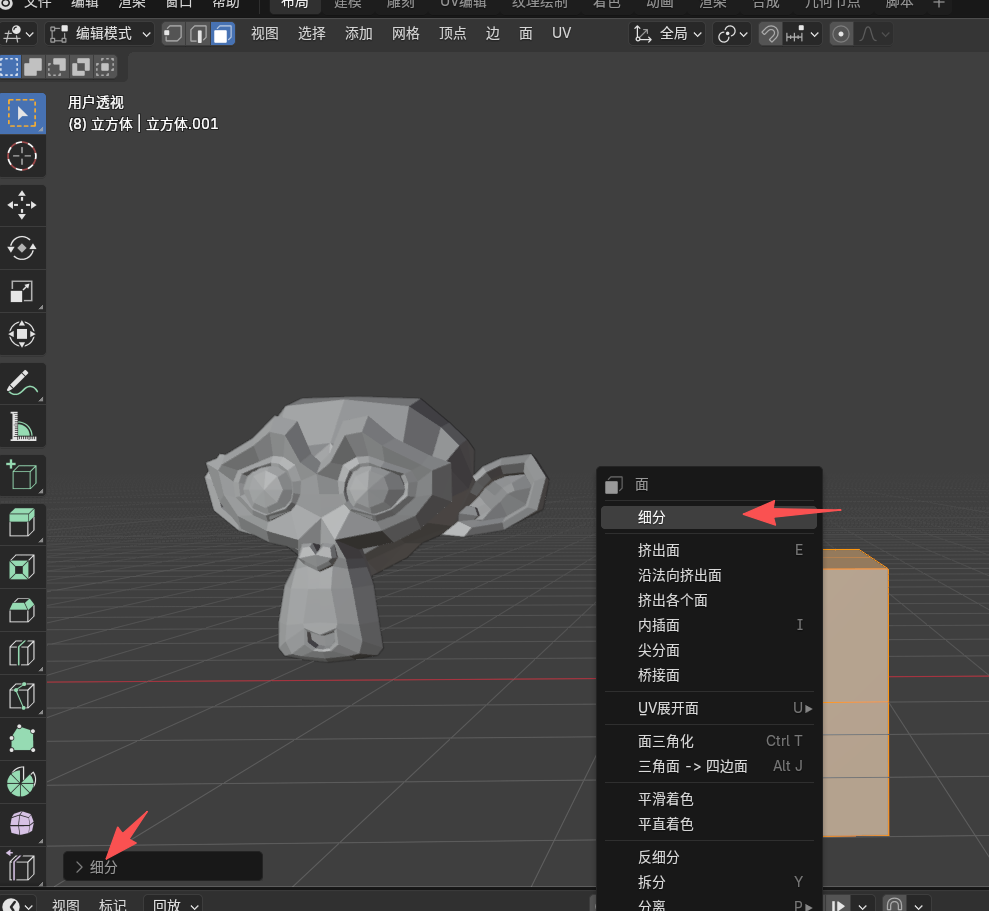
可修改切割次数
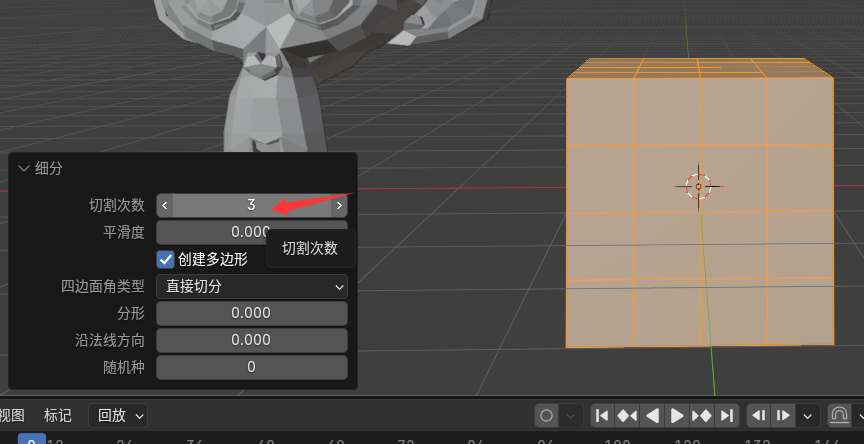
单击空白处后,细分弹窗消失。想要重新弄出细分弹窗,只能ctrl+z重新操作
想要所有面细分,需要先按A全选。
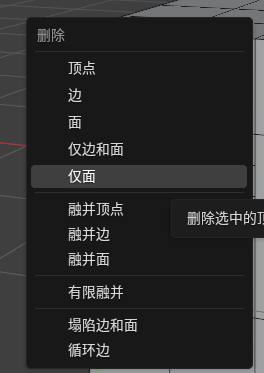
选中一个面,按x删除该面
挤出
进入编辑模式
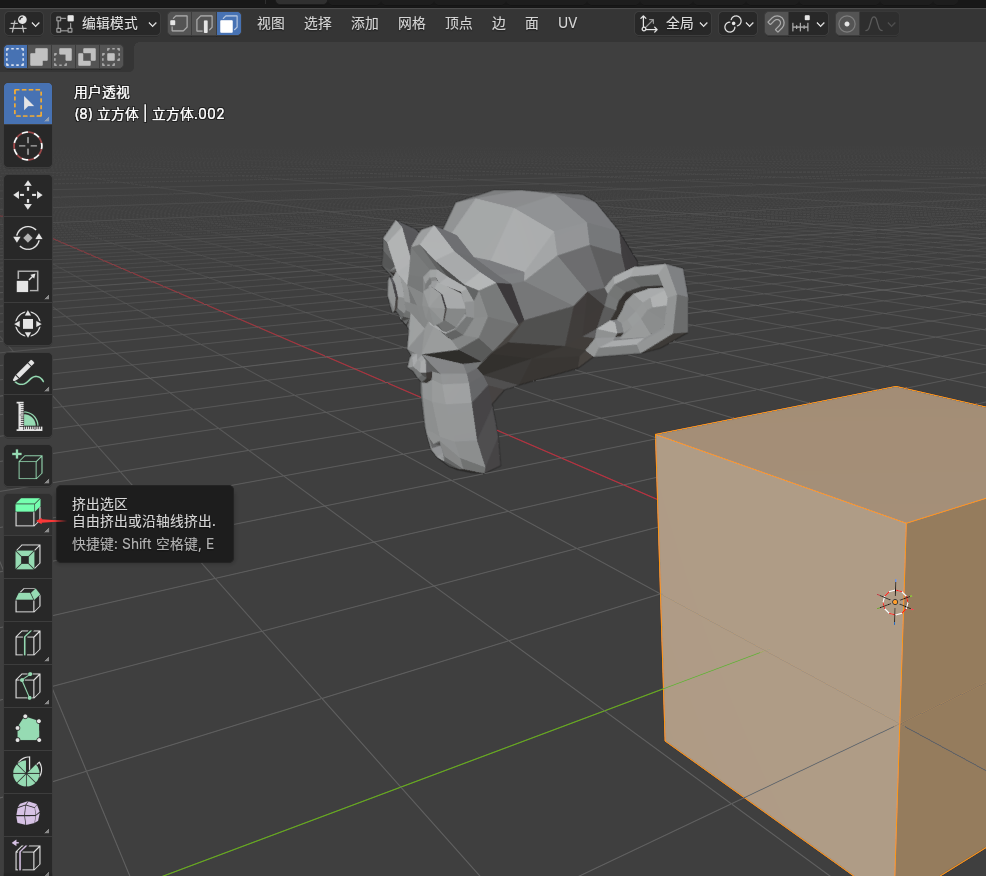
按E,沿法相面 基础,按R后可以按X/Y/Z修改法相面方向
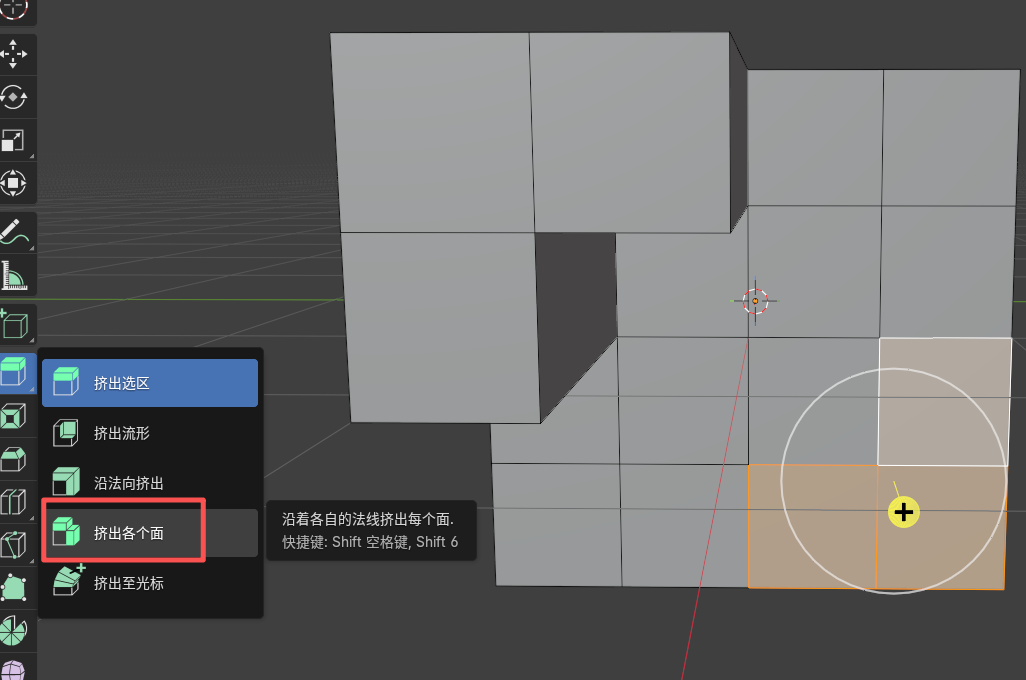
挤出各个面
每个面相互独立,不会拖拽相邻面
挤出流形与挤出至光标
挤出流形:不影响当前布线情况下,挤出某细分的面
挤出至光标:选择好面后,点击即可挤出到光标位置