前置说明
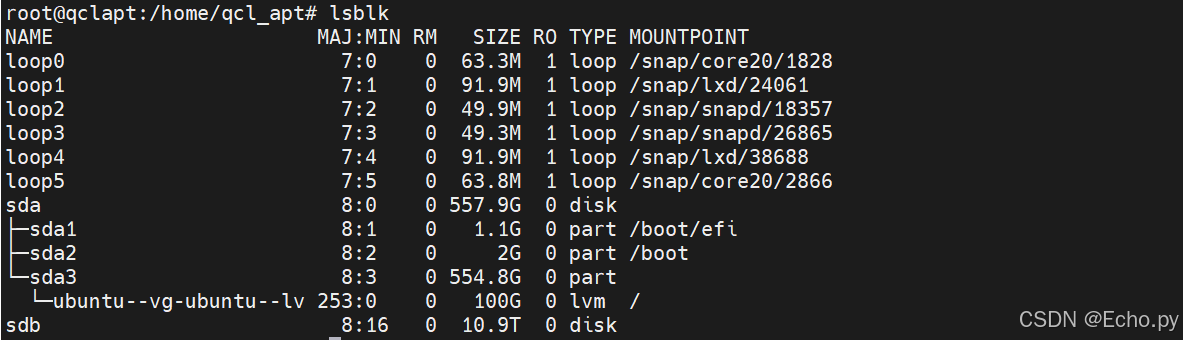
磁盘总容量 10.9T,本次仅分配 6T 给 /dev/sdb1,剩余空间不格式化、不挂载,后续按需新建分区使用。
步骤 1:对 sdb 进行分区,限定 6T 大小
bash
sudo fdisk /dev/sdb
问题说明
你现在出现红色警告:DOS partition table format cannot be used on drives larger than 2TB
10.9T 磁盘不能用老式 DOS (MBR) 分区表,必须先切换成 GPT 分区格式,否则分区会出错。
完整修正操作(当前 fdisk 交互界面内执行)
1、先创建 GPT 分区表(解决 2T 限制报错)
输入指令:
bash
g回车,自动转换为 GPT 大磁盘分区表,红色警告消失。
2、继续新建 6T 分区
已经输入n,现在提示分区类型:
Select (default p):
直接回车,默认主分区p
1.Partition number (1-128, default 1):
bash
直接回车,使用默认分区号12.First sector (2048-xxx, default 2048):
bash
直接回车,使用默认起始扇区20483.Last sector ... 这一行输入:
bash
+6T回车,代表分配 6TB 空间给 /dev/sdb1,剩余空间保留不使用
写入分区表保存
三条参数确认完成后,回到 Command (m for help): 提示符,输入:
bash
w回车,确认写入分区信息并退出 fdisk 工具。
步骤 2:格式化 6T 分区为 XFS(大容量磁盘推荐)
bash
sudo mkfs.xfs /dev/sdb1步骤 3:创建总挂载目录并临时挂载测试
创建根存储目录
bash
sudo mkdir -p /data/kvm临时挂载6T分区
bash
sudo mount /dev/sdb1 /data/kvm验证挂载是否成功
bash
df -h步骤 4:配置开机永久自动挂载
4.1 获取分区 UUID
bash
blkid /dev/sdb1复制输出中 UUID="xxxxxxxxxxxx" 引号内字符串。
4.2 编辑 fstab 写入挂载规则
bash
sudo nano /etc/fstab文件末尾新增一行,替换为你自己的 UUID:
bash
UUID=此处粘贴你的UUID /data/kvm xfs defaults 0 0保存:Ctrl+O → 回车确认 → Ctrl+X 退出。
加粗样式4.3 校验 fstab 配置无错误
bash
sudo mount -a无任何报错即代表永久挂载配置正常。
步骤 5:创建虚拟机镜像专用目录并授权
镜像存放子目录
bash
sudo mkdir /data/kvm/images赋予libvirt读写权限,虚拟机可正常读写qcow2镜像
bash
sudo chown libvirt-qemu:kvm /data/kvm/images补充:剩余 4.9T 空间后续扩容方法(可选)
等后续存储空间不足时执行,不影响现有 6T 内数据:
bash
sudo fdisk /dev/sdb
n 新建第二个分区,剩余空间全部分配
w 保存
sudo mkfs.xfs /dev/sdb2
#新建目录挂载,例:/data/logs
mkdir -p /data/logs
blkid /dev/sdb2 拿到UUID写入fstab
mount -a