在日常使用安卓手机进行刷机、调试或数据传输时,ADB驱动是不可或缺的重要工具。如果电脑无法识别手机,很多时候就是因为ADB驱动没有正确安装。那么,安卓ADB驱动怎么下载?本文为大家整理了几种实用方法,帮助你快速完成驱动安装。

一、通过官方网站下载ADB驱动
这种方法适合有一定基础的用户,通过安卓官方提供的SDK工具包获取ADB驱动,安全性高且版本较新,但步骤相对繁琐,需要手动配置环境变量。
1、打开浏览器,搜索"Android SDK Platform Tools";
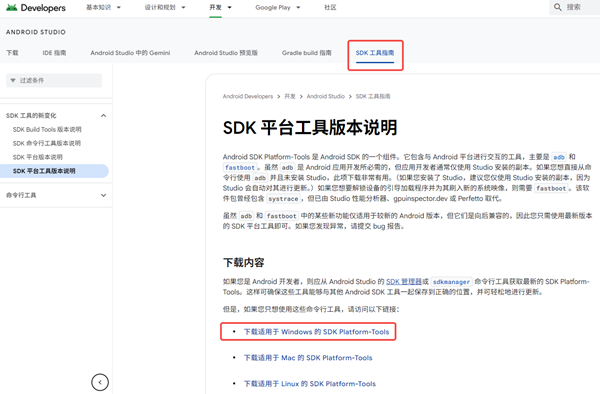
2、进入安卓开发者官网,下载对应系统版本;
3、解压下载好的压缩包到指定目录;
4、使用USB连接手机,并开启"开发者选项"和"USB调试";
5、打开设备管理器,找到未识别设备;
6、右键选择"更新驱动程序";
7、选择"浏览我的计算机以查找驱动程序";
8、定位到刚才解压的platform-tools文件夹完成安装。
二、通过手机品牌官网下载驱动
如果你使用的是华为、小米、OPPO等品牌手机,可以优先到官方支持页面下载对应USB驱动,兼容性更好,安装也更简单,适合新手用户操作。
1、打开手机品牌官网(如华为、小米官网);
2、进入"服务与支持"或"下载中心";
3、搜索你的手机型号;
4、找到对应的USB驱动程序并下载;
5、下载完成后双击安装程序;
6、按照提示完成驱动安装;
7、重新连接手机测试是否识别成功。
三、使用驱动人生一键下载安装ADB驱动
如果不熟悉手动安装流程,推荐使用驱动人生自动检测并安装ADB驱动。它可以快速识别设备问题并匹配合适驱动,大大降低操作难度,提高成功率。
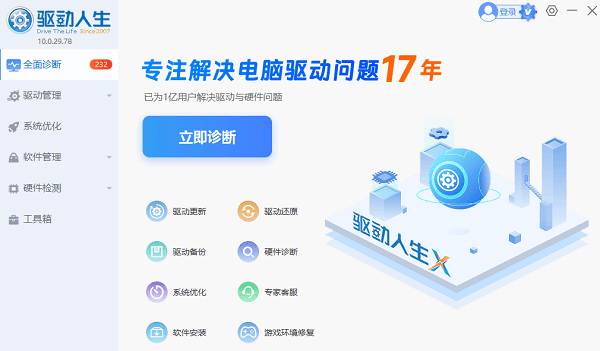
1、在电脑上打开驱动人生;
2、点击"立即诊断",等待系统检测硬件驱动状态;
3、在扫描结果中找到"ADB接口"或"安卓设备驱动",点击"修复"或"升级驱动",等待驱动自动下载安装完成;
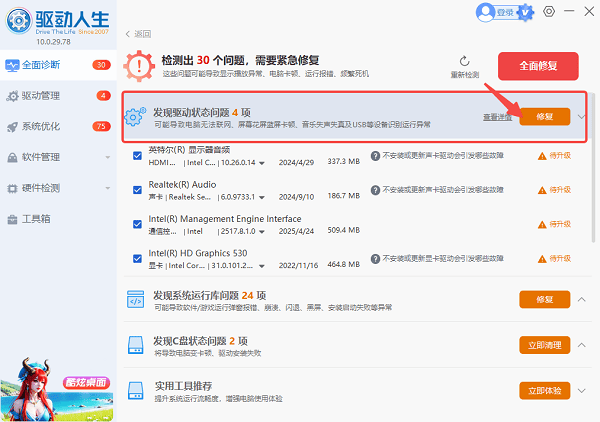
4、安装完成后重新插拔手机进行识别测试。
四、通过设备管理器手动更新ADB驱动
当系统已经识别到设备但驱动异常时,可以通过设备管理器手动更新驱动程序,适用于驱动损坏或版本不兼容的情况。
1、右键"此电脑",选择"管理";
2、进入"设备管理器";
3、找到带有黄色感叹号的安卓设备;
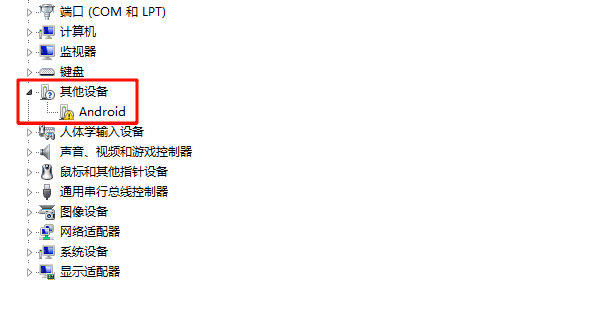
4、右键点击选择"更新驱动程序";
5、选择"自动搜索驱动程序";
6、若未找到,选择"从本地安装";
7、手动指定驱动路径完成更新;
8、更新完成后重启电脑。
安卓ADB驱动是实现电脑与手机通信的关键组件,如果没有正确安装,就会导致设备无法识别或功能受限。以上几种方法各有优劣:官方工具适合开发者,品牌驱动适合普通用户,而像驱动人生这样的工具则更适合追求效率的一键解决方案。根据自身需求选择合适的方法,即可轻松完成ADB驱动下载与安装。