📋 前言
在 Linux(如 Ubuntu、Debian)下使用笔记本内置麦克风或外接耳机时,很多人都经历过"录音炸麦"、"声音严重失真破音"或者"满耳尖锐电流声"的痛苦。
很多人以为是硬件坏了,其实不然------这通常是因为系统的底层音频总管 AlsaMixer 默认把数字增益开得太高,导致了音频信号过载(Clipping)。今天我们用三张实战截图,教你如何精准避坑,并分享如何边调边测,彻底消灭杂音!
🚨 核心踩坑点:你可能进错了"虚拟房间"
很多同学在终端输入 alsamixer 后,直接就开始调音量。但这其实藏着一个大坑:默认进来的卡往往是虚拟服务。
📷 图片插入位置 1 此处插入图片:
image_c7e6e8.png图片说明:默认进入的 Card 是 PipeWire 虚拟声卡,在此处找不到硬件开关。
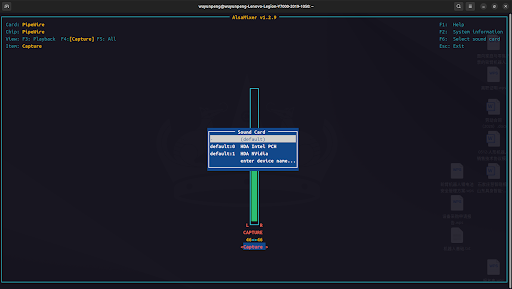
如上图所示,左上角显示 Card: PipeWire(或 PulseAudio)。
- 致命问题 :在 PipeWire 虚拟声卡下(按下
F4),你只能看到一个大总管一样的Capture滑块,根本找不到底层的硬件控制项和增强开关(Mic Boost)。在这里调整是无法解决硬件过载的。
🛠️ 解决第一步:用 F6 选对物理声卡
不要犹豫,进入 AlsaMixer 后第一件事就是按下 F6 键,在弹出的菜单中:
-
❌ 别选
- (default)。 -
❌ 别选
HDA NVidia(那是显卡的 HDMI 接口,没有麦克风输入)。 -
必须选择
default:0 HDA Intel PCH(如果是外接 USB 麦克风,选择对应的 USB Audio),然后敲回车进入真正的硬件世界!
🔍 捉拿幕后黑手:揪出爆音的"罪魁祸首"
切对物理声卡后,按下 F4 键 进入 [Capture](录音)视图。此时你可能会看到下面这一幕让人头疼的场景:
📷 图片说明:
Capture通道音量被强行拉满到 100,导致增益高达 30.00 dB,这是炸麦的根源。
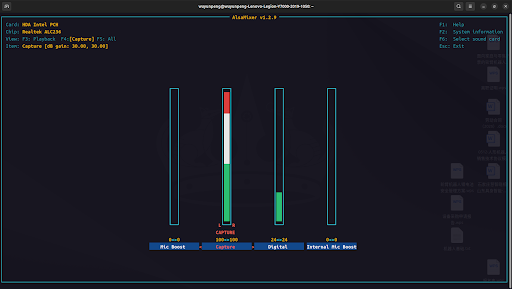
对照上图,我们来剖析为什么会炸麦:
-
Capture(大总管输入)爆表 :可以看到,Capture被拉到了 100% 满格,左上角的dB gain达到了恐怖的30.00 dB, 30.00 dB!这意味着麦克风采集到的任何微小声音,都会被系统强行放大 30 分贝,波形直接被削平,不炸麦才怪! -
Mic Boost/Internal Mic Boost(麦克风加强):这两个是硬件级别的强行放大器,如果它们数值很高,也会带来巨大的沙沙电流声。
🎯 终极调优:教科书级的完美参数
找到了问题,调整就变得非常简单了。我们用键盘的 ← → 键移动到对应的通道,用 ↑ ↓ 键进行微调,最终我们要把它调整到最纯净的状态:
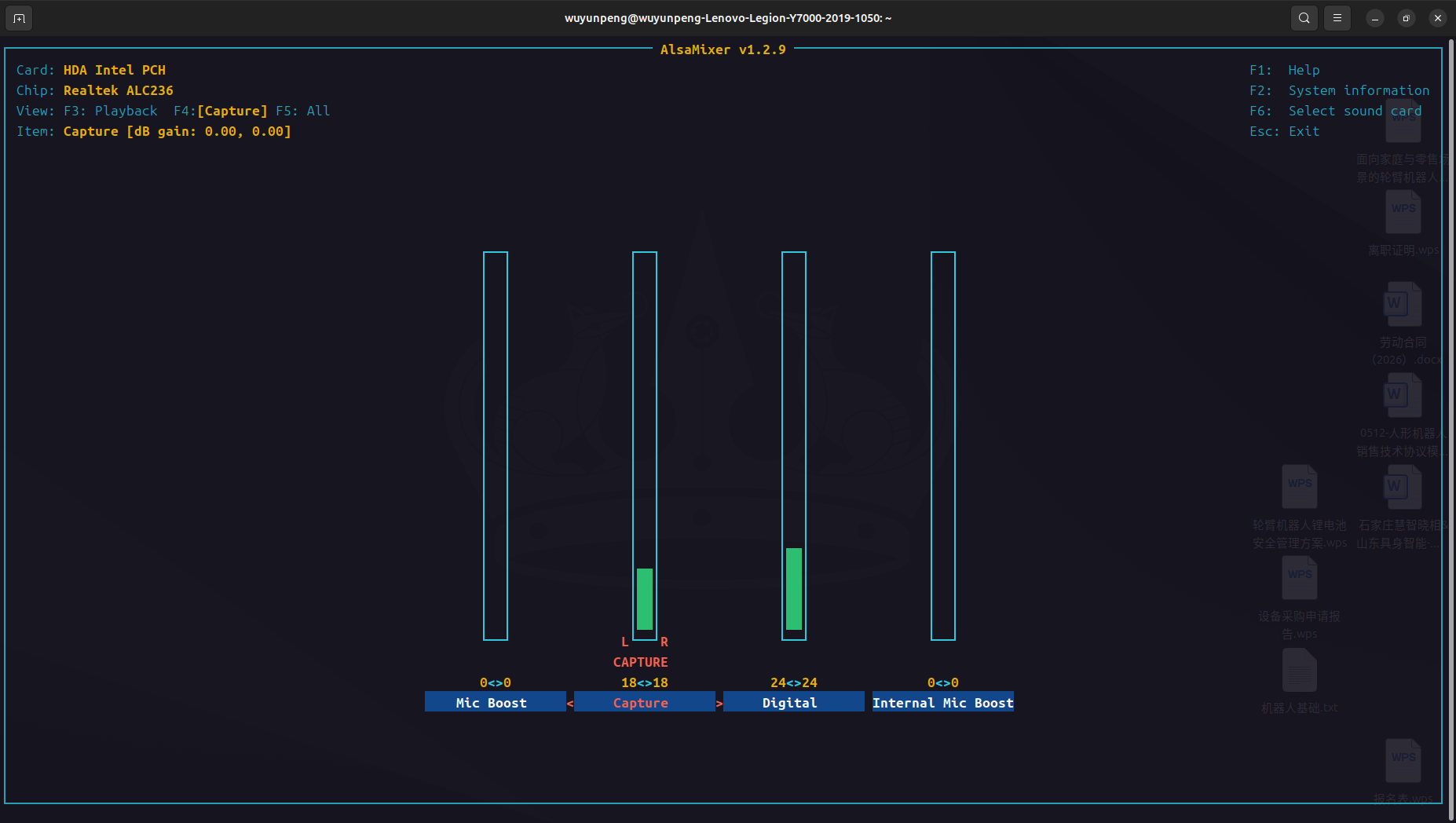
📷 图片说明:黄金参数------
Capture降到 18,dB gain回归完美无损的0.00 dB。
✨ 调整后的黄金参数解析:
-
Capture降低到 18(关键) :观察左上角,此时的dB gain变成了完美的0.00, 0.00!这代表麦克风输入没有经过任何多余的、会导致失真的"数字强行放大",接收的是最纯净、原汁原味的硬件原生信号。 -
Mic Boost保持为 0:硬件层面的增益底噪被彻底关掉,刺耳的电流声瞬间消失。 -
Digital保持在 24 左右:给了一点点数字层面的基础音量,保证你的声音清晰、可听,但又不会爆表。
🧪 边调边测:如何实时测试麦克风效果?
光看柱状图还不够安心?教你两个在 Linux 下实时测试麦克风 的方法,让你一边在 AlsaMixer 里按键盘,一边听效果:
方法一:终端极简录音命令行(推荐)
保持 AlsaMixer 窗口开着,再新建一个终端窗口,输入以下命令录制一段 5 秒钟的音频:
arecord -d 5 -f cd -t wav test.wav参数解释:-d 5 代表录制5秒,-f cd 代表高保真CD音质,生成 test.wav 文件。
录完后,直接用播放命令听效果:
aplay test.wav通过这个方法,每在 AlsaMixer 降一点音量,就录 5 秒听一下,直到声音清晰且无杂音为止。
方法二:使用图形化工具 Audacity
如果你不习惯命令行,可以安装一个开源音频编辑软件:
sudo apt install audacity打开 Audacity 后,点击顶部的麦克风图标(Start Monitoring),它会实时显示输入电平。
-
如果你说话时,电平条频繁冲到最右边的红色区域 ,说明还在炸麦,继续在
AlsaMixer里按↓降音量。 -
完美的电平应该在你大声说话时,刚好停留在 -6 dB 到 -3 dB(绿色或黄色区域),绝对不要触碰 0 dB 红色线。
💾 关键最后一步:持久化保存设置
在终端里调爽了,如果直接关闭窗口或者重启电脑,Linux 可能会把你的配置打回原形! 请按 Esc 键 退出 AlsaMixer,然后在终端里执行以下命令,把当前的完美配置硬编码写入硬盘:
sudo alsactl store💡 总结口诀
下次再遇到 Linux 录音出问题,掏出这个四步公式:
F6 选对卡(选 Intel 或 USB),F4 进录音; Capture 降八成(看准 0.00 dB),Boost 降到零; arecord 测一测,alsactl store 存个盘!
希望这篇指南能帮到遇到同样大坑的 Linux 小伙伴。如果你觉得有用,欢迎点赞、收藏、转发!
标签:#Linux #Ubuntu #AlsaMixer #音频修复 #麦克风炸麦 #Audacity