今天咱们来聊一个保命 的话题------配置备份。
你是不是也有过这种经历:辛辛苦苦调了一整天的交换机,结果手一抖敲错命令保存了,或者设备突然故障重启后配置丢失,瞬间心态崩了?这时候如果你有一份最新的配置文件在手,那就是"救命稻草"。
很多兄弟还在用 display current-configuration 然后复制粘贴到记事本里,不仅格式乱,还容易漏。今天我就教大家一招:使用 WinSCP 通过 SFTP/SCP 协议,像管理本地文件夹一样管理交换机文件,安全又高效!
为什么要用 WinSCP 而不是 FTP/TFTP?
在早期的网络运维中,我们常用 TFTP 或 FTP 传输文件。但它们有两个致命弱点:
- 明文传输:用户名、密码和配置内容都在网络上"裸奔",容易被抓包窃取。
- 配置繁琐:需要在交换机上专门配置 FTP Server 或 TFTP Server,还得开端口,防火墙还得放行,麻烦!
而 WinSCP 支持 SFTP 和 SCP 协议,它们基于 SSH 通道:
- 加密传输:数据安全,不怕被窃听。
- 复用端口:只要你的交换机开了 SSH(通常为了远程管理都会开),就能直接传文件,无需额外开放端口。
- 图形化操作:左边电脑,右边交换机,拖拽即可,直观!
实战演示:以H3C 交换机为例
虽然不同品牌命令略有差异,但逻辑是通用的。这里以最常用的华为 VRP 平台为例。
第一步:确保交换机开启了 SFTP/SCP 服务
默认情况下,很多交换机只开了 STelnet (SSH命令行),没开 SFTP (SSH文件传输)。你需要进系统视图检查一下:
<H3C> system-view
[H3C] sftp server enable   # 开启SFTP服务功能
[H3C] local-user admin class manage
[H3C-luser-manage-admin] authorization-attribute user-role network-admin
[H3C-luser-manage-admin] service-type ssh
[H3C-luser-manage-admin] quit
第二步:连接 WinSCP
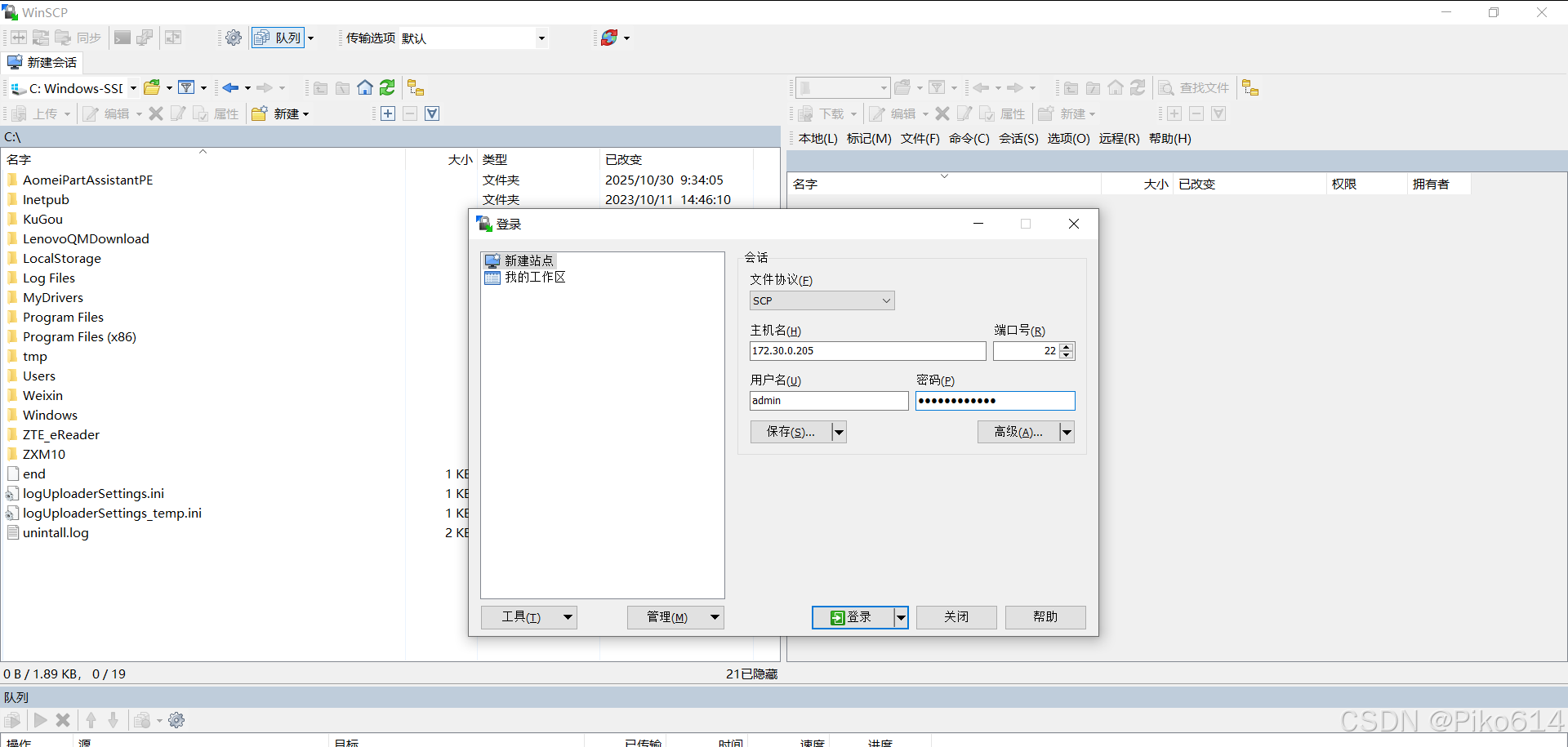
- 打开 WinSCP,点击"新建会话"。
- 文件协议 :选择 SFTP (推荐) 或 SCP。
- 主机名:输入交换机的管理 IP。
- 端口号 :默认为 22。
- 用户名/密码:输入刚才配置的具有 Level 15 权限的账号密码。
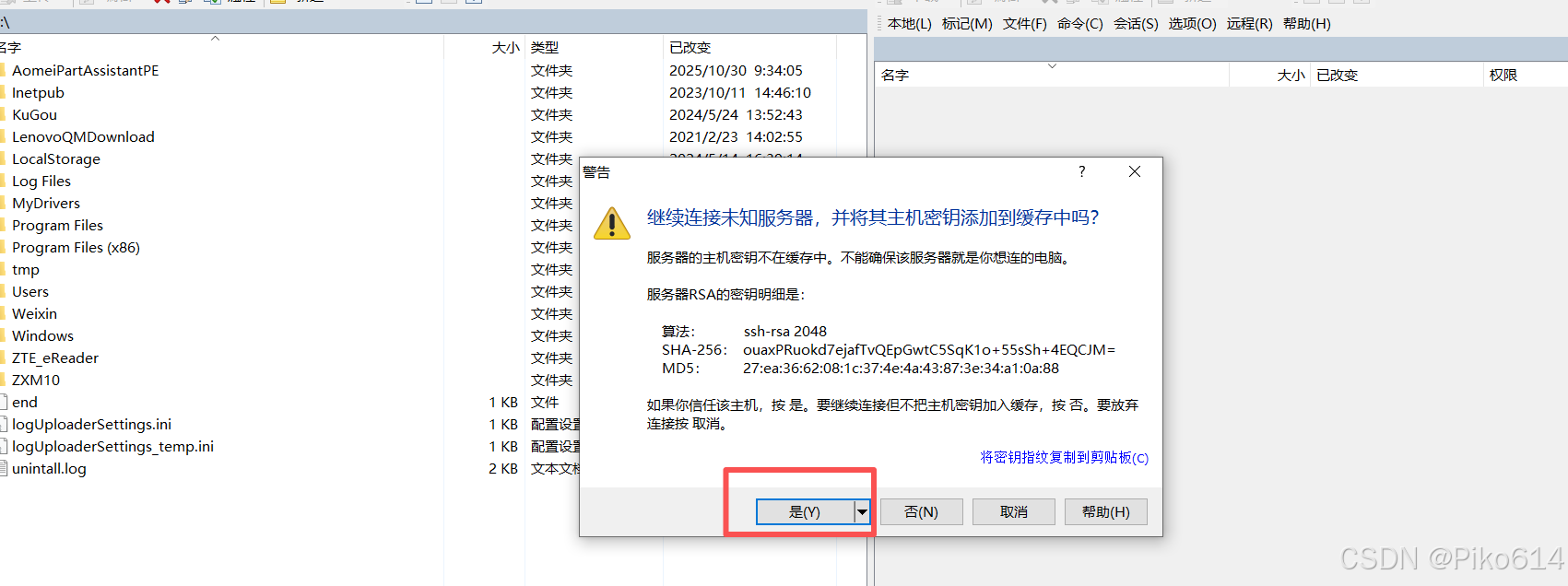
- 点击"登录"。如果是第一次连接,会弹出连接位置服务器确认,点"是"即可。
第三步:找到配置文件并下载
连接成功后,你会看到类似资源管理器的界面。
- 左侧:你的 Windows 电脑目录。
- 右侧:交换机的文件系统(Flash)。
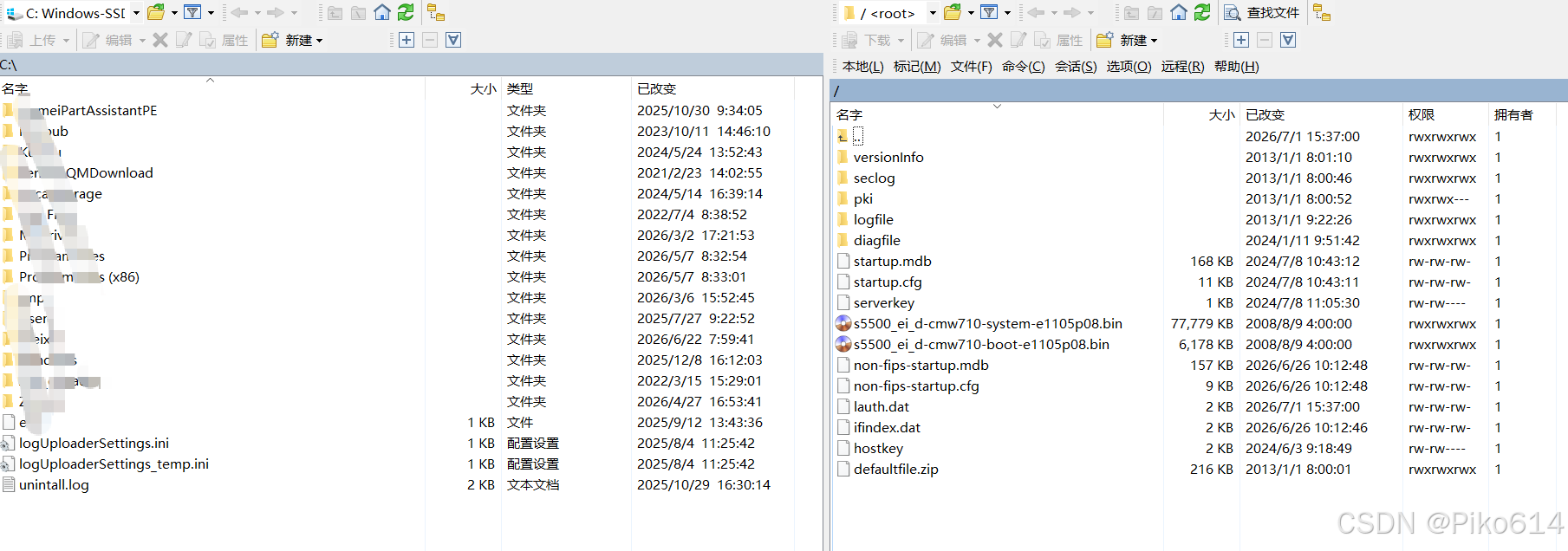
关键点来了:配置文件在哪?
- 华为交换机通常叫
vrpcfg.zip或startup.cfg。 - H3C 交换机通常叫
startup.cfg。 - Cisco 交换机通常在
flash:/下,叫startup-config。
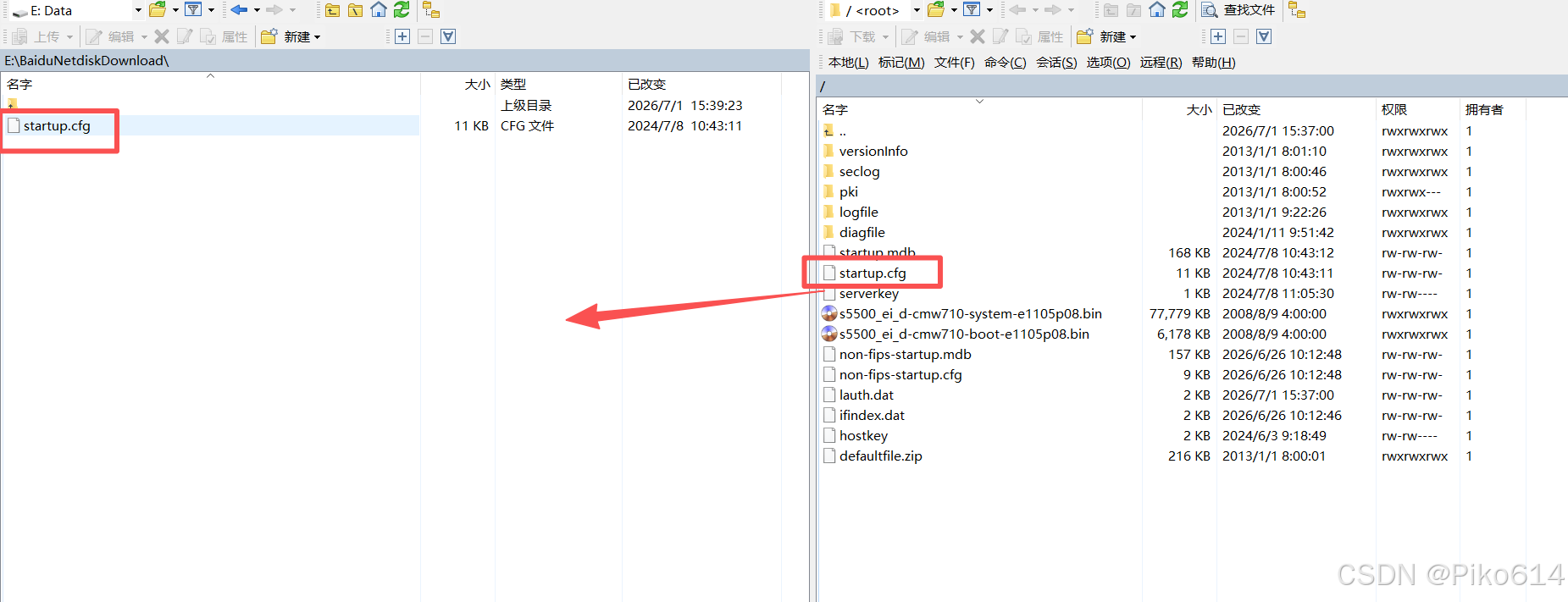
操作方法 :
在右侧找到配置文件,直接拖拽到左侧电脑桌面上。搞定!几秒钟就备份下来了。
避坑及恢复指南
-
关于
vrpcfg.zip:华为设备保存配置时会自动打包成 zip。你下载下来后,可以用解压软件打开查看里面的.cfg文本文件,也可以直接用 WinSCP 编辑(但不建议直接编辑压缩包,容易损坏)。 -
恢复配置(上传) :如果设备配置丢了,把备份好的文件拖回右侧 Flash 根目录。然后在交换机命令行执行:startup saved-configuration startup.cfg
<H3C> startup saved-configuration vrpcfg.zip
Please confirm whether to reset the system... [Y/N]: y
**将设备下次启动时使用的配置文件指定为
startup.cfg,**重启后配置就回来了。 -
权限问题:如果连上了但看不到文件,或者提示 Permission denied,请检查用户的权限级别(必须是 15 或 network-admin)
-
Cisco 用户注意 :Cisco 设备默认可能没开 SCP Server,需要输入
ip scp server enable才能用 WinSCP 连。
总结
用 WinSCP 备份配置,不仅是为了快,更是为了稳 和安全。养成"改完配置必备份"的好习惯,是成为资深网工的第一步。
如果你觉得这篇文章对你有帮助,别忘了点赞收藏!下次遇到设备故障,你会感谢现在勤劳的自己。
有问题欢迎在评论区留言!