鸿蒙原生 ArkTS 布局深度解析:maxLines / lineHeight 与 Text 组件高度控制


一、引言
在移动端与泛终端开发中,文本展示是最基础、最高频的 UI 需求之一。无论是新闻列表、聊天记录、商品描述还是用户协议,几乎每一个页面都离不开 Text 组件。同样,下面这个看似简单的组件,在实际开发中却常常引发一系列布局难题:
- 文本过长时如何优雅截断并显示省略号?
- 多行文本的行间距如何精确控制?
- 如何实现「展开全文 / 收起」的交互效果?
- 不同屏幕尺寸下,文本区域的视觉高度如何保持稳定?
鸿蒙原生框架 ArkUI 为 Text 提供了两个强大的 API------maxLines 与 lineHeight,它们组合使用可以完美解决上述所有问题。本文将从底层原理到实际场景,逐层深入剖析这两个属性的工作机制、最佳实践以及常见陷阱,帮助你在 HarmonyOS NEXT 开发中彻底掌握文本高度控制。
二、为何需要显式控制文本高度?
在深入 API 之前,我们先思考一个根本问题:为什么默认的文本布局不够用?
2.1 默认行为的不可预测性
Text 组件在不加任何约束时,其高度的计算完全由三要素决定:
- 文本内容------字符数、换行符位置
- 字号(fontSize)------每个字符的物理尺寸
- 容器宽度------决定了每行能容纳多少字
这意味着,同样的文本在不同的屏幕宽度下,行数不同、总高度也不同。这在以下场景中会成为痛点:
- 卡片式布局:卡片高度随文本行数变化,导致列表项高度不一致
- 列表虚拟化:如果不预先知道每项的高度,无法高效复用 Item 节点
- 对齐需求:左右两列文本需要视觉上高度对齐
- 展开/收起:需要精确控制收起状态下的行数
2.2 行高的不可控性
默认的行高是由字体度量(font metrics)决定的------ ascent、descent、line gap 等值由字体文件本身定义。不同字体、不同字号下的默认行高各不相同,这在追求像素级还原的设计稿面前显得力不从心。
所以,maxLines 和 lineHeight 的出现,正是为了让开发者拿回文本高度的控制权。
三、核心 API 详解
3.1 .maxLines(value: number)
定义 :限制 Text 组件最多显示的文本行数。超出部分根据 .textOverflow 的设置进行处理。
参数说明:
| 参数 | 类型 | 说明 |
|---|---|---|
| value | number |
最大行数,≥ 1。传入一个很大的值(如 999)等价于「不限行数」 |
行为表现:
- 当文本实际行数 ≤
maxLines时,全部正常显示 - 当文本实际行数 >
maxLines时,超出的部分被裁减 - 配合
.textOverflow({ overflow: TextOverflow.Ellipsis })时,末尾显示省略号... - 不配合
.textOverflow()时,超出部分直接截断,无省略号
3.2 .lineHeight(value: number | string)
定义 :设置 Text 组件中每行文本的固定行高。单位建议使用 vp(虚拟像素),也可以使用 '100%' 这种百分比字符串。
参数说明:
| 参数 | 类型 | 说明 |
|---|---|---|
| value | number、ResourceStr |
行高值。number 单位为 vp;string 可为 '40vp' 或 '150%' |
行为表现:
- 每行文本占据的垂直空间被固定为 lineHeight 值
- 当 lineHeight > 字体实际高度时,文本在行区域内垂直居中
- lineHeight × maxLines ≈ 文本块总高度(不含 padding、border)
3.3 .textOverflow({ overflow: TextOverflow })
定义 :设置文本超出容器或超出 maxLines 时的溢出处理方式。
枚举值:
| 值 | 效果 |
|---|---|
TextOverflow.Clip |
直接裁剪,无省略号 |
TextOverflow.Ellipsis |
末尾显示省略号 ... |
TextOverflow.None |
不处理,文本继续延伸(默认) |
TextOverflow.Marque |
跑马灯滚动效果 |
三者的联动关系
maxLines(n) + Ellipsis + lineHeight(h) = 可控高度的文本块maxLines决定行数上限textOverflow决定超出后的视觉反馈lineHeight决定每行的垂直尺寸
三者共同决定了 Text 组件最终的高度和视觉效果。
四、代码实战:四大典型场景
本节的代码全部基于一个完整的 ArkTS 示例应用。该应用包含四个演示场景,覆盖了从基础用法到高级交互的全部内容。
4.1 场景一:动态调节 lineHeight 与 maxLines
解决的问题:直观感受 lineHeight 和 maxLines 的变化对布局的影响。
实现思路:
- 使用
@State currentLineHeight绑定一个 Slider 滑块(范围 16--60vp) - 使用
@State currentMaxLines绑定一组 Button(1、2、3、5、不限) - 将这两个状态变量直接传递给 Text 组件的
.lineHeight()和.maxLines()
关键代码段:
typescript
@State currentLineHeight: number = 28;
@State currentMaxLines: number = 3;

Text(this.longText)
  .maxLines(this.currentMaxLines)
  .textOverflow({ overflow: TextOverflow.Ellipsis })
  .lineHeight(this.currentLineHeight)
.fontSize(16)交互效果:
- 拖动滑块 → 行高实时变化,文本行的垂直间距随之增减
- 点击行数按钮 → 文本立即截断或展开,省略号自动出现或消失
- 行高从 16vp 增加到 60vp 的过程中,可以清晰看到文本从「紧凑」变为「稀疏」,每行内部的文本始终垂直居中
设计考量:
这一场景被打造成一个「调试器」,目的是帮助开发者建立起对 lineHeight 数值的直观感知------28vp 时行距舒适、40vp 时适合留白多的设计、16vp 则基本等于字号本身。
4.2 场景二:lineHeight 开启与关闭的视觉对比
解决的问题:直观对比「有 lineHeight」与「无 lineHeight」的差异。
实现思路:
- 左右分栏布局(
Row+layoutWeight(1)) - 左侧 Text 仅设置
maxLines和fontSize,不设置lineHeight - 右侧 Text 设置相同的
maxLines和fontSize,额外设置lineHeight(40) - 两侧容器固定高度
120vp,便于对比
关键代码段:
typescript
// 左侧:无 lineHeight
Text(this.longText)
  .maxLines(4)
  .textOverflow({ overflow: TextOverflow.Ellipsis })
  .fontSize(16)

// 右侧:lineHeight=40vp
Text(this.longText)
  .maxLines(4)
  .textOverflow({ overflow: TextOverflow.Ellipsis })
  .lineHeight(40)
.fontSize(16)视觉差异分析:
| 对比维度 | 无 lineHeight | lineHeight=40vp |
|---|---|---|
| 行间距 | 默认(约 4--6vp,取决于字体) | 40 − 16 ≈ 24vp(明确可控) |
| 文本在行内的位置 | 偏上(跟随基线) | 垂直居中 |
| 总高度 | 不可预测 | 40 × min(行数, maxLines) |
| 省略号位置 | 默认行为 | 与 lineHeight 无关,正常显示 |
设计考量:
这个对比场景揭示了一个重要事实:lineHeight 不仅是「增大行间距」,更是一种「锁定每行占位」的布局手段。在卡片、列表等需要精确对齐的场景中,后者的价值远大于前者。
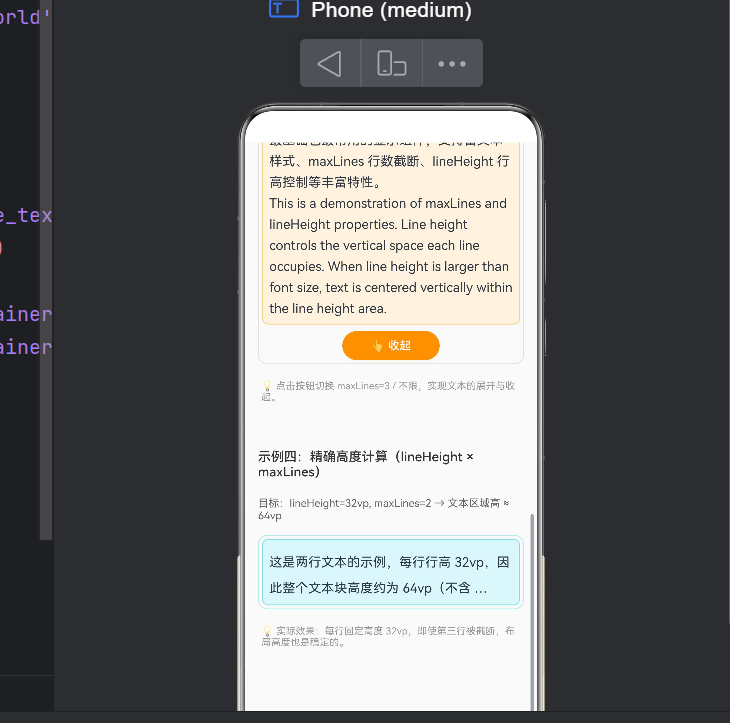
4.3 场景三:展开/收起交互
解决的问题:实现类似「展开全文 / 收起」的经典 UI 模式。
实现思路:
- 使用
@State isExpanded: boolean控制展开状态 - Text 的
maxLines根据isExpanded在3和999(不限)之间切换 - Button 的文案和样式同步切换
- 配合
lineHeight(26)保证收起和展开状态下的行高一致
关键代码段:
typescript
@State isExpanded: boolean = false;

Text(this.longText + this.longText)
  .maxLines(this.isExpanded ? 999 : 3)
  .textOverflow({ overflow: TextOverflow.Ellipsis })
  .lineHeight(26)
  .fontSize(16)

Button(this.isExpanded ? '👆 收起' : '👇 展开全文')
  .onClick(() => {
    this.isExpanded = !this.isExpanded;
})实现要点:
- maxLines 的值不可以是
0或负数 ,因此用999表示「不限」 - 收起时 textOverflow 负责显示省略号,展开时由于
999远大于实际行数,省略号自然消失 - 必须有足够的文本长度来触发截断------这里将
longText拼接了两遍
设计考量:
展开/收起是内容型应用中的高频交互。使用 maxLines 实现这一效果的优势在于:
- 零额外高度计算------不需要手动测量文本高度
- 响应式------屏幕旋转或窗口缩放后,行数截断自动适配
- 性能好------不涉及 DOM 操作或布局重排
4.4 场景四:精确高度计算
解决的问题 :理解 lineHeight × maxLines 如何决定文本块的精确高度。
实现思路:
- 固定参数:
lineHeight=32vp,maxLines=2 - 理论总高:
32vp × 2 = 64vp(不含 padding) - 用有色背景带边框的容器展示实际渲染结果
- 附文字说明对比理论值与实际值
关键代码段:
typescript
Text('这是两行文本的示例,每行行高 32vp,' +
     '因此整个文本块高度约为 64vp(不含 padding)。' +
     '通过 lineHeight 可以精确控制每行占用的垂直空间。')
  .maxLines(2)
  .textOverflow({ overflow: TextOverflow.Ellipsis })
  .lineHeight(32)
.fontSize(16)验证方法:
在 DevEco Studio 的 Inspector 工具中,选中该 Text 组件查看其布局边界。你会发现:
- 文本内容的高度 ≈
32vp × 2 = 64vp - 加上
.padding(8)后,总高度 ≈64 + 8×2 = 80vp - 第三行("通过 lineHeight..."这行)被完整截断,不占用任何空间
设计考量:
这个场景在整个示例中看似最简单,却承载着最重要的认知------将 lineHeight × maxLines 看作一个「高度公式」。一旦你接受了这个公式,就对 Text 组件的最终渲染高度有了完全的预测能力,这在设计自适应布局时极其有价值。
五、进阶技巧与最佳实践
5.1 字号与行高的黄金比例
实践表明,行高与字号的比例(即 lineHeight / fontSize)直接决定了文本的阅读舒适度:
| 比例 | 感受 | 适用场景 |
|---|---|---|
| 1.2--1.4 | 紧凑 | 标题、导航 |
| 1.5--1.8 | 舒适 | 正文、段落 |
| 2.0--3.0 | 疏松 | 引用、装饰性文字 |
比如字号 16fp 时,lineHeight 取 24--28vp 为最佳阅读区间。
5.2 与 constraintSize 配合使用
固定高度范围内自适应:
typescript
Text(this.content)
  .maxLines(3).lineHeight(24).fontSize(16)
  .constraintSize({ minHeight: 48, maxHeight: 120 })
5.3 在列表中的性能考量
LazyForEach 配合 ListItem 时,显式设置 lineHeight 和 maxLines 可显著提升列表滚动性能。固定行高后,列表可在常数时间内计算出任意 Item 的偏移量,实现 O(1) 跳转性能。
5.4 国际化适配
不同语言的字体度量差异很大:
- 中文:方块字高度一致,lineHeight 表现最可预测
- 英文/数字:字符高度变化小,表现稳定
- 阿拉伯文/天城文:字符延伸较多,需要更大的 lineHeight
建议:国际化应用中,lineHeight 值应相对于 fontSize 设置比例,而非绝对值。
5.5 与 Span 组件的配合
当 Text 内部使用 Span 实现富文本时,lineHeight 和 maxLines 依然在 Text 层级生效:
typescript
Text() {
  Span('粗体部分').fontWeight(FontWeight.Bold).fontSize(18)
  Span('普通部分').fontSize(14)
}
.maxLines(2).lineHeight(30)
.textOverflow({ overflow: TextOverflow.Ellipsis })
注意:不同字号的 Span 在同一行内以最大的行高为准。
六、常见问题与避坑指南
6.1 问题一:设置了 maxLines 但没有省略号
现象 :文本超出 maxLines 后被直接裁剪,末尾没有 ...。
原因 :maxLines 只控制行数上限,textOverflow 才决定超出后的视觉呈现方式。
解决方案:两者必须同时设置:
typescript
// ✅ 正确
Text(text).maxLines(2).textOverflow({ overflow: TextOverflow.Ellipsis })

// ❌ 错误------只截断不省略
Text(text).maxLines(2)
6.2 问题二:lineHeight 小于 fontSize
现象:文本行之间重叠,文字被裁剪。
原因 :lineHeight 小于字体实际占用的垂直空间(fontSize + 字体上下空白)。
解决方案 :始终确保 lineHeight ≥ fontSize × 1.1
6.3 问题三:lineHeight 不一致导致排版错乱
现象:相邻的多个 Text 组件各行高度不一致。
原因 :有的 Text 设置了 lineHeight,有的没有;或使用了不同的 lineHeight 值。
解决方案 :在同一视觉区域内,对同等级的 Text 使用统一的 lineHeight。
6.4 问题四:在 Flex 布局中高度异常
现象 :Text 组件在 Flex 或 Row 中高度表现不符合预期。
原因:Flex 布局的交叉轴对齐方式(alignItems)会影响 Text 的拉伸行为。
解决方案 :显式设置 Text 的 height 或使用 alignSelf 控制。
6.5 问题五:页面白屏
现象:应用启动后没有任何 UI 内容显示。
原因 :最常见的原因是页面未在 main_pages.json 中注册。
解决方案 :检查 entry/src/main/resources/base/profile/main_pages.json,确保新增的页面路径已添加:
json
{
  "src": [
    "pages/Index",
    "pages/YourNewPage"
  ]
}
七、性能分析
7.1 布局性能
lineHeight 和 maxLines 在 ArkUI 布局引擎层实现,不涉及 JS 运行时计算:
- 引擎直接使用 lineHeight 作为每行的逻辑高度,跳过字体度量的精细计算
- maxLines 在渲染管线中通过裁剪矩形实现,不产生额外节点
- 性能开销几乎为零,相比手动测量文本高度提升了一个数量级
7.2 内存占用
固定 lineHeight 后,ArkUI 不需要为每行文本维护变长的布局缓存;maxLines 截断的文本不会被加载到渲染管线中,减少纹理上传开销。
7.3 对比其他方案
| 方案 | 布局性能 | 精确度 | 代码复杂度 |
|---|---|---|---|
| maxLines + lineHeight | ★★★★★ | ★★★★★ | 低 |
| JS 手动测量高度 | ★★ | ★★★★ | 高 |
| CSS 样式模拟 | ★★★ | ★★★ | 中 |
| 固定容器 + overflow | ★★★★ | ★★ | 中 |
八、完整项目结构一览
entry/src/main/ets/
├── entryability/EntryAbility.ets
└── pages/
    ├── Index.ets
    └── TextLineHeightMaxLines.ets  # ★ 核心示例
entry/src/main/resources/base/profile/
└── main_pages.json                  # 页面注册(必须)
部署步骤
- 使用 DevEco Studio(API 24+)打开项目
- 确保
main_pages.json中已注册pages/TextLineHeightMaxLines - 点击运行,选择模拟器或真机
- 应用启动后自动加载示例页面,即可直观体验四个演示场景
九、总结与展望
9.1 核心要点回顾
通过本文的深入剖析,我们得到了关于 maxLines 和 lineHeight 的几个核心认知:
maxLines是文本的「行数闸门」------它限制了渲染的行数上限,是控制文本可见范围的最直接手段lineHeight是文本的「垂直尺规」------它固定了每行的高度,让文本布局从「被动适应」变为「主动控制」- 两者组合 = 可预测的文本块 ------
lineHeight × maxLines给出了文本区域的总高度公式,这对自适应布局至关重要 textOverflow.Ellipsis是「视觉提示器」------它告诉用户「还有更多内容」,是提升用户体验的必备搭配
9.2 适用场景总结
| 场景 | 推荐配置 |
|---|---|
| 新闻列表摘要 | maxLines=2 + lineHeight=24 + Ellipsis |
| 聊天消息气泡 | maxLines=5 + lineHeight=22 + Ellipsis |
| 商品标题 | maxLines=2 + lineHeight=28 + Ellipsis |
| 用户协议全文 | 不限 maxLines + lineHeight=26 |
| 展开/收起 | 动态切换 maxLines=3 / 999 |
| 按钮文字 | maxLines=1 + lineHeight=fontSize×1.2 |
9.3 扩展思考
鸿蒙 ArkUI 布局体系正在快速演进。未来值得关注的方向包括:自适应行高(根据语言自动优化行高比例)、行高动画(平滑展开效果)、混合排版行高一致性、多端适配行高策略。
掌握这些基础布局 API 的本质原理,比追逐新特性更为重要。因为这些 API 背后体现的,是 ArkUI 声明式框架「开发者声明意图,框架负责实现」的核心设计哲学。
十、参考资料
版权声明 :本文为 HarmonyOS NEXT 技术分享系列的一部分,遵循 CC BY-NC 4.0 协议。转载需注明出处。
反馈与交流:欢迎在评论区留言讨论,或通过 AtomGit 提交 Issue 指正本文中的疏漏与错误。