openal32.dll 缺失经常出现在老游戏、模拟器或需要 3D 音频的程序里。它和音频库、游戏目录完整性关系更近,处理时要先看原软件是否自带 OpenAL 组件。
一、openal32.dll 的专属排查清单
openal32.dll 要按音频库和游戏目录完整性来查。先看游戏目录是否有 OpenAL、Redist、Support、_CommonRedist 之类文件夹,里面常有官方安装程序。如果游戏是从另一台电脑直接拷贝过来的,建议回到原平台重新安装或至少运行目录里的音频库安装包。32 位老游戏尤其要注意,不要把 64 位 DLL 塞进老游戏目录。如果多个游戏都没有声音,打开服务管理器检查 Windows Audio 服务,再到设备管理器更新或回滚声卡驱动。蓝牙耳机、虚拟声卡、直播声卡插件也可能改变默认输出设备。修复后不要只看游戏能不能启动,要进入设置页切换音频设备,播放一段背景音乐和一次 3D 音效,确认 openal32.dll 相关初始化已经稳定。
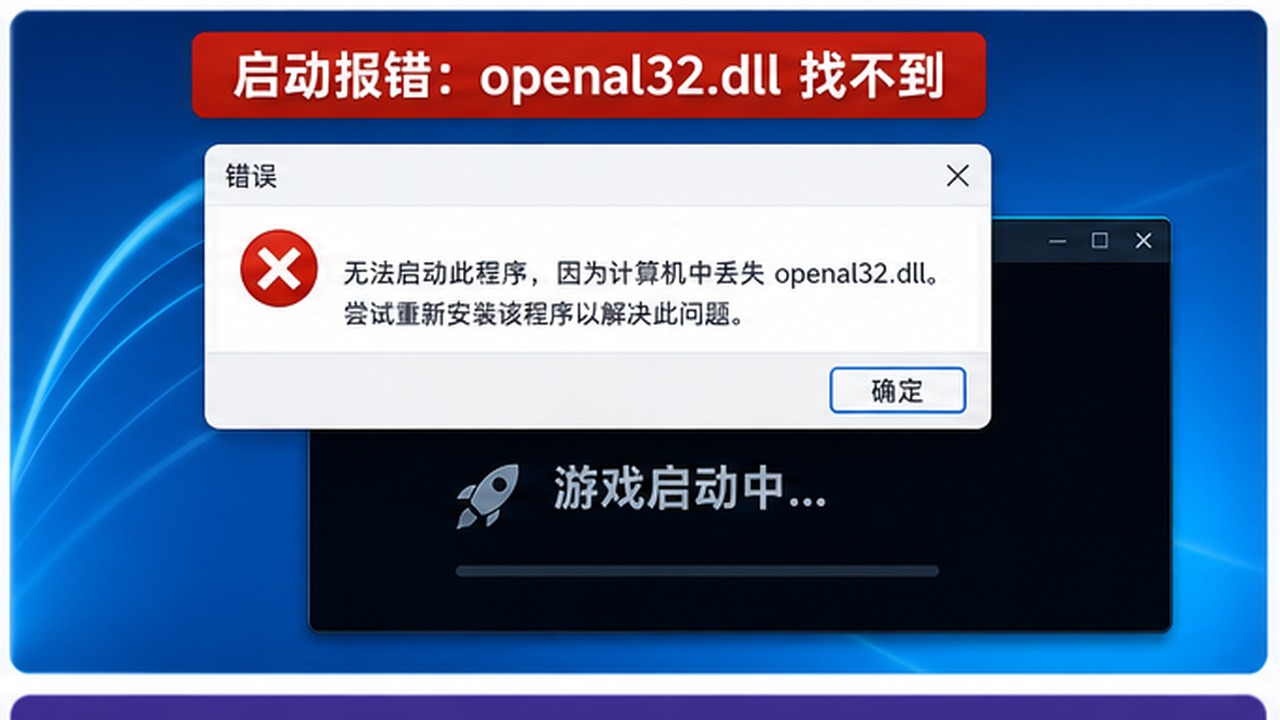
二、openal32.dll 的作用更偏音频库
它常被游戏或模拟器用来处理空间音效、音频设备初始化和声音输出。缺失后,程序可能直接打不开,也可能进入主菜单后没有声音。
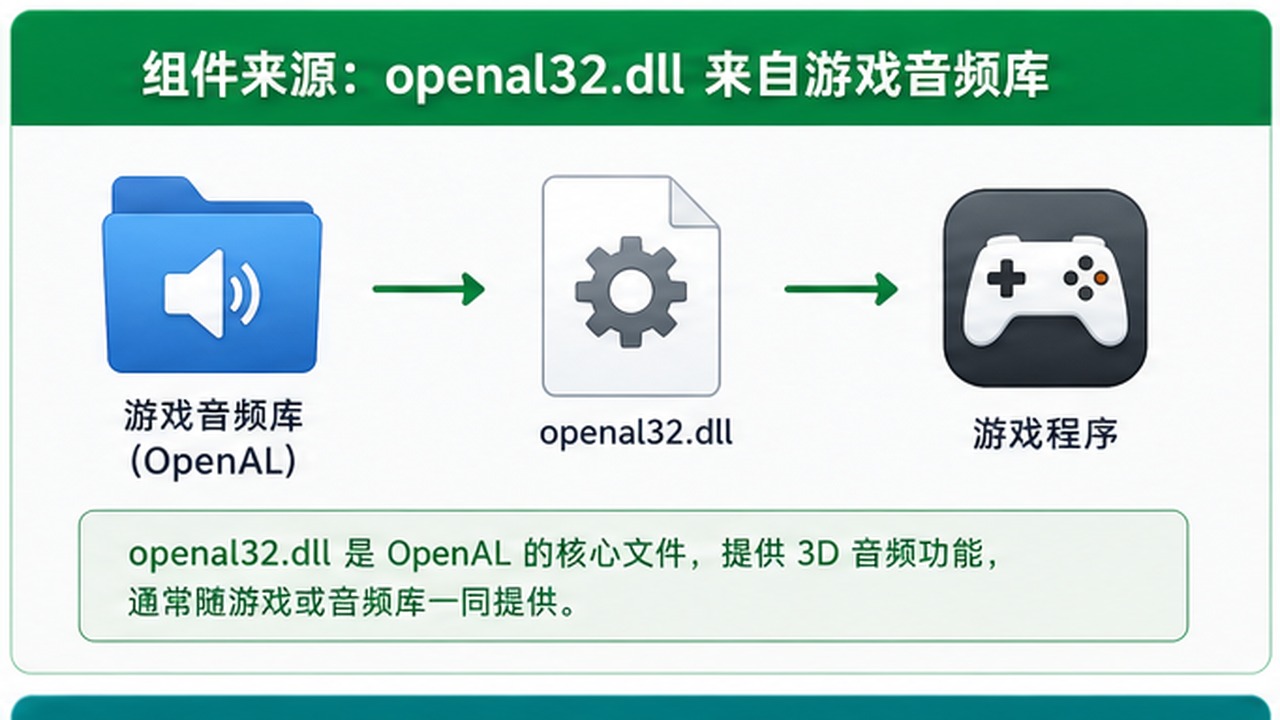
三、openal32.dll 缺失常见于拷贝版游戏
只拷贝游戏主目录,没有安装附带运行库或音频库,就容易少 openal32.dll。把别的电脑里的 DLL 复制过来,不一定适合当前系统。
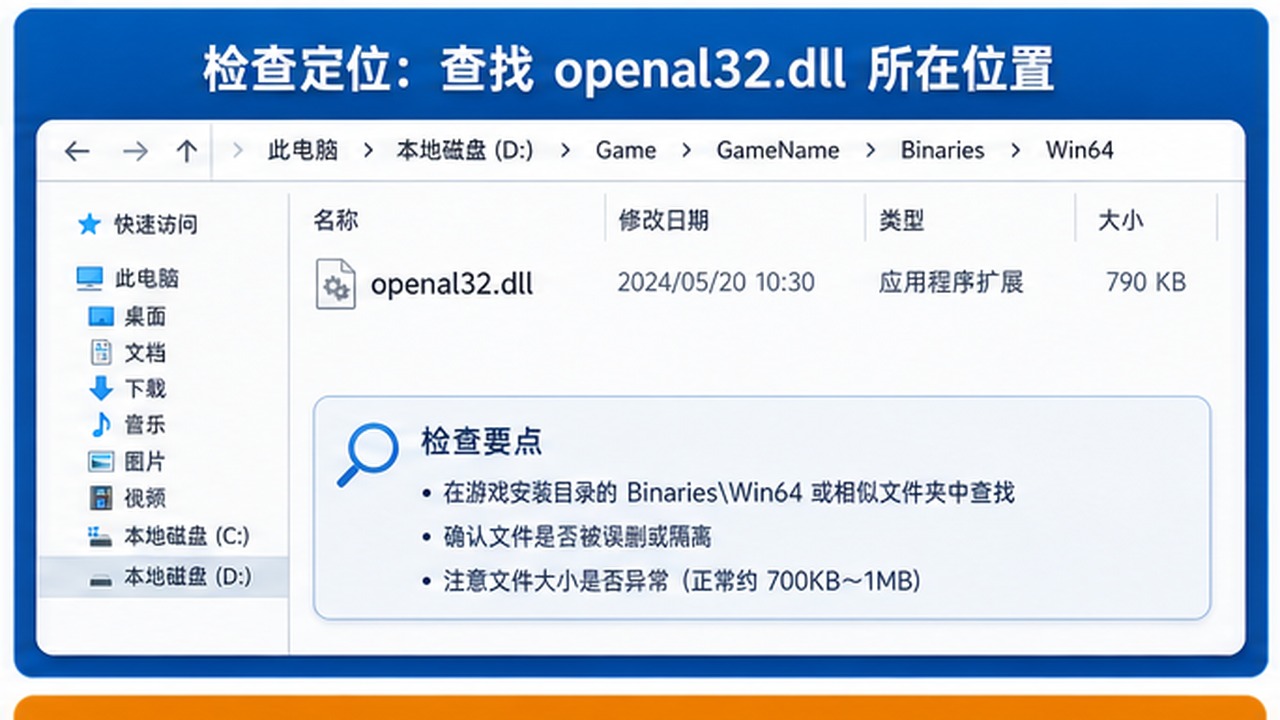
四、先判断是单个游戏问题还是系统音频问题
如果只有一个游戏报错,先修复游戏目录;如果多个音频程序异常,再检查声卡驱动、音频服务和系统文件。
五、手动替换 openal32.dll 前要看位数
老游戏可能是 32 位程序,新系统可能是 64 位。文件放错目录或版本不匹配,可能让游戏继续闪退。
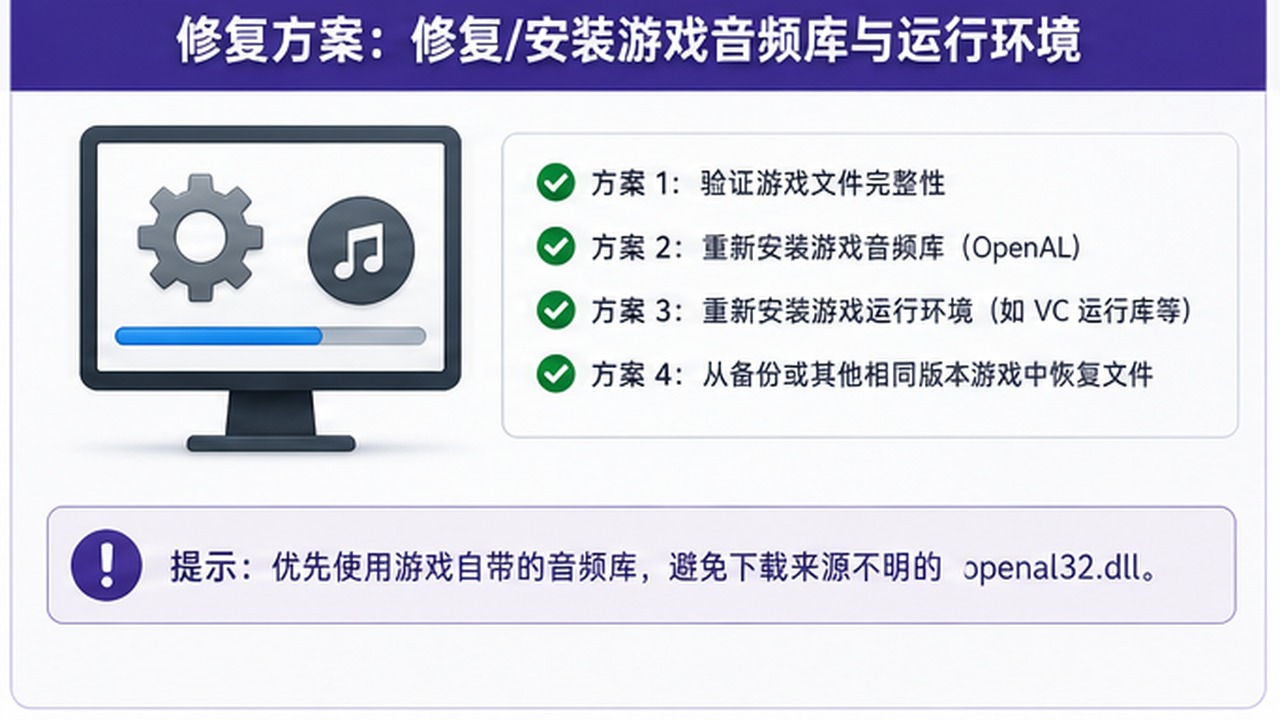
六、围绕 openal32.dll 的多种修复办法
方法一:先围绕 老游戏、模拟器或音频程序启动 做完整扫描
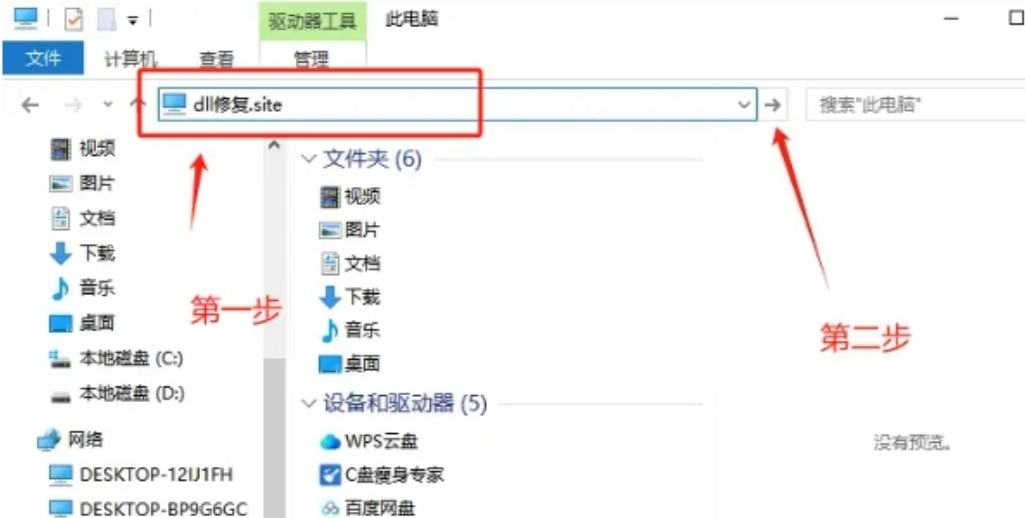
在 老游戏、模拟器或音频程序启动 这个场景里,如果分不清 openal32.dll 是单个文件异常还是 OpenAL 音频库、DirectX 组件和声卡驱动 一起缺项,可以先用智鸟dll修复的工具做完整检查。它适合电脑小白使用,适合把 老游戏、模拟器或 3D 音频程序 依赖的 DLL、运行库和相关组件集中扫描出来,并按提示一键修复 DLL 文件丢失。使用步骤(以 智鸟dll修复的工具 为例):首先打开电脑,进入【此电脑】以后在顶部文件路径栏目输入:dll修复.site(鼠标移到右侧的箭头点击)或者直接点击回车键(Enter)打开检查工具。 检查完成后先不要连续重复点击,按提示修复后重启电脑,再回到 音频初始化、游戏主菜单和关卡载入 这一步复测。
方法二:修复 老游戏、模拟器或 3D 音频程序 本体和安装目录
如果只有 老游戏、模拟器或 3D 音频程序 提示 openal32.dll,先在设置的应用列表里找到对应程序,优先选择修复、覆盖安装或从官方渠道重新安装。处理前关闭 老游戏、模拟器或音频程序启动 相关进程,安装后重启电脑,再打开 音频初始化、游戏主菜单和关卡载入 做一次完整验证。这种处理会顺带补回 老游戏、模拟器或 3D 音频程序 目录里的依赖文件、插件配置和启动项,比单独复制同名 DLL 更稳。
方法三:按 OpenAL 音频库、DirectX 组件和声卡驱动 补齐组件
围绕 openal32.dll 排查时,要把 OpenAL 音频库、DirectX 组件和声卡驱动 放在前面确认,组件安装包尽量来自微软、硬件厂商或软件官方页面。安装时按当前系统位数核对 x86 和 x64,完成后重启电脑,再用 音频初始化、游戏主菜单和关卡载入 判断报错是否还停在同一处。如果安装器提示已有版本,可以先执行修复安装,再用 老游戏、模拟器或音频程序启动 做一次冷启动后的复测。
方法四:用系统命令排除 老游戏、模拟器或音频程序启动 的底层损坏
右键开始菜单,打开"终端(管理员)"或"命令提示符(管理员)",先输入 sfc /scannow 并等待完成。如果 老游戏、模拟器或 3D 音频程序 仍然提示 openal32.dll,继续执行 DISM /Online /Cleanup-Image /RestoreHealth。两条命令结束后重启电脑,重新进入 老游戏、模拟器或音频程序启动,同时留意事件查看器里是否还有和 OpenAL 音频库、DirectX 组件和声卡驱动 相关的新加载错误。
方法五:查看 老游戏、模拟器或 3D 音频程序 是否被安全软件拦截
打开 Windows 安全中心或常用安全软件,进入保护历史记录、隔离区、查杀日志,搜索 openal32.dll、老游戏、模拟器或 3D 音频程序 名称和软件安装目录。如果记录显示文件来自 老游戏、模拟器或 3D 音频程序 的可信官方目录,可以恢复并加入信任;如果来源不清楚,不要直接恢复,先重新获取官方安装包。恢复后重启电脑,再测试 音频初始化、游戏主菜单和关卡载入,确认安全软件没有再次拦截这条依赖链。
方法六:围绕 音频初始化、游戏主菜单和关卡载入 做最后验证
如果同一台电脑多个游戏都没有声音,也要检查声卡驱动和音频服务。 如果报错出现在刚更新驱动、清理系统或迁移软件之后,要把最近的改动也列入排查。可以根据 老游戏、模拟器或音频程序启动 的特点,在设备管理器、服务管理器或软件平台的验证完整性入口里逐项检查,完成后再运行一次 老游戏、模拟器或 3D 音频程序。若只有 音频初始化、游戏主菜单和关卡载入 失败,记录报错时间、软件版本和系统版本,后续更容易判断是不是 openal32.dll 之外的依赖链问题。
七、修复后怎样确认 openal32.dll 已经稳定
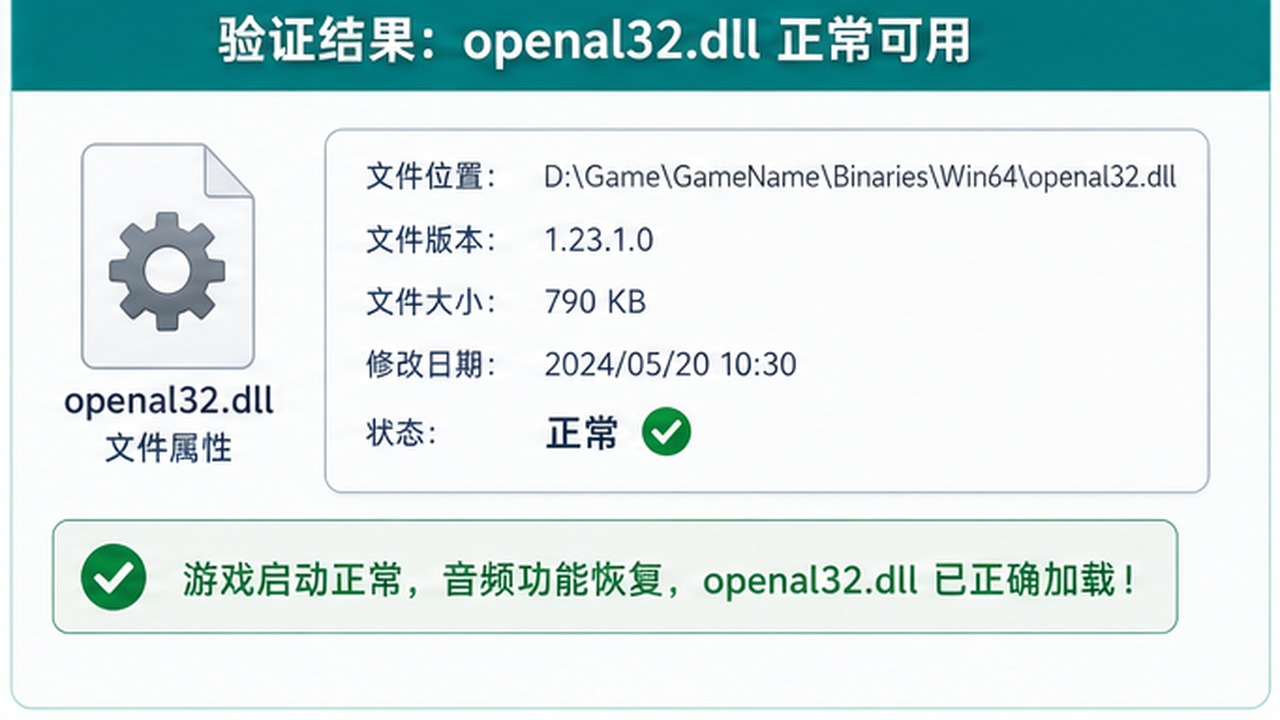
修复后不要只看弹窗有没有消失,建议先重启电脑,再连续测试两次 老游戏、模拟器或音频程序启动。如果 音频初始化、游戏主菜单和关卡载入 都正常,同时事件查看器或软件日志里不再出现 openal32.dll,基本可以认为这次修复有效。如果只剩某一个软件异常,就回到软件本体和安装包完整性继续处理;如果多款软件同时异常,再回到系统组件和运行库方向排查。
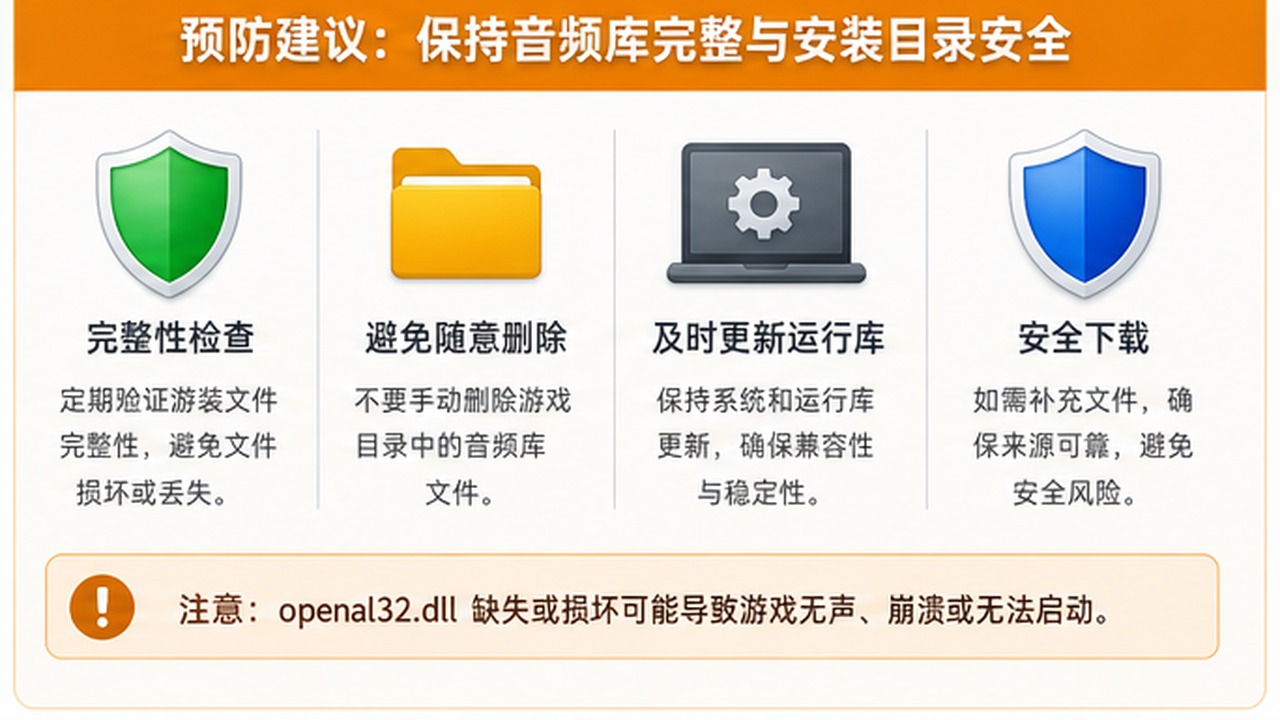
以后遇到 openal32.dll 这类提示,先确认软件来源、运行库版本和系统状态,不建议从陌生网页随手下载同名文件覆盖系统目录。按"原软件、运行库、系统文件、安全软件记录、驱动或服务"这个顺序查,通常更容易把问题处理干净。