一、引言:为什么需要安全区?
1.1 问题场景
假设你开发了一个全屏显示的页面,背景是渐变色。在普通屏幕上,它看起来完美无缺。但换到一台有"刘海"的设备上------顶部状态栏区域的内容被刘海遮挡了,底部导航条挡住了你的操作按钮,左右两侧因为屏幕曲率导致文字显示不全。
这不是个别设备的 bug,而是所有现代手机共同面临的挑战。从 iPhone X 的刘海屏、到 Android 阵营的挖孔屏、再到鸿蒙生态中的各种异形屏设备------安全区(Safe Area) 的概念应运而生。
1.2 什么是 Safe Area?
Safe Area(安全区)是指设备屏幕上保证不会被系统 UI 或硬件遮挡的最大矩形区域。系统 UI 包括:
状态栏:顶部显示时间、电量、信号等
导航栏:底部返回、Home、多任务手势区域或三键导航
刘海 / 挖孔:摄像头等传感器占据的屏幕区域
屏幕圆角:屏幕四个角的弧形区域
安全区的核心原则是:重要的内容和可交互元素应放置在安全区内,装饰性元素可以选择性地扩展到安全区外。
1.3 鸿蒙的安全区体系
鸿蒙 NEXT 在 ArkTS 框架层面提供了完整的安全区支持,包含三个层次:
层次 API / 技术 适用场景
框架层 .safeAreaPadding() 所有 ArkTS 组件自动避让安全区
框架层 .expandSafeArea() 沉浸式背景/装饰延伸到安全区外
Web 层 env(safe-area-inset-*) Web 组件内 HTML/CSS 安全区适配
这三个层次可以单独使用,也可以组合使用。我们的示例项目 SafeAreaDemo.ets 同时展示了这三种用法。
二、项目结构总览
演示项目包含三个关键文件:
entry/src/main/ets/pages/SafeAreaDemo.ets ← 主演示页面(343 行)
entry/src/main/resources/rawfile/
└── safearea_demo.html ← Web 组件加载的 HTML 说明页
entry/src/main/resources/base/profile/
└── main_pages.json ← 页面路由注册
其中 SafeAreaDemo.ets 是核心,它使用 @Entry 和 @Component 装饰器构建入口页面,包含 7 个 @Builder 分区。
2.1 页面布局架构
Column(全屏,100% × 100%)
.safeAreaPadding(top: SYSTEM, bottom: SYSTEM) ← 整页安全区避让
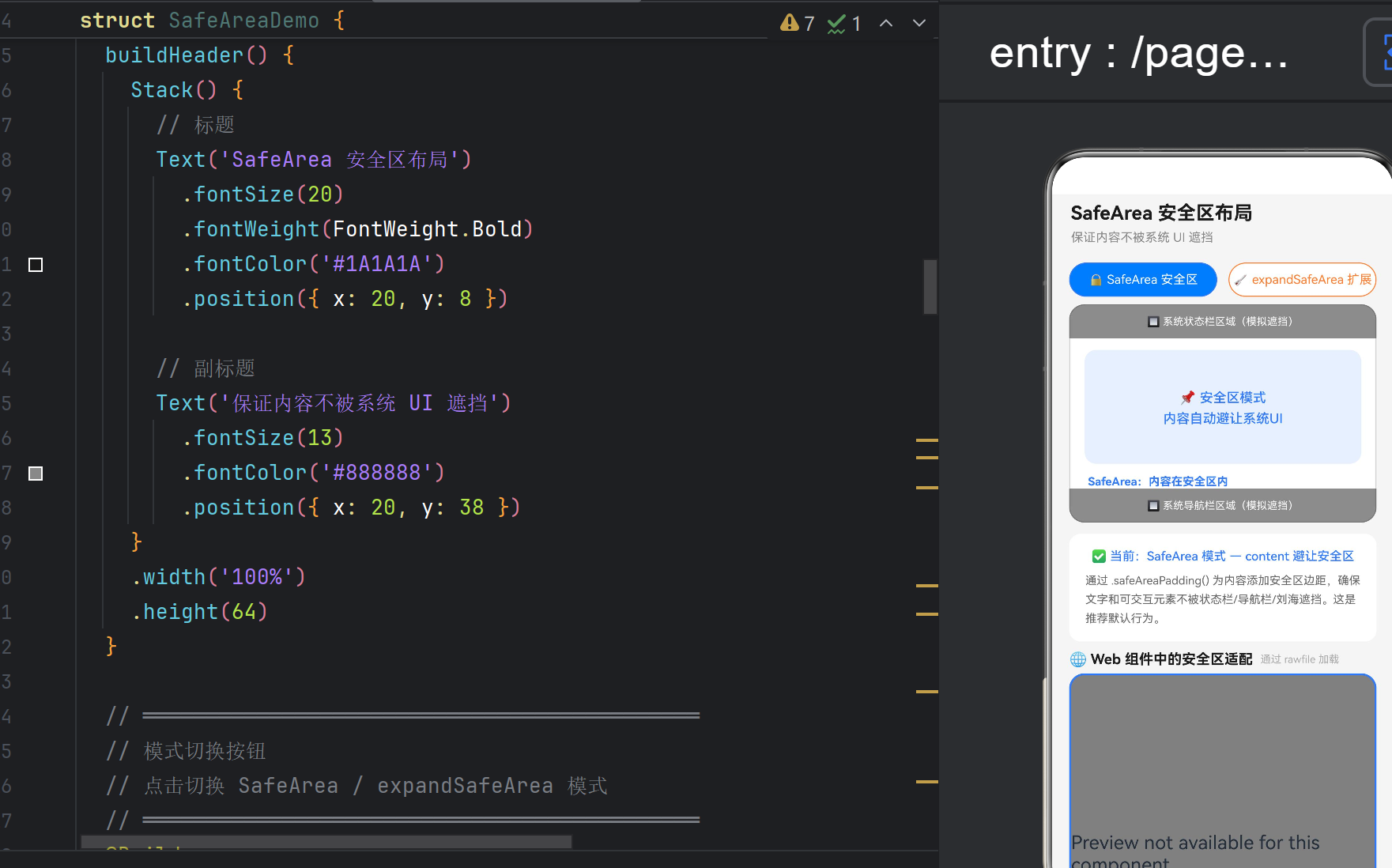
├── buildHeader() 标题区(Stack + Position)
├── buildToggleButtons() 模式切换胶囊按钮
├── buildDemoCard() 核心演示卡片
│ └── Stack(含模拟遮挡条 + 内部内容区)
│ └── buildInnerContent() ← if/else 分支
│ ├── safeAreaPadding(SAFE_AREA 模式)
│ └── expandSafeArea(EXPAND 模式)
├── buildDescription() 当前模式说明
└── buildWebSection() Web 组件
└── Web($rawfile) ← 加载 HTML 安全区演示
2.2 页面路由注册
在 main_pages.json 中注册:
{
"src": [
"pages/Index",
"pages/StackPositionDemo",
"pages/SafeAreaDemo"
]
}
并在 Index.ets 中添加导航入口,使用 router.pushUrl({ url: 'pages/SafeAreaDemo' }) 跳转。
三、核心 API 详解
3.1 safeAreaPadding() --- 安全区内边距
函数签名:
safeAreaPadding(value: PaddingOptions): T;
safeAreaPadding(top: SafeAreaPaddingItem, bottom?: SafeAreaPaddingItem, left?: SafeAreaPaddingItem, right?: SafeAreaPaddingItem): T;
其中 SafeAreaPaddingItem 可以是 SafeAreaType 枚举值或具体的数值(vp)。
使用示例:
// 方式一:对象形式,指定上下边缘避让系统 UI
Column()
.safeAreaPadding({
top: SafeAreaType.SYSTEM,
bottom: SafeAreaType.SYSTEM
})
// 方式二:对 Web 组件同时避让四个方向
Web({ src: ..., controller: ... })
.safeAreaPadding({
top: SafeAreaType.SYSTEM,
bottom: SafeAreaType.SYSTEM,
left: SafeAreaType.SYSTEM,
right: SafeAreaType.SYSTEM
})
工作原理: 当组件设置了 safeAreaPadding,框架会在布局阶段读取当前设备的 SafeAreaInsets(安全区插入值),自动在指定的边缘添加等于该插入值的 padding。这样组件内容就会自动"避开"被系统 UI 覆盖的区域。
在我们的演示中,最外层的 Column 设置了 safeAreaPadding({ top: SYSTEM, bottom: SYSTEM }),确保页面标题不被状态栏遮挡,Web 组件的内容不被导航栏遮挡。
3.2 expandSafeArea() --- 扩展到安全区外
函数签名:
expandSafeArea(types: SafeAreaType\[\], edges: SafeAreaEdge\[\]): T;
参数说明:
参数 类型 说明
types SafeAreaType\[\] 要扩展的安全区类型,如 SafeAreaType.SYSTEM
edges SafeAreaEdge\[\] 要扩展的边缘,如 SafeAreaEdge.TOP, SafeAreaEdge.BOTTOM
SafeAreaType 枚举:
值 说明
SafeAreaType.SYSTEM 系统 UI 区域(状态栏、导航栏)
SafeAreaType.CUTOUT 刘海/挖孔区域
SafeAreaType.KEYBOARD 键盘弹出区域
SafeAreaEdge 枚举:
值 说明
SafeAreaEdge.TOP 上边缘
SafeAreaEdge.BOTTOM 下边缘
SafeAreaEdge.LEFT 左边缘
SafeAreaEdge.RIGHT 右边缘
SafeAreaEdge.START 起始边(LTR 为左,RTL 为右)
SafeAreaEdge.END 结束边(LTR 为右,RTL 为左)
使用示例:
// 让背景色扩展到系统安全区(上下两个方向)
Stack()
.expandSafeArea(SafeAreaType.SYSTEM, SafeAreaEdge.TOP, SafeAreaEdge.BOTTOM)
工作原理: expandSafeArea 与 safeAreaPadding 相反------它让组件的内容区域扩展到原本被安全区占据的空间。典型场景是沉浸式全屏背景:背景延伸到状态栏后面,但文字和按钮依然在安全区内。
3.3 Web 组件中的 CSS env() 安全区变量
在鸿蒙 NEXT 的 Web 组件中,加载的 HTML 页面可以通过 CSS 环境变量读取设备的安全区插入值:
/* 安全区上边距(一般为状态栏高度) */
env(safe-area-inset-top)
/* 安全区下边距(一般为导航栏高度) */
env(safe-area-inset-bottom)
/* 安全区左边距 */
env(safe-area-inset-left)
/* 安全区右边距 */
env(safe-area-inset-right)
使用方式与 iOS 的 WebKit 安全区完全一致,鸿蒙的 ArkUI Web 环境会将这些值注入给 Web 组件内部。需要在 HTML 的 标签中设置 viewport-fit=cover 才能生效:
在我们的示例 HTML 中,状态栏的 padding-top 和底部导航栏的 padding-bottom 都使用了这些环境变量:
.status-bar {
padding-top: env(safe-area-inset-top, 0px);
}
.nav-bar {
padding-bottom: env(safe-area-inset-bottom, 12px);
}
这样即使设备的状态栏高度不同(例如横屏时状态栏变窄),布局也能自动适配。
四、代码深度解析
4.1 数据类型与辅助函数
// ── 枚举:安全区演示模式 ──
enum SafeMode {
SAFE_AREA, // 内容限制在安全区内
EXPAND_SAFE_AREA // 内容扩展到安全区外
}
// ── 模式标签(枚举值不能作为计算属性名,故用函数代替)──
function getModeLabel(mode: SafeMode): string {
if (mode === SafeMode.SAFE_AREA) {
return 'SafeArea:内容在安全区内';
}
return 'expandSafeArea:背景扩展到安全区';
}
function getModeDescription(mode: SafeMode): string {
if (mode === SafeMode.SAFE_AREA) {
return '通过 .safeAreaPadding() 为内容添加安全区边距......';
}
return '通过 .expandSafeArea() 让背景/装饰元素延伸到安全区外......';
}
这里有一个 ArkTS 语法约束值得注意:在 ArkTS 中,对象字面量不能使用计算属性名(如 SafeMode.SAFE_AREA),也不支持 Record<Enum, string> 这种动态索引签名。因此我们将映射关系提取为独立的 getModeLabel() 和 getModeDescription() 函数,通过 if/else 分支实现同样的逻辑。
4.2 @Entry 主组件
import { webview } from '@kit.ArkWeb';
@Entry
@Component
struct SafeAreaDemo {
@State private currentMode: SafeMode = SafeMode.SAFE_AREA;
private webController: webview.WebviewController = new webview.WebviewController();
// ...
}
关键点:
webview 需要从 @kit.ArkWeb 导入,而非 @kit.ArkUI。这是鸿蒙 NEXT API 12+ 中 Webview 控制器的正确导入路径。
@State currentMode:状态变化时触发 UI 重建,切换安全区模式。
webController:用于控制 Web 组件的行为(如加载、刷新、后退等),通过 webview.WebviewController 类创建。
4.3 模式切换按钮
@Builder
buildToggleButtons() {
Row({ space: 12 }) {
Button() {
Text('🔒 SafeArea 安全区')
}
.type(ButtonType.Capsule)
.backgroundColor(this.currentMode === SafeMode.SAFE_AREA ? '#317AF7' : '#FFFFFF')
.border({ color: '#317AF7', width: 1 })
.height(36).layoutWeight(1)
.onClick(() => { this.currentMode = SafeMode.SAFE_AREA; })
Button() {
  Text('🚀 expandSafeArea 扩展')
}
.type(ButtonType.Capsule)
.backgroundColor(this.currentMode === SafeMode.EXPAND_SAFE_AREA ? '#FF7B2C' : '#FFFFFF')
.border({ color: '#FF7B2C', width: 1 })
.height(36).layoutWeight(1)
.onClick(() => { this.currentMode = SafeMode.EXPAND_SAFE_AREA; })
}
.width('90%')
.margin({ top: 8, bottom: 8 })
}
两个胶囊按钮通过 this.currentMode 的值决定自己的高亮状态,同时通过 onClick 切换模式。layoutWeight(1) 让两个按钮均分宽度。
4.4 核心演示卡片
@Builder
buildDemoCard() {
Stack() {
// 背景框(模拟屏幕边界)
Row().width('100%').height('100%')
.borderRadius(16).border({ color: '#D0D0D0', width: 1 })
.backgroundColor('#FFFFFF')
// 模拟顶部遮挡条(状态栏)
Row() {
  Text('🔲 系统状态栏区域(模拟遮挡)')
    .fontSize(11).fontColor('#FFFFFF')
}
.width('100%').height(36)
.backgroundColor('rgba(0,0,0,0.45)')
.borderRadius({ topLeft: 16, topRight: 16 })
.justifyContent(FlexAlign.Center)
.position({ x: 0, y: 0 })

// 模拟底部遮挡条(导航栏)
Row() {
  Text('🔲 系统导航栏区域(模拟遮挡)')
    .fontSize(11).fontColor('#FFFFFF')
}
.width('100%').height(36)
.backgroundColor('rgba(0,0,0,0.45)')
.borderRadius({ bottomLeft: 16, bottomRight: 16 })
.justifyContent(FlexAlign.Center)
.position({ x: 0, y: 194 })

// 内部内容区(安全区行为随模式变化)
this.buildInnerContent()  // ★ 核心

// 模式状态标签
Text(getModeLabel(this.currentMode))
  .fontSize(12)
  .fontColor(this.currentMode === SafeMode.SAFE_AREA ? '#317AF7' : '#FF7B2C')
  .fontWeight(FontWeight.Bold)
  .position({ x: 20, y: 180 })
}
.width('90%').height(230)
.clip(true)
}
设计意图:
Stack 作为容器,用 position 依次叠加各层(沿用了上一节 Stack+Position 的减少嵌套技巧)
模拟的深色遮挡条(36px 高)充当了"状态栏"和"导航栏"的视觉参照物
内部内容区的 Y 坐标(y: 48)正好在顶部遮挡条下方,并在底部遮挡条上方
.clip(true) 确保圆角裁剪生效
4.5 内部内容区的 if/else 分支
@Builder
buildInnerContent() {
if (this.currentMode === SafeMode.SAFE_AREA) {
// ── 模式一:safeAreaPadding ──
Stack() {
Row().width('100%').height('100%')
.borderRadius(12).backgroundColor('#E8F0FE')
Text('📌 安全区模式\n内容自动避让系统UI')
.fontSize(14).fontColor('#317AF7')
.fontWeight(FontWeight.Medium)
.lineHeight(22).textAlign(TextAlign.Center)
}
.width('90%').height(120)
.position({ x: '5%', y: 48 })
.safeAreaPadding({ top: SafeAreaType.SYSTEM, bottom: SafeAreaType.SYSTEM })
} else {
// ── 模式二:expandSafeArea ──
Stack() {
Row().width('100%').height('100%')
.borderRadius(12).backgroundColor('#E8F0FE')
Text('🖼 扩展模式\n背景延伸到安全区')
.fontSize(14).fontColor('#317AF7')
.fontWeight(FontWeight.Medium)
.lineHeight(22).textAlign(TextAlign.Center)
}
.width('90%').height(120)
.position({ x: '5%', y: 48 })
.expandSafeArea(SafeAreaType.SYSTEM, SafeAreaEdge.TOP, SafeAreaEdge.BOTTOM)
}
}
为什么拆成 if/else 而不是用一个三元表达式控制 API 调用?
这是 ArkTS 的语法限制。在 ArkTS 中,下面的写法是不合法的:
// ❌ 编译错误:不能在链式调用中动态切换 API 方法
Stack()
.width('90%')
.condition ? .safeAreaPadding(...) : .expandSafeArea(...)
正确的做法是使用 if/else 在两个 @Builder 分支中各写一套完整的组件树,编译器会在编译期确定哪个分支生效。这样做有一个额外的收益:未命中的分支不会被构建成组件实例,减少了运行时的组件树节点数。
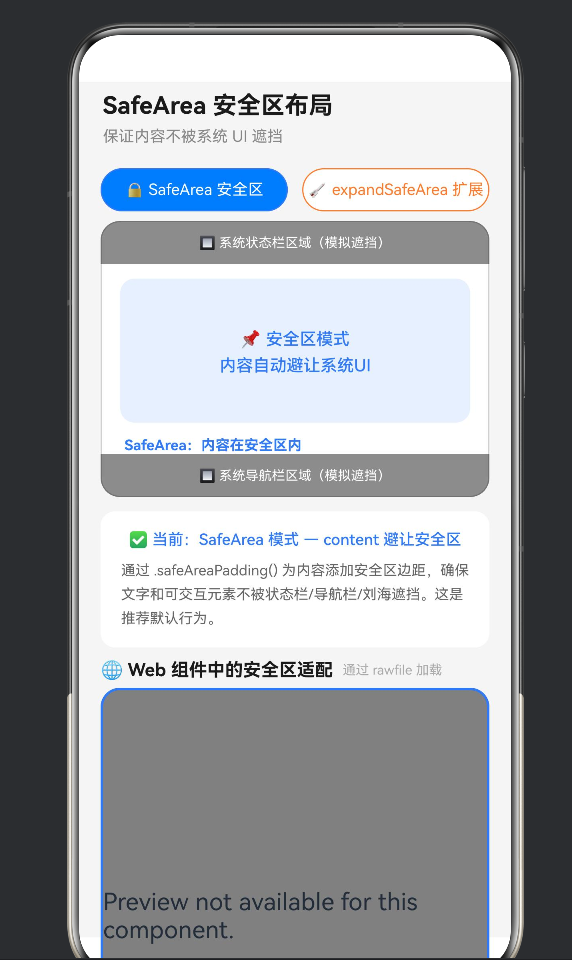
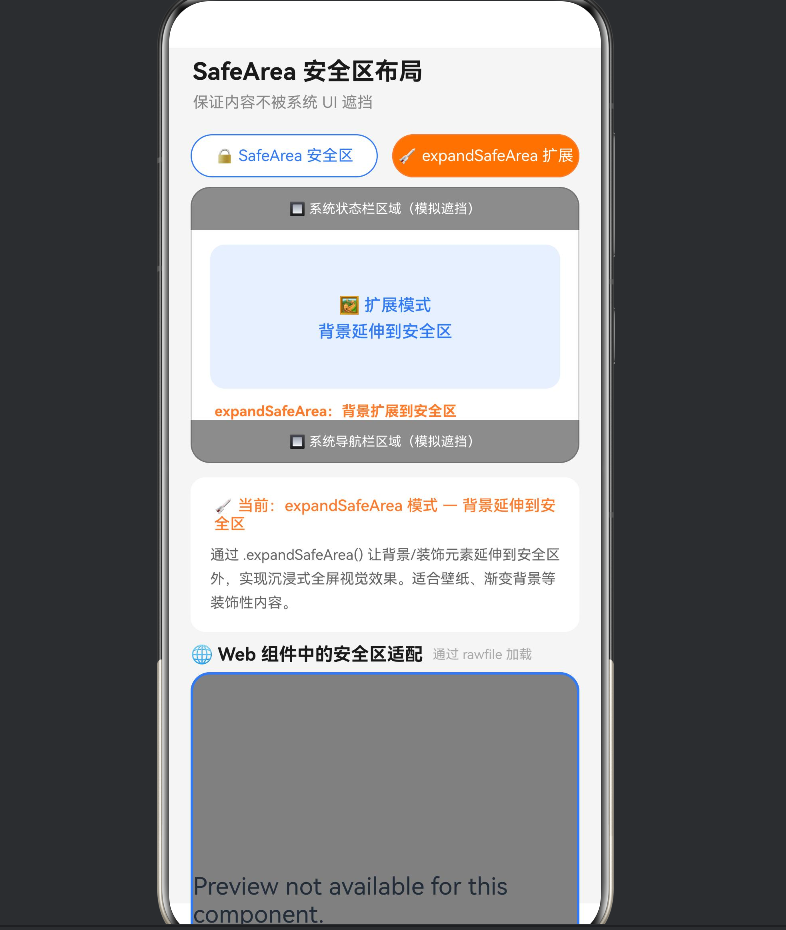
两种模式的视觉效果对比:
模式 内部内容区的行为 视觉效果
SAFE_AREA safeAreaPadding 让蓝色内容区内缩 内容与遮挡条之间有明显的空白间距
EXPAND_SAFE_AREA expandSafeArea 让蓝色背景延伸到遮挡区 蓝色背景延伸到状态栏和导航栏区域
4.6 Web 组件集成
@Builder
buildWebSection() {
Column() {
// 分区标题
Row() {
Text('🌐 Web 组件中的安全区适配')
Text('通过 rawfile 加载')
}
// Web 组件 --- 加载本地 HTML,也应用 safeAreaPadding
Web({ src: $rawfile('safearea_demo.html'), controller: this.webController })
  .width('90%').height(380)
  .backgroundColor('#FFFFFF').borderRadius(16)
  .safeAreaPadding({
    top: SafeAreaType.SYSTEM,
    bottom: SafeAreaType.SYSTEM,
    left: SafeAreaType.SYSTEM,
    right: SafeAreaType.SYSTEM
  })
  .border({ color: '#317AF7', width: 2 })
  .margin({ bottom: 20 })

// 底部提示
Text('↑ Web 组件内嵌的 HTML 使用了 CSS env(safe-area-inset-*)')
}
}
关键点:
$rawfile('safearea_demo.html'):引用 resources/rawfile/ 目录下的本地 HTML 文件。这是鸿蒙推荐的内嵌 Web 内容方式。
Web 组件本身也应用了 4 个方向的 safeAreaPadding,确保 Web 内容不会被系统 UI 遮挡。
.border({ color: '#317AF7', width: 2 }):为 Web 组件添加蓝色边框,直观标识 Web 容器的边界位置。
五、HTML 页面的安全区适配
safearea_demo.html 是一个独立的演示页面,展示了在 Web 组件内如何通过 CSS 适配安全区。
5.1 viewport-fit=cover
viewport-fit=cover 是关键。它告诉浏览器:页面需要覆盖整个屏幕(包括安全区外的区域),以便 CSS 的 env(safe-area-inset-*) 变量能够生效。如果不设置这个属性,浏览器默认行为是 viewport-fit=auto,即内容自动限制在安全区内,env() 变量返回 0。
5.2 CSS env() 变量用法
/* 状态栏:顶部安全区内边距 */
.status-bar {
padding-top: env(safe-area-inset-top, 0px);
}
/* 内容区:左右两侧安全区内边距 */
.content {
padding-left: env(safe-area-inset-left, 16px);
padding-right: env(safe-area-inset-right, 16px);
}
/* 底部导航栏:底部安全区内边距 */
.nav-bar {
padding-bottom: env(safe-area-inset-bottom, 12px);
}
env() 函数的第二个参数是回退值------当环境变量不可用时使用的默认值。这样就可以确保在不支持安全区变量的旧版本上也有一份合理的布局。
5.3 安全区示意图
HTML 页面中包含一个 CSS 绘制的安全区示意图:
┌─────────────────────────────────────────┐
│ ⚠ 状态栏区域(env safe-area-inset-top) │
│ ┌───────────────────────────────────┐ │
│ │ │ │
│ │ ✅ 安全内容区(Safe Area) │ │
│ │ │ │
│ └───────────────────────────────────┘ │
│ ⚠ 导航栏区域(env safe-area-inset-bottom)│
└─────────────────────────────────────────┘
这个示意图帮助开发者直观理解安全区的概念:蓝色渐变区域是"安全内容区",周围灰色区域是"可能被遮挡的区域"。
六、常见问题与解决方案
6.1 safeAreaPadding 与普通 padding 的叠加
当组件同时设置了 safeAreaPadding 和 padding 时,两者的效果是叠加的。即最终的内边距 = safeAreaPadding + padding。
// 最终顶部内边距 = 安全区插入值 + 16vp
Column()
.safeAreaPadding({ top: SafeAreaType.SYSTEM })
.padding({ top: 16 })
如果需要精细控制,可以只使用 padding 并手动计算安全区插入值(但这不推荐,因为安全区插入值因设备而异)。
6.2 横竖屏切换时的安全区变化
当设备从竖屏切换到横屏时,安全区的插入值会发生变化:
竖屏:顶部较大(状态栏高度),底部较大(导航栏高度)
横屏:顶部较小(状态栏变窄),左右两侧可能增加(圆角/刘海区域)
safeAreaPadding(SafeAreaType.SYSTEM) 会在布局阶段自动读取当前方向的安全区值,无需开发者额外处理。
6.3 expandSafeArea 与 safeAreaPadding 的冲突
对同一个组件同时使用 expandSafeArea 和 safeAreaPadding 时,后者会覆盖前者。如果一个组件需要"背景扩展到安全区、内容保持在安全区内",正确的做法是:
// 正确:外层 Stack 扩展到安全区,内层内容使用 padding
Stack()
.expandSafeArea(SafeAreaType.SYSTEM, SafeAreaEdge.TOP, SafeAreaEdge.BOTTOM)
.width('100%')
.height(200)
.backgroundColor('#317AF7') // 背景会延伸到状态栏后面
{
Text('内容在安全区内')
.padding({ top: 44 }) // 手动留出状态栏高度
}
更推荐的方式:外层做扩展,内层用 safeAreaPadding。
6.4 Web 组件不显示安全区效果
如果 Web 组件加载的 HTML 页面没有安全区效果,请检查以下几点:
确保 设置了 viewport-fit=cover
确保 CSS 使用了 env(safe-area-inset-*) 而不是常量
确保 Web 组件本身没有遮盖安全区------给 Web 组件添加 .safeAreaPadding(...) 让容器避开安全区
确认在真机或模拟器上测试------PC 预览器可能不返回真实的安全区插入值
6.5 SafeAreaType.KEYBOARD 的注意事项
SafeAreaType.KEYBOARD 用于键盘弹出时的安全区适配。使用时需要注意:
// 键盘弹出时,内容自动上移避开键盘
Column()
.safeAreaPadding({ bottom: SafeAreaType.KEYBOARD })
这个特性只在文本输入框获得焦点、键盘弹出时生效。如果页面有多个输入框,建议在根容器上设置 KEYBOARD 安全区。
七、安全区与其他布局方案的配合
7.1 Stack + Position + SafeArea
我们的示例同时使用了 SafeArea 和 Stack + Position 两种布局优化技巧。这展示了两种方案的正交性------它们解决不同维度的问题:
方案 解决的问题 维度
Stack + Position 减少嵌套层级,提升布局性能 组件树深度
SafeArea 布局 适配异形屏,防止内容被遮挡 屏幕安全边界
两者可以组合使用。在外层使用 safeAreaPadding 保障整体安全,在内层用 Stack + Position 构建扁平的内容布局。
7.2 RelativeContainer + SafeArea
RelativeContainer 也支持 safeAreaPadding:
RelativeContainer()
.safeAreaPadding({ top: SafeAreaType.SYSTEM, bottom: SafeAreaType.SYSTEM })
{
Text('标题')
.alignRules({
top: { anchor: 'container ', align: VerticalAlign.Top }
})
}
在相对布局中,安全区内边距会影响所有子元素的锚点计算。
7.3 List / Grid 中的安全区
在可滚动容器(List, Grid, Scroll)中使用安全区时,安全区内边距通常应用于容器本身,而不是每个列表项:
List() {
LazyForEach(this.data, (item: string) => {
ListItem() { Text(item) }
})
}
.width('100%').height('100%')
.safeAreaPadding({ top: SafeAreaType.SYSTEM, bottom: SafeAreaType.SYSTEM })
这样列表内容会自动避开状态栏和导航栏,同时列表的滚动范围包含安全区内的全部内容。
八、性能与最佳实践
8.1 安全区的性能开销
safeAreaPadding 和 expandSafeArea 的性能开销可以忽略不计。它们本质上是在布局阶段读取系统全局的 SafeAreaInsets 值并应用到组件的 padding 或扩展区域,不涉及额外的 measure 递归或 layout 计算。
相比之下,如果开发者自己硬编码状态栏高度来躲避遮挡,不仅在不同设备上适配困难,还需要在横竖屏切换时手动更新,远不如系统 API 高效。
8.2 推荐做法总结
场景 推荐做法
普通页面内容 根容器设置 .safeAreaPadding(top: SYSTEM, bottom: SYSTEM)
全屏展示页/闪屏 根容器 .expandSafeArea(SYSTEM, TOP, BOTTOM) 做沉浸效果
带背景色的卡片 外层 Stack 用 expandSafeArea,内层内容用 safeAreaPadding
表单页面 根容器添加 bottom: KEYBOARD 安全区
Web 内容 Web 组件添加 4 向 safeAreaPadding,HTML 内使用 CSS env()
异形屏(刘海/挖孔) 添加 SafeAreaType.CUTOUT 安全区
8.3 不要过度使用 expandSafeArea
expandSafeArea 很强大,但不要滥用。以下场景建议不要使用:
文本内容:文本延伸到状态栏后面会难以阅读
交互元素:按钮、输入框等应该始终在安全区内
通知/提示条:顶部通知条应该在安全区下方
底部操作栏:底部固定栏应该在安全区上方
expandSafeArea 最适合的是纯粹的装饰性元素:背景色、渐变图案、壁纸、视频画面等。
九、调试与验证
9.1 使用 Layout Inspector 查看安全区边界
DevEco Studio 的 Layout Inspector 工具可以可视化查看每个组件的安全区边界:
运行应用 → 打开 View → Tool Windows → Layout Inspector
选中应用中任意组件
在属性面板中查看 safeAreaPadding 的值
切换设备的横竖屏,观察安全区插入值的变化
9.2 在不同设备形态上测试
建议在以下设备形态上测试安全区效果:
带刘海的设备(如华为 Mate 系列)
挖孔屏设备(前置摄像头在屏幕内)
圆角屏设备(屏幕四角的大弧度)
折叠屏设备(展开和折叠状态)
平板设备(横竖屏切换)
9.3 使用 HiLog 打印安全区值
import { hiLog } from '@kit.PerformanceAnalysisKit';
// 在 build 方法中打印当前安全区边距
aboutToAppear(): void {
// 注意:SafeAreaInsets 需要通过窗口获取
// 这里示意打印位置,实际 API 请参考官方文档
hiLog.info(0x0000, 'SafeAreaDemo', '页面已加载');
}
十、总结
10.1 核心要点回顾
Safe Area 是设备屏幕上不被系统 UI 遮挡的安全矩形区域,包含状态栏、导航栏、刘海、挖孔、圆角等因素。
.safeAreaPadding() 让内容自动避让安全区,是默认推荐做法,适用于绝大多数内容型页面。
.expandSafeArea() 让背景/装饰延伸到安全区外,适用于沉浸式全屏场景,需要与安全区内的内容配合使用。
Web 组件中的 CSS env(safe-area-inset-*) 提供了与 iOS WebKit 一致的安全区适配方式,配合 viewport-fit=cover 使用。
ArkTS 语法限制:不能在链式调用中用三元表达式切换 API 方法,需要用 if/else 分支构建不同的组件树。
安全区与减少嵌套是正交优化:SafeArea 解决屏幕适配问题,Stack+Position 解决性能问题,两者可以组合使用。
10.2 适用原则
状态栏、导航栏、刘海、键盘------这些系统 UI 的变化不该成为你布局的噩梦。用系统提供的 SafeArea API,让框架帮你搞定适配。
在鸿蒙 NEXT 中,安全区适配已经从"开发者的可选优化"变成了"应用的基本素养"。随着折叠屏、卷曲屏等新形态设备的普及,安全区的概念会变得越来越重要。现在掌握它,就是为未来铺路。
10.3 完整代码
本文对应的完整代码位于项目:
entry/src/main/ets/pages/SafeAreaDemo.ets ← 主演示页面
entry/src/main/resources/rawfile/safearea_demo.html ← Web 组件 HTML 演示
在 DevEco Studio 中打开项目,使用模拟器或真机运行,首页点击 🛡️ SafeArea 安全区 即可进入演示页面,通过两个切换按钮观察 SafeArea 与 expandSafeArea 两种模式的效果差异。
运行环境: HarmonyOS NEXT API 12+ / DevEco Studio 5.0+
本文由 AtomCode(deepseek-v4-flash)辅助完成。