新手快速熟悉团结引擎五大核心窗口
想学会制作游戏,首先要熟悉团结引擎五大核心窗口
如果把团结引擎比作一个游戏开发工作室,那这五个窗口就是你桌上的五件核心工具。它们各司其职,又紧密配合。掌握了它们,你就拿到了自由穿梭于项目各个角落的钥匙。
1.4 熟悉五大核心窗口
| 窗口 | 作用 | 一句话记忆 |
|---|---|---|
| Scene View(场景视图) | 编辑场景的「上帝视角」 | 在这里摆放和调整一切 |
| Game View(游戏视图) | 运行时的玩家视角 | 在这里看玩家实际看到的效果 |
| Hierarchy(层级视图) | 场景里所有物体的清单 | 场景里有什么,全列在这儿 |
| Project(项目视图) | 工程文件的资源管理 | 所有图片、模型、脚本的资源仓库 |
| Inspector(检视面板) | 选中物体的属性详情 | 点谁看谁,调它参数 |
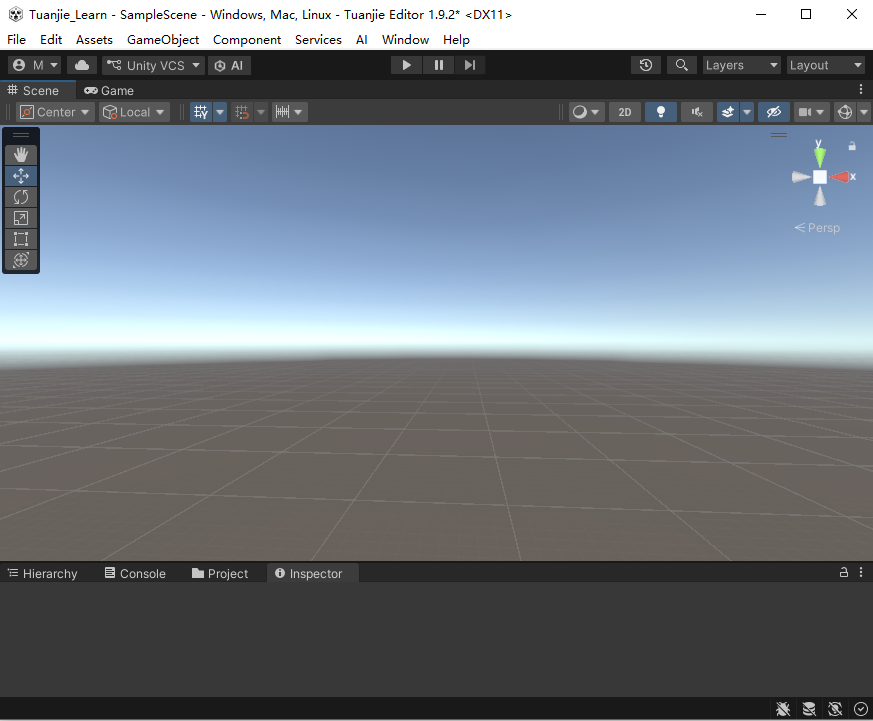
你已经接触过 Hierarchy 、Project 和 Inspector 这三个窗口------在上一章把立绘拖到 Quad 上时,你已经用它们完成了"选中物体 → 查看属性 → 替换材质"的完整操作。这一阶段,我们重点探索 Scene 和 Game 这两个"视图"窗口。
🖼️ Scene View(场景视图)------ 你的"上帝之手"
Scene 视图是你搭建游戏世界的核心工作区。 它不是玩家最终看到的画面,而是你作为创作者用来摆放、旋转、缩放所有物体的"后台编辑界面"。
在 Scene 视图中,你可以:
- 自由漫游:按住鼠标右键 + WASD 键,像玩第一人称游戏一样在场景中飞行浏览。
- 精确摆放 :用 Translate(移动) 、Rotate(旋转) 、Scale(缩放) 工具(快捷键 W、E、R)调整物体的位置、朝向和大小。
- 上帝视角:不受物理和碰撞限制,可以看到相机视野之外的东西,甚至直接穿过墙壁。
💡 新手提示:刚开始时,你可能会觉得 Scene 视图的操作"有点飘"------那是因为默认的视角控制需要一点手感。多拖拽几次,很快就能找到节奏。
🎮 Game View(游戏视图)------ 玩家的"眼睛"
Game 视图模拟的是玩家最终在屏幕上看到的效果。 它通过场景中挂载的 Camera(相机) 组件来取景,显示的是"镜头拍到的画面"。
在 Game 视图中,你可以:
- 点击运行按钮(顶部播放键 ▶️)进入游戏模式,实时测试交互逻辑。
- 调整分辨率(下拉菜单可以选择不同屏幕比例),看游戏在不同设备上的显示效果。
- 观察运行时的变化------比如角色的移动、UI 的弹出,一切都在这里实时呈现。
⚠️ 重要区别:
- Scene 视图里的操作(移动物体、旋转视角)不会影响 Game 视图的最终画面(除非你移动的是相机本身)。
- Game 视图里的画面完全由相机决定------相机放哪儿,玩家就看到哪儿。
简单记忆:Scene 是"舞台后台",Game 是"观众席"。 你在后台布置场景,观众在席上看到最终演出。
📋 Hierarchy(层级视图)------ 场景的"总清单"
Hierarchy 列出了当前场景中所有游戏对象(GameObject),按层级结构排列。
- 每一个你拖进场景的图片、模型、灯光、UI 元素,都会在这里出现。
- 父子层级:一个物体可以"挂"在另一个物体下面(成为子物体),子物体会继承父物体的移动、旋转和缩放------适合用来做组合结构(比如角色身体挂载武器)。
- 选中即定位:点击 Hierarchy 里的任何物体,Scene 视图会高亮它,Inspector 会显示它的参数。
你已经用过它:之前为了把图片贴到 Quad 上,你就是在 Hierarchy 里点击了 Quad,才让 Inspector 显示出 Material 槽位的。
📁 Project(项目视图)------ 项目的"资源仓库"
Project 视图管理的是你电脑上 Assets 文件夹里的所有文件,而不是某个特定场景的内容。
- 包括所有图片、模型、音频、预制体、脚本、材质球等资源。
- 它的目录结构与电脑上的
Assets文件夹实时同步------你在 Project 里新建文件夹,电脑上也会同步出现。 - 搜索筛选:右上角的搜索框可以按名称或类型快速定位资源。
你已经用过它:之前把你的立绘拖到 Quad 上时,就是从 Project 视图里拖拽的。你也已经体验过"列表模式"和"缩略图模式"的切换------前者适合批量浏览,后者适合直观预览。
🔧 Inspector(检视面板)------ 物体的"控制台"
Inspector 显示当前选中的游戏对象或资源文件的所有属性和组件。
- 每个物体都由若干 组件(Component) 组成,比如:
Transform(位置/旋转/缩放)------ 所有物体必备Mesh Renderer(网格渲染器)------ 让物体显示出来Sprite Renderer(精灵渲染器)------ 2D 图片专用Box Collider(碰撞器)------ 让物体能产生物理碰撞
- 你可以在 Inspector 里直接修改数值------比如调整坐标、改变颜色、替换材质球。
- 也可以添加或删除组件------给一个空物体加上刚体组件,它就有了物理重力。
你已经用过它 :之前改图片的 Texture Type 从 Default 变成 Sprite,以及在 Quad 的 Mesh Renderer 里把 Element 0 的材质替换成你的立绘,都是在 Inspector 里完成的。
🔗 五个窗口如何协同工作?
一个典型的"把图片放到场景里"的操作流程,就能体现五个窗口的配合:
- Project → 找到你的图片资源
- Hierarchy → 选中场景里的 Quad(或直接拖图片到 Hierarchy 创建新物体)
- Inspector → 在 Quad 的 Mesh Renderer 组件中,把图片拖到材质槽位
- Scene → 实时看到 Quad 上显示出了图片,并用移动/旋转工具调整位置
- Game → 点击运行按钮,模拟玩家视角看到最终效果
五个窗口环环相扣,缺一不可。
🧭 新手操作小贴士
| 场景 | 推荐操作 |
|---|---|
| 想快速定位一个物体 | 在 Hierarchy 双击它,Scene 视图会聚焦 |
| 想从不同角度观察场景 | 按住 Alt + 鼠标左键拖拽(围绕物体旋转) |
| 想平移视角 | 按住鼠标中键拖拽 |
| 想放大/缩小 | 滚动滚轮,或 Alt + 右键拖拽 |
| 调整物体位置 | 按 W 键切换到移动工具,拖拽箭头 |
| 调整物体旋转 | 按 E 键切换到旋转工具 |
| 调整物体大小 | 按 R 键切换到缩放工具 |
| 运行游戏测试 | 点击顶部 ▶️ 按钮,或按 Ctrl + P |
| 停止运行 | 再次点击 ▶️ 按钮(它会变成 ■ 方块) |
✅ 本章小结
| 窗口 | 你已经会用它做什么? |
|---|---|
| Scene | 浏览场景、摆放物体、调整视角 |
| Game | 预览玩家视角、测试运行效果 |
| Hierarchy | 选中物体、查看场景里有什么 |
| Project | 找到资源、导入图片、切换视图模式 |
| Inspector | 查看和修改物体属性、替换材质 |
你现在已经不是零基础了 ------你完成了"导入图片 → 设置类型 → 创建 Quad → 选中物体 → 替换材质 → 在 Scene 中看到显示"这一整条工作流。这六个动作覆盖了五个窗口的全部使用场景,剩下的只是熟练度的问题。
如果你在操作中忘记某个窗口的位置,可以随时回头看这张表。实践是最好的老师------多拖拽、多点击,手感自然会来。