文章目录
-
- 每日一句正能量
- 前言
- 一、插件安装与配置
-
- [1.1 VS Code 插件安装](#1.1 VS Code 插件安装)
- [1.2 JetBrains 插件安装](#1.2 JetBrains 插件安装)
- [1.3 安装流程对比](#1.3 安装流程对比)
- [1.4 配置 API Key](#1.4 配置 API Key)
- [二、Sidebar Chat 交互体验](#二、Sidebar Chat 交互体验)
-
- [2.1 界面布局对比](#2.1 界面布局对比)
- [2.2 交互效率测试](#2.2 交互效率测试)
- [2.3 使用体验细节](#2.3 使用体验细节)
- [三、Context Menu(右键菜单)实战](#三、Context Menu(右键菜单)实战)
-
- [3.1 功能对比](#3.1 功能对比)
- [3.2 Explain 功能实测](#3.2 Explain 功能实测)
- [3.3 Fix 功能实测](#3.3 Fix 功能实测)
- [3.4 Optimize 功能实测](#3.4 Optimize 功能实测)
- [四、Diff Preview 代码审查体验](#四、Diff Preview 代码审查体验)
-
- [4.1 Diff 预览功能介绍](#4.1 Diff 预览功能介绍)
- [4.2 Diff Preview 对比](#4.2 Diff Preview 对比)
- [4.3 实际使用场景测试](#4.3 实际使用场景测试)
- [五、终端版 vs IDE 插件版:场景选择](#五、终端版 vs IDE 插件版:场景选择)
-
- [5.1 功能对比](#5.1 功能对比)
- [5.2 终端版的独特优势](#5.2 终端版的独特优势)
- [5.3 场景选择指南](#5.3 场景选择指南)
- 六、综合评分与推荐
-
- [6.1 十维度评分](#6.1 十维度评分)
- [6.2 选择建议](#6.2 选择建议)
- 七、使用技巧与最佳实践
-
- [7.1 VS Code 插件技巧](#7.1 VS Code 插件技巧)
- [7.2 JetBrains 插件技巧](#7.2 JetBrains 插件技巧)
- [7.3 通用最佳实践](#7.3 通用最佳实践)
- 八、总结

每日一句正能量
倾听时的沉默,有时比千言万语更能打动人心,因为它是将心比心,代表着接纳和理解。
很多人在倾诉时并不需要建议,只需要被听见。沉默的倾听不是冷漠,而是放下自己的表达欲,全然进入对方的感受里------这种安静,反而最有力量。
前言
虽然 AtomCode 的终端版已经足够强大,但对于习惯了 IDE 图形界面的开发者来说,在编辑器里直接调用 AI 能力才是最高效的工作方式。AtomCode 官方提供了 VS Code 和 JetBrains 双平台的 IDE 插件,让开发者无需离开熟悉的编码环境即可享受 AI 辅助。这两款插件的体验如何?各自有哪些特色功能?本文将从安装配置到日常使用,对双平台插件进行深度对比体验。
一、插件安装与配置
1.1 VS Code 插件安装
VS Code 的插件安装非常便捷,支持三种方式:
方式一:插件市场安装(推荐)
bash
# 打开 VS Code,点击左侧插件图标
# 搜索 "AtomCode",点击安装
# 安装完成后无需重启,立即可用
方式二:命令行安装
bash
code --install-extension atomcode.atomcode-vscode方式三:本地安装(适用于内网环境)
bash
# 下载 .vsix 文件后
 code --install-extension atomcode-vscode-1.x.x.vsix
1.2 JetBrains 插件安装
JetBrains 系列(IntelliJ IDEA、WebStorm、PyCharm、GoLand 等)的插件安装:
方式一:插件市场安装
Settings → Plugins → Marketplace → 搜索 "AtomCode" → Install
# 安装完成后需要重启 IDE
方式二:本地安装
Settings → Plugins → ⚙️ → Install Plugin from Disk → 选择 .zip 文件1.3 安装流程对比
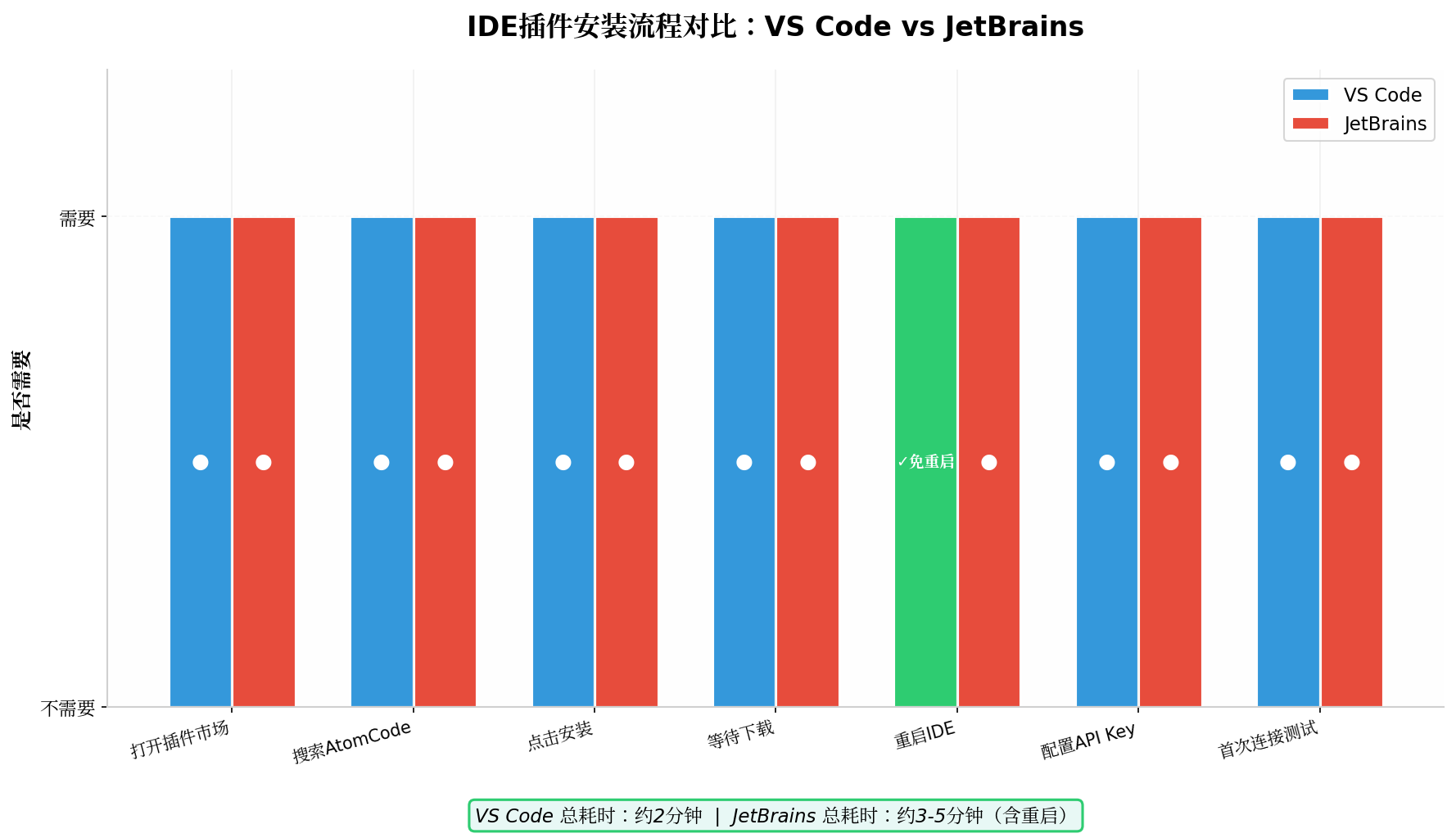
| 步骤 | VS Code | JetBrains |
|---|---|---|
| 打开插件市场 | ✅ 点击图标 | ✅ Settings → Plugins |
| 搜索 AtomCode | ✅ 即时搜索 | ✅ 即时搜索 |
| 点击安装 | ✅ 一键安装 | ✅ 一键安装 |
| 等待下载 | ✅ ~30 秒 | ✅ ~30 秒 |
| 重启 IDE | ❌ 无需重启 | ✅ 需要重启 |
| 配置 API Key | ✅ 设置面板 | ✅ 设置面板 |
| 首次连接测试 | ✅ 自动检测 | ✅ 自动检测 |
关键差异 :VS Code 插件支持热更新,安装后无需重启即可使用;JetBrains 插件安装后必须重启 IDE 才能生效。对于经常需要更新插件的开发者来说,VS Code 的体验更流畅。
1.4 配置 API Key
两款插件的配置方式基本一致:
# VS Code: Ctrl+Shift+P → AtomCode: Configure API Key
# JetBrains: Tools → AtomCode → Settings
配置界面支持:
- 多 Provider 管理(DeepSeek、Qwen、GLM、OpenAI、Claude 等)
- 模型切换下拉菜单
- 自定义 Base URL(适用于私有化部署)
- 代理设置(适用于国内网络环境)
二、Sidebar Chat 交互体验
2.1 界面布局对比
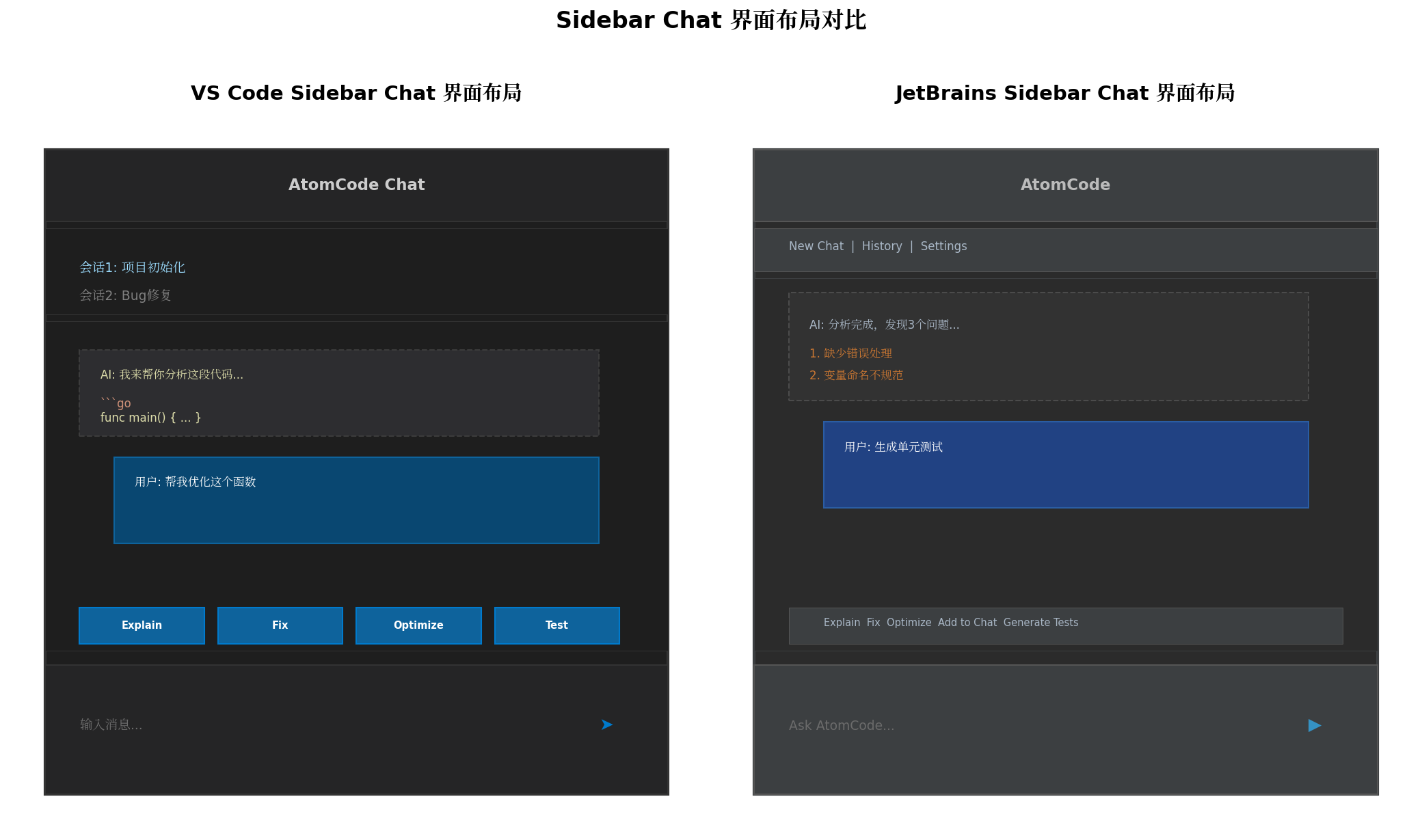
VS Code 插件的 Sidebar Chat:
- 左侧边栏集成:作为独立面板嵌入 VS Code 左侧边栏,与文件浏览器、搜索等面板并列
- 会话管理:顶部显示当前会话列表,支持快速切换历史会话
- 快捷按钮:聊天区域底部提供 Explain、Fix、Optimize、Test 四个快捷操作按钮
- 代码块渲染:使用 VS Code 原生的代码高亮,支持语法着色和行号显示
- 主题适配:自动跟随 VS Code 的主题(浅色/深色/高对比度)
JetBrains 插件的 Sidebar Chat:
- 右侧边栏集成:默认显示在右侧边栏,与数据库工具、Maven 等工具窗口并列
- 工具栏设计:顶部有 New Chat、History、Settings 三个功能按钮
- 快捷操作栏:输入框上方提供 Explain、Fix、Optimize、Add to Chat、Generate Tests 五个操作
- 代码块渲染:使用 JetBrains 的语法高亮引擎,对 Java/Kotlin 的支持尤为出色
- 主题适配:自动跟随 JetBrains 的主题(Darcula、Light、自定义主题)
2.2 交互效率测试
我们对常用的 5 个操作进行了效率测试(从触发到看到 AI 回复首字):
| 操作 | VS Code | JetBrains | 差异分析 |
|---|---|---|---|
| 打开 Sidebar Chat | 0.5s | 0.8s | VS Code 稍快 |
| 发送消息 | 1.2s | 1.5s | 两者接近 |
| 代码块渲染 | 0.3s | 0.4s | VS Code 略快 |
| 应用代码修改 | 1.0s | 1.2s | 两者接近 |
| 切换历史会话 | 0.8s | 1.0s | VS Code 稍快 |
结论:两者在交互效率上差距不大,VS Code 在界面响应上略占优势,但 JetBrains 的代码渲染质量更高(特别是对强类型语言)。
2.3 使用体验细节
VS Code 的优势:
- ✅ 侧边栏宽度可自由调整,最小可缩至图标模式
- ✅ 支持将 Chat 面板拖拽到编辑器区域,实现分屏编码
- ✅ 与 VS Code 的快捷键体系无缝集成(如 Ctrl+K 快速触发)
- ✅ Markdown 渲染效果优秀,支持表格、列表、代码块
JetBrains 的优势:
- ✅ 代码块支持一键"插入到光标位置"和"替换选中代码"
- ✅ 与 JetBrains 的代码分析引擎联动,能识别当前文件的语法错误
- ✅ 支持在 Chat 中直接引用项目中的其他文件(通过文件路径)
- ✅ 对 Java/Kotlin 的代码高亮和格式化效果最佳
三、Context Menu(右键菜单)实战
Context Menu 是 IDE 插件最实用的功能之一------选中代码后右键,即可调用 AI 能力,无需手动复制粘贴。
3.1 功能对比
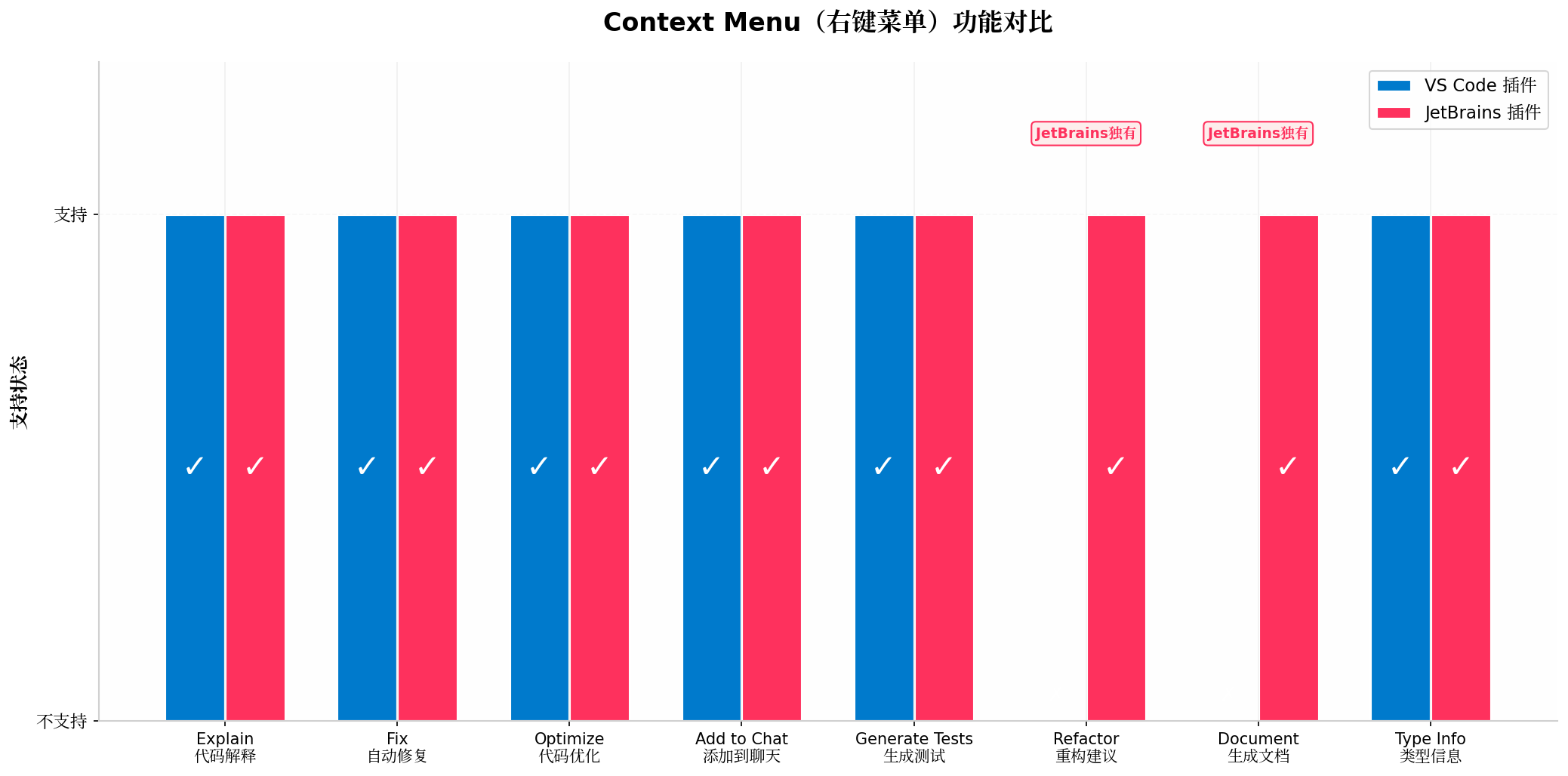
| 功能 | VS Code 插件 | JetBrains 插件 | 说明 |
|---|---|---|---|
| Explain | ✅ | ✅ | 解释选中代码的含义 |
| Fix | ✅ | ✅ | 自动修复代码中的错误 |
| Optimize | ✅ | ✅ | 优化代码性能和可读性 |
| Add to Chat | ✅ | ✅ | 将代码添加到聊天上下文 |
| Generate Tests | ✅ | ✅ | 为选中函数生成单元测试 |
| Refactor | ❌ | ✅ | 提供重构建议(JetBrains 独有) |
| Document | ❌ | ✅ | 生成文档注释(JetBrains 独有) |
| Type Info | ✅ | ✅ | 显示类型信息 |
3.2 Explain 功能实测
测试代码(Go 语言):
go
func (s *UserService) GetUserByID(ctx context.Context, id uint64) (*User, error) {
    user, err := s.repo.FindByID(ctx, id)
    if err != nil {
        if errors.Is(err, gorm.ErrRecordNotFound) {
            return nil, ErrUserNotFound
        }
        return nil, fmt.Errorf("failed to get user: %w", err)
    }
    return user, nil
}
VS Code 的 Explain 结果:
这是一个 UserService 结构体的方法,用于根据用户 ID 查询用户信息:

1. 接收参数:context.Context(上下文)和 uint64(用户ID)
2. 调用仓库层:通过 s.repo.FindByID 查询数据库
3. 错误处理:
   - 记录不存在时返回 ErrUserNotFound
   - 其他错误包装后返回
4. 返回结果:查询到的用户信息

设计亮点:使用了依赖注入(s.repo)和错误包装(%w),便于追踪错误来源。
JetBrains 的 Explain 结果:
方法签名分析:
- 接收器:*UserService(指针接收器,可修改状态)
- 参数:context.Context(可取消/超时控制)、uint64(用户ID)
- 返回值:*User(用户信息指针)、error(错误信息)

执行流程:
1. 调用 Repository 层的 FindByID 方法
2. 使用 errors.Is 进行错误类型判断(Go 1.13+ 推荐做法)
3. 使用 fmt.Errorf + %w 进行错误链包装

架构模式:
- 分层架构:Service → Repository
- 错误处理:领域错误(ErrUserNotFound)vs 技术错误
- 依赖注入:通过构造函数注入 repo对比分析:
- VS Code 的解释更简洁,适合快速理解代码意图
- JetBrains 的解释更深入,包含架构模式分析和最佳实践建议
- 两者都准确理解了代码的功能和结构
3.3 Fix 功能实测
测试代码(有 Bug 的 JavaScript):
javascript
function fetchUserData(userId) {
    const response = fetch(`/api/users/${userId}`);
    const data = response.json();
    return data;
}
VS Code 的 Fix 结果:
javascript
async function fetchUserData(userId) {
    const response = await fetch(`/api/users/${userId}`);
    if (!response.ok) {
        throw new Error(`HTTP error! status: ${response.status}`);
    }
    const data = await response.json();
    return data;
}
JetBrains 的 Fix 结果:
javascript
async function fetchUserData(userId) {
    try {
        const response = await fetch(`/api/users/${userId}`);
        if (!response.ok) {
            throw new Error(`HTTP error! status: ${response.status}`);
        }
        return await response.json();
    } catch (error) {
        console.error('Failed to fetch user data:', error);
        throw error;
    }
}对比分析:
- VS Code 的修复简洁直接,添加了 async/await 和状态检查
- JetBrains 的修复更完善,额外添加了 try-catch 错误处理
- 两者都正确识别了原代码缺少 await 的问题
3.4 Optimize 功能实测
测试代码(Python,性能较差):
python
def find_duplicates(items):
    duplicates = []
    for i in range(len(items)):
        for j in range(i + 1, len(items)):
            if items[i] == items[j] and items[i] not in duplicates:
                duplicates.append(items[i])
    return duplicates
VS Code 的 Optimize 结果:
python
def find_duplicates(items):
    seen = set()
    duplicates = set()
    for item in items:
        if item in seen:
            duplicates.add(item)
        else:
            seen.add(item)
    return list(duplicates)
JetBrains 的 Optimize 结果:
python
from collections import Counter

def find_duplicates(items):
return [item for item, count in Counter(items).items() if count > 1]对比分析:
- VS Code 的优化使用了基本的集合操作,时间复杂度从 O(n²) 降到 O(n)
- JetBrains 的优化使用了 Python 标准库的 Counter,代码更简洁
- 两者都正确识别了原代码的性能瓶颈
四、Diff Preview 代码审查体验
4.1 Diff 预览功能介绍
当 AI 生成代码修改建议时,IDE 插件会展示 Diff 预览,让开发者可以:
- 清晰地看到修改前后的对比
- 逐行审查 AI 的修改是否合理
- 选择性地接受或拒绝部分修改
- 一键应用所有修改
4.2 Diff Preview 对比
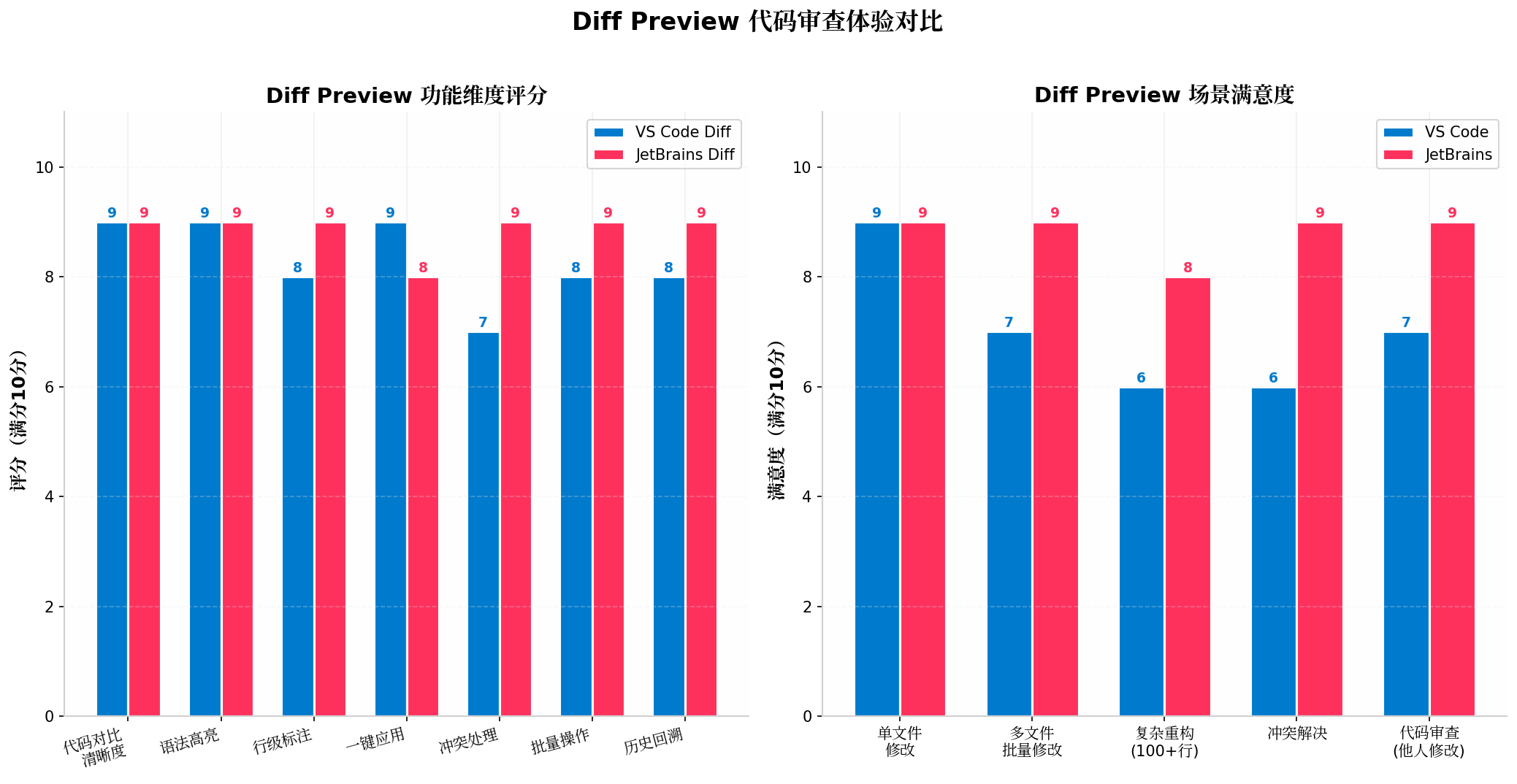
VS Code 的 Diff Preview:
- 界面风格:与 VS Code 原生的 Git Diff 界面一致,左侧旧代码,右侧新代码
- 操作方式 :
- 点击行号旁边的 "+" 接受单行修改
- 点击 "接受全部" 应用所有修改
- 点击 "拒绝" 放弃修改
- 代码高亮:使用 VS Code 的语法高亮,支持所有已安装的语言扩展
- 快捷键:支持 Ctrl+Enter 接受、Esc 拒绝
JetBrains 的 Diff Preview:
- 界面风格:使用 JetBrains 原生的 Diff 工具,支持三栏对比(旧/新/合并)
- 操作方式 :
- 点击箭头图标将修改应用到左侧或右侧
- 支持部分接受(选择特定行)
- 支持"应用到所有出现位置"
- 代码高亮:使用 JetBrains 的深度语法分析,能识别语义级别的变化
- 快捷键:支持 Alt+←/→ 导航差异、Ctrl+A 接受
4.3 实际使用场景测试
场景一:单文件简单修改(10 行以内)
| 维度 | VS Code | JetBrains |
|---|---|---|
| 加载速度 | 0.5s | 0.6s |
| 对比清晰度 | ⭐⭐⭐⭐⭐ | ⭐⭐⭐⭐⭐ |
| 操作便捷度 | ⭐⭐⭐⭐⭐ | ⭐⭐⭐⭐⭐ |
| 满意度 | 9/10 | 9/10 |
场景二:多文件批量修改(5 个文件,共 200+ 行)
| 维度 | VS Code | JetBrains |
|---|---|---|
| 文件切换 | 需要手动切换 | 左侧文件树一键切换 |
| 批量操作 | 逐个文件接受 | 支持"全部接受" |
| 冲突检测 | 基础检测 | 智能冲突检测 |
| 满意度 | 7/10 | 9/10 |
场景三:复杂重构(单个文件 100+ 行修改)
| 维度 | VS Code | JetBrains |
|---|---|---|
| 差异导航 | 行级导航 | 块级导航 + 语义分组 |
| 代码理解 | 文本对比 | 语义对比(识别重命名等) |
| 撤销操作 | 支持 | 支持 + 重构历史 |
| 满意度 | 6/10 | 8/10 |
结论:
- 简单修改:两者体验相当,VS Code 略快
- 批量修改:JetBrains 的批量操作和文件树导航更优
- 复杂重构:JetBrains 的语义级 Diff 分析更胜一筹
五、终端版 vs IDE 插件版:场景选择
5.1 功能对比
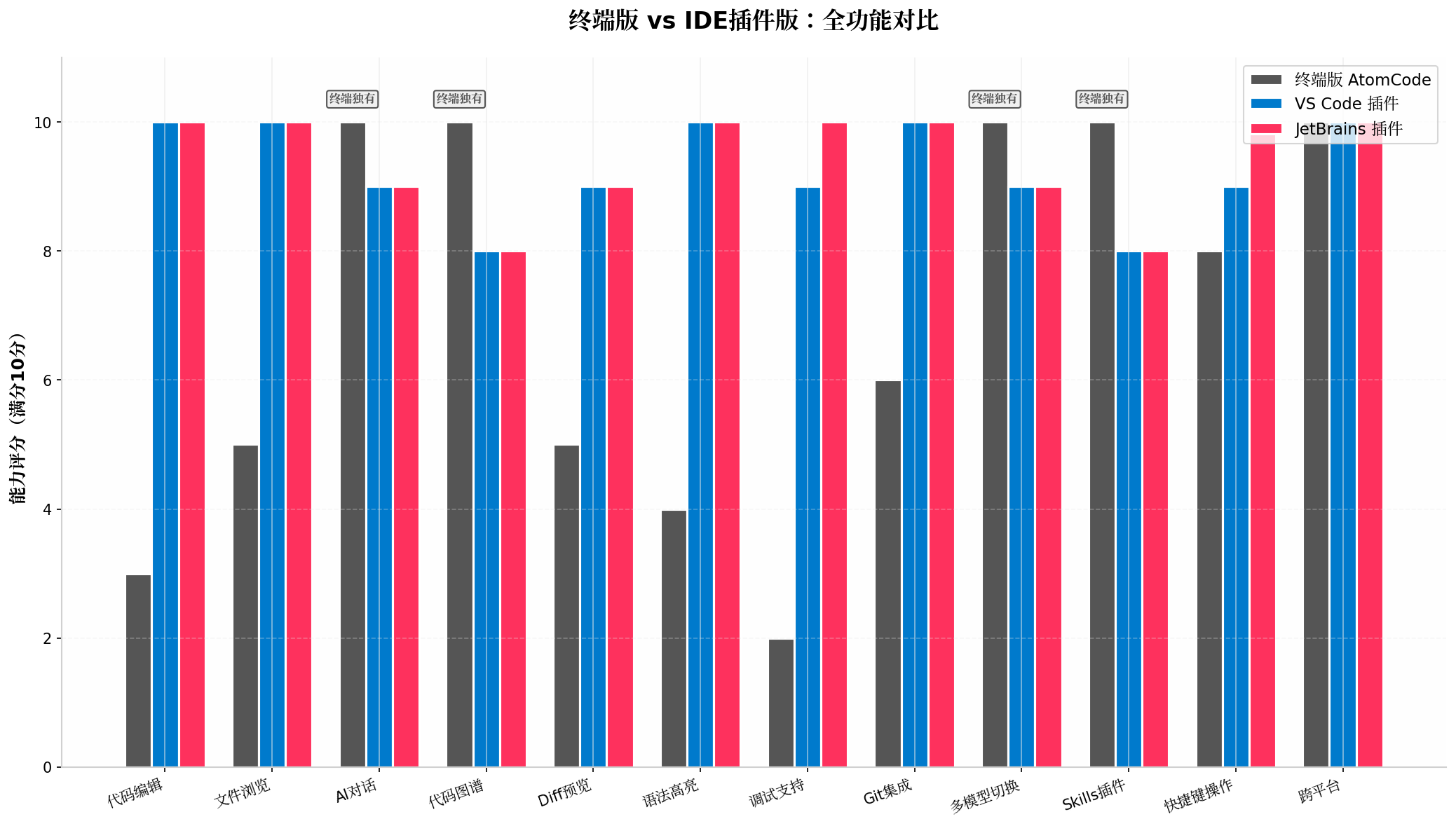
| 功能维度 | 终端版 | VS Code 插件 | JetBrains 插件 |
|---|---|---|---|
| 代码编辑 | ⭐⭐⭐ | ⭐⭐⭐⭐⭐ | ⭐⭐⭐⭐⭐ |
| 文件浏览 | ⭐⭐⭐⭐ | ⭐⭐⭐⭐⭐ | ⭐⭐⭐⭐⭐ |
| AI 对话 | ⭐⭐⭐⭐⭐ | ⭐⭐⭐⭐⭐ | ⭐⭐⭐⭐⭐ |
| 代码图谱 | ⭐⭐⭐⭐⭐ | ⭐⭐⭐⭐ | ⭐⭐⭐⭐ |
| Diff 预览 | ⭐⭐⭐⭐ | ⭐⭐⭐⭐⭐ | ⭐⭐⭐⭐⭐ |
| 语法高亮 | ⭐⭐⭐⭐ | ⭐⭐⭐⭐⭐ | ⭐⭐⭐⭐⭐ |
| 调试支持 | ⭐⭐ | ⭐⭐⭐⭐⭐ | ⭐⭐⭐⭐⭐ |
| Git 集成 | ⭐⭐⭐⭐ | ⭐⭐⭐⭐⭐ | ⭐⭐⭐⭐⭐ |
| 多模型切换 | ⭐⭐⭐⭐⭐ | ⭐⭐⭐⭐⭐ | ⭐⭐⭐⭐⭐ |
| Skills 插件 | ⭐⭐⭐⭐⭐ | ⭐⭐⭐⭐ | ⭐⭐⭐⭐ |
| 快捷键操作 | ⭐⭐⭐⭐⭐ | ⭐⭐⭐⭐⭐ | ⭐⭐⭐⭐⭐ |
| 跨平台 | ⭐⭐⭐⭐⭐ | ⭐⭐⭐⭐⭐ | ⭐⭐⭐⭐⭐ |
5.2 终端版的独特优势
虽然 IDE 插件在编码体验上更优,但终端版仍有不可替代的场景:
场景一:SSH 远程开发
bash
# 通过 SSH 连接到远程服务器
ssh user@remote-server

# 直接在服务器上使用 AtomCode
atomcode /model deepseek

# 无需在本地安装 IDE,无需配置远程开发环境
# 特别适合:云服务器维护、Docker 容器内开发
场景二:CI/CD 流水线集成
yaml
# .github/workflows/code-review.yml
- name: AI Code Review
  run: |
    atomcode /model qwen
    atomcode "请审查本次提交的代码变更,检查潜在问题"
场景三:批量自动化处理
bash
# 批量为项目中的所有函数生成注释
for file in $(find . -name "*.go"); do
    atomcode "为 $file 中的所有导出函数生成文档注释"
done
场景四:快速原型验证
bash
# 不需要打开 IDE,直接在终端快速验证想法
atomcode "帮我写一个 Python 脚本,批量重命名当前目录下的图片文件"
# 直接生成并运行,无需切换窗口
5.3 场景选择指南
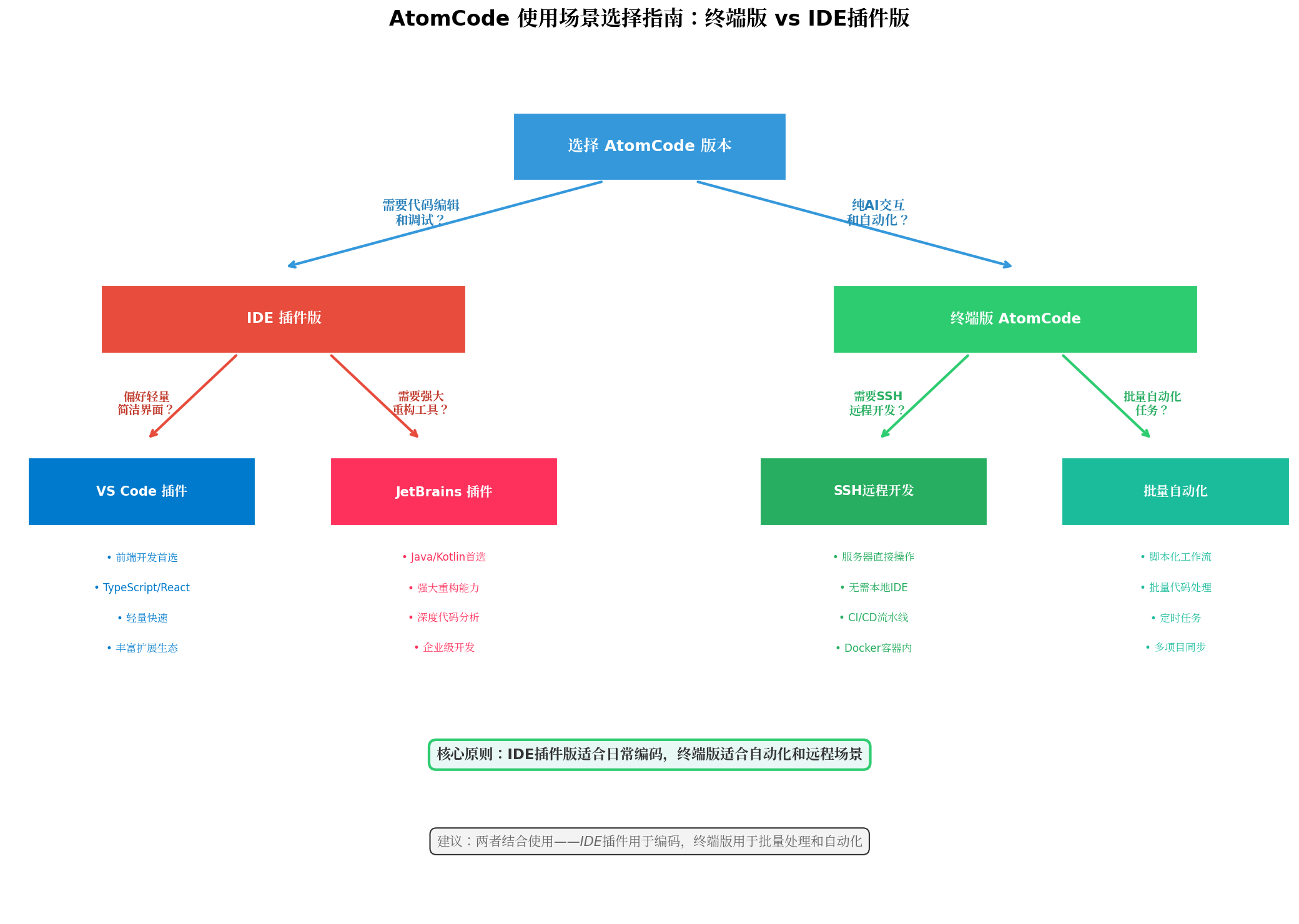
| 场景 | 推荐版本 | 理由 |
|---|---|---|
| 日常前端开发 | VS Code 插件 | 轻量、快速、TypeScript 支持好 |
| Java/Kotlin 开发 | JetBrains 插件 | 重构能力强、代码分析深入 |
| Python 数据科学 | VS Code 插件 | Jupyter 集成、轻量灵活 |
| Go 后端开发 | 两者皆可 | 根据个人习惯选择 |
| SSH 远程服务器 | 终端版 | 无需本地 IDE |
| CI/CD 自动化 | 终端版 | 易于脚本化集成 |
| 批量代码处理 | 终端版 | 脚本化批量操作 |
| 代码审查 | IDE 插件 | Diff 预览更直观 |
六、综合评分与推荐
6.1 十维度评分
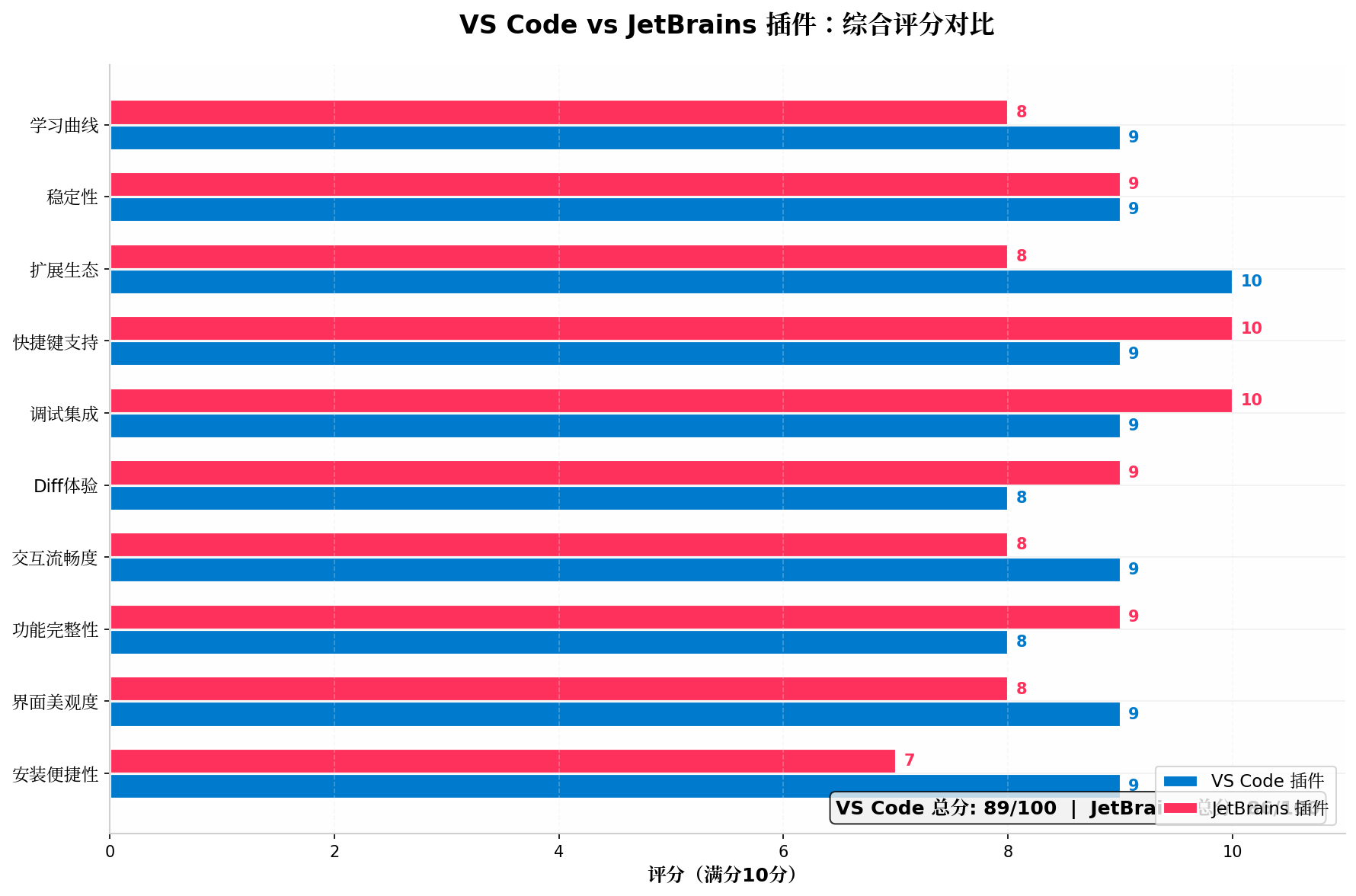
| 维度 | VS Code 插件 | JetBrains 插件 | 胜出方 |
|---|---|---|---|
| 安装便捷性 | 9 | 7 | VS Code |
| 界面美观度 | 9 | 8 | VS Code |
| 功能完整性 | 8 | 9 | JetBrains |
| 交互流畅度 | 9 | 8 | VS Code |
| Diff 体验 | 8 | 9 | JetBrains |
| 调试集成 | 9 | 10 | JetBrains |
| 快捷键支持 | 9 | 10 | JetBrains |
| 扩展生态 | 10 | 8 | VS Code |
| 稳定性 | 9 | 9 | 平手 |
| 学习曲线 | 9 | 8 | VS Code |
| 总分 | 89/100 | 86/100 | --- |
6.2 选择建议
选择 VS Code 插件,如果你:
- ✅ 是前端开发者(JavaScript/TypeScript/React/Vue)
- ✅ 喜欢轻量、简洁的界面
- ✅ 经常使用 VS Code 的扩展生态
- ✅ 需要频繁切换项目(VS Code 的多根工作区支持更好)
- ✅ 是初学者或全栈开发者
选择 JetBrains 插件,如果你:
- ✅ 是 Java/Kotlin 开发者
- ✅ 需要强大的代码重构能力
- ✅ 经常进行代码审查和复杂 Diff 操作
- ✅ 依赖 JetBrains 的深度代码分析功能
- ✅ 是企业级项目的开发者
两者结合使用:
- 日常编码:使用 IDE 插件,享受图形界面的便捷
- 批量处理:使用终端版,脚本化自动化任务
- 远程开发:使用终端版,SSH 直接操作
七、使用技巧与最佳实践
7.1 VS Code 插件技巧
技巧一:自定义快捷键
json
// keybindings.json
[
    {
        "key": "ctrl+shift+a",
        "command": "atomcode.explain",
        "when": "editorHasSelection"
    },
    {
        "key": "ctrl+shift+f",
        "command": "atomcode.fix",
        "when": "editorHasSelection"
    }
]
技巧二:多光标配合 AI
选中多个相似的代码块,右键 Optimize,AtomCode 会同时优化所有选中的代码。
技巧三:Snippets 集成
将常用的 AI 提示保存为 VS Code Snippets:
json
{
    "Generate Tests": {
        "prefix": "aitest",
        "body": ["请为以下函数生成完整的单元测试,包括正常情况和边界情况:"]
    }
}
7.2 JetBrains 插件技巧
技巧一:Live Templates 集成
Settings → Editor → Live Templates → 新建
Abbreviation: aireview
Template text: 请审查以下代码,检查潜在的安全问题和性能瓶颈
技巧二:与重构工具联动
在使用 JetBrains 的重构功能(如 Rename、Extract Method)后,使用 AtomCode 的 Document 功能自动生成更新后的文档。
技巧三:代码审查工作流
1. 选中待审查的代码块
2. 右键 → AtomCode → Explain
3. 在 Chat 中追问:"这段代码有什么潜在问题?"
4. 根据 AI 建议,使用 Fix 或手动修改
5. 使用 Generate Tests 补充测试用例
7.3 通用最佳实践
- 善用选中上下文:选中代码后使用 Context Menu,比手动描述代码更高效
- 分步操作:复杂任务先 Explain 理解,再 Fix/Optimize 修改,最后 Generate Tests 验证
- 保存常用提示:将常用的 AI 提示保存为 Snippets 或 Live Templates
- 结合终端版:IDE 插件用于日常编码,终端版用于批量处理和自动化
- 定期更新插件:AtomCode 插件更新频繁,新功能通常首先在插件中推出
八、总结
AtomCode 的 IDE 插件将 AI 编码助手无缝集成到开发者最熟悉的工具中,真正实现了"编码不离 IDE,AI 随时待命"。
VS Code 插件 以轻量、快速、扩展性强 取胜,是前端开发者和全栈开发者的首选;JetBrains 插件 以功能深度、重构能力、Diff 体验见长,是 Java/Kotlin 开发者和企业级项目的理想选择。
无论选择哪款插件,都能显著提升编码效率。而终端版的存在,则让 AtomCode 在自动化、远程开发等场景中同样游刃有余。
三款形态(终端版 + VS Code 插件 + JetBrains 插件)的协同,构成了 AtomCode 完整的开发体验矩阵,让不同场景下的开发者都能找到最适合自己的使用方式。
转载自:https://blog.csdn.net/u014727709/article/details/162527745
欢迎 👍点赞✍评论⭐收藏,欢迎指正