一、下载链接
https://www.docker.com/products/docker-desktop/
二、安装
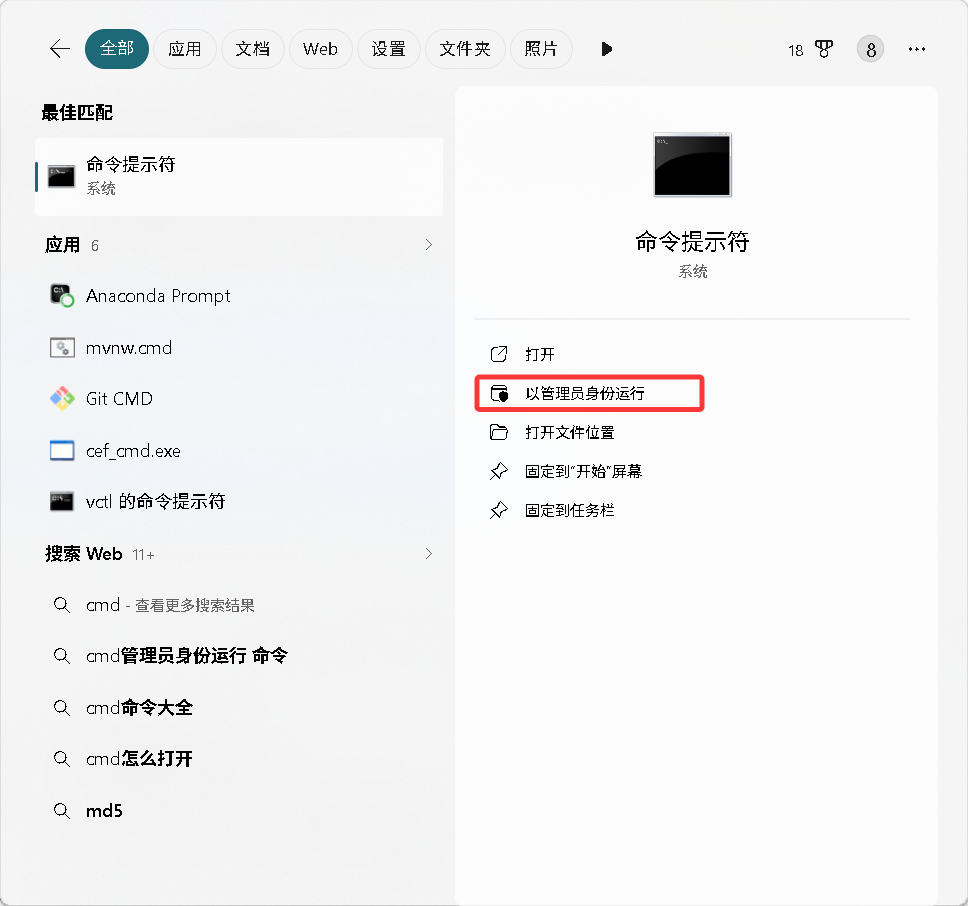
不要使用 power shell ,要使用 cmd ,否则以下命令报错
切换到你的.exe文件的所在位置,在命令行输入一下内容,路径要切换成你自己的。
bash
start /w "" "C:\Users\Administrator\Desktop\Docker Desktop Installer.exe" install --installation-dir=D:\software\docker_desktop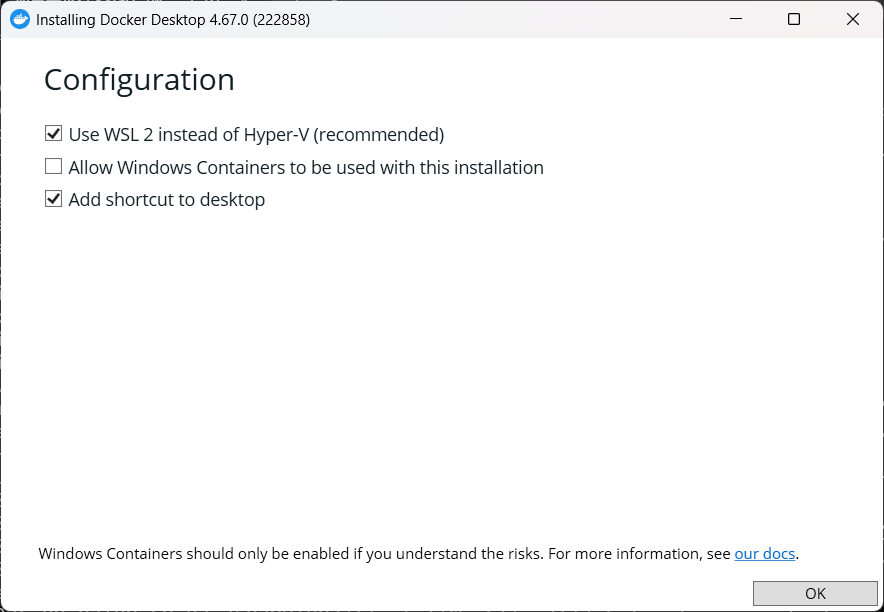
假如直接双击的话,是安装到 C 盘的,这样的话非常占磁盘的空间。
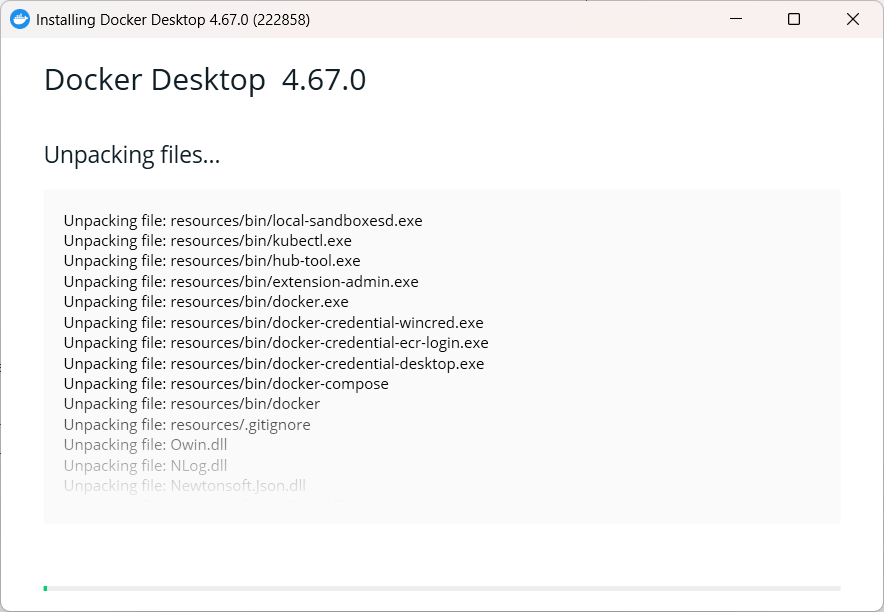
安装完成之后,查看版本:
bash
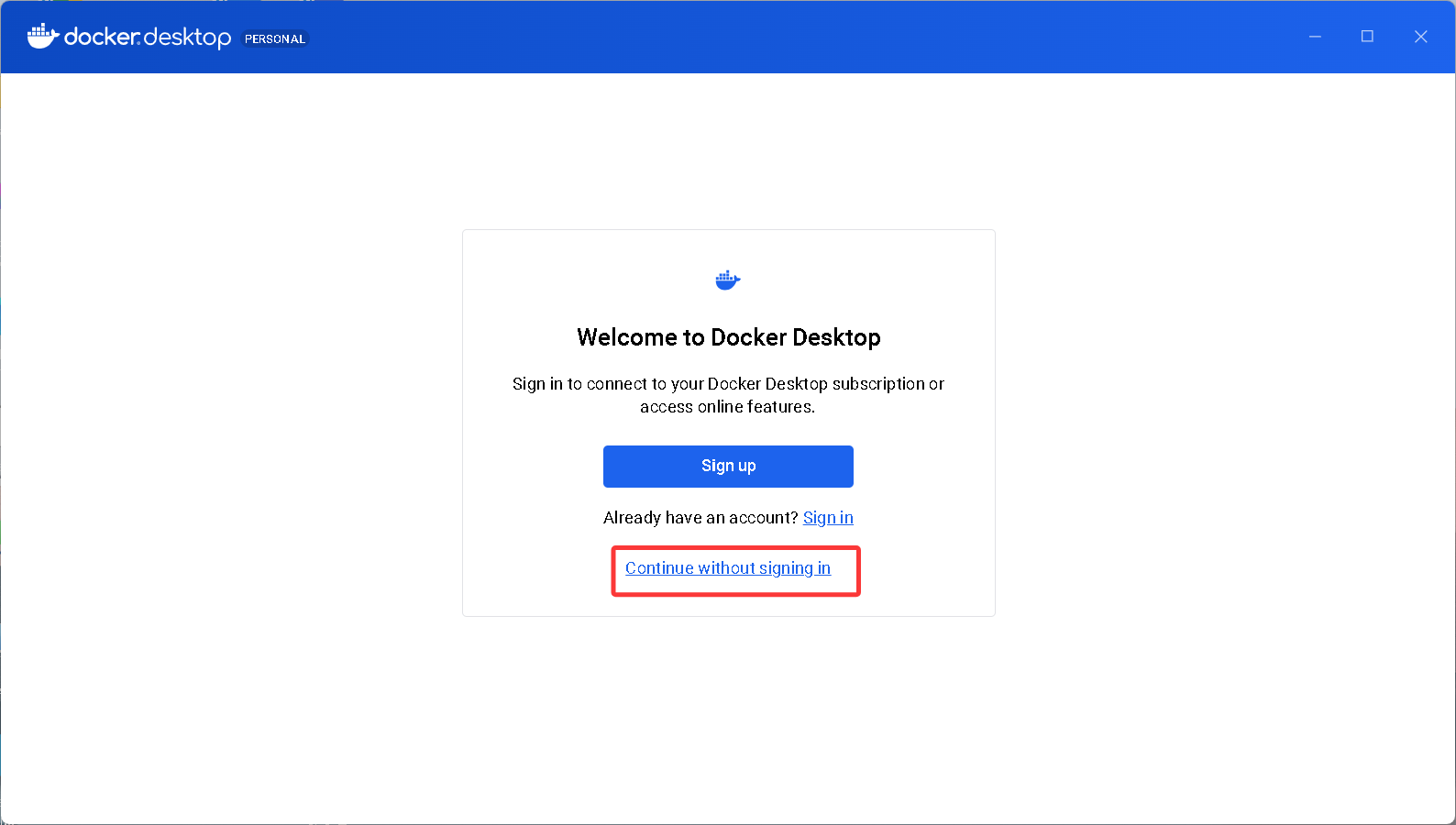
docker --version登录是可以跳过的:
首次启动会看到 Docker Desktop 的设置向导,来到登录账号这里,我们可以暂时跳过登录,点击"Skip"跳过即可。然后就会进入到 Docker Desktop 里面了。
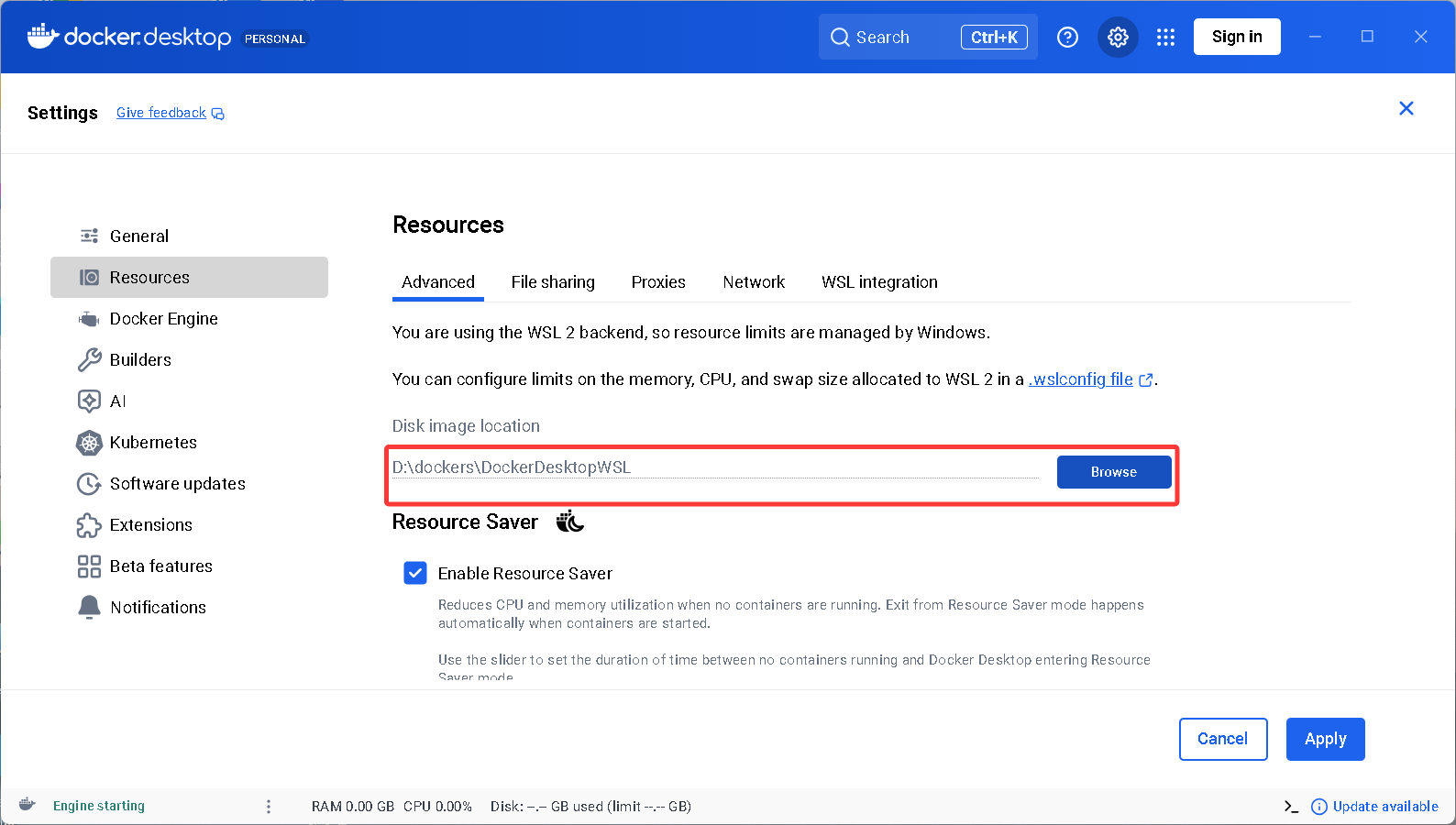
设置磁盘路径:
修改磁盘镜像存储数据
我建议大家一定要修改,因为这个目录存储了所有 Docker 数据:包含所有镜像、容器、数据卷。一般来说,至少几十个G啊,安装到非C盘,可以节省C盘空间,提高性能,便于备份和管理。并且还建议大家一定要修改下面这个目录,这样所有的数据都不会存储在C盘了,一定要修改呀!!!
配置docker国内镜像源
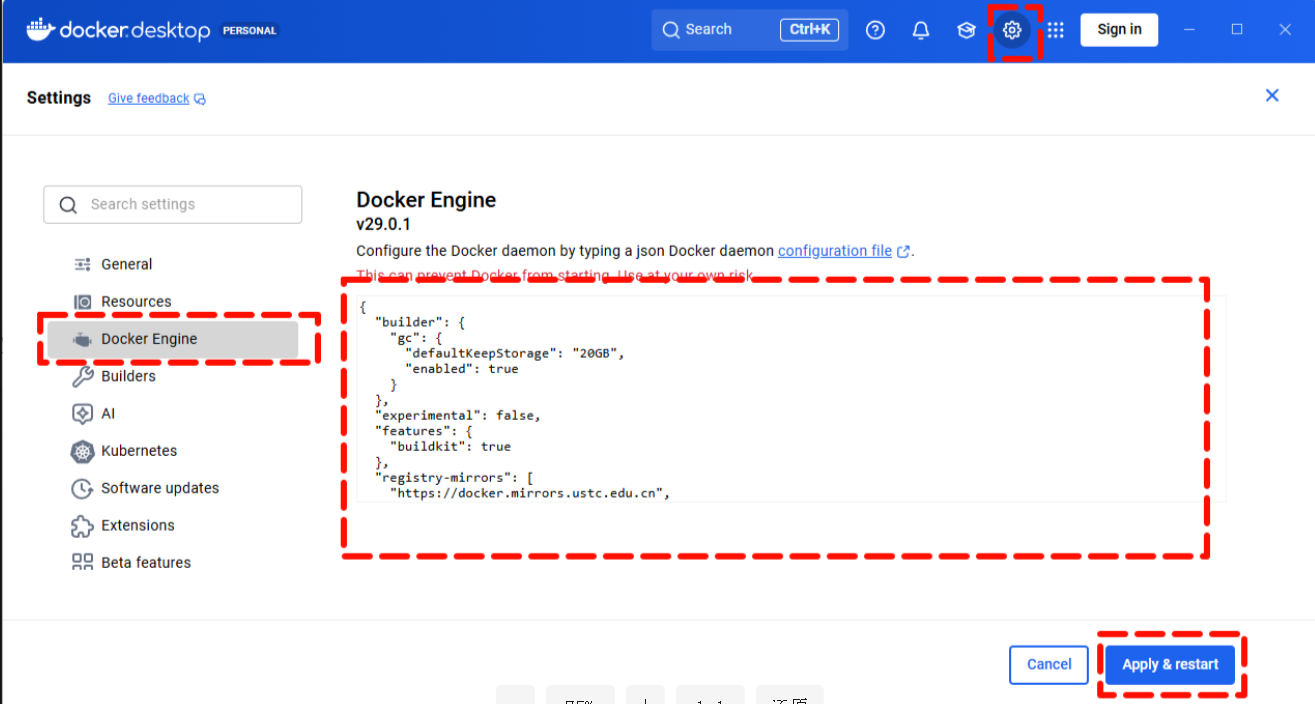
我安装的时候,经常会遇到卡顿,总是拉取不了镜像,其实原因就在于没有配置好国内镜像源。我们需要打开Docker界面,来到右上角的【设置⚙️】,点击【Docker Engine】,复制我提供的国内源代码,需要整体复制粘贴的喔!最后点击【Apply & restart】确认
bash
{
  "builder": {
    "gc": {
      "defaultKeepStorage": "20GB",
      "enabled": true
    }
  },
  "experimental": false,
  "features": {
    "buildkit": true
  },
  "registry-mirrors": [
    "https://docker.mirrors.ustc.edu.cn",
    "https://registry.docker-cn.com",
    "http://hub-mirror.c.163.com",
    "https://mirror.ccs.tencentyun.com",
    "https://docker.m.daocloud.io",
    "https://docker.imgdb.de",
    "https://docker-0.unsee.tech",
    "https://docker.hlmirror.com",
    "https://docker.1ms.run",
    "https://func.ink",
    "https://lispy.org",
    "https://docker.xiaogenban1993.com"
  ]
}
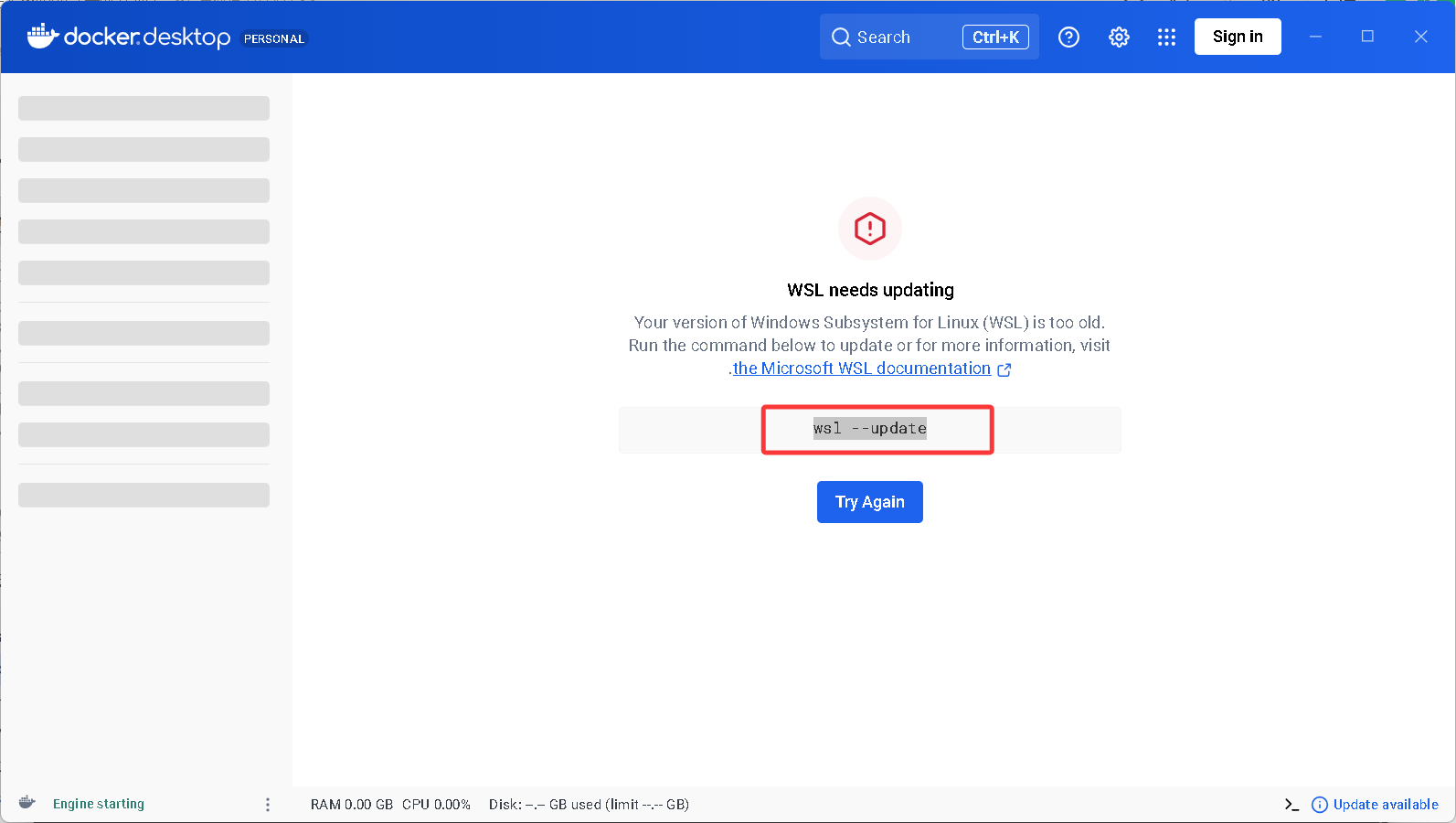
在首页有这个界面,需要更新 wsl
bash
wsl --update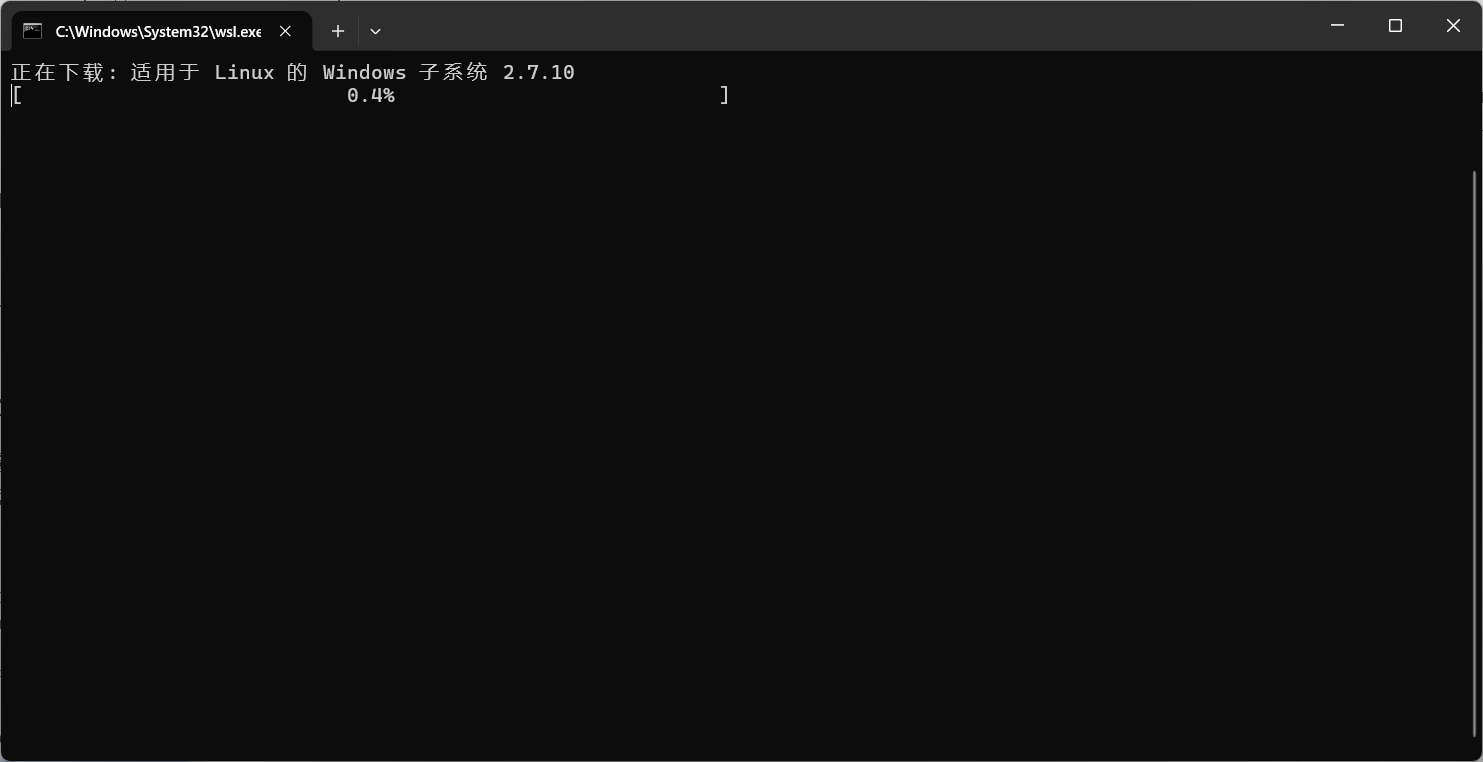
好了之后就可以使用了!!!