一、前期准备
1.1 查看系统版本
先确认CentOS系统版本,适配对应安装命令,执行以下指令:
|------------------------------|
| bash cat /etc/redhat-release |

1.2 检查是否已安装JDK
执行命令检测系统是否自带JDK,避免版本冲突:
|--------------------|
| bash java -version |
若提示 bash: java: 未找到命令,说明未安装;若显示版本信息,可根据需求保留或卸载旧版本。
卸载旧JDK(可选):
|-------------------------------------------------------------------------|
| bash # 查询已安装jdk rpm -qa | grep java # 卸载对应包(替换查询到的包名) yum remove -y 包名 |
二、压缩包手动安装JDK
该方式可自由选择任意JDK版本(Oracle JDK、OpenJDK均可),自定义安装路径,适合需要固定版本、多版本共存的生产环境。
2.1 下载JDK压缩包
前往Oracle官网或开源镜像站,下载 Linux x64 .tar.gz 格式JDK安装包(以jdk1.8为例),可通过服务器wget命令直接下载,或本地下载后上传至服务器。
2.2 创建安装目录并解压
统一将软件安装至 /usr/local/ 目录,规范服务器文件结构:
|-----------------------------------------------------------------------------------------------------------------------|
| bash # 创建jdk安装目录 mkdir -p /usr/local/java # 解压压缩包(替换你的jdk包名) tar -zxvf jdk-8u381-linux-x64.tar.gz -C /usr/local/java/ |
2.3 配置系统环境变量
编辑系统环境变量配置文件,全局生效JDK环境:
|----------------------|
| bash vi /etc/profile |
在文件末尾添加以下环境变量配置(注意修改为自己的JDK解压路径):
|--------------------------------------------------------------------------------------------------------------------------------------------------------------------------------------|
| bash # JDK Environment export JAVA_HOME=/usr/local/java/jdk1.8.0_381 export JRE_HOME=JAVA_HOME/jre export CLASSPATH=.:JAVA_HOME/lib:JRE_HOME/lib export PATH=JAVA_HOME/bin:$PATH |
编辑完成后,按 ESC,输入 :wq 保存退出。

2.4 刷新环境变量生效
修改配置文件后,必须执行刷新命令,否则配置不生效:
|--------------------------|
| bash source /etc/profile |
2.5 验证安装配置
|-------------------------------------------------------------------------------------|
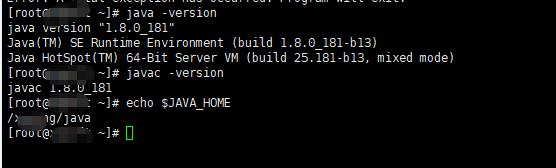
| bash # 查看java版本 java -version # 查看编译工具版本 javac -version # 查看jdk安装路径 echo $JAVA_HOME |
若正常输出版本号和安装路径,代表手动安装配置全部完成。