C 盘刚腾出几十 GB,没过几天又亮红灯------这种"越清理越小"的怪现象,根子往往不在清理动作本身,而在缓存、还原点、虚拟内存、休眠文件、更新残留和默认保存路径这几个持续写入源没被一起处理。只清一次表面垃圾,源头还在产出新文件,占用自然很快回涨。要真正稳住 C 盘空间,得把"清理"和"断源"当成同一件事来做。
文章目录
一、先找出空间回流的原因
清理完没几天空间又往下掉,说明有新文件在持续写入 C 盘。浏览器缓存、聊天软件的文件记录、下载目录、系统还原点、Windows 更新组件和各类软件缓存,都可能是持续增长的来源,而且这些来源往往同时存在,单独处理一两个效果有限。
常见来源 常见来源 缓存再生: 浏览器、聊天软件、剪辑软件和开发工具继续写入缓存。 系统保留: 还原点、虚拟内存、休眠文件和更新组件占用固定或持续增长。 路径未改: 下载、桌面、聊天文件仍默认保存在 C 盘。
C盘空间反复变小的来源 缓存再生 浏览器 / 聊天 软件缓存 系统保留 还原点 / 更新 休眠 / 虚拟内存 路径未改 下载 / 桌面 默认保存
想确认到底是哪个来源在拖后腿,可以用 PowerShell 按目录大小排一次序,比凭感觉猜更准:
powershell
# 统计用户目录下各子文件夹占用,从大到小排列,快速定位回流大户
Get-ChildItem -Path "$env:USERPROFILE" -Directory -ErrorAction SilentlyContinue |
  ForEach-Object {
    $size = (Get-ChildItem $_.FullName -Recurse -File -ErrorAction SilentlyContinue |
             Measure-Object -Property Length -Sum).Sum
    [PSCustomObject]@{ 目录 = $_.Name; 占用GB = [math]::Round($size / 1GB, 2) }
  } | Sort-Object 占用GB -Descending | Select-Object -First 10
跑完这段脚本,AppData、Downloads、Desktop 里哪个目录涨得最快一目了然,后续处理才有针对性,不用把每个角落都翻一遍。
二、控制还原点和休眠文件
系统还原点会随更新、驱动安装和软件变化不断累积,占用量会随保留数量线性上涨。休眠文件长期占用系统盘空间,内存容量越大,hiberfil.sys 占的体积也越明显。
操作步骤 操作步骤 搜索 创建还原点,查看 C 盘系统保护占用。 保留必要还原空间,删除过旧还原点或降低最大使用量。 不用休眠时,以管理员权限执行 powercfg -h off。 需要休眠时保留该功能,不要手动删除 hiberfil.sys。
命令行操作比翻控制面板更快,也更适合定期检查。查看当前还原点占用和休眠状态:
powershell
# 查看系统保护卷影副本占用(需管理员权限)
vssadmin list shadowstorage

# 关闭休眠功能,释放 hiberfil.sys 占用的空间(不需要休眠时再执行)
powercfg -h off

# 如需保留休眠但限制文件大小,可改为设置容量比例(20 表示占内存的 20%)
powercfg -h -size 20还原点不是越少越好,保留一到两个近期节点能应对驱动或补丁装出问题后的回退需求;真正该控制的是最大占用比例和过旧节点的自动清理频率。hiberfil.sys 同理,笔记本靠休眠做快速唤醒的用户不必强行关闭,台式机长期插电、很少用休眠的场景关掉更划算。
三、清理更新残留和缓存目录
Windows 更新、传递优化、浏览器缓存和用户临时文件会持续生成,这类文件的特点是删完还会再长出来。清理时要同时改掉产生缓存的路径或触发频率,否则等于反复做无用功。
操作步骤 操作步骤 进入 设置 > 系统 > 存储 > 临时文件,清理更新残留和临时文件。 检查 C:\Users<用户名>\AppData\Local\Temp 和 C:\Windows\Temp。 清理浏览器缓存后,把下载路径改到非系统盘。 对剪辑、开发、设计软件,单独修改缓存目录。
组件存储清理可以用系统自带的工具直接触发,不用逐个手动删文件:
powershell
# 清理 WinSxS 组件存储中的过期更新残留(系统会先分析再清理,耗时视更新历史而定)
Dism.exe /online /Cleanup-Image /StartComponentCleanup

# 更彻底的清理:连旧版本的组件也一并移除(清理后无法卸载已装更新,谨慎执行)
Dism.exe /online /Cleanup-Image /StartComponentCleanup /ResetBase

# 调出磁盘清理向导,勾选系统文件后可清系统还原点等更大项目
cleanmgr /sageset:1
下载路径这一步经常被忽略:改完浏览器默认下载目录之后,聊天软件(微信、QQ、钉钉)的文件接收路径也要单独去设置里改,否则浏览器省下的空间很快被聊天记录文件填回去。剪辑软件的代理缓存、IDE 的索引和依赖缓存同理,都在各自的设置里有独立的缓存目录选项,不受系统临时文件清理影响。
四、用「软领Windows优化大师」清理软件和残留
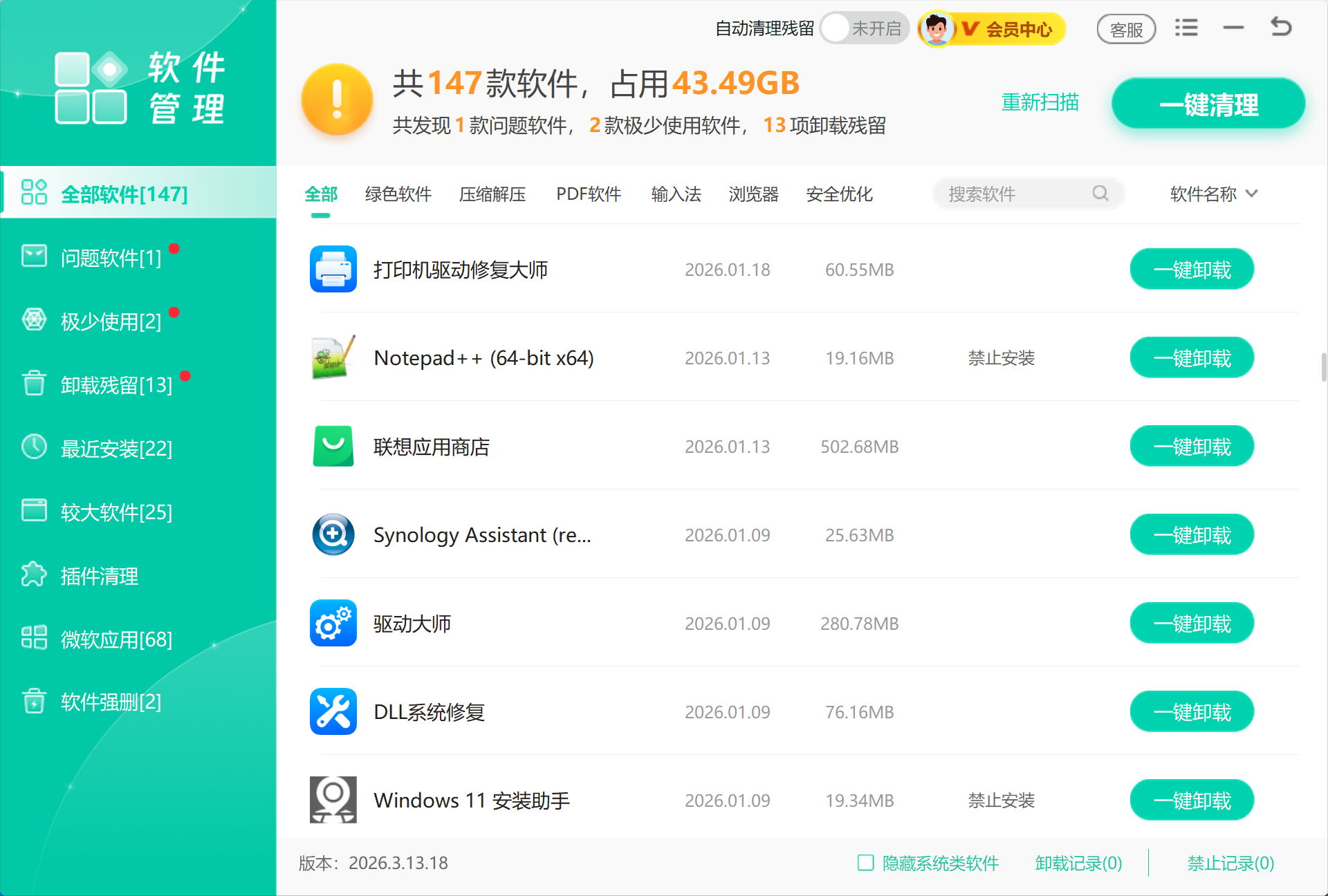
「软领Windows优化大师」是面向 Windows 电脑的清理和优化工具,适合在软件残留、缓存垃圾和开机常驻项混杂在一起、手动排查费时的场景下统一处理。这里主要用到软件管理和垃圾清理两个功能:前者梳理不再使用的软件,后者清理临时文件、缓存和卸载后留下的无效残留。
软件管理 会集中列出已安装软件、低频软件、异常项和卸载残留,方便先确认哪些还在占用系统资源,再统一处理,不必逐个打开控制面板核对。
垃圾清理 扫描软件缓存、临时文件和卸载后的无效残留。卸载和垃圾清理连在一起做,能减少"程序删了、缓存和残留还留在硬盘上"的情况。
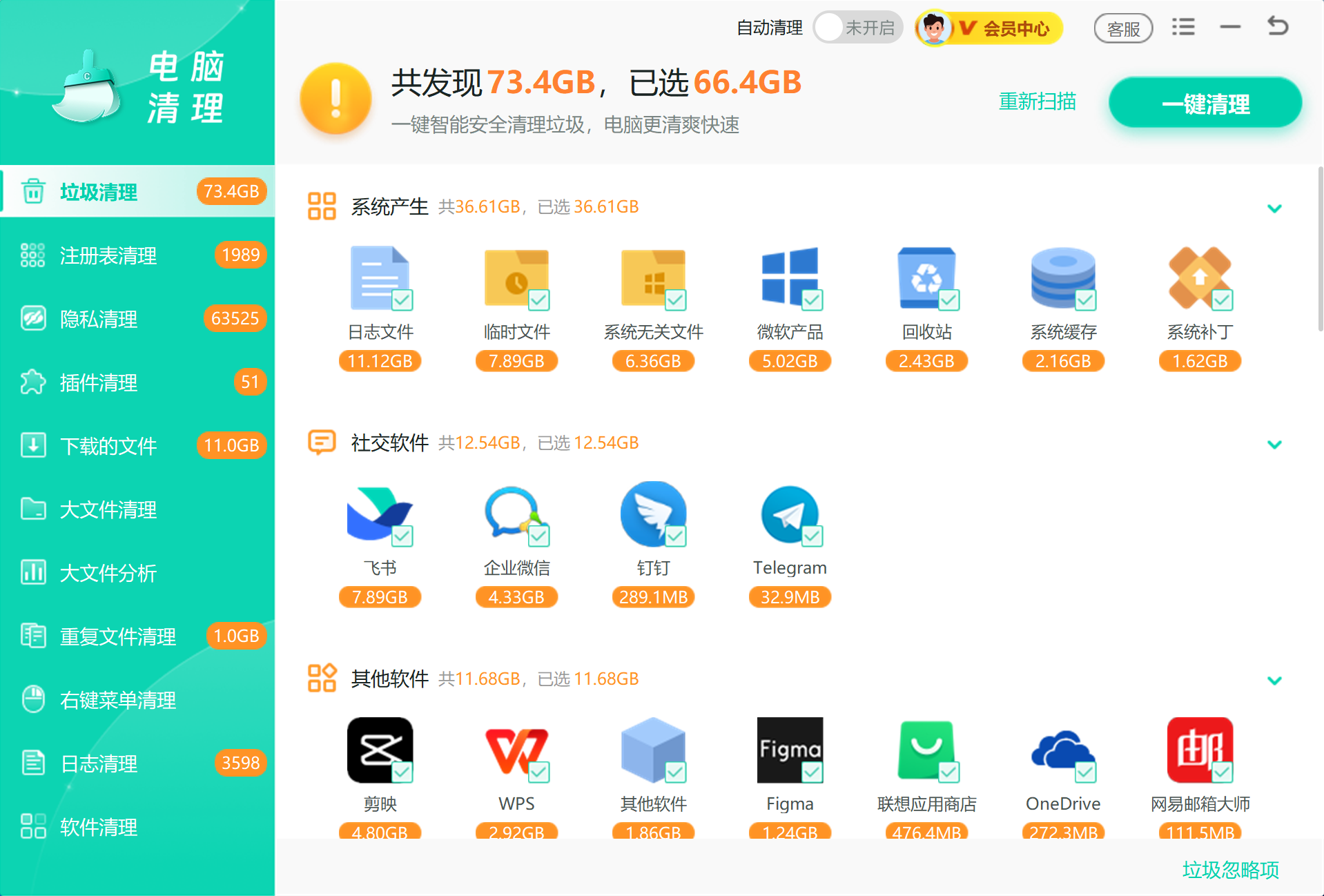
这一轮清理建议直接围绕软件来源做:先卸载确认不再使用的项目,再一键清掉缓存和残留,最后回到系统列表复查一遍占用是否降下来。定期跑一次,比等空间告急再临时处理更省事。
五、原因与处理对照
| 原因 | 处理内容 | 适合场景 | 注意事项 |
|---|---|---|---|
| 缓存再生 | 浏览器、聊天、软件缓存 | 刚清完又增长 | 修改缓存和下载路径 |
| 还原点累积 | 系统保护空间 | 更新后空间下降 | 保留必要回退能力 |
| 休眠和虚拟内存 | hiberfil.sys、pagefile.sys |
系统文件占用大 | 通过系统设置调整 |
| 默认路径未改 | 下载、桌面、聊天文件 | 资料继续写入 C 盘 | 迁移后同步改路径 |
六、常见误区
以为清理一次就能一劳永逸
缓存和更新残留会持续生成,清一次只能解决当下的占用,源头还在,空间还会慢慢回涨。想稳定释放空间,得同步改变保存路径和缓存策略,让新文件不再默认写入 C 盘。
直接删除虚拟内存文件
pagefile.sys 是系统运行依赖的文件,不能手动删除,强行删除可能导致系统异常。需要调整大小时,应该通过系统高级设置里的虚拟内存选项修改,而不是去文件系统里动它。
忽略软件自身的缓存设置
浏览器、聊天软件、剪辑软件和开发工具都有各自独立的缓存路径,这些路径通常不在系统临时文件的清理范围内。只清系统层面的临时文件,这些软件自身产生的缓存该怎么长还是怎么长。
总结
C 盘越清理越小,本质是清理动作和增长源头没有同步处理。还原点、休眠文件、更新残留、缓存路径和默认保存路径都要逐一检查;「软领Windows优化大师」适合把软件残留和缓存垃圾集中清理、快速定位占用大户,PowerShell 和 DISM 命令则适合做定期核查与深度清理,配合软件缓存目录的手动调整,C 盘占用才能真正稳住而不是清一次涨一次。
认保存路径都要逐一检查;「软领Windows优化大师」适合把软件残留和缓存垃圾集中清理、快速定位占用大户,PowerShell 和 DISM 命令则适合做定期核查与深度清理,配合软件缓存目录的手动调整,C 盘占用才能真正稳住而不是清一次涨一次。