目录
.tabViewStyle(.automatic)或.sidebarAdaptable或.tabBarOnly
基本TabView
TabView的每个子项是一个选项卡,底部自动实现选项卡按钮:
Swift
import SwiftUI

struct SwiftUIViewTab: View {
    @State var selectedTab = 0
    var body: some View {
        Text("当前选项卡 \(selectedTab)")
        TabView(selection: $selectedTab)
        {
            Text("Tab1")
            Text("Tab2")
        }
    }
}
TabView的selection参数不是必须的,我们使用这个可以观察效果:
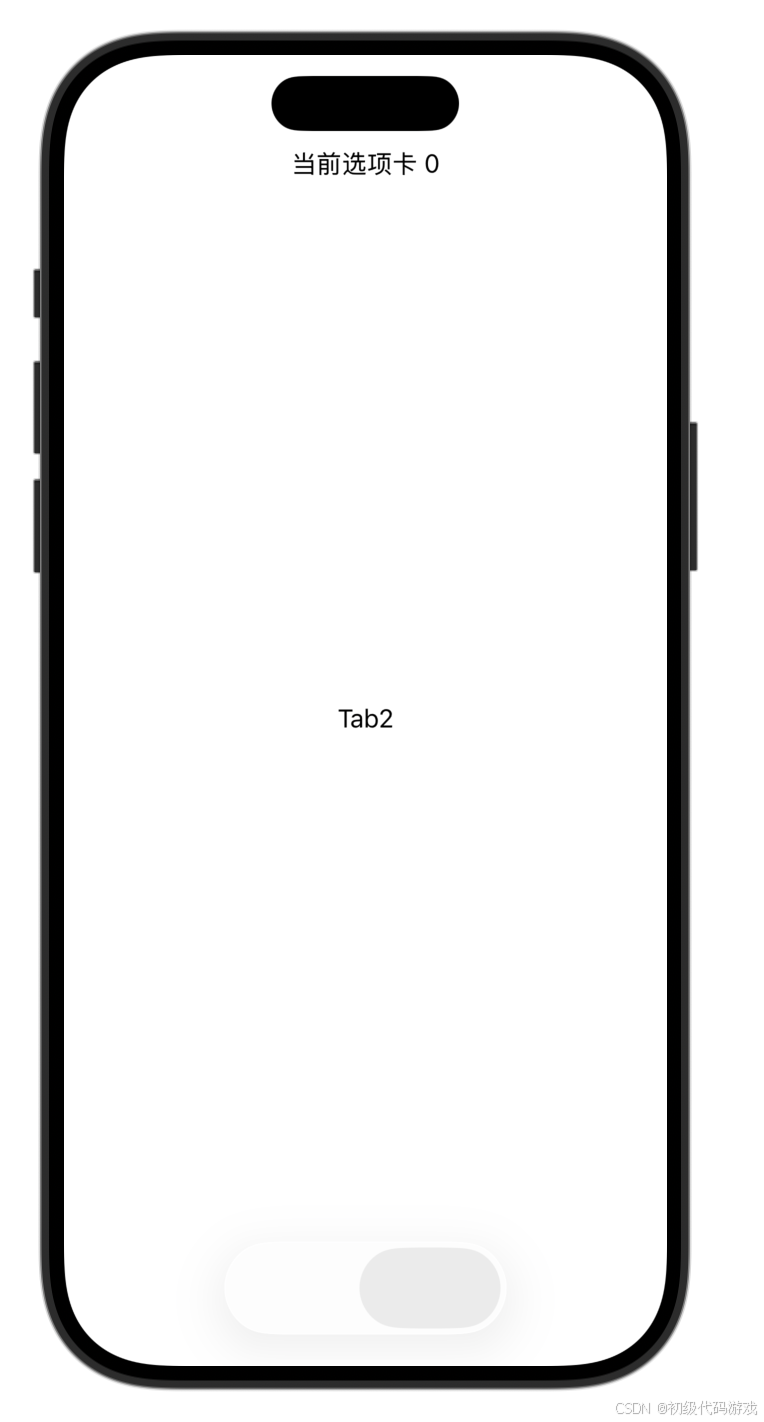
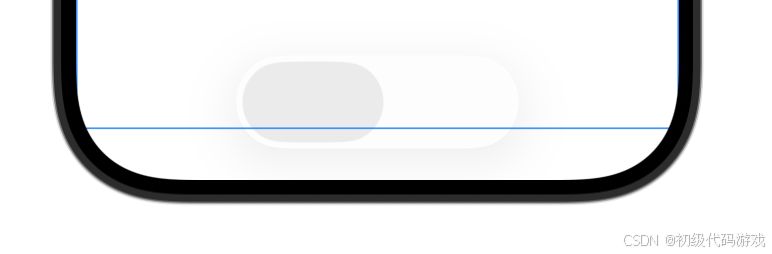
给TabView加个边框可以看到按钮位置大部分在边框内、小部分在边框外:
大部分情况下我们会单独实现每个选项卡页面,直接使用视图名字即可。
selection参数为什么是无效的
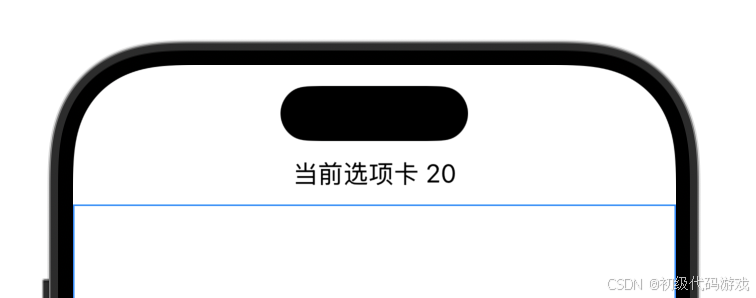
不管设置成0还是1,初始都是显示第一个选项卡,选项改变的时候也不会更新变量。这其实是因为selection对应的是tag,而我们没有给选项卡设置tag,增加tag之后就有效了:
Swift
        TabView(selection: $selectedTab)
        {
            Text("Tab1").tag(0)
            Text("Tab2").tag(10)
            InputView().tag(20)
        }.border(.blue)
我故意没有用连续整数编号,效果:
修饰选项卡按钮
选项卡按钮使用tabItem来修饰,参数是一个视图。也就是可以是文字也可以是图片,也可以是任何组合的复杂视图。
多数情况下使用文字和图片的组合:
Swift
        TabView(selection: $selectedTab)
        {
            Text("Tab1").tag(0).tabItem{Image(systemName: "magnifyingglass");Text("搜索")}
            Text("Tab2").tag(10).tabItem{Image(systemName: "square.and.arrow.up");Text("分享")}
            InputView().tag(20).tabItem{Image(systemName: "play");Text("播放")}
        }.border(.blue)
效果:
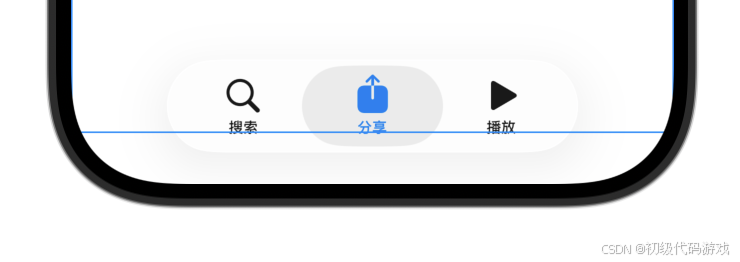
注意文字是放在下方的,看起来合理,但是......
诡异
文字一定在下方,图片只取一个
虽然参数是个视图,但是解读方式很诡异,看下面的代码:
Swift
            Text("Tab1").tag(0).tabItem{Text("搜索");Image(systemName: "magnifyingglass")}
            Text("Tab2").tag(10).tabItem{Text("分享");Image(systemName: "square.and.arrow.up")}
            InputView().tag(20).tabItem{HStack{Text("播放");Image(systemName: "stop");Image(systemName: "pause")}}
文字在前面,第三个选项卡强制了HStack而且有两个图片,但效果是:
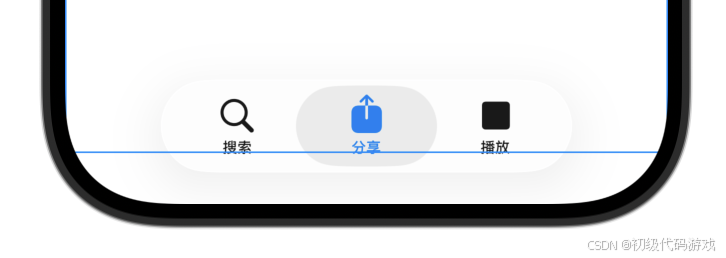
也就是说,tabItem只是去视图里面找了第一个文字和第一个图片,然后按照图片在上文字在下的方式来显示。实际上,tabItem确实做了特殊处理。当然不能说这想法不对,但是,既然只要文字和图片的内容,为什么不是分开两个参数呢?美工主导设计不行啊。(导航视图为什么没有这个限制?)
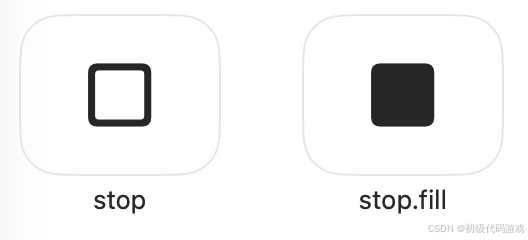
图片自动变成了.fill
注意后两个选项卡的图片,都没有".fill后缀"(第一个选项卡的图片没有对应的.fill图片):
修饰选项卡底部导航
选中项的颜色
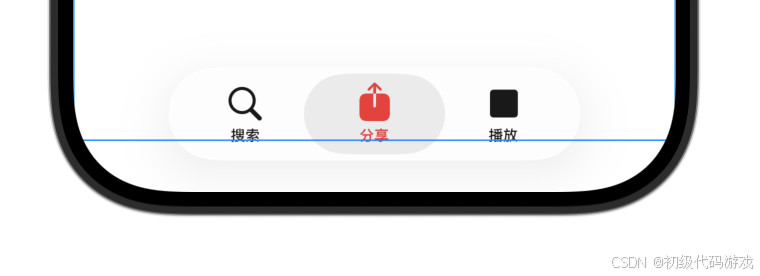
默认选中项为蓝色,可以用.accentColor()修改:
Swift
        TabView(selection: $selectedTab)
        {
            。。。。。。
        }
        .accentColor(.red)
效果:
选中非选中使用不同图片
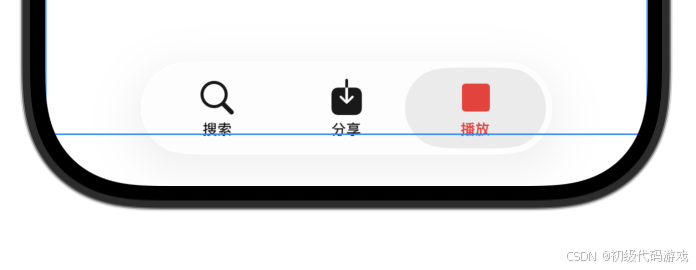
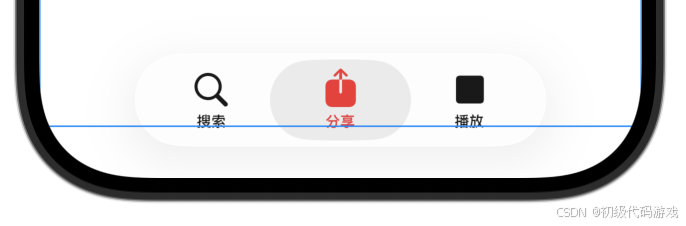
可以根据是否选中来使用不同的不图片,方法是判断当前选中项tag是不是自己:
Swift
Text("Tab2").tag(10).tabItem{Text("分享");Image(systemName: selectedTab == 10 ? "square.and.arrow.up" : "square.and.arrow.down")}未选中效果,图片为向下箭头:
选中的效果,图片为向上箭头:
选项卡视图样式
.tabViewStyle(.automatic)或.sidebarAdaptable或.tabBarOnly
默认样式,底部按钮导航,不能左右滑动。
.tabViewStyle(.page)
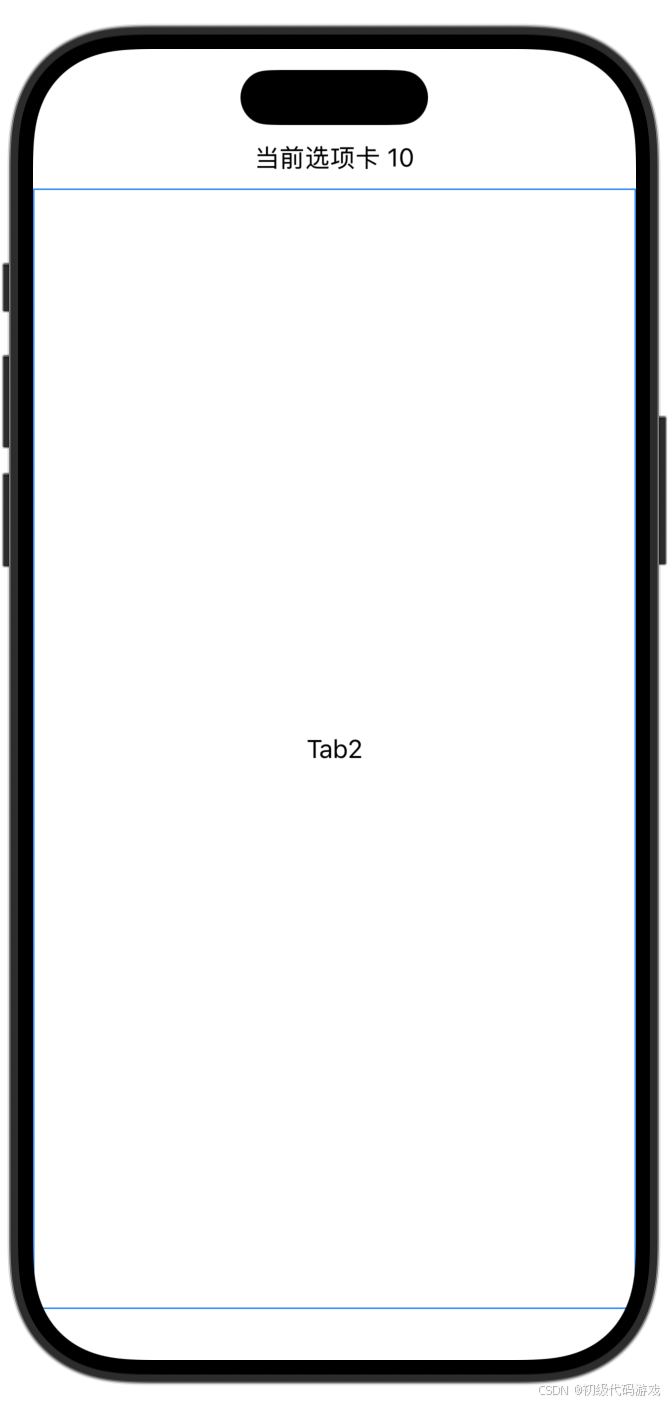
这个样式没有底部导航栏,只能用左右滑动改变选中项:
Swift
        TabView(selection: $selectedTab)
        {
            。。。。。。
        }
        .tabViewStyle(.page)
效果:
.page风格的显示模式
.page风格默认不显示按钮,这样就不太清楚到底有几个选项卡。可以通过设置来显示:
Swift
        .tabViewStyle(.page)
        .indexViewStyle(.page(backgroundDisplayMode: .always))
效果:
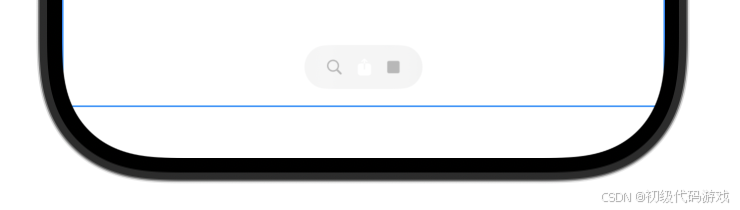
这小按钮是可以点击的,但是文字没有了,图片的风格也有所不同。如果没有图片,就是常见的圆点导航:
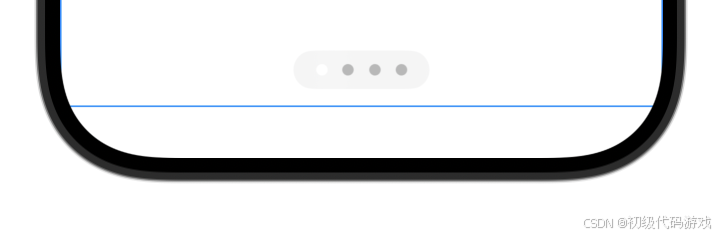
圆点也是能点的,只是很不容易点中。