背景:
在 Vue3 ➕ Vite 项目里,本想 直接通过
npm install引入 luckysheet,但遇到各种问题:$ is not defined或打包报错等等等等层出不穷的问题。
问题:Vue3 ➕ Vite 项目里通过 CDN 本地静态文件导入集成 luckysheet相关,帮我整理一下实现步骤,以及所需的 css 及 js 相关文件需要哪里下载和代码实现。
在 Vue 3 + Vite 项目中,由于 Luckysheet 强依赖全局的 jQuery 及一系列打包好的静态插件,直接通过
npm install引入往往会遇到各种$ is not defined或打包报错的问题。因此,最稳妥、最顺畅的集成方式确实是 通过 CDN 文件下载到本地,放在静态资源目录(
public)中引入。以下是为你整理的完整实现步骤、文件下载地址及代码实现。🛠️ 第一步:下载 Luckysheet 静态资源
由于直接引用在线 CDN 可能会受到网络波动影响,我们需要将这些文件下载到项目的本地
public文件夹中。1. 下载来源(任选其一)
官方发布包(推荐): 访问 Luckysheet GitHub Releases 下载最新稳定版的 Source code,解压后提取
dist目录。CDN 提取: 通过 jsDelivr 直接下载:(内网开发行不通)
https://cdn.jsdelivr.net/npm/luckysheet/dist/2. 本地存放路径
在你的 Vite 项目根目录下,找到
public文件夹(如果没有就新建一个),在里面创建一个名为luckysheet的文件夹,将官方dist目录下的所有内容拷贝进去。你的项目结构最终应该像这样:
bash你的项目根目录/ ├── public/ │ └── luckysheet/ │ ├── css/ │ │ └── luckysheet.css │ ├── plugins/ │ │ ├── css/ │ │ │ └── pluginsCss.css │ │ ├── plugins.js │ │ └── ...(其他插件子目录) │ ├── luckysheet.umd.js │ └── assets/ └── src/ └── components/ └── Sheet.vue【问题:内网开发需要将 dist 目录下的所有内容拷贝到Vue3项目public下的文件夹内吗?】
是的,强烈建议将
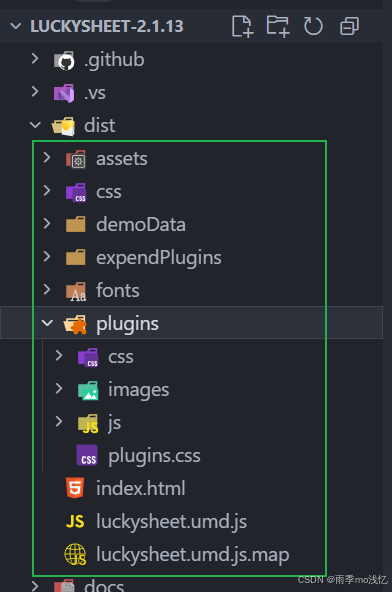
dist目录下的所有内容全部拷贝过去。你当前截图显示的是 Luckysheet(一个开源的 Web JavaScript 电子表格组件)打包后的产物。由于它是非 NPM 模块化引用的原生库,Vue3 项目在内网运行时,必须完整依赖这些静态资源。
为了让你少踩坑,这里有几个关键的原因和拷贝规范:
📂 为什么要全部拷贝?
Luckysheet 内部有大量的底层逻辑是 动态加载的,全部拷贝可以避免以下问题:
plugins/expendPlugins:里面包含了 Luckysheet 运行必需的第三方插件(如公式解析、图表渲染、日历组件等)。如果不拷贝,表格的大部分高级功能(如输入公式、插入图表)会直接报错瘫痪。
css/fonts/assets:提供了整个表格的 UI 样式、右键菜单样式以及所有的工具栏图标。漏掉任何一个都会导致表格界面错乱、图标变成方块。
luckysheet.umd.js:这是核心主文件,必须要有。🛠️ 正确的拷贝与引用姿势
既然是内网开发,你需要把它们当作纯静态资源来处理。
1. 放置路径
在你的 Vue3 项目根目录下,找到
public文件夹,新建一个名为luckysheet的目录,把截图里绿框内的 所有内容原封不动地丢进去。目录结构应该像这样:
bashyour-vue3-project/ ├── public/ │ └── luckysheet/ │ ├── assets/ │ ├── css/ │ ├── plugins/ │ ├── luckysheet.umd.js │ └── ...(其他所有文件)2. 在
index.html中引入在 Vue3 项目的
public/index.html中,通过相对路径引入这些资源(注意顺序,样式在前,脚本在后):
html<link rel="stylesheet" href="./luckysheet/plugins/plugins.css" /> <link rel="stylesheet" href="./luckysheet/plugins/css/pluginsCss.css" /> <link rel="stylesheet" href="./luckysheet/css/luckysheet.css" /> <link rel="stylesheet" href="./luckysheet/assets/iconfont/iconfont.css" /> <script src="./luckysheet/plugins/js/plugin.js"></script> <script src="./luckysheet/luckysheet.umd.js"></script>💡 唯一可以不拷贝的文件
如果你有强迫症,绿框中只有两个文件是绝对不需要的:
index.html:这是 Luckysheet 官方自带的测试 Demo 页面,你的 Vue3 自己有index.html,所以不需要它。
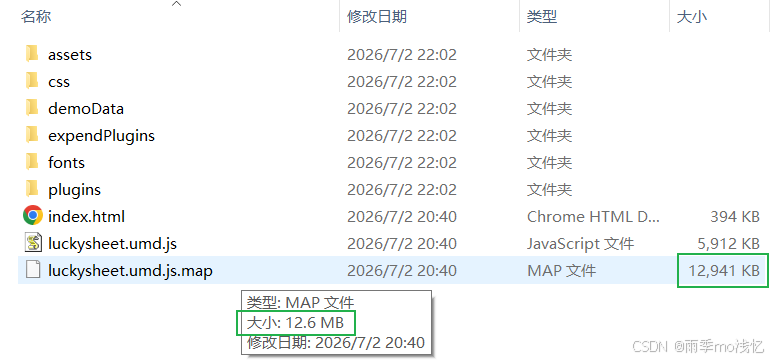
luckysheet.umd.js.map:这是代码源映射文件(用于打包后调试定位错误)。内网生产环境不需要它,删掉还能省下不少空间。
🌐 第二步:在
index.html中引入静态资源在项目的根目录
index.html的<head>标签中,引入这些本地静态文件。注意: 引入顺序非常重要,因为 Luckysheet 内部依赖的插件样式和 JS 需要优先加载。
html<!DOCTYPE html> <html lang="zh-CN"> <head> <meta charset="UTF-8" /> <link rel="icon" href="/favicon.ico" /> <meta name="viewport" content="width=device-width, initial-scale=1.0" /> <title>Vue3 + Vite + Luckysheet</title> <link rel="stylesheet" href="/luckysheet/plugins/css/pluginsCss.css" /> <link rel="stylesheet" href="/luckysheet/plugins/plugins.css" /> <link rel="stylesheet" href="/luckysheet/css/luckysheet.css" /> <script src="/luckysheet/plugins/plugins.js"></script> <script src="/luckysheet/luckysheet.umd.js"></script> </head> <body> <div id="app"></div> <script type="module" src="/src/main.js"></script> </body> </html>💻 第三步:在 Vue 3 组件中代码实现
由于是通过
script标签引入的,Luckysheet 会直接挂载在全局window对象上。为了避免 Vue 的响应式系统(如ref或reactive)劫持 Luckysheet 的内部复杂对象从而导致性能崩溃,我们需要避开响应式包装 ,并在onMounted钩子中初始化。创建一个表格组件,例如
src/components/LuckySheet.vue:
html<template> <div id="luckysheet" style="margin: 0; padding: 0; width: 100%; height: 100%; position: absolute; left: 0; top: 0" ></div> </template> <script setup> import { onMounted, onBeforeUnmount } from "vue"; onMounted(() => { // 确保全局的 luckysheet 已经加载完成 if (window.luckysheet) { initLuckySheet(); } else { console.error("Luckysheet 资源未成功加载,请检查 index.html 中的路径配置。"); } }); const initLuckySheet = () => { // 配置项 const options = { container: "luckysheet", // 容器的ID title: "Vue3 Vite Luckysheet 示例", // 工作簿名称 lang: "zh", // 设定语言为中文 allowUpdate: false, // 是否允许协同更新 data: [ { name: "Sheet1", // 工作表名称 color: "", // 工作表颜色 index: 0, // 工作表索引 status: 1, // 激活状态 order: 0, // 工作表顺序 // column: 18, // 列数 // row: 36, // 行数 celldata: [ { r: 0, c: 0, v: { v: "欢迎使用", ct: { fa: "@", t: "s" }, m: "欢迎使用" } }, { r: 0, c: 1, v: { v: "Luckysheet", ct: { fa: "@", t: "s" }, m: "Luckysheet" } }, ], // 初始化测试数据 }, ], }; // 初始化表格 window.luckysheet.create(options); }; onBeforeUnmount(() => { // 销毁表格,释放内存 if (window.luckysheet && window.luckysheet.destroy) { window.luckysheet.destroy(); } }); </script> <style scoped></style>⚠️ 避坑指南(核心关注点)
1、Eslint 报错提示
luckysheet is not defined:因为
luckysheet是全局变量,若项目配了 ESLint,可能会报未定义错误。代码中请一律使用window.luckysheet来调用,或者在.eslintrc.js文件的globals中配置:
TypeScriptglobals: { luckysheet: 'readonly' }2、样式错乱或图标不显示:
Luckysheet 内部会去寻找
../assets/路径下的字体图标。请务必完整拷贝dist下的assets目录,并确保它和css文件夹的相对层级关系(即在luckysheet/根目录下并列)没有被改变。【问题:内网开发需要完整拷贝 dist 下的 assets 目录里面的所有文件吗?】
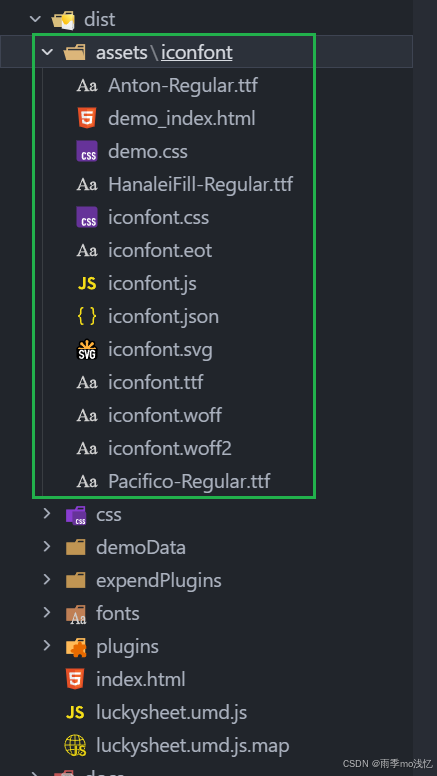
不需要全部拷贝。 从你截图中的绿框来看,这里面实际上包含了 两类完全不同的东西 :一类是打包后的 生产环境字体图标文件 ,另一类是组件库(通常是阿里 Iconfont)生成的 本地预览 / Demo 测试文件。
为了保持内网代码的精简和干净,你只需要拷贝真正参与页面渲染的核心文件即可。
📂 应该怎么筛选?
✅ 必须拷贝的核心文件(生产环境必需)
这些是网页渲染图标所必需的字体文件和样式文件:
样式文件 :
iconfont.css字体文件(现代浏览器主要用 woff / woff2,为了兼容性建议全带上):
iconfont.woff
iconfont.woff2
iconfont.ttf
iconfont.eot
iconfont.svg动态控制文件(如果你的项目用到了其中的彩色图标或 JS 调用方式):
iconfont.js⚠️ 注意: 绿框内还夹杂了几个常规字体,如
Anton-Regular.ttf、HanaleiFill-Regular.ttf、Pacifico-Regular.ttf。如果你的内网项目界面确实用到了这几种特殊字体,也需要一并拷贝过去;如果没有用到,则可以忽略。❌ 强烈建议丢弃的文件(开发 / Demo文件)
以下文件只是为了让开发人员在本地双击打开、查看有哪些图标可用的 Demo 示例页,生产部署完全不需要:
demo_index.html(本地图标预览页面)
demo.css(给预览页面提供样式的逻辑)
iconfont.json(图标的数据映射表,除非你的前端代码需要动态读取它,否则不需要)💡 总结建议
如果你嫌一个个筛选太麻烦,直接全部拷贝过去也是能正常运行的 ,因为那些
demo文件在生产环境下不会被页面加载,只是会平白占用一点内网服务器的磁盘空间。但最优雅的做法是:只拷贝
iconfont.css以及所有以iconfont.开头的字体文件后缀(woff, woff2, ttf, eot)。
3、Vite 打包排除:
因为文件放在
public目录下,Vite 在打包时会自动将其原封不动地复制到打包后的dist根目录下,不会对它们进行编译或混淆,这正是 Luckysheet 最期望的加载环境。
问题:
<link rel="stylesheet" href="/luckysheet/plugins/css/pluginsCss.css" />
<link rel="stylesheet" href="/luckysheet/plugins/plugins.css" />
<link rel="stylesheet" href="/luckysheet/css/luckysheet.css" />
<script src="/luckysheet/plugins/plugins.js"></script>
<script src="/luckysheet/luckysheet.umd.js"></script>
这些文件在哪呢,需要怎么弄?
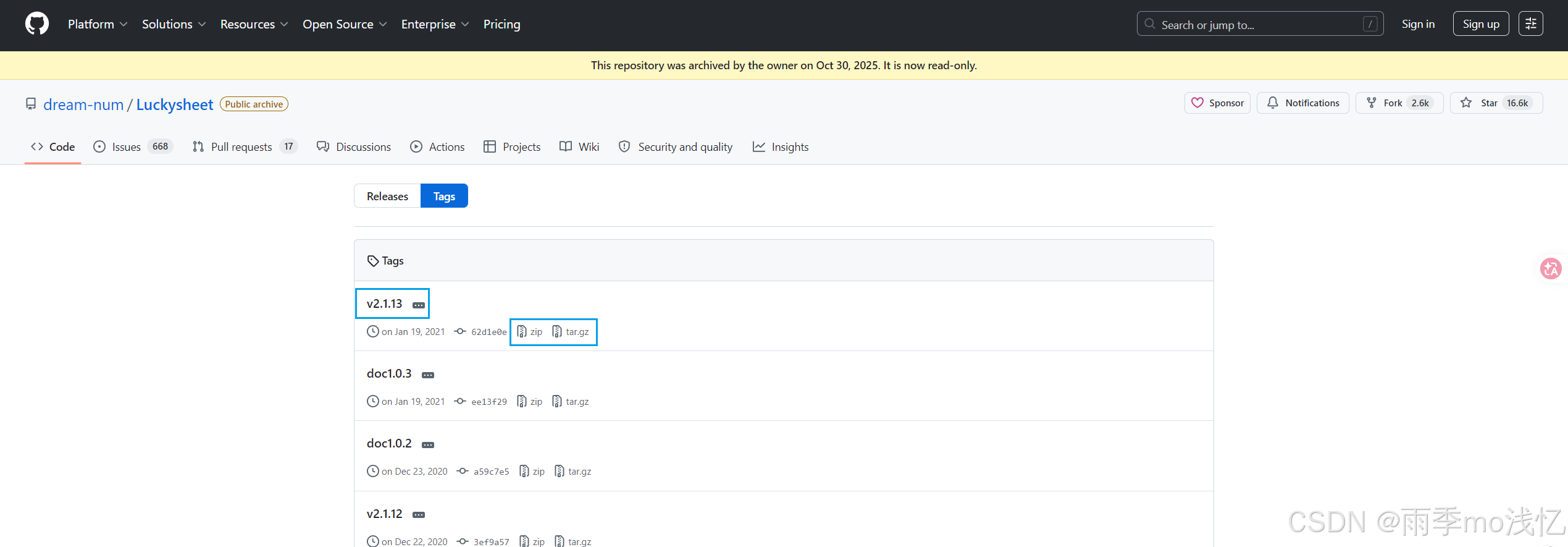
你下载的是 Luckysheet 的 源码包(Source code) ,里面包含了还没有打包编译的原始代码(比如
src目录、gulpfile.js等)。要拿到我们刚才说的
pluginsCss.css、luckysheet.umd.js等打包好的文件,你有两个最简单的办法:💡 方法一:直接下载官方打包好的 Release 包(最推荐,省时省力)
你不需要自己去运行命令打包,官方其实已经把打包好的文件作为附件发布了。
重新打开 Luckysheet 的 GitHub Release 页面。
不要下载
Source code (zip),而是往下面看,找到一个名为dist.zip的文件(或者类似luckysheet-打包版本.zip的压缩包)。下载这个
dist.zip并解压,你就会直接看到一个dist文件夹,里面完美包含了所有的css、plugins和luckysheet.umd.js目录与文件!直接把它拷进你的 Vue3 项目public下即可。🛠️ 方法二:用你现有的源码,自己在本地打包出来
如果你由于网络原因只能用手头的这套源码,你可以用终端自己编译一个
dist文件夹出来:1、在当前文件夹(
Luckysheet-2.1.13)的空白处,按住Shift键点击鼠标右键,选择 "在此处打开 Powershell 窗口" 或 "打开终端"。【cmd】2、依次输入并运行以下三条命令:
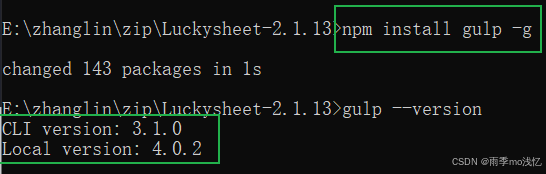
bash# 1. 安装依赖(需要你电脑配了 Node.js 环境) npm install # 2. 全局安装打包工具 gulp(如果以前装过可以跳过) npm install gulp -g # 3. 执行打包 gulp build3、运行完
gulp build后,你的工程目录下会自动多出一个dist文件夹。那个文件夹里就是你代码中需要引用的所有静态资源了!
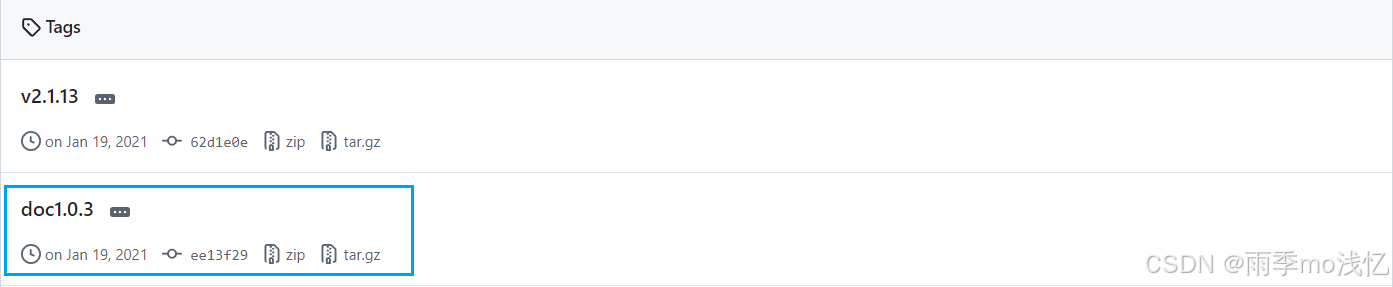
问题: 是这个 doc1.0.3 吗?
不是的,这个
doc1.0.3是文档相关的源码包。看来官方在 GitHub Releases 里确实 没有直接上传 编译好的
dist.zip附件,只提供了源码压缩包(zip/tar.gz)。别担心,既然这样,有另外两种更简单、不用自己打包的方法来拿到这些文件:
🚀 最快方法:直接去 CDN 网站下载(免登录、点开即下)
既然官方没直接给压缩包,我们可以直接去国内外的 CDN 镜像站,把已经打包好的文件单独下载下来。
1. 打开 CDN 链接
在浏览器中直接打开以下任意一个链接(推荐第一个,国内访问快):
2. 你会看到这样的目录结构:
打开后,你会直接看到
dist目录下的结构:
bash📄 css/ 📄 plugins/ 📄 assets/ 📄 luckysheet.umd.js3. 怎么下载?
- 如果是 UNPKG 页面,鼠标右键点击你需要的文件(比如
luckysheet.umd.js),选择 "链接另存为..." 即可下载。整个文件夹里需要的也就是css、plugins、assets文件夹内的文件和luckysheet.umd.js。📦 备选方法:通过 npm 下载后拷贝
如果你的电脑已经安装了 Node.js,可以通过命令行直接把打包好的依赖下载到本地:
在电脑任意地方新建一个空文件夹,在里面打开终端(CMD 或 PowerShell)。
运行安装命令(指定版本):
bashnpm install luckysheet@2.1.13安装完成后,这个文件夹里会出现一个
node_modules目录。顺着路径进去:
node_modules/luckysheet/dist。你会发现里面全是编译好的静态资源! 把它里面的所有内容复制到你 Vue3 项目的
public/luckysheet/文件夹下就大功告成了。
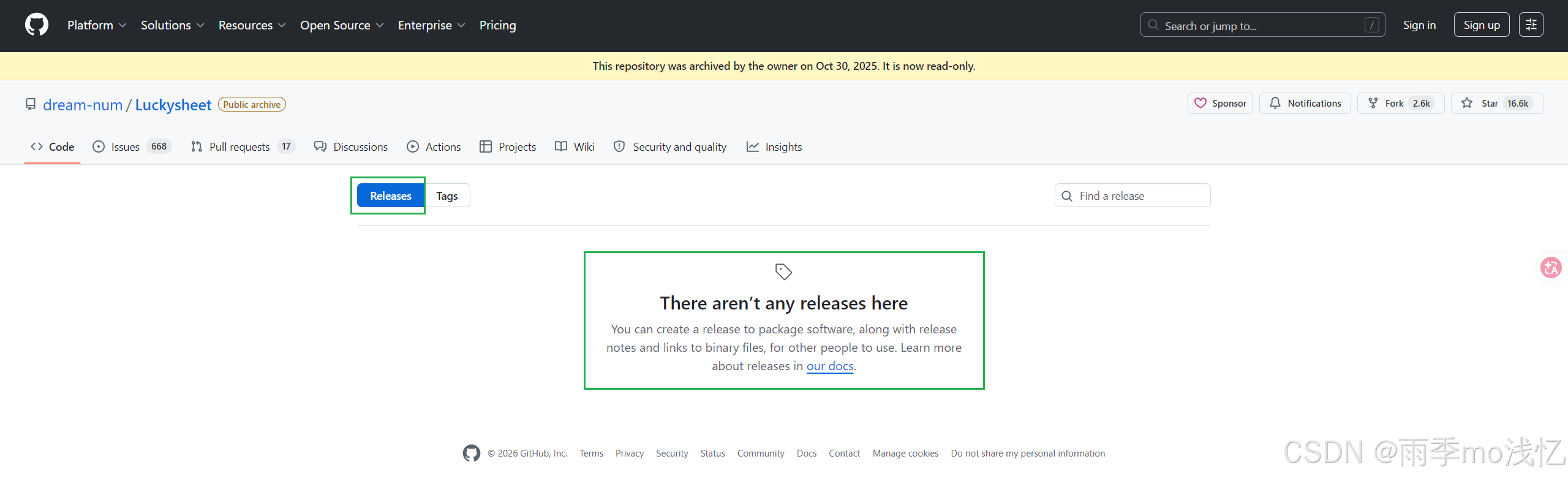
问题:
原来 Luckysheet 官方确实把 Releases 关掉了,难怪提示 "There aren't any releases here"。这确实是个坑。
既然 GitHub 走不通,那就采用最直接、百分之百成功的方案:直接用浏览器去 CDN 线上打包好的目录去下载。
我为你把下载步骤拆解得更详细一些:
🌐 直接从 UNPKG(CDN 镜像)打包下载
线上打包好的文件全部存放在这里,你可以直接右键另存为下载。
1. 打开核心资源根目录
在浏览器中直接复制并打开这个链接:
👉 点击打开 UNPKG Luckysheet 2.1.13 dist 目录
2. 你会看到如下的文件夹列表(这就是我们要的全部资源):
📁
assets/------ 图标、字体等资源📁
css/------ 核心样式📁
plugins/------ 插件依赖📄
luckysheet.umd.js------ 核心 JS 文件📥 怎么一个个把它们下载下来?
因为这是一个网页目录,需要分别把文件保存到本地。最核心的是下载
luckysheet.umd.js,其他文件夹里的内容如果嫌挨个下载麻烦,可以结合你手头已有的源码包。核心 JS 下载方法:
在刚才打开的网页里,找到
luckysheet.umd.js这一行,点击它。此时会进入代码预览页面,点击右上角的 「Raw」 按钮(或者直接在页面上点击鼠标右键)。
选择 「另存为...」 (Windows 快捷键
Ctrl + S),将其保存为luckysheet.umd.js。样式和插件(CSS/Plugins)快速补充:
其实你手头已经下载的源码包(
Luckysheet-2.1.13)里,有些不需要编译的静态部分是通用的。如果你嫌从网页上一个一个下载plugins里的子文件太麻烦,可以尝试用命令行直接帮你抓取:打开你电脑的命令行(CMD 或 PowerShell),直接输入以下命令:
# 找个临时文件夹执行这一句,它会自动从官方打包好的 npm 库里下载
npm i luckysheet@2.1.13
运行完后,你当前目录下会多出一个
node_modules/luckysheet/dist文件夹,里面就是最完整的、一模一样的全套静态资源 。直接把它整体复制到 Vue3 的public/luckysheet/下,一步到位,完全不需要去 GitHub 或网页上慢慢点了。
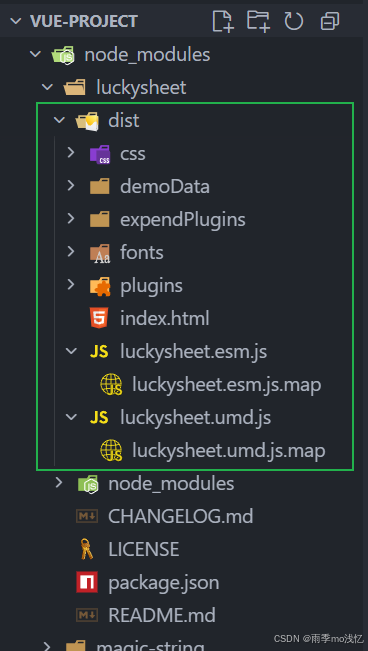
问题:这包大小会不会有点大啊?
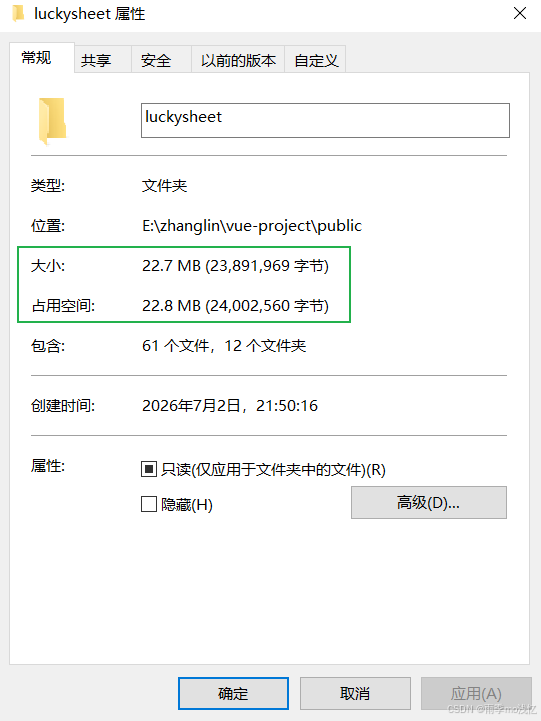
完全不用担心,22.7 MB 对于 Luckysheet 来说是一个非常正常的尺寸。
你可能会觉得作为前端资源它有点"重",但结合它的功能和内网开发的场景来看,这个大小不仅合理,而且可以说是"物有所值"。
🔍 为什么 Luckysheet 会这么大?
Luckysheet 并不是一个简单的 "UI组件",它本质上是在浏览器里 用纯前端硬塞进去了一个完整的 Excel 客户端。
它的体积主要由以下几部分"重型武器"组成:
全套公式引擎(Formula Engine):它内置了 300 多个 Excel 函数的计算逻辑(求和、条件、金融、统计等),这需要大量的 JS 代码支持。
第三方核心插件(plugins) :为了实现导出 PDF/Excel、绘制图表、高级过滤、国际化语言包等,它打包了诸如
NumBro(数字格式化)、Day.js(时间处理)、图表库等一众依赖。丰富的 UI 资产:包含了各种工具栏图标(iconfont 各种格式)、多套主题样式以及特定的字体文件。
💻 对内网开发有什么影响吗?
几乎没有负面影响。
内网千兆 / 万兆带宽极快 :如果是外网公网部署,22 MB 可能会让移动端或弱网用户加载卡顿。但在 内网环境下,局域网的传输速度通常是 100Mbps 甚至 1Gbps 以上,这二十多兆的文件在零点几秒内就能瞬间下载完成。
浏览器缓存机制 :这些放入
public的静态资源,用户在第一次打开页面加载完成后,浏览器会自动将其 强缓存(Cache)。后续只要你不更新这个库,用户再次打开页面就是秒开,根本不会重新消耗网络带宽。打包时不会重复计算 :放在
public文件夹下的资源,Vite 或 Webpack 在编译打包时只会进行单纯的"复制移动",不会 去解析、压缩或构建它们,因此不会延长你每次执行npm run build的打包等待时间。✂️ 如果有"强迫症",如何安全地瘦身?
如果你确实想减点肥,可以进入
public/luckysheet目录手动删掉以下两部分:
删掉
.map文件(最推荐) :看看里面有没有luckysheet.umd.js.map或者插件目录下的.map文件,这些是调试源码用的,删掉它们完全不影响功能,能直接砍掉好几兆。删掉多余的常规字体(按需) :还记得第一张截图里
assets/iconfont/下那几个Anton-Regular.ttf、Pacifico-Regular.ttf吗?如果你确定项目没用这些英文字体,把它们删掉也能省下 1~2 MB。
问题:luckysheet.umd.js.map 这个文件这么大,内容很多会不会有很重要的东西啊?
完全没有!对你部署和运行项目来说,它"毫无用处"。 你可以毫无顾虑地直接把它删掉 。别看它有 12.6 MB,占了整个包体积的"半壁江山",但它里面装的不是业务逻辑,而是"地图"。
为了让你彻底放心,我们来看看它到底是个什么东西:
🗺️ 什么是
.map文件?
.map文件被称为 Source Map(源码映射文件)。在生产环境或者打包时,为了让代码体积更小、运行更快,官方会把原本写得整整齐齐的 JavaScript 代码进行压缩、混淆和丑化 。原本几万行的代码会被压缩成一坨根本看不懂的"天书"(比如变量名都变成
a,b,c,所有换行都被删掉)。如果你在浏览器控制台报错了,你根本无法定位是哪一行出的问题。
💡
.map的唯一作用 :当你在浏览器开发者工具(F12)里调试代码时,浏览器如果检测到有.map文件,就会悄悄通过这张"地图",把混淆后的"天书代码"还原成官方开发时的原始源码。这样你就能看到具体是哪个未压缩的文件、哪一行报错了。❌ 为什么内网生产环境不需要它?
浏览器运行不依赖它 :网页在渲染和执行 Luckysheet 功能时,只加载
luckysheet.umd.js。只有当你 按 F12 键打开开发者工具,且切换到 Sources 面板时 ,浏览器才会去尝试加载这个.map文件。普通用户访问时,根本不会下载它。泄露源码(安全隐患) :因为它能完整还原官方的未压缩源码,在很多正式项目中,出于安全考虑,生产环境是绝对禁止上传
.map文件的,防止别人恶意逆向工程看你的前端核心逻辑。白白占用内网服务器空间 :你把它拷贝进 Vue3 的
public目录,每次你用 Git 提交、或者部署到内网服务器时,都要带着这 12.6 MB 的"累赘",纯属浪费空间。🛠️ 怎么处理它?
右键 -> 删除 即可。
删掉它之后,你的 Luckysheet 文件夹直接从 22.7 MB 暴跌到 10 MB 左右,瞬间清爽!
删掉后,Luckysheet 的表格初始化、公式计算、图表渲染等所有功能完全不受任何影响。
问题:
现在有一个"下载"功能需要实现,就是点击按钮后,会调用后端接口,后端接口会返回给我luckysheet的JSON数据格式,我需要将其转化一下,相当于能导出成一个Excel表格,前端可以实现吗?
前端完全可以实现,而且这是非常标准、成熟的解决方案!
Luckysheet 官方为了解决这个问题,专门提供了一个配套的开源前端转换库:
exceljs和luckyexcel(或者直接使用官方封装好的示例)。由于你处于内网环境,我们同样需要把转换库引入到内网中。前端实现的整体逻辑非常简单:
点击按钮 ➡️ 请求后端拿到 Luckysheet JSON ➡️ 用前端转换库将 JSON 转成 Excel 二进制文件(Blob) ➡️ 前端触发浏览器自动下载。
下面是具体的实现步骤:
🛠️ 第一步:在内网项目中准备好转换库
为了让前端具备将 Luckysheet JSON 转为
.xlsx文件的能力,你需要引入exceljs和luckyexcel。既然是内网开发,最稳妥、最快的方式是直接在
public/index.html中通过<script>标签引入这两个库的 UMD 产物(你可以让有外网权限的同事帮忙下载这两个 JS 文件,或者通过npm install luckyexcel exceljs安装并在node_modules中找到对应的dist文件)。将文件放入
public目录后,在index.html中引入:
html<script src="./luckyexcel/luckyexcel.umd.js"></script> <script src="./exceljs/exceljs.min.js"></script>💻 第二步:编写 Vue3 导出代码
Luckysheet 官方其实提供了一个非常核心的转换脚本(通常利用
exceljs构建 workbook)。这里为你梳理一个在 Vue3 中直接调用的核心函数。为了方便你直接操作,我们可以使用社区已经封装好的成熟逻辑。以下是点击"下载"按钮后的核心前端处理代码:
TypeScriptimport { ref } from 'vue'; // 如果你是用 npm 安装的,可以直接 import;如果是用 public 引入的全局变量,可以直接使用全局对象 // 这里以使用 exceljs 库为例 const downloadExcel = async () => { try { // 1. 调用后端接口获取 Luckysheet 的 JSON 数据 const response = await myBackendApi.getLuckysheetData(); const luckysheetData = response.data; // 拿到后端的 JSON 数组 // 2. 检查数据是否为空 if (!luckysheetData || luckysheetData.length === 0) { alert("没有可以导出的数据"); return; } // 3. 创建一个 ExcelJS 的工作簿 (Workbook) const workbook = new ExcelJS.Workbook(); // 4. 将 Luckysheet 的 JSON 数据转换为 ExcelJS 的数据结构 // 注意:Luckysheet 的每一项代表一个 sheet luckysheetData.forEach((sheetData) => { if (sheetData.celldata && sheetData.celldata.length > 0) { // 创建 sheet 页 const worksheet = workbook.addWorksheet(sheetData.name); // 转换单元格数据 sheetData.celldata.forEach((cell) => { const r = cell.r; // 行索引 const c = cell.c; // 列索引 const v = cell.v; // 单元格值对象 (包含 v:原始值, m:显示值, bg:背景色等) if (v) { // ExcelJS 的行和列是从 1 开始的,而 Luckysheet 是从 0 开始的 const cellRef = worksheet.getCell(r + 1, c + 1); // 赋值(如果是公式则赋公式,否则赋普通值) if (v.f) { cellRef.value = { formula: v.f, result: v.v }; } else { cellRef.value = v.m || v.v; } // 你还可以在这里根据 v.bg, v.bl, v.cl 等拓展样式、颜色、加粗等(按需实现) } }); } }); // 5. 将工作簿写出为二进制流 (Buffer) const buffer = await workbook.xlsx.writeBuffer(); // 6. 转化为前端下载专用的 Blob 对象 const blob = new Blob([buffer], { type: "application/vnd.openxmlformats-officedocument.spreadsheetml.sheet" }); // 7. 触发浏览器下载 const downloadAnchor = document.createElement('a'); downloadAnchor.href = URL.createObjectURL(blob); downloadAnchor.download = `导出表格_${new Date().getTime()}.xlsx`; // 导出的文件名 document.body.appendChild(downloadAnchor); downloadAnchor.click(); // 8. 释放内存 document.body.removeChild(downloadAnchor); URL.revokeObjectURL(downloadAnchor.href); } catch (error) { console.error("导出 Excel 失败:", error); alert("导出失败,请检查数据或控制台报错信息"); } };💡 为什么强烈推荐在"前端"做这个转化?
减轻后端服务器压力:如果把 JSON 转 Excel 放在后端做,当有高并发多人同时点击下载时,后端服务器的 CPU 和内存会因为解析大型 Excel 而瞬间飙升。让前端(用户的电脑浏览器)来计算,能完美分摊算力。
体验更丝滑 :前端直接拿到 JSON 渲染或者直接在本地打包成
.xlsx,不需要后端在服务器上生成临时文件、再写文件流传给前端,速度非常快。完美契合内网:内网传输 JSON 数据极快,前端拿到数据后在本地一键生成表格,整个过程几乎没有延迟。
JSON转化下载导出Excel
问题:
内网的npm仓库里面应该是有的,帮我出一版npm install下载import引入的方式实现。
既然内网 npm 仓库中已经同步了这些依赖,那通过
npm install配合 ESMimport引入是最高效、最符合 Vue3 标准开发的做法。在 Luckysheet 生态中,通常会使用
exceljs来构建 Excel 结构,并结合官方推荐的export.js逻辑进行导出。下面为你提供一版完整的、开箱即用的 Vue3 导出组件代码。🛠️ 第一步:内网安装依赖
在你的 Vue3 项目根目录下,运行以下命令安装处理 Excel 的核心库:
bashnpm install exceljs💡 说明 :
exceljs是一个非常强大的纯 JS 的 Excel 文件读写库,它支持在浏览器端直接将数据流打包成.xlsx格式。💻 第二步:编写 Vue3 导出核心逻辑
为了保持组件代码的干净,建议在项目中新建一个工具文件
src/utils/luckysheetExport.js,用来存放转换逻辑:
TypeScript// src/utils/luckysheetExport.js import ExcelJS from 'exceljs'; /** * 将 Luckysheet 导出的 JSON 数据转换为 Excel 并下载 * @param {Array} luckysheetData - 后端返回的 luckysheet json 数组数据 * @param {String} fileName - 导出的文件名 */ export const exportLuckysheetToExcel = async (luckysheetData, fileName = '导出表格') => { if (!luckysheetData || luckysheetData.length === 0) { throw new Error("没有可以导出的数据"); } // 1. 创建一个新的 ExcelJS 工作簿 const workbook = new ExcelJS.Workbook(); // 2. 遍历 Luckysheet 的每个 Sheet 页进行数据还原 luckysheetData.forEach((sheetData) => { // 创建一个对应名称的常规 Sheet const worksheet = workbook.addWorksheet(sheetData.name); // 冻结行或列的转换逻辑 (按需) if (sheetData.frozen) { let views = []; if (sheetData.frozen.type === 'row') { views.push({ state: 'frozen', ySplit: sheetData.frozen.range.row_focus + 1 }); } else if (sheetData.frozen.type === 'column') { views.push({ state: 'frozen', xSplit: sheetData.frozen.range.column_focus + 1 }); } worksheet.views = views; } // 3. 填充单元格数据 if (sheetData.celldata && sheetData.celldata.length > 0) { sheetData.celldata.forEach((item) => { const r = item.r; // 行 (从0开始) const c = item.c; // 列 (从0开始) const v = item.v; // 单元格详细属性对象 if (v) { // ExcelJS 的行和列索引是从 1 开始的 const cell = worksheet.getCell(r + 1, c + 1); // 处理富文本或普通值 (f 为公式,v 为原始值,m 为显示值) if (v.f) { cell.value = { formula: v.f, result: v.v }; } else { cell.value = v.m || v.v; } // 4. 还原基本样式 (背景色、加粗、对齐等) // 背景色转换 (Luckysheet 的 #ffffff 需转为 ExcelJS 的 ARGB 格式 'FFFFFFFF') if (v.bg) { const pureColor = v.bg.replace('#', ''); cell.fill = { type: 'pattern', pattern: 'solid', fgColor: { argb: pureColor.length === 6 ? 'FF' + pureColor : pureColor } }; } // 字体加粗/颜色/大小 cell.font = { bold: !!v.bl, italic: !!v.cl, size: v.fs || 11, color: v.fc ? { argb: 'FF' + v.fc.replace('#', '') } : undefined }; // 对齐方式 (ht: 0居左, 1居中, 2居右; vt: 0居上, 1居中, 2居下) cell.alignment = { horizontal: v.ht === 1 ? 'center' : v.ht === 2 ? 'right' : 'left', vertical: v.vt === 1 ? 'middle' : v.vt === 2 ? 'bottom' : 'top', wrapText: !!v.tb // 是否自动换行 }; } }); } }); // 5. 生成二进制文件流并触发浏览器下载 const buffer = await workbook.xlsx.writeBuffer(); const blob = new Blob([buffer], { type: 'application/vnd.openxmlformats-officedocument.spreadsheetml.sheet' }); // 6. 创建 A 标签触发下载 const downloadAnchor = document.createElement('a'); downloadAnchor.href = URL.createObjectURL(blob); downloadAnchor.download = `${fileName}_${new Date().getTime()}.xlsx`; document.body.appendChild(downloadAnchor); downloadAnchor.click(); // 7. 清理内存 document.body.removeChild(downloadAnchor); URL.revokeObjectURL(downloadAnchor.href); };🎨 第三步:在 Vue3 组件中引入并使用
在你的业务组件(例如
ExcelExportButton.vue)中,使用import引入上一步封装的方法,直接绑定到按钮点击事件:
html<template> <div class="export-container"> <button :disabled="loading" @click="handleDownload"> {{ loading ? '正在导出...' : '点击下载 Excel' }} </button> </div> </template> <script setup> import { ref } from 'vue'; // 1. 使用 import 引入我们封装的导出方法 import { exportLuckysheetToExcel } from '../utils/luckysheetExport'; const loading = ref(false); // 模拟你的后端请求接口 const fetchLuckysheetDataFromBackend = async () => { // 实际内网开发中替换为你的 axios 或是 fetch 请求 // return axios.get('/api/get-sheet-json') return new Promise((resolve) => { setTimeout(() => { resolve({ data: [ { name: "Sheet1", celldata: [ { r: 0, c: 0, v: { v: "姓名", bl: 1, ht: 1, bg: "#f2f2f2" } }, { r: 0, c: 1, v: { v: "得分", bl: 1, ht: 1, bg: "#f2f2f2" } }, { r: 1, c: 0, v: { v: "张三" } }, { r: 1, c: 1, v: { v: 95, f: "=SUM(95)" } } // 包含公式示例 ] } ] }); }, 800); }); }; const handleDownload = async () => { loading.value = true; try { // 2. 调用接口获取 Luckysheet JSON 数据 const res = await fetchLuckysheetDataFromBackend(); const luckysheetJson = res.data; // 3. 执行转换并下载 await exportLuckysheetToExcel(luckysheetJson, '内网数据导出报告'); console.log('导出成功!'); } catch (error) { console.error('导出失败:', error); alert('下载失败,请检查控制台异常信息'); } finally { loading.value = false; } }; </script> <style scoped> button { padding: 10px 20px; background-color: #409eff; color: white; border: none; border-radius: 4px; cursor: pointer; } button:disabled { background-color: #a0cfff; cursor: not-allowed; } </style>💡 避坑及优势小结
纯正工程化 :通过
npm install exceljs引入的依赖会被 Vite/Webpack 正常进行依赖分析与混淆压缩,非常适合标准模块化开发。样式拓展性强 :上面的
luckysheetExport.js中我为你留出了cell.fill(背景色)和cell.font(字体样式)的还原逻辑,如果你后端的 JSON 数据里包含了丰富的表格颜色、加粗样式,这套逻辑可以完美将其还原到导出的真实 Excel 中。