问了很多AI不能解决这个问题,记录下来并给AI提供更好的解决方案
前言
在使用 DBeaver 或 IDEA 这类数据库工具时,经常会遇到一些"看起来简单但实操很坑"的问题:明明右键菜单里看不到导出选项,网上教程让你去导航栏找按钮,结果压根没有,AI 给的答案还是瞎编的步骤,越弄越懵。尤其是需要备份整个数据库,一百多张表,想批量导出还找不到入口,让人非常崩溃。
本文正是为解决这些痛点而生。我会结合自己踩过的坑,用截图和步骤说清楚 DBeaver 和 IDEA 各自正确的导出姿势,让你不再被 AI 和失效教程误导,一次搞定数据库的完整备份。
AI回答错误示范,让你点击右键选择导出...再选择格式什么的
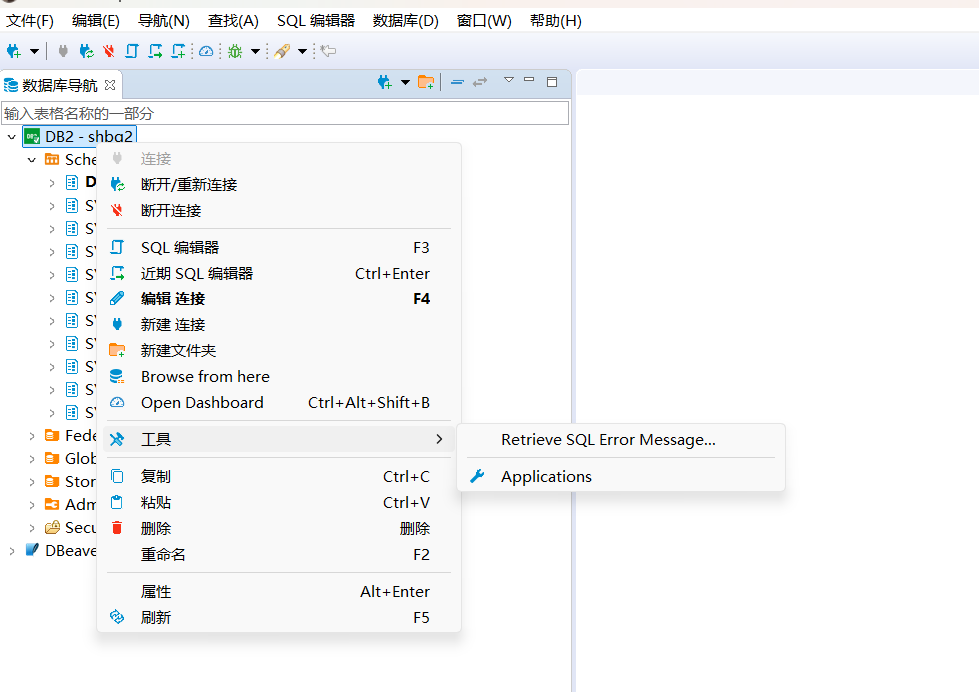
你点击发现根本没有导出直接懵逼了,AI还让你检查软件,去导航栏找根本没有 截图为证
文章摘要:本文针对 DBeaver 和 IDEA 两款工具导出数据库数据时遇到的问题,提供了详细的解决方案。DBeaver 无法直接导出整个数据库,但可通过全选所有表的方式批量导出数据(INSERT 语句),不过不包含建表 DDL 语句。IDEA 则可以导出包含建表语句和数据的完整 SQL,但每张表会生成一个独立的文件。文章通过图文步骤展示了两种工具的具体操作流程。
DBeaver备份数据库导出sql文件
无论选择什么都没有导出,但是选择表有导出 ,但是我们要备份整个数据库我这有100多张表,不能一张一张来把
先看单表导出
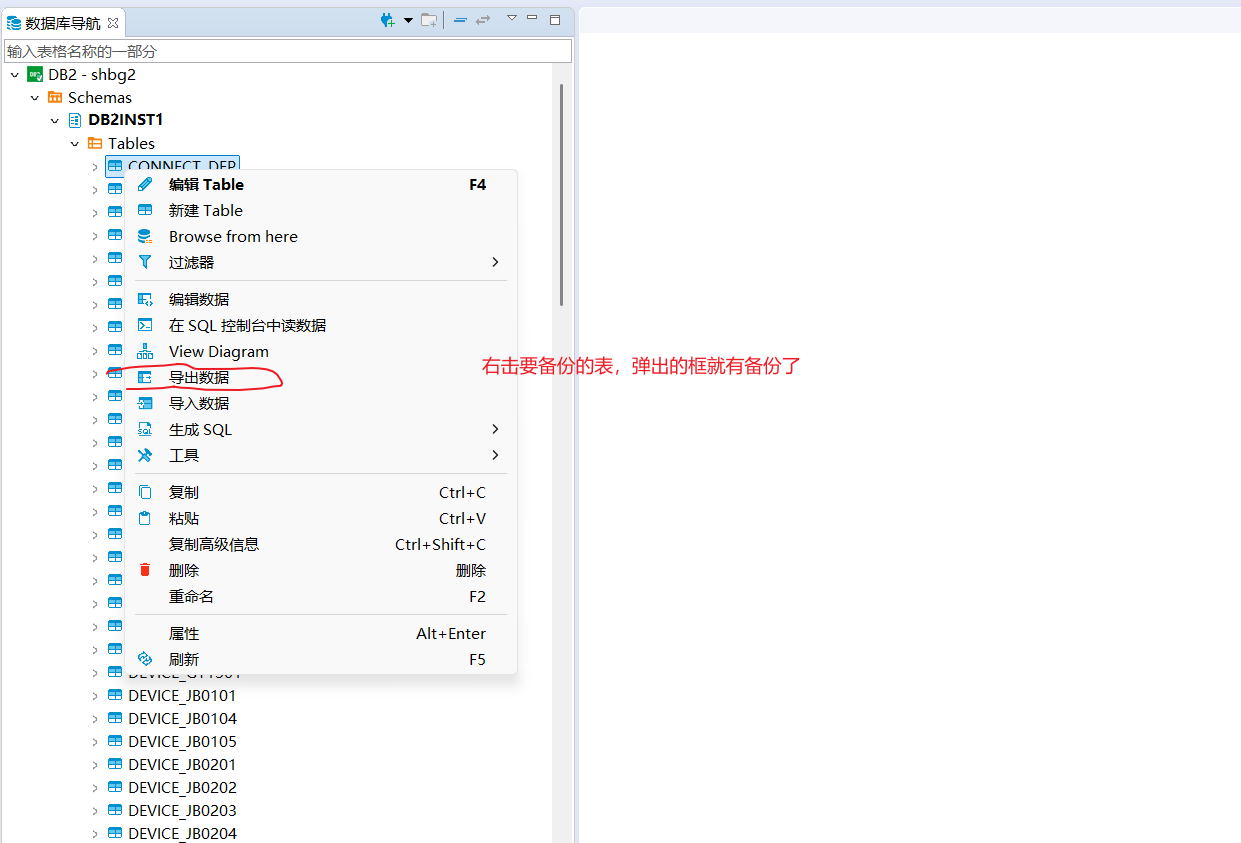
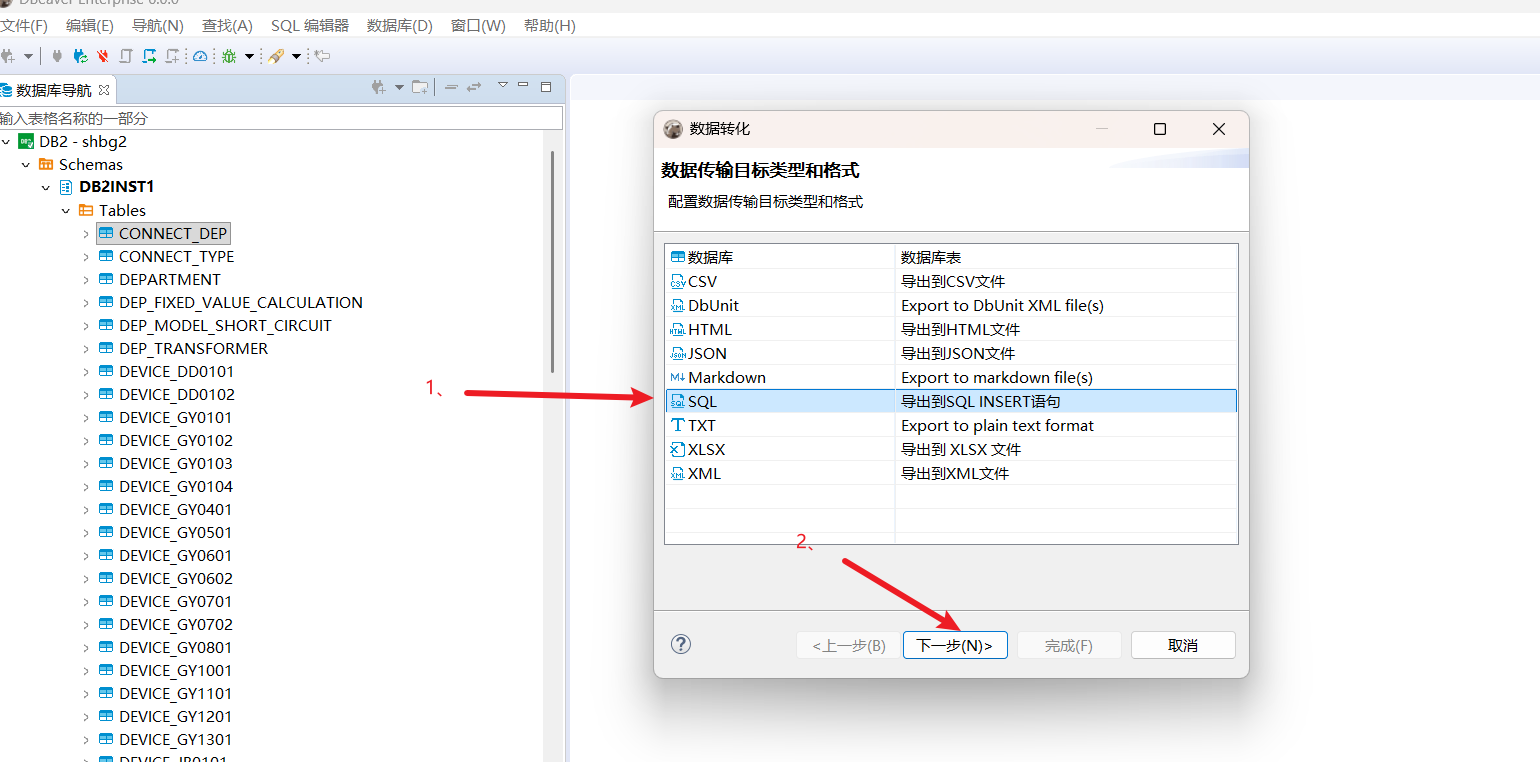
然后无脑下一步,就能导出来sql文件了
批量导出
唯一稳妥的方法,全选所有表,然后按照下面图片流程走
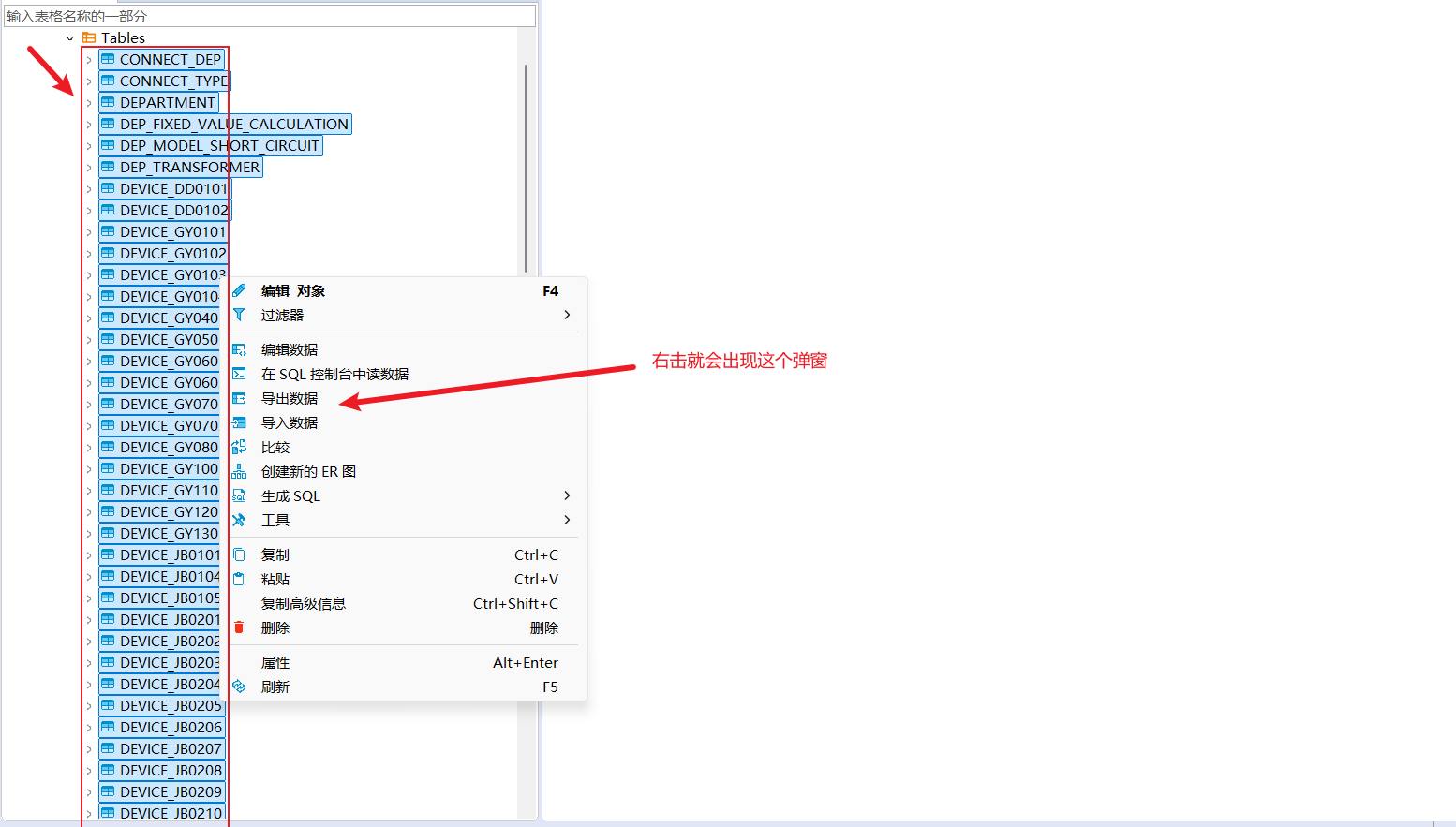
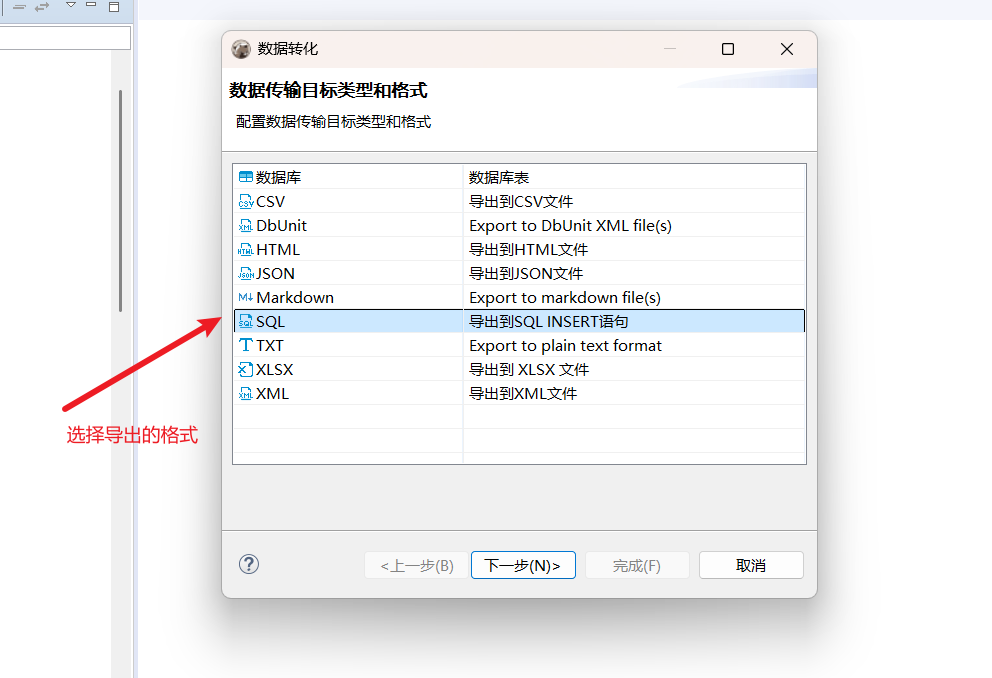
下一步
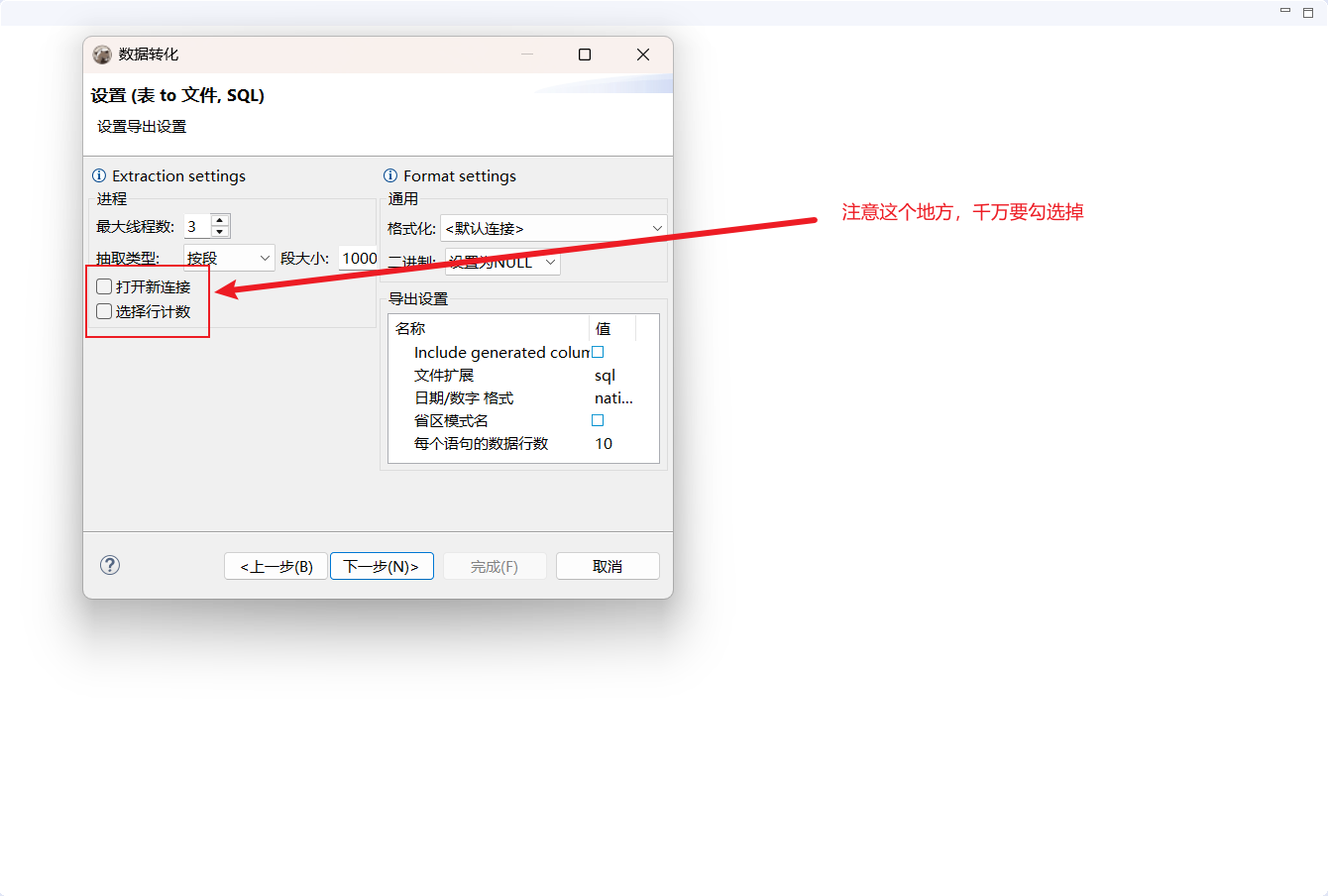
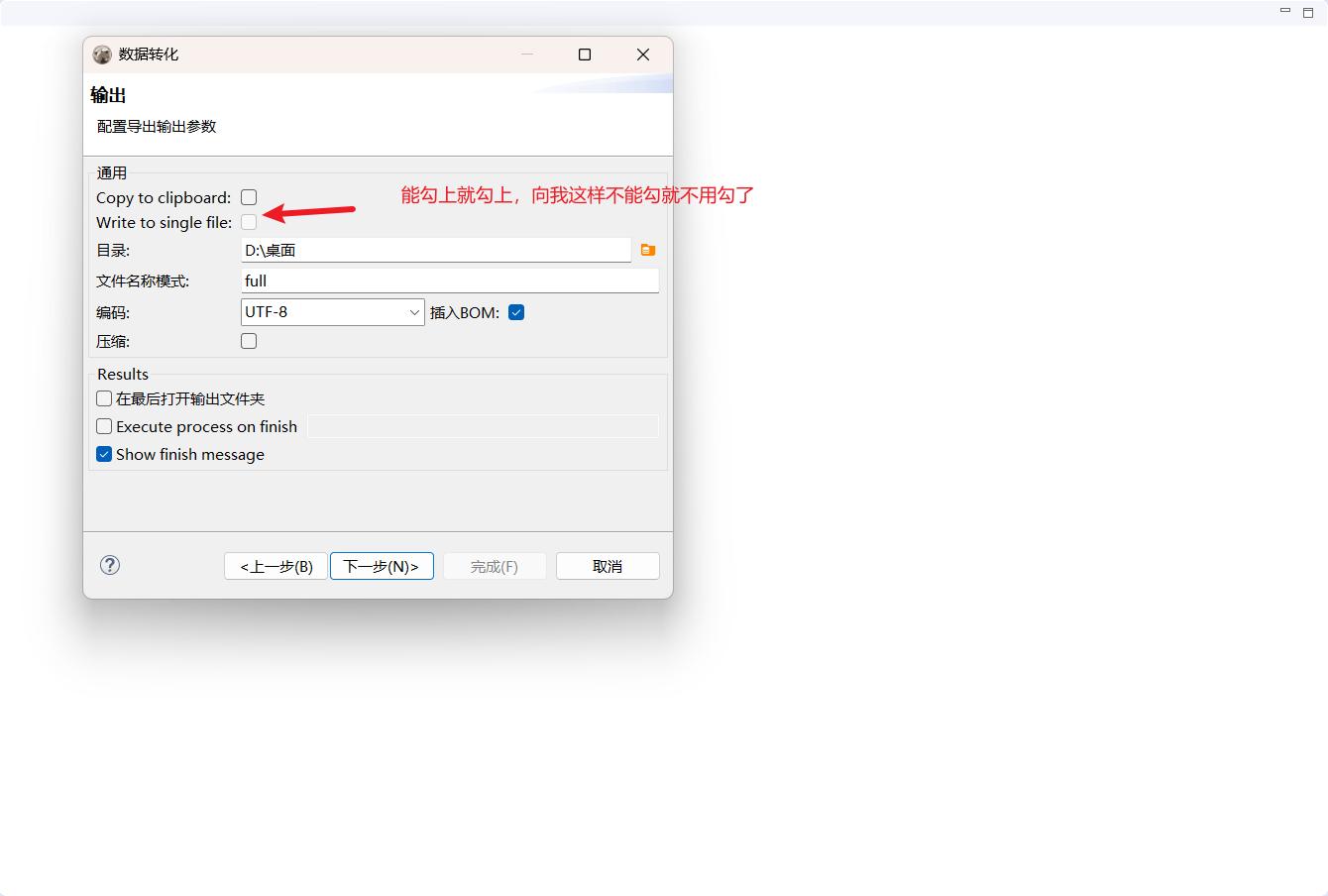
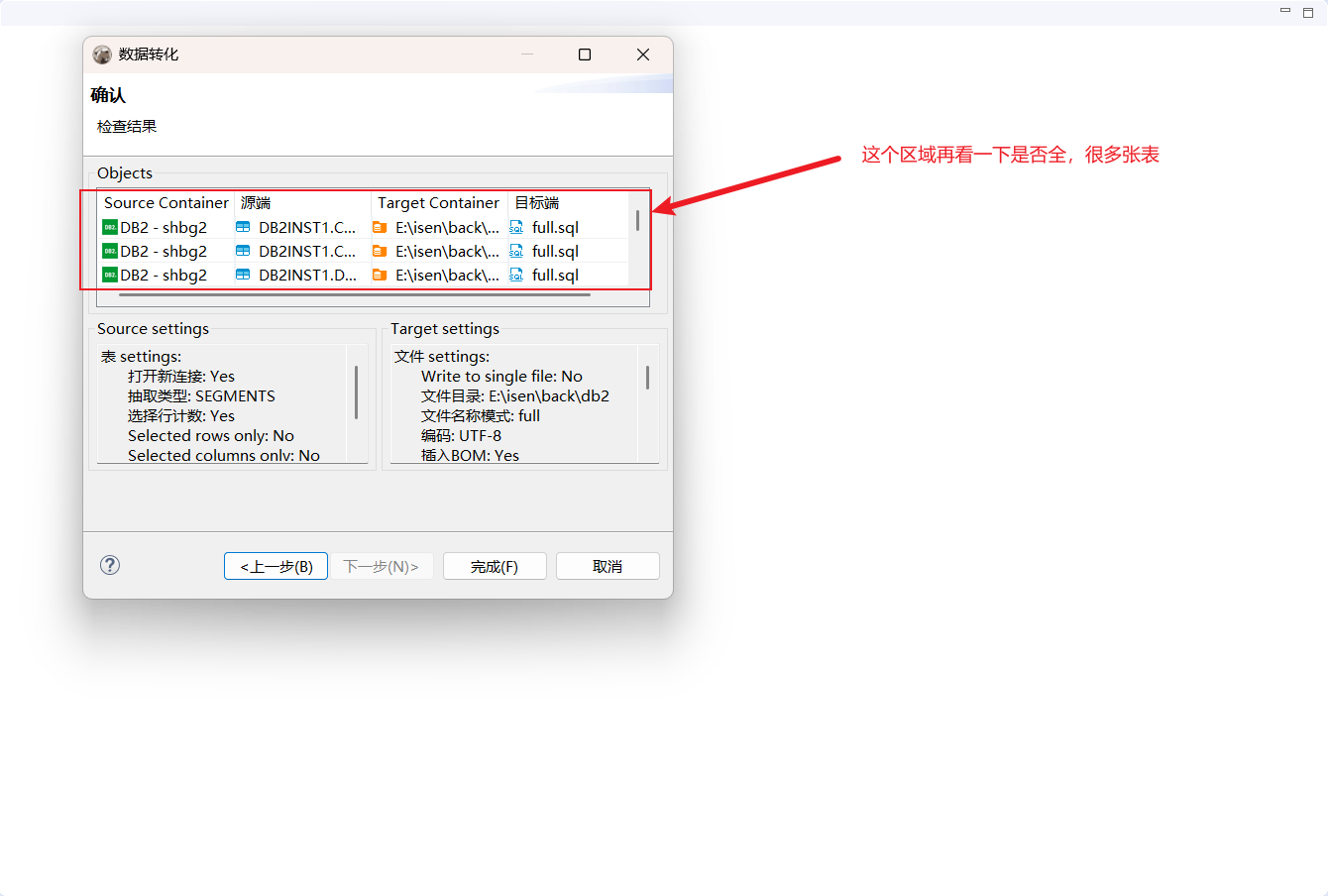
这样就会导出一个sql文件,包含所有表的inster语句,但是没有表的ddl语句(建表语句,可以通过命令或其他方式导出来)
补充:导出 DDL 建表语句
以上方法只能导出表中的数据(INSERT 语句),缺少建表结构。要形成完整的备份方案,还需要导出 DDL(CREATE TABLE 等)语句。下面介绍两种方式:
方式一:使用 DBeaver 自带的 DDL 生成功能
- 在左侧数据库导航器中,右键点击要导出的数据库或 Schema。
- 选择「生成 SQL」→「DDL」。
- 在弹出的选项中,可以选择要包含的对象类型(表、视图、索引等),通常全选即可。
- 点击「确定」后,DDL 脚本会自动打开在新的 SQL 编辑器中,你可以保存为
.sql文件。
这个功能生成的是完整的建表语句,非常方便。
方式二:使用数据库原生命令行工具(以 DB2 为例)
如果你需要在服务器上或通过脚本自动备份,可以直接使用 DB2 提供的 db2look 命令导出 DDL:
bash
# 连接到数据库并导出所有表的 DDL
db2look -d 数据库名 -e -o 导出文件.ddl
参数说明:
-d:指定数据库名-e:导出所有对象的 DDL-o:输出文件
也可以通过 -t 参数指定特定表:
bash
db2look -d 数据库名 -t 表名1 表名2 -e -o 导出文件.ddl这样,结合前面的 INSERT 导出,你就拥有了完整的数据 + 结构的备份方案。
IDEA导出DB2数据
IDEA导出表数据是有建表语句和数据的inster的,但是有一个弊端(也不算弊端比较灵活)就是每张表都会生成一个sql文件
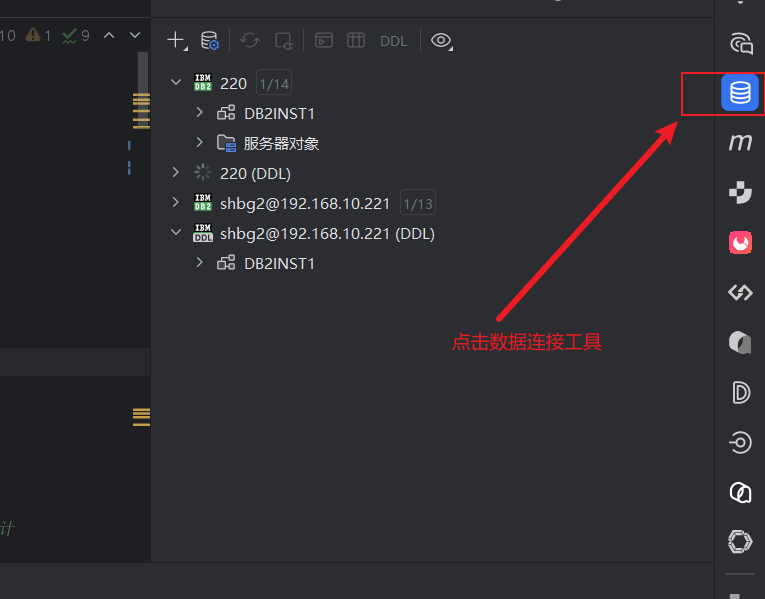
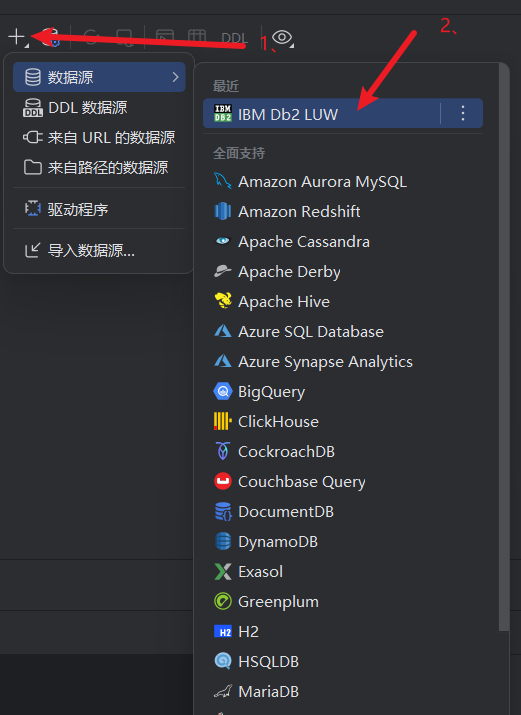
先连接上数据库,有可能缺驱动点下载就行
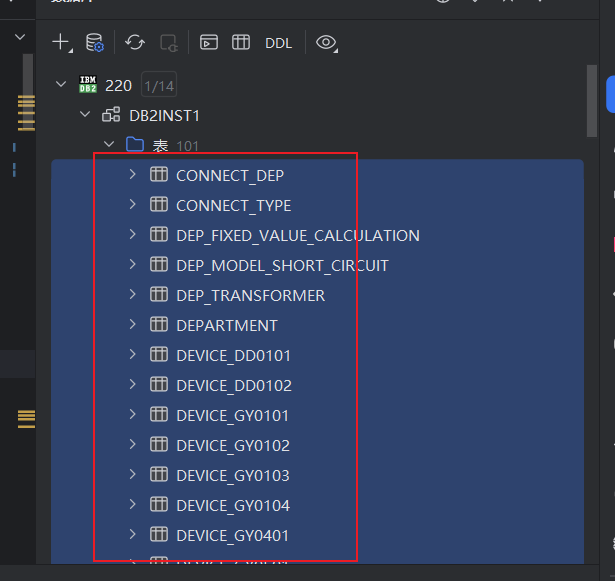
依旧是全选表
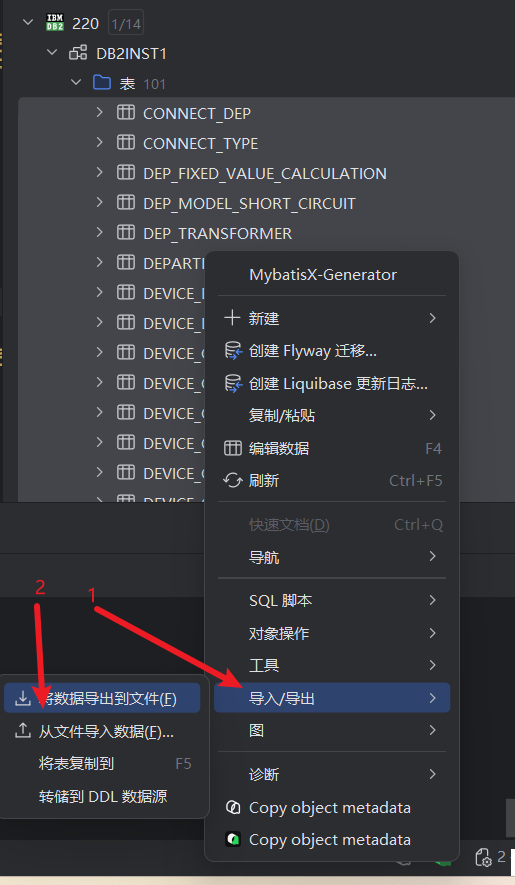
勾选和我一致,目录选选自己电脑上的就行
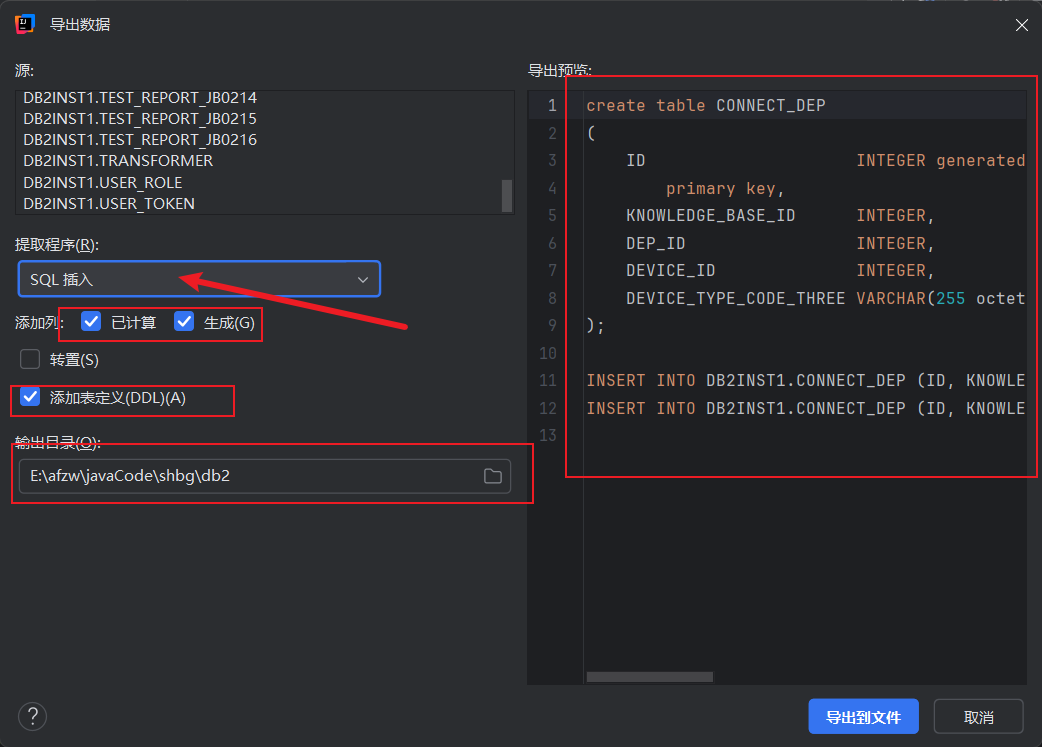
导出到文件即可,这样就会导出到目录下很多个sql文件
总结与建议
最后简单对比一下 DBeaver 和 IDEA 在导出场景下的优缺点,帮你按需选择:
DBeaver
- ✅ 支持全选所有表后一次性导出所有 INSERT 数据到一个 SQL 文件
- ✅ 图形化操作,步骤直观,适合大多数场景
- ❌ 默认导出不含 DDL 建表语句,需要单独用"生成 SQL→DDL"或命令行补充
IDEA
- ✅ 导出时会附带建表语句 + 数据,一个文件就能完成单表的完整备份
- ✅ 和开发环境结合紧密,适合在 IDE 内直接操作
- ❌ 每张表会生成一个独立的 SQL 文件,表数量多时文件多
场景建议
- 需要完整备份整个数据库(结构 + 数据) :DBeaver 全选表导出数据,再搭配 DDL 生成或
db2look命令,得到全套备份;或者用 IDEA 每张表一个文件,虽然零散但结构完整。 - 只需要数据备份:DBeaver 全选表直接导出 INSERT 脚本,最省事。
- 需要自动化/脚本化 :
db2look这类原生命令行工具更合适,配合定时任务自动备份。 - 开发中偶尔导几张表:IDEA 自带导出,不用切换工具,非常顺手。
希望这篇文章能帮你彻底解决数据库导出的烦心事,祝你不再被 AI 的瞎话带进沟里!