Codex 使用指南
目录
- 下载方式
- 界面布局说明
- [1. 左侧边栏](#1. 左侧边栏)
- [2. 中间对话区](#2. 中间对话区)
- [3. 底部输入区](#3. 底部输入区)
- [Codex App 使用页面介绍](#Codex App 使用页面介绍)
- [1. 选择项目空间](#1. 选择项目空间)
- [2. 选择推理、模型和速度](#2. 选择推理、模型和速度)
- [3. 引导模型](#3. 引导模型)
- [4. 权限控制](#4. 权限控制)
- [5. 输入/可选择对应的功能](#5. 输入/可选择对应的功能)
- [6. 计划模式](#6. 计划模式)
- [7. 多项目与多线程并行](#7. 多项目与多线程并行)
- 常见使用场景
- [场景 1:读懂新项目](#场景 1:读懂新项目)
- [场景 2:修 bug](#场景 2:修 bug)
- [场景 3:根据报错排查](#场景 3:根据报错排查)
- [场景 4:新增功能](#场景 4:新增功能)
- [场景 5:优化界面](#场景 5:优化界面)
- [场景 6:代码审查](#场景 6:代码审查)
- [场景 7:写测试](#场景 7:写测试)
- [场景 8:重构](#场景 8:重构)
- [场景 9:生成脚本](#场景 9:生成脚本)
- [场景 10:创建网页或小工具](#场景 10:创建网页或小工具)
- [场景 11:做数据表格](#场景 11:做数据表格)
- [场景 12:处理 PDF 或 Word](#场景 12:处理 PDF 或 Word)
- [场景 13:做 PPT](#场景 13:做 PPT)
- [场景 14:截图和视觉检查](#场景 14:截图和视觉检查)
- [场景 15:Git 操作](#场景 15:Git 操作)
- [场景 16:查资料](#场景 16:查资料)
- [场景 17:连接外部工具或私有数据](#场景 17:连接外部工具或私有数据)
- [场景 18:设置提醒或自动化](#场景 18:设置提醒或自动化)
- [场景 19:让 Codex 教你](#场景 19:让 Codex 教你)
- [场景 20:让 Codex 生成操作指南](#场景 20:让 Codex 生成操作指南)
- 怎样写出好提示词
- 常见问题
- [Codex 卡住了怎么办](#Codex 卡住了怎么办)
- [Codex 改错了怎么办](#Codex 改错了怎么办)
- [不想让 Codex 改文件怎么办](#不想让 Codex 改文件怎么办)
- [想让 Codex 少问问题怎么办](#想让 Codex 少问问题怎么办)
- [想让 Codex 多解释怎么办](#想让 Codex 多解释怎么办)
- 项目开发基本使用流程
- [推荐的 10 条习惯](#推荐的 10 条习惯)
下载方式
常见的有三种下载方式,普通用户推荐直接安装 Codex App 进行体验。
| 入口 | 适合场景 |
|---|---|
| Codex App | 新手首选。适合本地项目、长任务、Review、自动化、浏览器预览、桌面应用操作 |
| IDE 扩展 | 适合在 VS Code、Cursor、Windsurf 等编辑器里边看代码边让 Codex 改 |
| CLI | 适合终端用户,在当前目录直接让 Codex 读写代码、跑测试 |
界面布局说明
Codex App 的界面主要分为三个区域:
1. 左侧边栏
- 新建对话:创建新的对话任务
- 搜索:快速查找历史对话或项目
- 插件:管理已安装的插件
- 自动化:配置自动化工作流
- 项目:管理多个项目空间
- 历史对话:查看和管理过往对话记录
2. 中间对话区
- 对话区:与 Codex 的主要交互区域
- 工具执行过程:实时展示工具的执行状态和进度
- 结果说明:显示任务执行的结果和详细信息
3. 底部输入区
- 任务输入:输入具体的任务需求
- 附件添加:上传相关文件或图片
- 功能选择:根据场景选择对应的功能模块
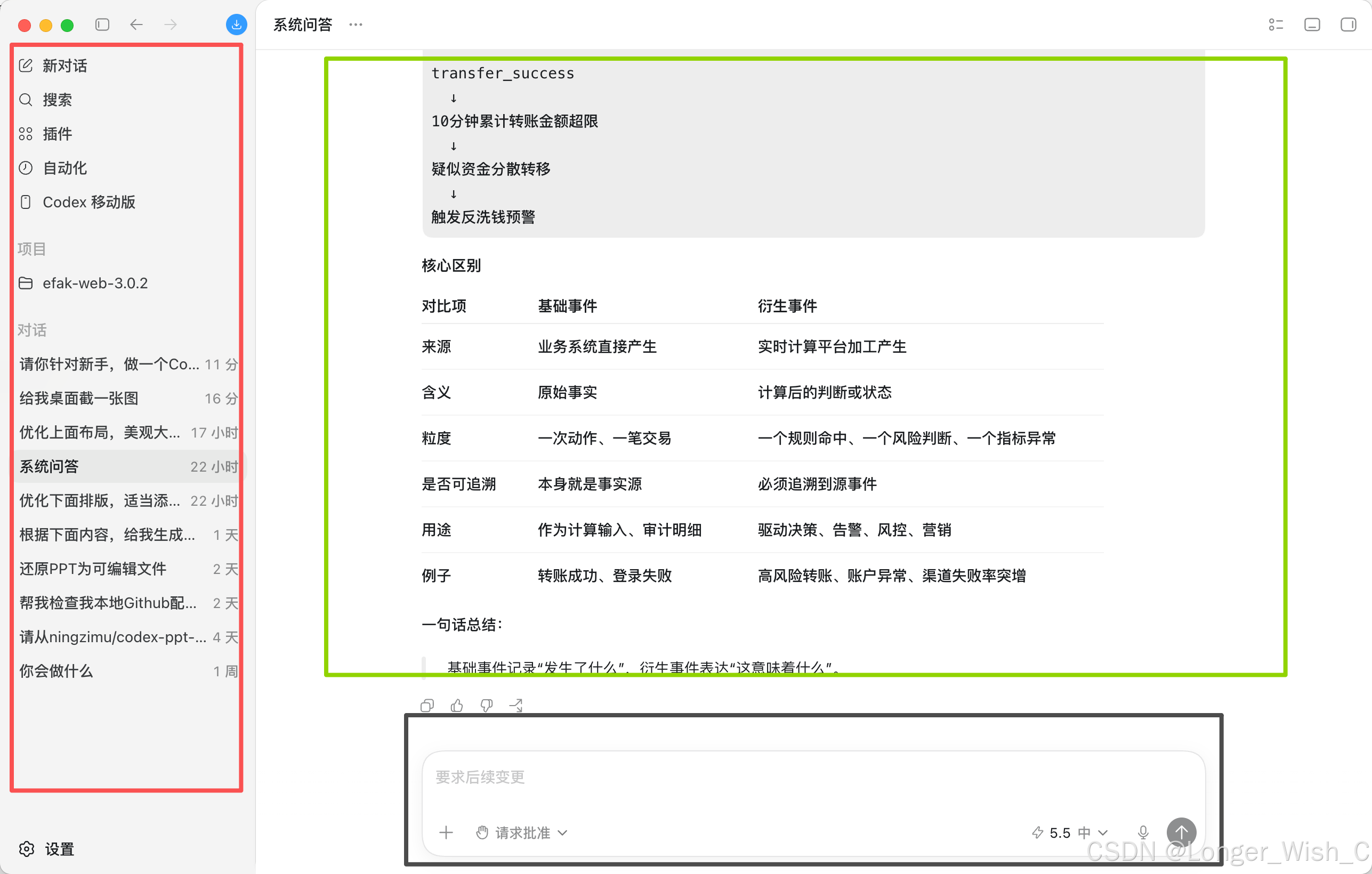
Codex App 使用页面介绍
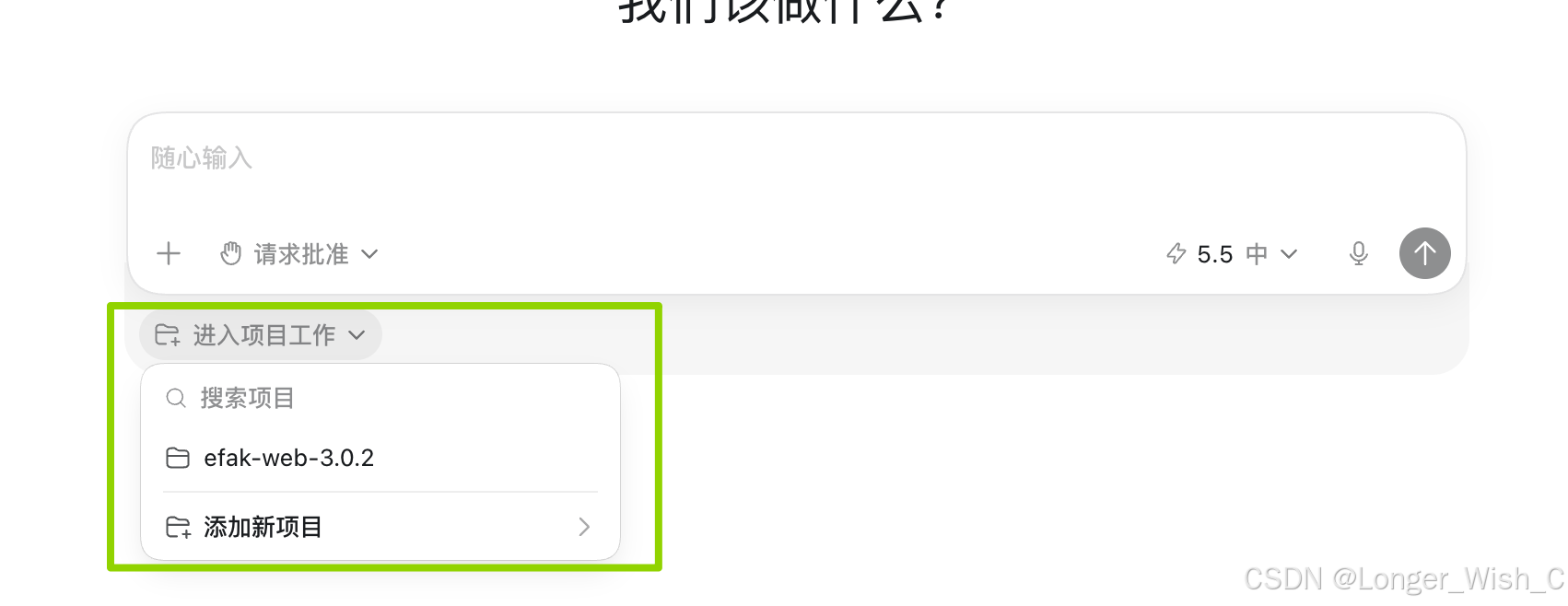
1. 选择项目空间
每个项目对应一个独立的代码库环境,可以创建多个项目空间
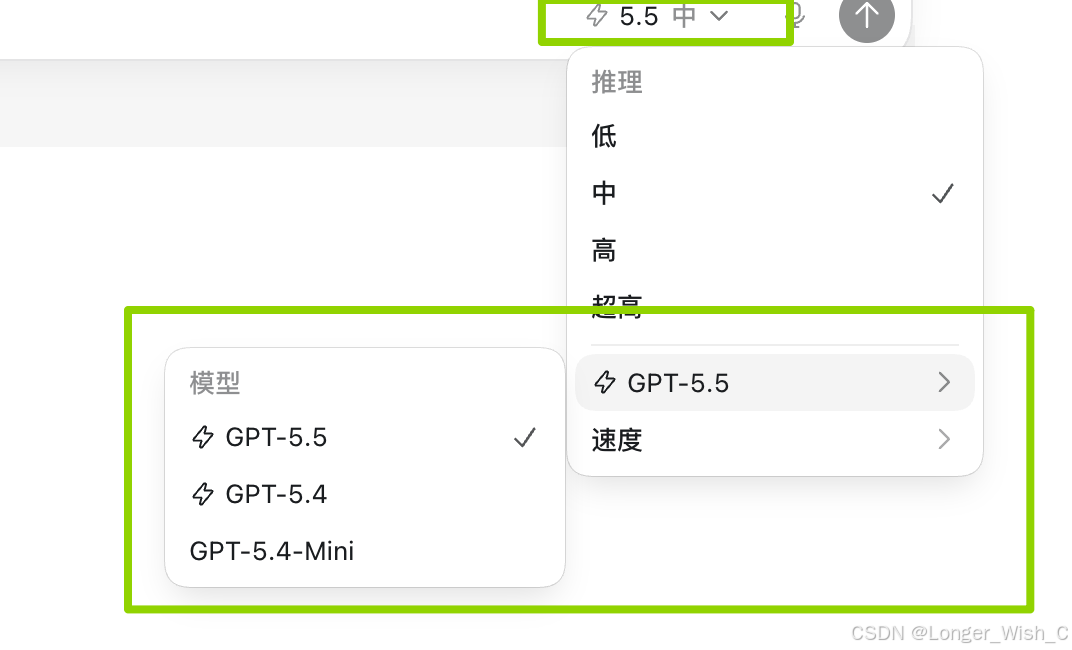
2. 选择推理、模型和速度
可根据任务需求选择不同的配置:
- 推理模式:选择默认中即可
- 模型选择:一般选择最新的模型
- 响应速度:分为标准和快速,快速模式下更消耗token,需要权衡
建议:对于简单任务,可以选择较快的模式;对于复杂的代码分析、重构或问题定位任务,可以选择更强的推理能力。
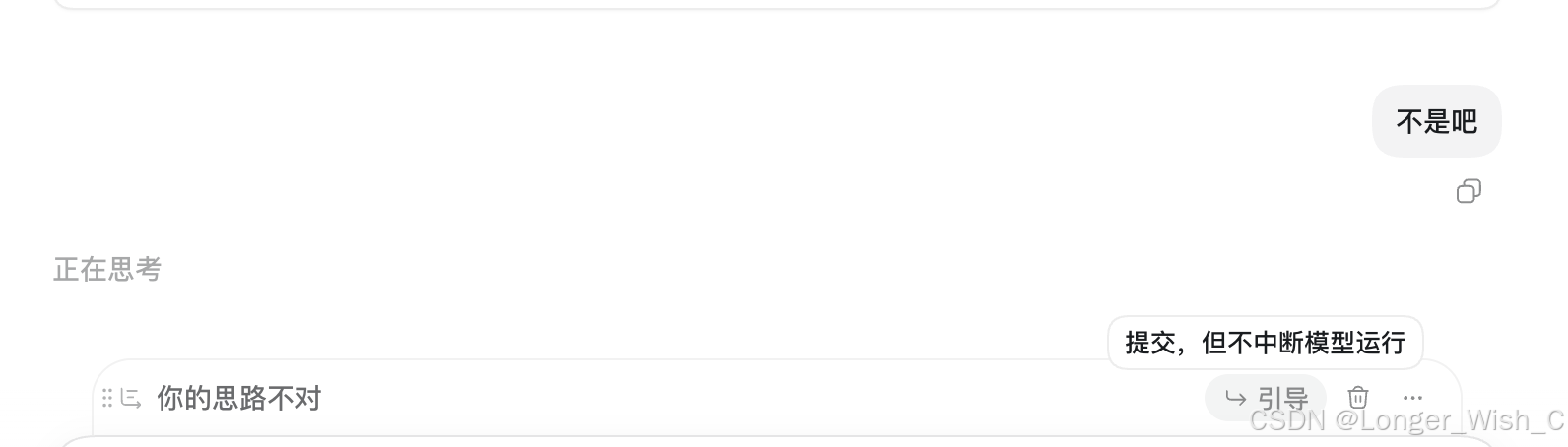
3. 引导模型
在对话过程中需要变更内容又不能停止模型输出的情况下,可以选择引导模式。模型会根据你的提示自动调整输出内容。
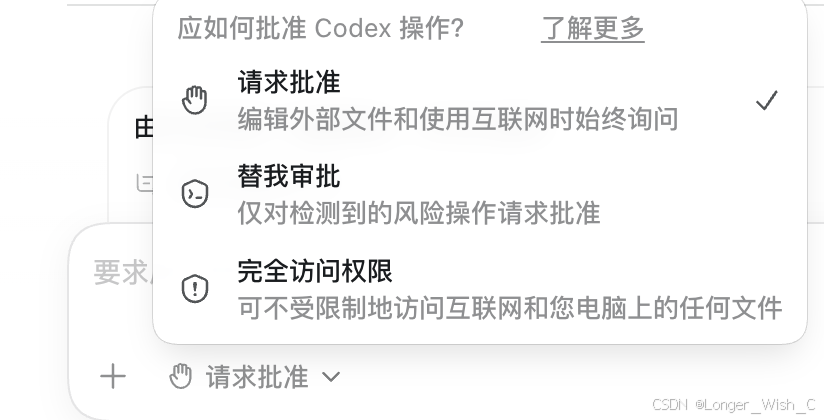
4. 权限控制
Codex 在执行某些操作时,可能需要访问文件、运行命令或调用工具。通过权限控制,可以决定是否允许 Codex 执行相关操作,确保安全性。
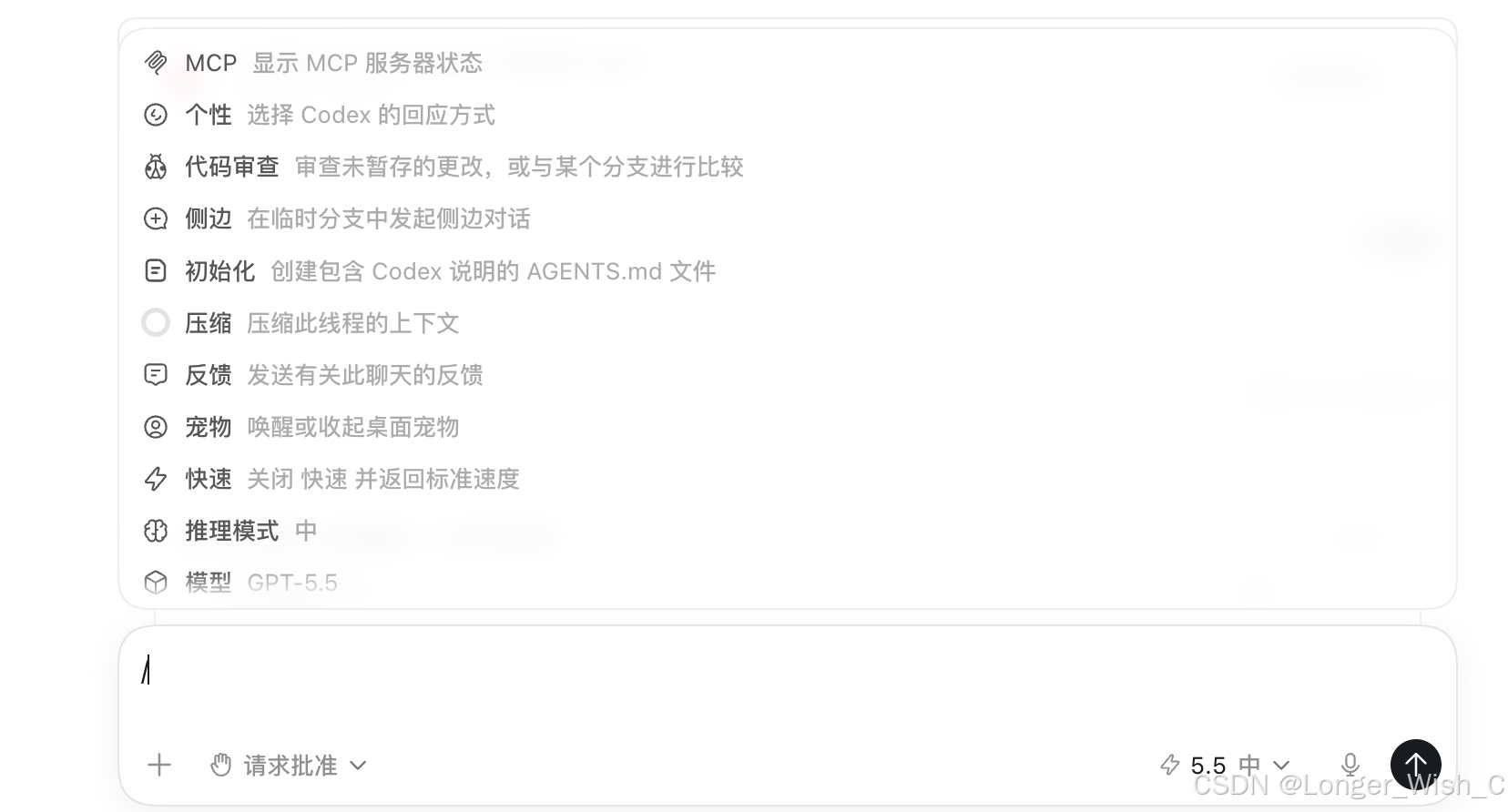
5. 输入/可选择对应的功能
在底部输入区,可以直接输入任务需求,也可以根据实际场景选择对应的功能:
- 添加附件
- 调用工具
- 选择插件
- 指定任务执行方式
该区域是与 Codex 交互的主要入口。
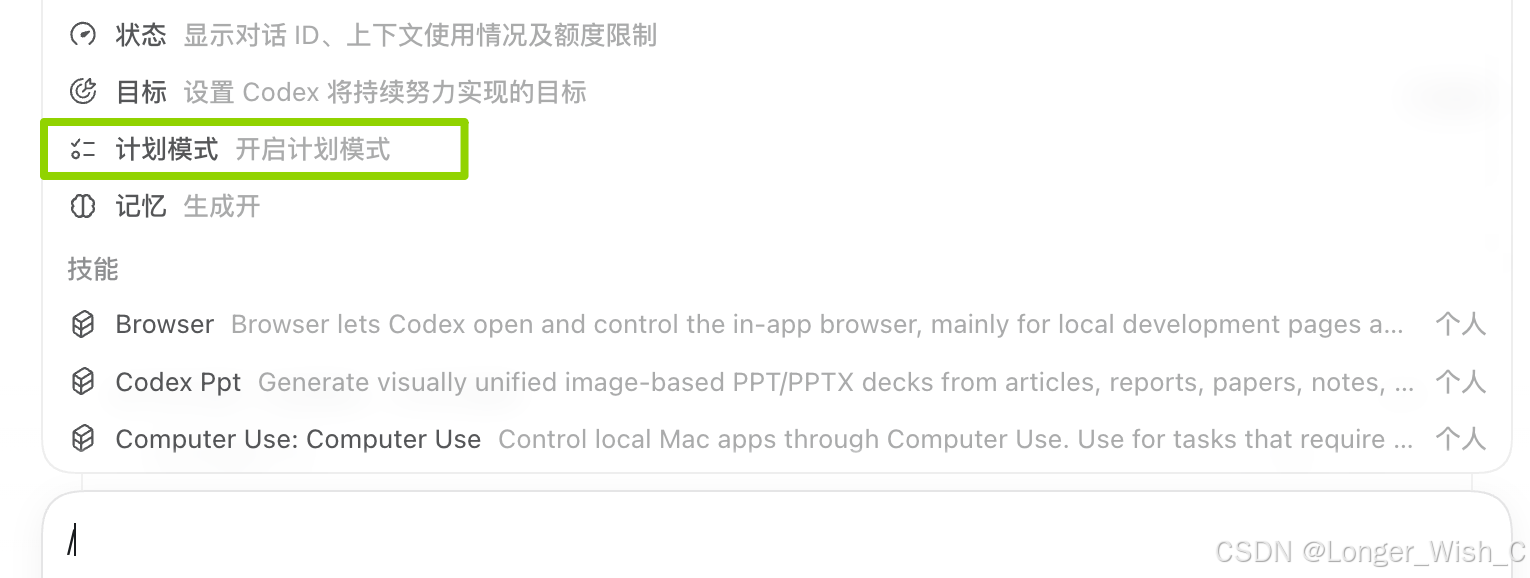
6. 计划模式
对于复杂任务,可以使用计划模式:
- Codex 先对任务进行拆解和规划
- 确认计划无问题后
- 逐步执行各个子任务
7. 多项目与多线程并行
Codex App 支持在一个窗口中跨多个项目运行任务:
- 每个代码库可以作为一个独立项目
- 多个线程可以并行处理不同任务
- 左侧项目栏会实时显示各项目的执行进度
常见使用场景
场景 1:读懂新项目
text
请帮我快速理解这个项目:
1. 项目是做什么的
2. 技术栈是什么
3. 入口文件在哪里
4. 如何启动和测试
5. 哪些目录最重要
请不要修改文件。
场景 2:修 bug
text
这个功能现在有 bug:点击保存后页面没有反应。
请你定位原因、修复问题。
如果需要我提供复现步骤,请先列出你需要的信息。
场景 3:根据报错排查
text
运行时报错如下:
粘贴报错内容

请判断根因,给出最小修复方案,并修复。
场景 4:新增功能
text
请给这个页面新增一个导出 CSV 的按钮。
要求:
- 放在现有工具栏右侧
- 只导出当前筛选结果
- 保持现有代码风格
- 完成后补充或更新测试
场景 5:优化界面
text
请优化这个页面的布局,让它更清晰、更适合桌面和手机端。
保留现有功能,不要引入新的 UI 框架。
完成后请启动本地服务并截图检查。
场景 6:代码审查
text
请 review 当前改动。
重点关注:
- 可能的 bug
- 边界条件
- 安全风险
- 是否缺测试
请按严重程度排序,并给出文件和行号。
场景 7:写测试
text
请为这个模块补充测试。
优先覆盖:
- 正常路径
- 空数据
- 错误输入
- 权限不足
写完后运行测试。
场景 8:重构
text
请重构这个文件,目标是降低重复代码、提高可读性。
要求:
- 不改变外部行为
- 不做无关格式化
- 保持现有测试通过
- 总结重构前后的差异
场景 9:生成脚本
text
请写一个脚本,把这个目录下的图片按日期整理到子文件夹里。
先说明脚本会做什么,再生成脚本。
不要删除原文件,移动前先做 dry-run 模式。
场景 10:创建网页或小工具
text
请做一个本地可运行的待办事项网页应用。
要求:
- 可以新增、完成、删除任务
- 支持本地存储
- 布局简洁,移动端可用
- 完成后启动服务并给我访问地址
场景 11:做数据表格
text
请根据这些数据生成一个 Excel 文件:
粘贴数据

要求:
- 有表头样式
- 自动筛选
- 汇总统计
- 简单图表
场景 12:处理 PDF 或 Word
text
请读取这个 PDF,提取其中的章节结构和关键结论。
然后生成一份 Markdown 摘要。
场景 13:做 PPT
text
请根据下面这篇文章生成一份 8 页 PPT。
风格专业、简洁,适合汇报。
每页只保留一个核心观点。
场景 14:截图和视觉检查
text
请打开当前网页,截取桌面和手机尺寸截图,检查是否有文字重叠、按钮溢出、图片空白等问题。
发现问题请修复并重新截图验证。
场景 15:Git 操作
text
请查看当前 git 状态,总结有哪些改动。
不要提交,也不要撤销任何文件。
如果你想让 Codex 提交:
text
请把本次相关改动提交到 git。
提交前先给我看状态和提交信息。
场景 16:查资料
text
请联网查一下这个库的最新官方文档,确认当前写法是否已经过时。
只参考官方文档或主仓库,不要用博客。
场景 17:连接外部工具或私有数据
有些任务需要插件、MCP 或连接器,例如 GitHub、Google Docs、Slack、Notion、浏览器。你可以直接说:
text
请使用可用的连接器检查这个 GitHub 仓库的 issue,并总结优先级最高的 5 个问题。如果当前没有对应工具,Codex 会告诉你需要安装、授权或改用其他方式。
场景 18:设置提醒或自动化
text
请明天下午 3 点提醒我继续检查这个 PR。或者:
text
请每天上午 9 点检查一次这个页面是否有更新,有变化就告诉我。场景 19:让 Codex 教你
text
请像教新手一样解释这个函数。
要求:
- 先讲它解决什么问题
- 再逐段解释
- 最后给一个简单例子
场景 20:让 Codex 生成操作指南
text
请针对新手写一份这个项目的使用手册。
包含安装、启动、配置、常见问题、截图和示例命令。
Markdown 输出。
怎样写出好提示词
一个好任务通常包含 5 个要素:
- 背景:这是哪个项目、哪个页面、哪个问题。
- 目标:你希望最终得到什么。
- 约束:不要改什么、必须保留什么、风格要求。
- 验证:需要跑哪些测试、截图、命令。
- 输出:你希望 Codex 怎么总结。
推荐模板:
text
请帮我完成【目标】。

背景:
- ...

要求:
- ...
- ...

限制:
- 不要 ...
- 保持 ...

验证:
- 运行 ...
- 如果无法验证,请说明原因。

最后请总结:
- 改了哪些文件
- 如何验证
- 还有什么风险
常见问题
Codex 卡住了怎么办
先看底部是否还在执行。如果确实不需要继续,可以点停止按钮,或直接发:
text
请停止当前方向,先总结你已经做了什么。Codex 改错了怎么办
不要急着让它全部重来。先说:
text
请说明刚才改了哪些文件,以及每个改动的目的。不要继续修改。然后再让它修正具体部分。
不想让 Codex 改文件怎么办
在任务开头写清楚:
text
只读分析,不要修改任何文件,也不要运行会改变状态的命令。想让 Codex 少问问题怎么办
text
请在信息不足时做合理假设并继续,只有遇到高风险或不可逆操作时再问我。想让 Codex 多解释怎么办
text
请边做边用新手能懂的话解释关键步骤,尤其是为什么这样改。项目开发基本使用流程
第一步:说清楚目标
不要只说"帮我看看"。更好的说法:
text
请阅读这个项目,告诉我它的主要功能、启动方式、核心目录结构,以及新手应该先看哪些文件。第二步:让 Codex 先检查再动手
适合不熟悉项目时:
text
先不要改代码。请先读项目结构和 README,总结这个项目怎么运行,以及你认为需要修改哪些文件。第三步:让 Codex 实施
text
请按你刚才的方案实现,改动尽量小,完成后运行相关测试并总结修改点。第四步:检查结果
你可以继续问:
text
你具体改了哪些文件?为什么这样改?修改后会不会引入什么风险?推荐的 10 条习惯
- 任务开始时说清楚"只分析"还是"可以修改"。
- 涉及项目时,让 Codex 先读目录和 README。
- 改代码前说明验收标准。
- 让 Codex 运行测试或说明为什么没法运行。
- 对删除、覆盖、重置、安装依赖保持审批意识。
- 大任务拆成小任务:先定位,再实现,再验证。
- 使用截图检查前端效果。
- 做文档、表格、PPT 时要求保存到
outputs/。 - 代码审查时要求按严重程度列问题。
- 最后总要问一句:还有什么风险没验证?