目录
[一、安装 Git](#一、安装 Git)
[方法一:使用 SSH 方式克隆(最推荐)](#方法一:使用 SSH 方式克隆(最推荐))
ollama run qwen3-vl:4b
一、安装 Git
1.安装 Git
Git 是开源的项目版本管理工具,用于从 Github 拉取 Dify 源码(非必要,Dify 也提供了 zip 下载)。,安装就是一路 next 就搞定啦~
官方地址:https://git-scm.com/downloads/win
网盘地址:https://pan.baidu.com/s/1yw2Ql-VHwI9q96wJyVhA6Q?pwd=m3i5
二、下载dify
1、下载dify出现问题
git clone https://github.com/langgenius/dify.git
Cloning into 'dify'...
fatal: unable to access 'https://github.com/langgenius/dify.git/': Failed to connect to github.com port 443 after 21110 ms: Could not connect to server

解决方法:
方法一:使用 SSH 方式克隆(最推荐)
这是最稳定、一劳永逸的方法。它使用 SSH 协议(端口 22)而不是 HTTPS 协议(端口 443),可以绕过大部分网络限制。
-
检查是否已有 SSH 密钥
在 Git Bash 中运行以下命令,查看是否已有密钥文件
ls -al ~/.ssh如果看到
id_rsa和id_rsa.pub(或id_ed25519和id_ed25519.pub)文件,说明已有密钥,可跳到第 3 步。 -
生成新的 SSH 密钥
如果没有密钥,运行以下命令生成一个新的(将
your_email@example.com替换为你的 GitHub 注册邮箱):ssh-keygen -t ed25519 -C "your_email@example.com"按三次回车使用默认设置即可。
-
将公钥添加到 GitHub
-
复制你的公钥内容:
cat ~/.ssh/id_ed25519.pub(如果你用的是
rsa算法,命令则是cat ~/.ssh/id_rsa.pub) -
登录 GitHub,点击右上角头像 -> Settings -> SSH and GPG keys -> New SSH key。
-
- Key(密钥内容) :这是最关键的一步!
- 回到你的 Git Bash 窗口(就是之前生成密钥的那个黑色窗口)。
- 输入命令
cat ~/.ssh/id_ed25519.pub并回车。 - 你会看到一长串以
ssh-ed25519开头的内容。选中并复制这一整行。 - 回到网页,把这串内容粘贴到 Key 的大框里。
三、验证
验证安装:
输入:ssh -T git@github.com
运行报错
ssh -T git@github.com ssh: connect to host github.com port 22: Connection refused
你所在的网络环境(比如公司、学校或家庭宽带)屏蔽了 SSH 协议默认使用的 22 端口。这在国内网络中非常常见。
这就破案了!报错信息 No such file or directory 说明配置文件根本没创建成功。
刚才用 notepad 命令时,可能因为窗口没弹出来或者被误关了,导致文件并没有保存下来。别担心,我们用 Git Bash 自带的命令行工具直接创建,这样最稳妥。
请依次复制执行以下 3 行命令:
第一步:创建并写入配置
直接复制下面这整段代码(包含引号),粘贴到 Git Bash 中并回车:
echo "Host github.com" > ~/.ssh/config
echo "  Hostname ssh.github.com" >> ~/.ssh/config
echo "  Port 443" >> ~/.ssh/config
(注意:第二行和第三行开头有两个空格,这是 SSH 配置文件的标准格式,不要删掉)
第二步:确认文件内容
输入以下命令查看文件是否创建成功:
cat ~/.ssh/config如果屏幕上打印出了下面这三行内容,就说明文件创建成功了:
Host github.com
  Hostname ssh.github.com
  Port 443
第三步:再次验证连接
现在再次尝试连接:
ssh -T git@github.com这次应该就能通了!如果看到 Hi xxx! 的提示,就ok了。
第四步:可以直接git文件
git clone git@github.com:langgenius/dify.git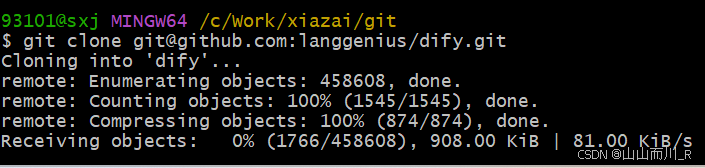
直接git太慢可以直接打开网站GitHub - langgenius/dify: Production-ready platform for agentic workflow development. · GitHub
下载zip文件
四、docker的下载
从docker官网下载"docker desktop"
Docker 的官方网站地址是:
Docker: Accelerated Container Application Development
在官网首页,你可以找到以下重要入口:
- 下载 Docker Desktop:点击导航栏的 "Products" -> "Docker Desktop",即可下载适用于 Windows、macOS 和 Linux 的安装包。
- 官方文档:点击 "Docs" 可以查阅详尽的安装教程、配置指南和命令手册。
- Docker Hub:点击 "Docker Hub" 可以访问官方的容器镜像仓库,用于搜索和拉取所需的镜像。
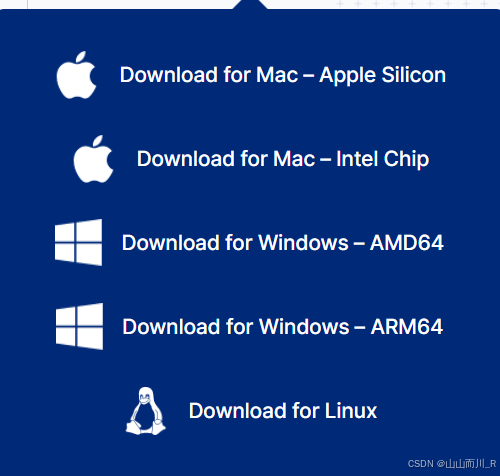
这里选择AMD版本
五、Windows下docker的安装
完成安装之后下载更新:
wsl --install 或 wsl --update
无法直接登录时:
直接下载地址:可以下载watt tolkit
如果你点击头像后没有看到 "Settings",可能是你当前处于组织或企业账户视图,可以尝试直接访问这个链接:https://github.com/settings/keys
六、打开电脑虚拟化
打开控制面板
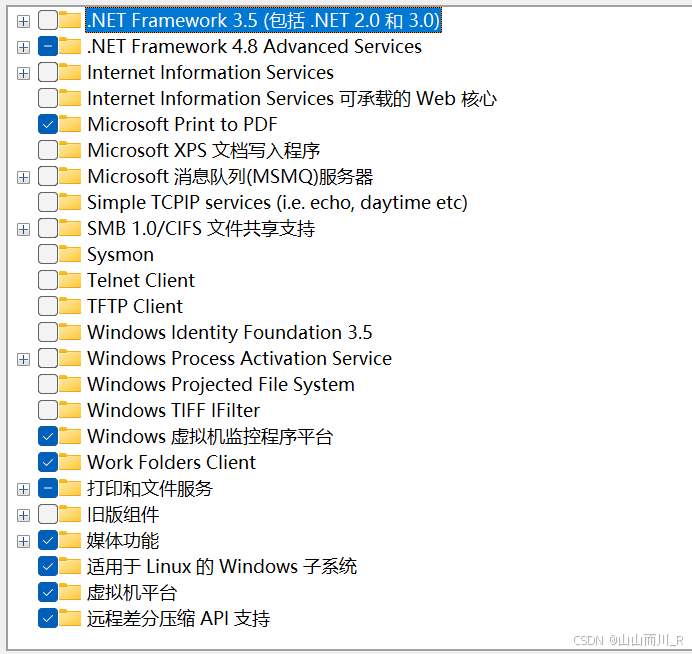
参考已经默认打开不用管
七、部署Dify
1、将下好的dify-main.zip粘贴到
C:\Work\AI 下并解压。
打开到D:\AI\dify-main\dify-main\docker文件夹下
将.env.example文件复制粘贴,并将粘贴后的文件名改为.env
(防止改错配置可以恢复)
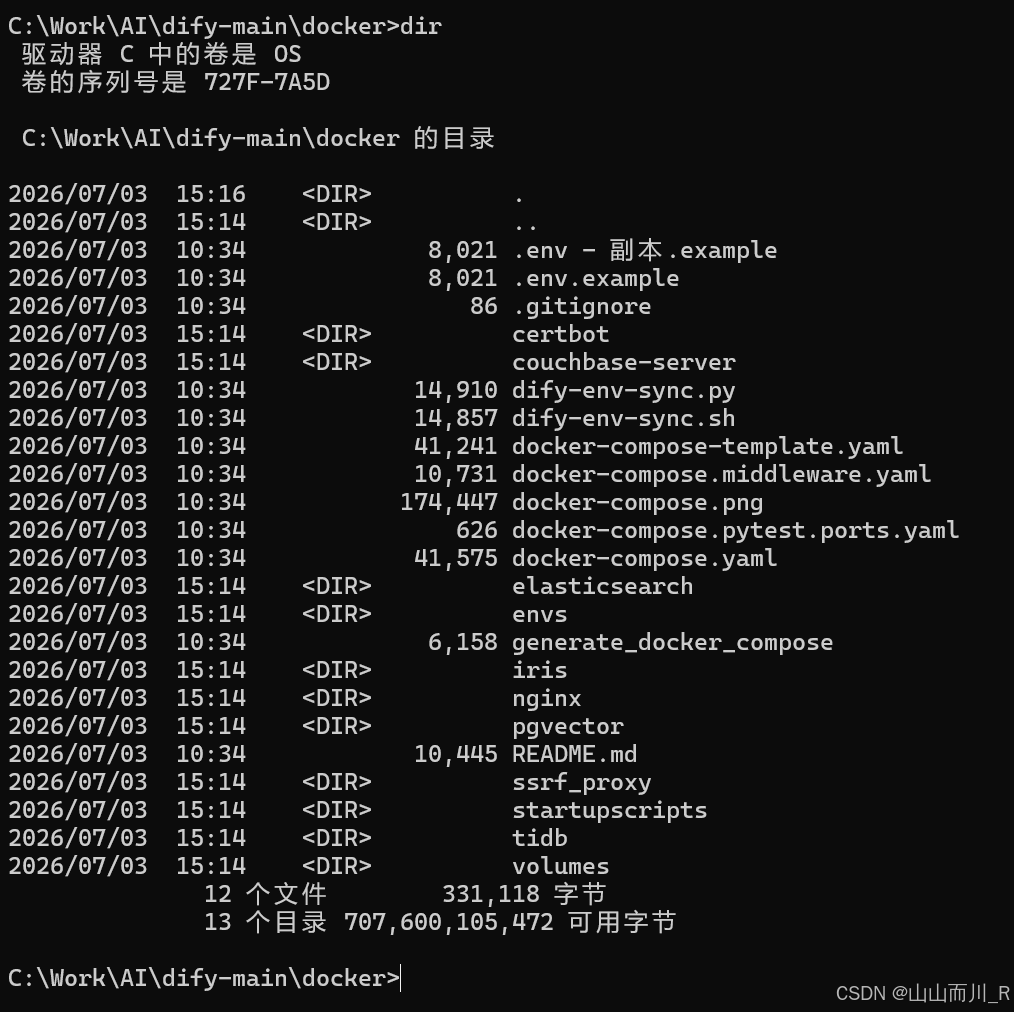
2、打开cmd窗口,然后进入dify下的docker目录,如下图:
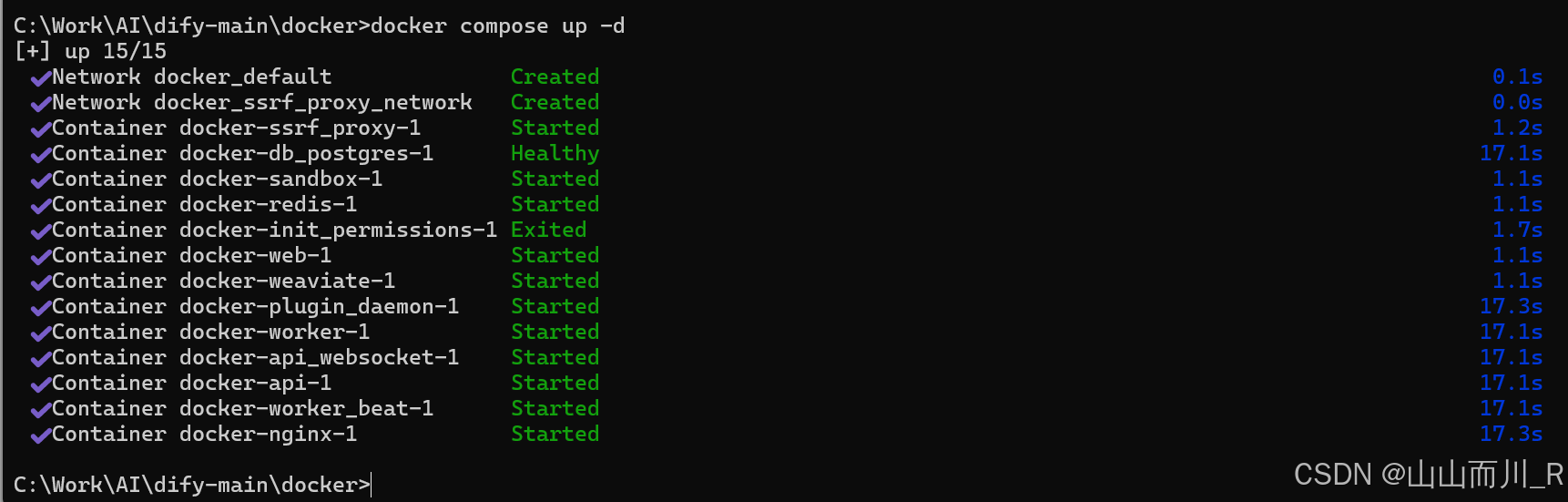
3、采用命令:docker compose up -d
来启动Dify,如下图:
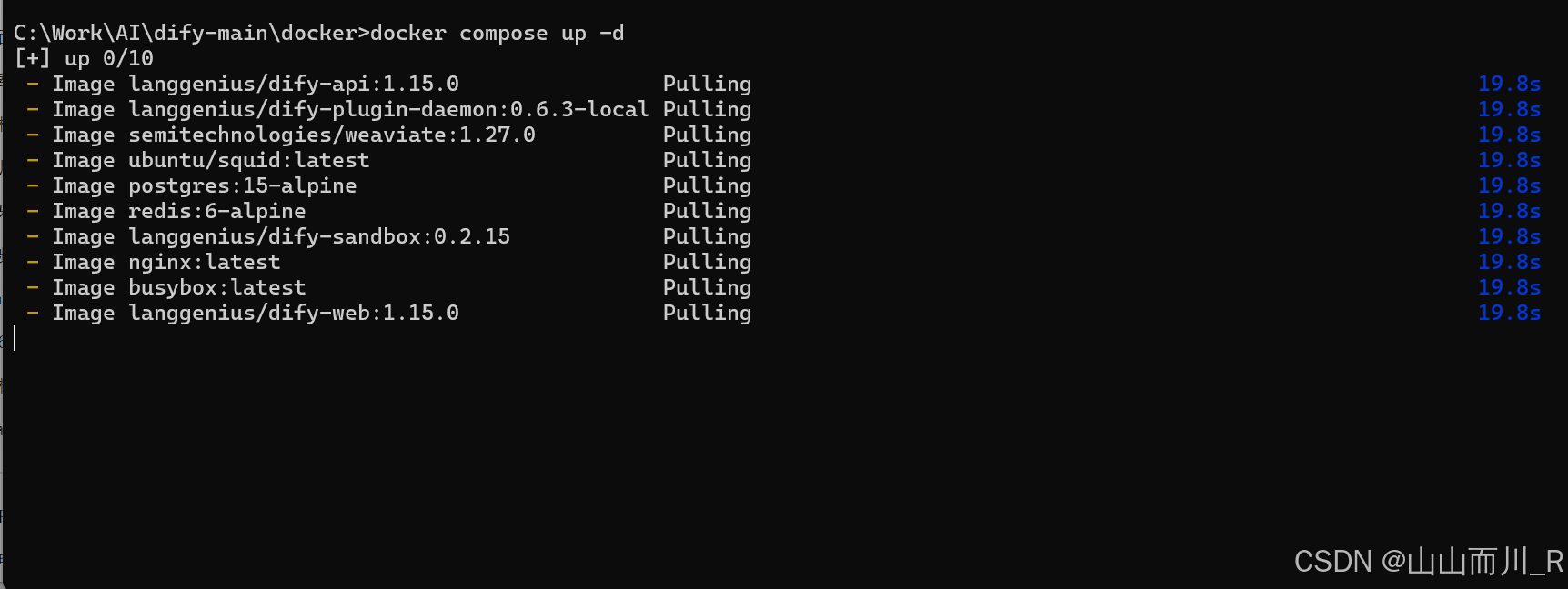
报错
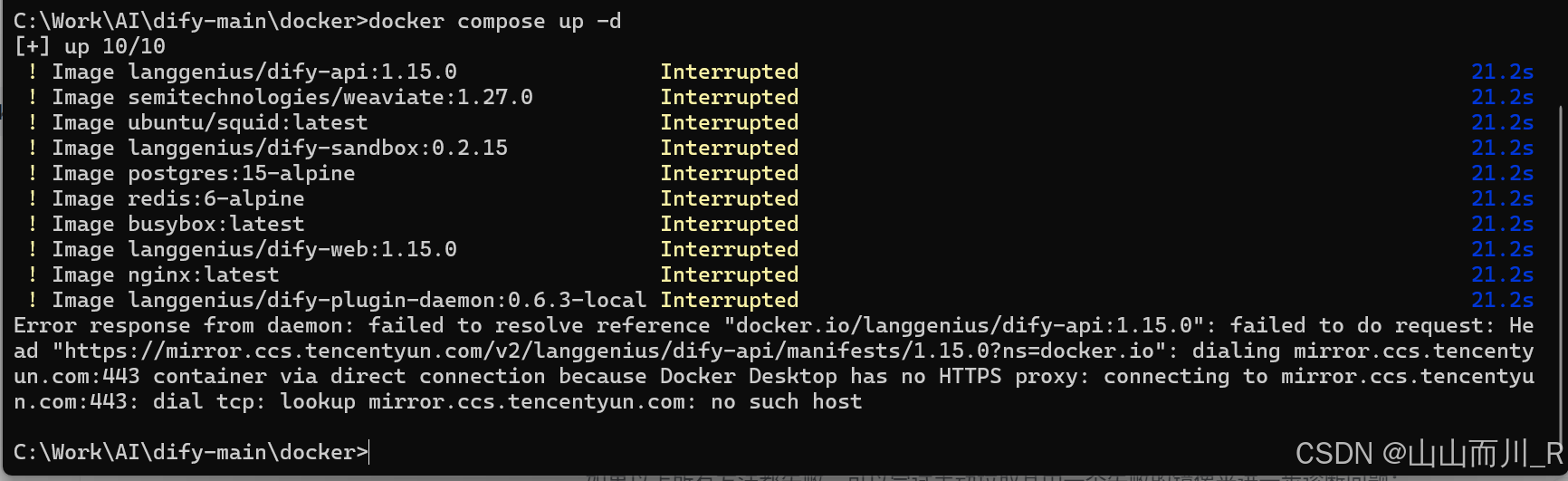
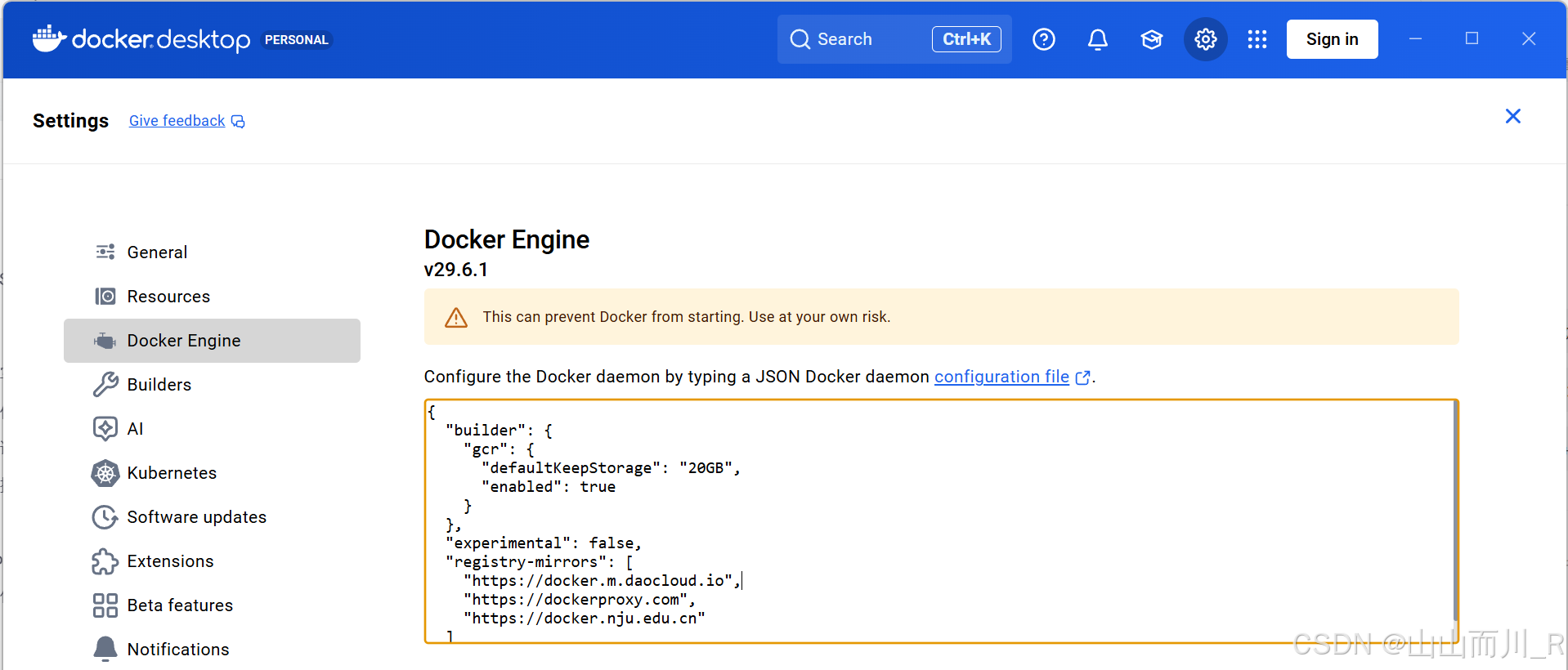
解决方法:
把这个json文件里面的修改如下:
{
  "builder": {
    "gcr": {
      "defaultKeepStorage": "20GB",
      "enabled": true
    }
  },
  "experimental": false,
  "registry-mirrors": [
    "https://docker.m.daocloud.io",
    "https://dockerproxy.com",
    "https://docker.nju.edu.cn"
  ]
}
现在正常了拉取了
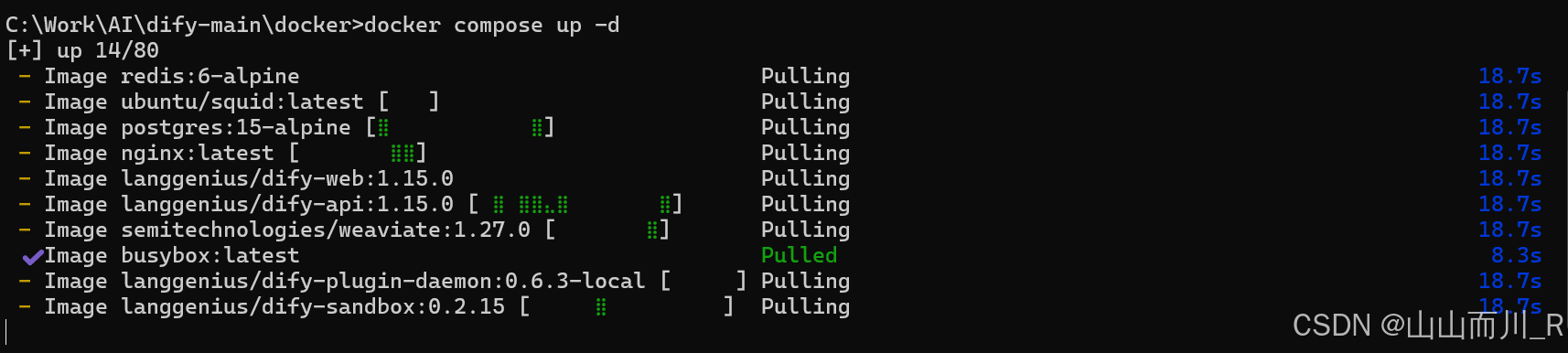
同时拉取老是出现网络问题这里挨个拉取
docker pull langgenius/dify-api:1.15.0
docker pull langgenius/dify-web:1.15.0
docker pull postgres:15-alpine
docker pull redis:6-alpine
docker pull nginx:latest
docker pull semitechnologies/weaviate:1.27.0
docker pull ubuntu/squid:latest
docker pull busybox:latest
docker pull langgenius/dify-sandbox:0.2.15
docker pull langgenius/dify-plugin-daemon:0.6.3-local
启动成功:
八、打开使用dify
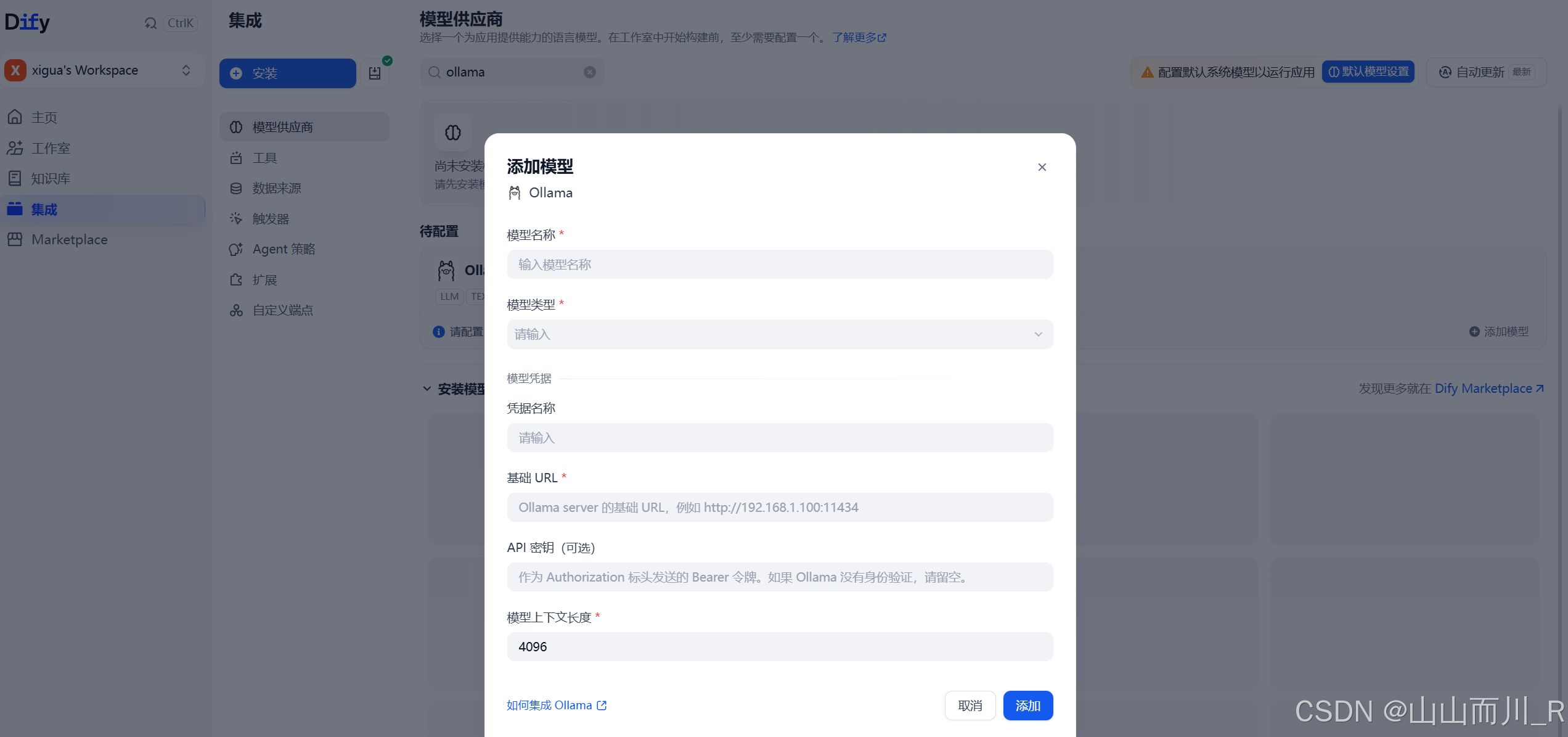
1、添加ollama模型
2、模型选择
- 系统推理模型 (必选)
-
选择 :
qwen3-vl:4b(Ollama) -
说明:这就是你刚才配置好的那个大模型。选中它后,以后新建对话机器人时,默认就会用这个模型来回答问题。
- Embedding 模型 (强烈建议配置)
-
选择 :点击下拉框 -> 选择 Ollama -> 选择
bge-m3(或者nomic-embed-text) -
说明 :这一步非常关键! 如果你要用 Dify 的 **"知识库"**功能(上传文档让 AI 学习),就必须配这个。
-
如果你还没在 Ollama 下载过 :请打开电脑终端运行
ollama pull bge-m3。BGE-M3 是目前中文效果很好的开源向量模型。 -
如果不填:你的 Dify 将无法使用知识库检索功能。
-
- Rerank 模型 (可选)
-
选择 :保持为空,或选择
模型设置-> 暂时不选 -
说明 :这是用来给搜索结果"二次精排"的,能提高知识库回答的准确度。但对于本地部署(尤其是显存有限的情况),建议先留空,否则运行时会同时加载三个模型,容易爆显存。等跑通了再考虑加。
- 语音转文本 / 文本转语音 (可选)
-
选择:保持为空
-
说明:除非你要做语音通话机器人,否则普通文字聊天不需要这两个,留着空白即可。
1、参考:Windows 系统上Git详细图文安装及使用教程
2、参考:一文速通 Dify + Ollama 本地化部署 :从零配置到应用发布,超详细保姆级教程!
3、参考:Windows下Dify的安装
4、参考:Deepseek+Docker+Dify手把手教学