目录
[1 问deepSeek](#1 问deepSeek)
[📦 第一步:安装必备软件与 CLI](#📦 第一步:安装必备软件与 CLI)
[🚀 第二步:安装 VSCode 插件并完成登录](#🚀 第二步:安装 VSCode 插件并完成登录)
[⚙️ 第三步:配置 DeepSeek API(两种主流方案)](#⚙️ 第三步:配置 DeepSeek API(两种主流方案))
[方案 A:使用 claude-proxy 一键切换(推荐)](#方案 A:使用 claude-proxy 一键切换(推荐))
[方案 B:手动配置 settings.json(硬核方式)](#方案 B:手动配置 settings.json(硬核方式))
[🔧 第四步:验证与常见问题排查](#🔧 第四步:验证与常见问题排查)
[2 下载和安装VSCode](#2 下载和安装VSCode)
[2.1 下载地址:](#2.1 下载地址:)
[2.2 版本选择](#2.2 版本选择)
[2.3 为什么?](#2.3 为什么?)
[2.4 下载后安装,重启](#2.4 下载后安装,重启)
[2.5 安装成功后](#2.5 安装成功后)
[3 安装Node.js](#3 安装Node.js)
[3.1 下载地址](#3.1 下载地址)
[3.2 版本选择,要下载LTS版本](#3.2 版本选择,要下载LTS版本)
[3.3 安装](#3.3 安装)
[4 安装 Claude Code CLI](#4 安装 Claude Code CLI)
[5 安装VSCode 的 Claude Code 插件](#5 安装VSCode 的 Claude Code 插件)
[6 让Claude Code 通过 DeepSeek 的模型来工作](#6 让Claude Code 通过 DeepSeek 的模型来工作)
[6.1 第一步:获取 DeepSeek API Key](#6.1 第一步:获取 DeepSeek API Key)
[6.2 第二步:用 claude-proxy 一键配置(推荐)](#6.2 第二步:用 claude-proxy 一键配置(推荐))
[6.3 手动配置 DeepSeek API (如果自动配置不成功,手动配置过程,我实际并没有用这个步骤)](#6.3 手动配置 DeepSeek API (如果自动配置不成功,手动配置过程,我实际并没有用这个步骤))
[🎯 如果显示 "Sign in to Claude"](#🎯 如果显示 "Sign in to Claude")
[第一步:打开 settings.json](#第一步:打开 settings.json)
[第二步:添加 DeepSeek 配置](#第二步:添加 DeepSeek 配置)
[第四步:重启 VSCode](#第四步:重启 VSCode)
[7 安装完成](#7 安装完成)
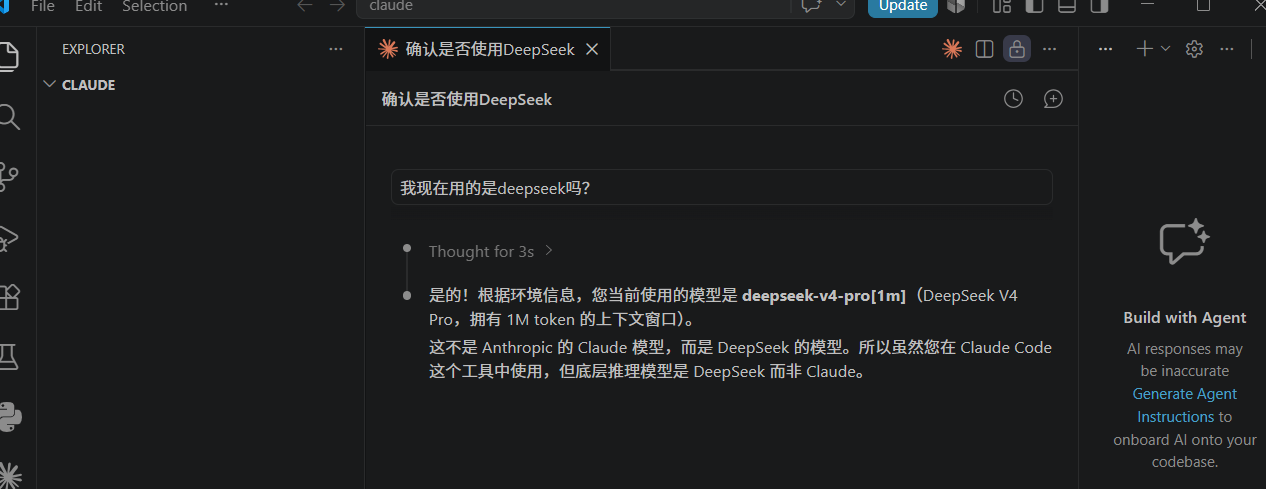
1 问deepSeek
Q
我有一个电脑已经按照了 claude code + deepSeek+ VScode 但是当前这个电脑还没装,请给出一份详细安装,步骤,问题解决指南,
A
下面是一份面向"新电脑"的详细安装与配置指南。我会把几个容易出错的环节标注出来,希望能帮你一次性配置成功。
📦 第一步:安装必备软件与 CLI
在配置 VSCode 插件前,首先需要为 Claude Code 准备好运行环境。
-
安装基础工具(Windows 尤其注意):
-
Node.js (v18+):从官网下载 LTS 版本并安装,这是运行 Claude Code 的基础。
-
Git for Windows :这是关键一步 。Claude Code 在原生 Windows 上依赖 Git Bash 来执行 Shell 命令,请务必从 git-scm.com 下载并安装。安装完成后重启电脑,确保 Git 已加入系统 PATH。
-
VS Code (v1.98.0+):确保你的 VS Code 满足版本要求。
-
-
安装 Claude Code CLI(命令行工具) :
打开终端(Windows 用 PowerShell 或 CMD),运行以下命令全局安装:
bash
npm install -g @anthropic-ai/claude-code安装成功后,运行
claude --version验证版本号。
🚀 第二步:安装 VSCode 插件并完成登录
-
安装插件 :在 VSCode 扩展商店(快捷键
Ctrl+Shift+X)中搜索 "Claude Code" ,认准发布者为 Anthropic 的官方版本进行安装。 -
登录 Anthropic 账户:
-
安装后,点击右上角的 Spark 图标(需要先打开一个具体的代码文件才会显示,光打开文件夹是看不到的!)打开 Claude 面板。
-
面板会要求你登录 Anthropic 账户(需要 Pro/Max 等付费订阅)。如果卡在登录界面,尝试从终端用命令
code .启动 VSCode,这样可以确保继承你终端里的环境变量。
-
⚙️ 第三步:配置 DeepSeek API(两种主流方案)
这里有几种方式,推荐新手使用 方案 A(图形化切换工具),操作直观且不易出错。
方案 A:使用 claude-proxy 一键切换(推荐)
这是一个 NPM 工具包,能通过图形化界面帮你自动完成 API 切换,避免了手动改配置文件的繁琐。
-
安装 :在终端运行
npm install -g claude-proxy。 -
运行向导 :执行
claude-proxy,按照交互式问答选择你的提供商(DeepSeek)、填写 API Key 和模型名称。 -
开启代理:
-
先运行
claude-proxy start启动本地服务。 -
再运行
claude-proxy on将 Claude Code 指向代理。
-
-
临时切换回官方模型 :运行
claude-proxy off即可轻松恢复。
方案 B:手动配置 settings.json(硬核方式)
如果你更喜欢直接操作配置文件,这是最根本的方法。
-
获取 DeepSeek API Key :前往 DeepSeek 平台 注册账号,创建 API Key 并确保账户有余额(DeepSeek 按量计费,余额不足会报 402 错误)。
-
编辑配置文件:
-
按下
Ctrl+Shift+P,输入 "Preferences: Open User Settings (JSON)" 打开用户设置。 -
在
settings.json中,添加claudeCode.environmentVariables配置块,填入你的 DeepSeek 信息:json
"claudeCode.environmentVariables": [
    {
        "name": "ANTHROPIC_BASE_URL",
        "value": "https://api.deepseek.com/anthropic" // 关键:指向 DeepSeek 兼容接口
    },
    {
        "name": "ANTHROPIC_AUTH_TOKEN",
        "value": "sk-你的DeepSeek_API_Key" // 替换成你自己的 Key
    }
],
"claudeCode.selectedModel": "deepseek-v4-pro" // 或 deepseek-chat 等模型
-
-
跳过官方登录验证(重要!) :因为指向了第三方 API,Claude Code 仍会尝试官方登录。需要在你的用户目录下创建或修改
.claude.json文件,添加"hasCompletedOnboarding": true来强制跳过引导流程。-
Windows 路径 :
C:\Users\你的用户名\.claude.json -
文件内容 :
{ "hasCompletedOnboarding": true }
-
🔧 第四步:验证与常见问题排查
配置完成后,完全退出并重启 VSCode。点击 Spark 图标,如果 Claude 面板正常响应你的提问,就说明成功了!
如果遇到问题,可以按下面清单排查:
-
问题:插件命令全部失效(Command Not Found) :这可能是特定插件版本(如 v2.1.51)的 Bug。解决方法可以是回退插件版本 或重启扩展 (在命令面板运行
Developer: Restart Extensions)。 -
问题:API 配置不生效 :确认
settings.json语法无误后,重启 VSCode 是让配置生效的最可靠方式。 -
问题:回报 402 错误(Insufficient Balance):去 DeepSeek 平台检查账户余额,按量付费模式下余额用尽会直接报错,充值即可解决。
-
问题:始终被要求登录 :检查
.claude.json文件是否放在正确的用户目录下,且内容包含"hasCompletedOnboarding": true。 -
问题:找不到 Spark 图标 :请一定记得打开一个具体的代码文件 (比如
index.js),图标只会在编辑器右上角出现。
希望这份指南能帮你顺畅地在新电脑上搭建起这个强大的开发环境!
2 下载和安装VSCode
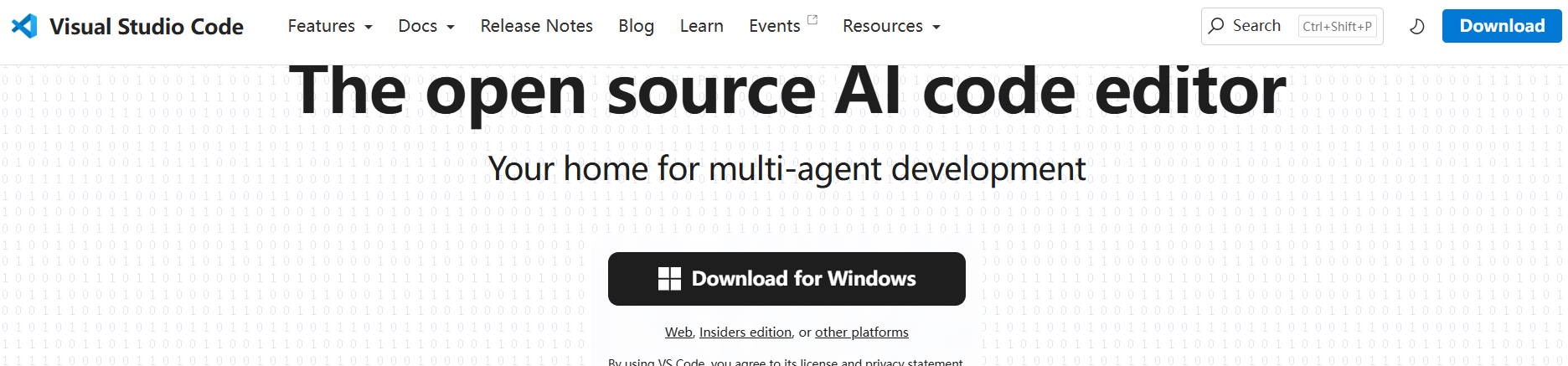
2.1 下载地址:
Visual Studio Code - The open source AI code editor | Your home for multi-agent development
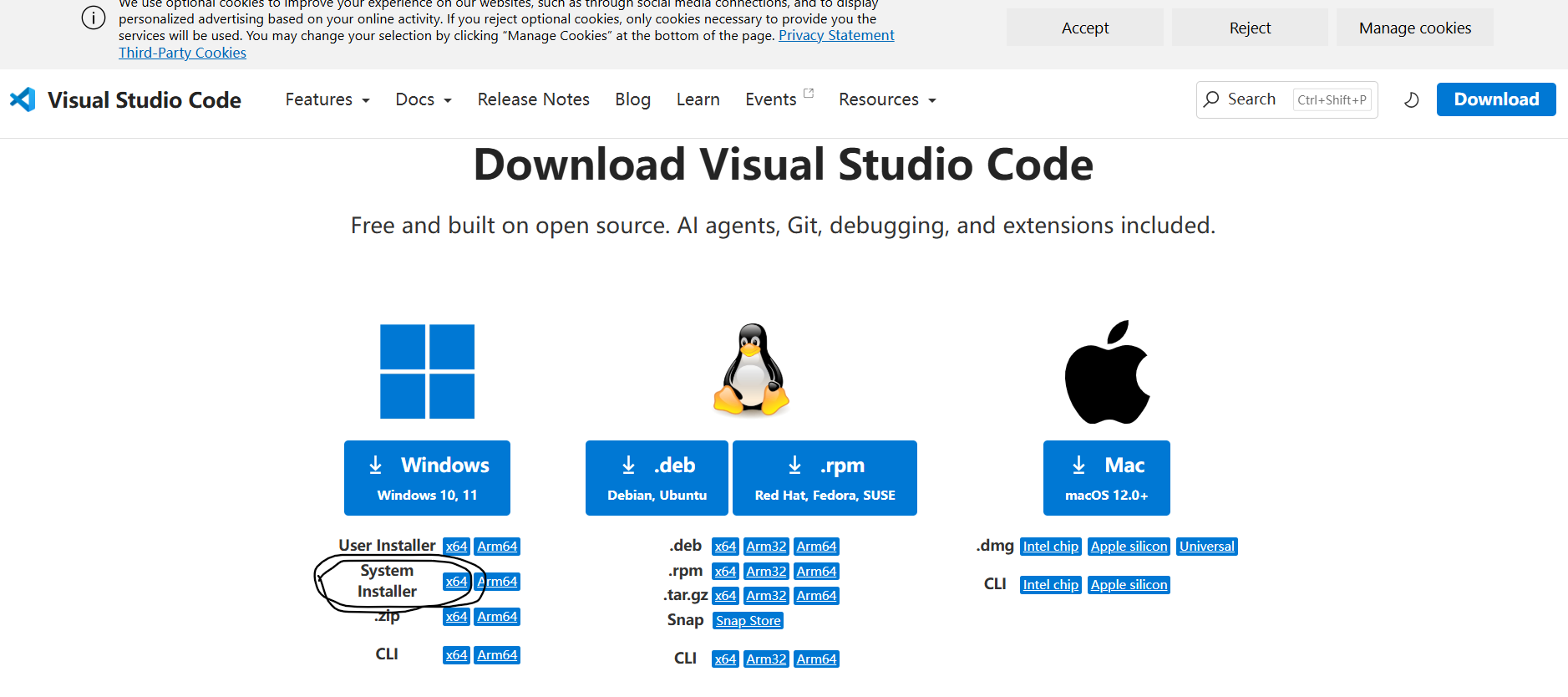
2.2 版本选择
安装,管理员权限的 system installer版本,不要选择user installer
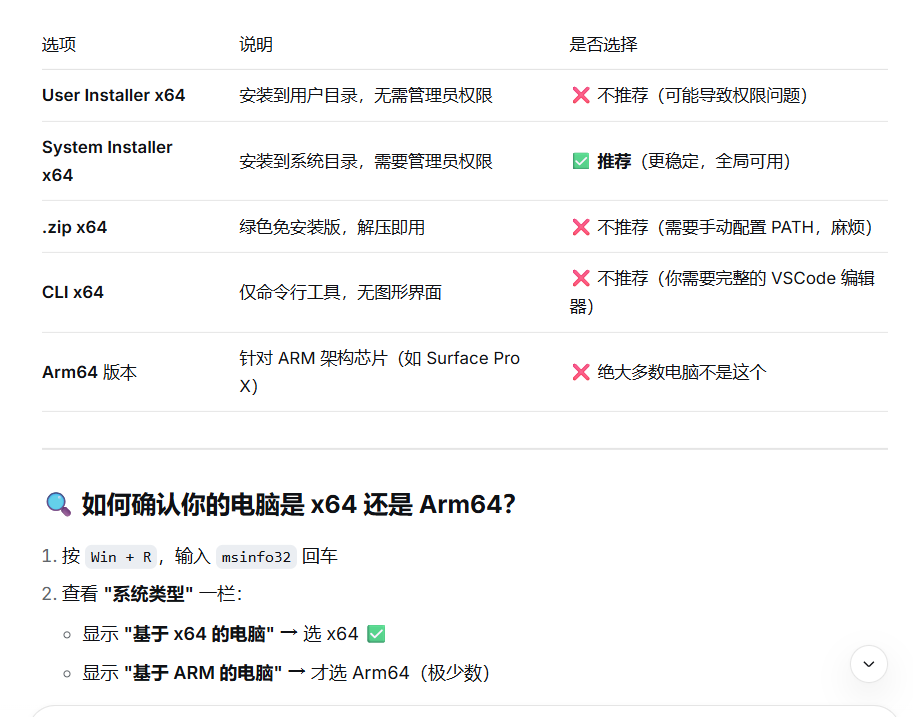
2.3 为什么?

2.4 下载后安装,重启
一般我不选择默认,不装C盘

- 安装 System Installer 时,请右键 → 以管理员身份运行,否则可能安装失败。
- 下载后直接运行安装程序,按默认选项一路 Next 即可,安装完成后记得重启电脑,确保 VSCode 和 Git 的环境变量都能被正确识别。
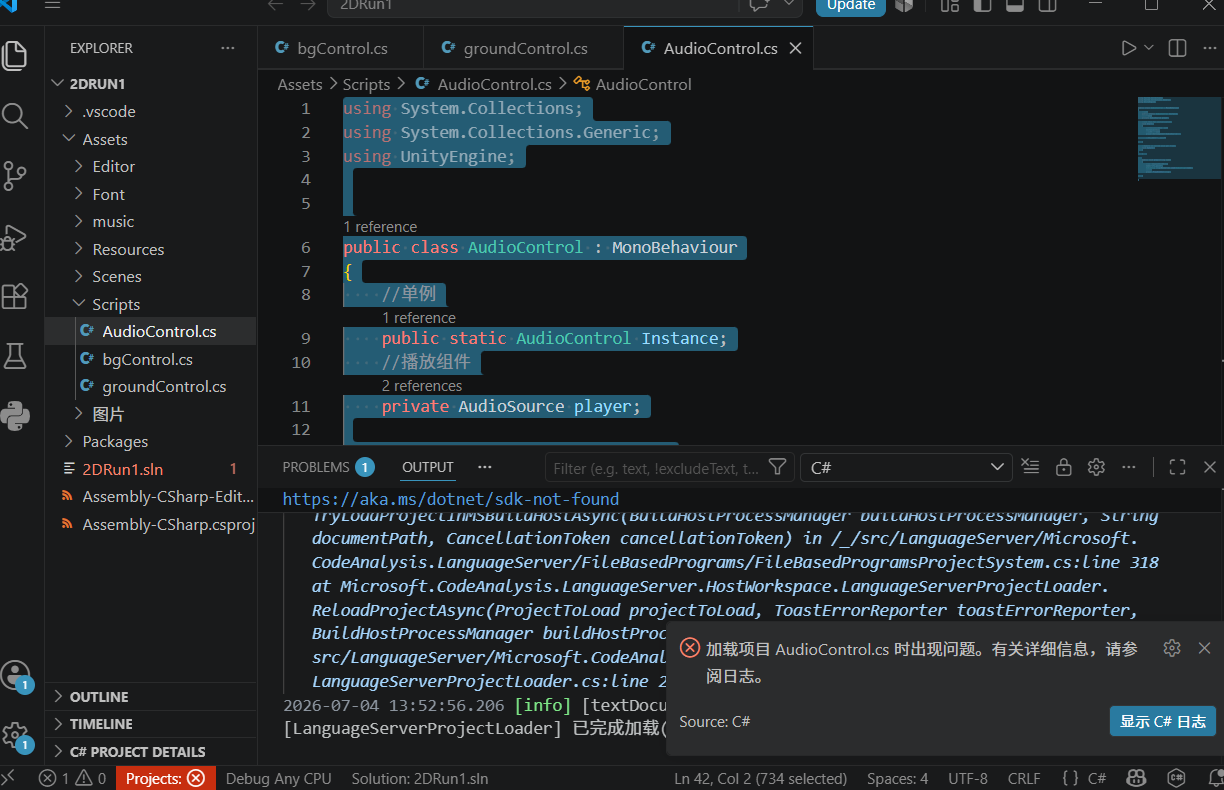
2.5 安装成功后
3 安装Node.js
3.1 下载地址
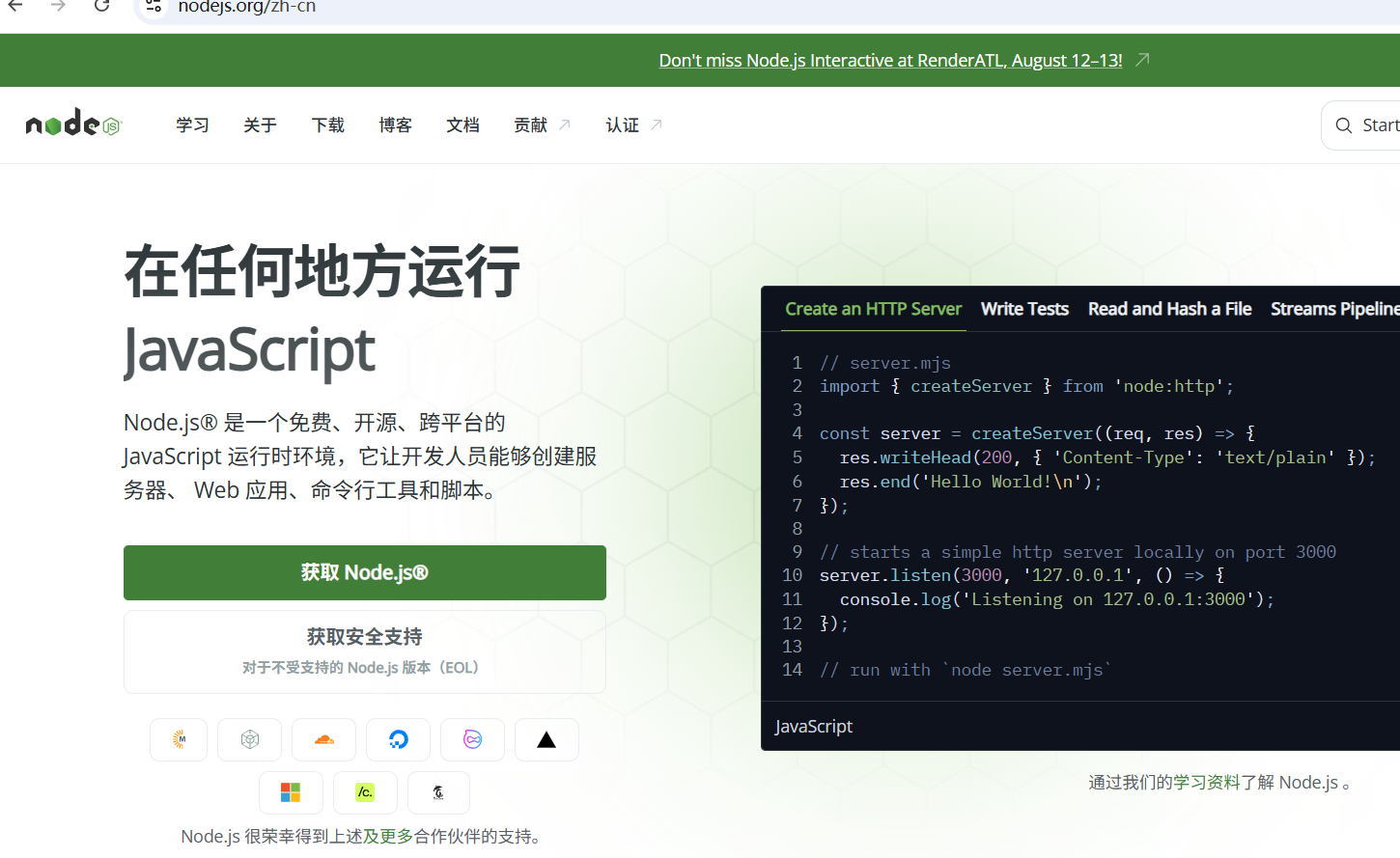
Node.js 官方下载地址是:https://nodejs.org/Node.js --- Run JavaScript EverywhereNode.js® is a free, open-source, cross-platform JavaScript runtime environment that lets developers create servers, web apps, command line tools and scripts. https://nodejs.org/点击绿色的 获取 Node.js
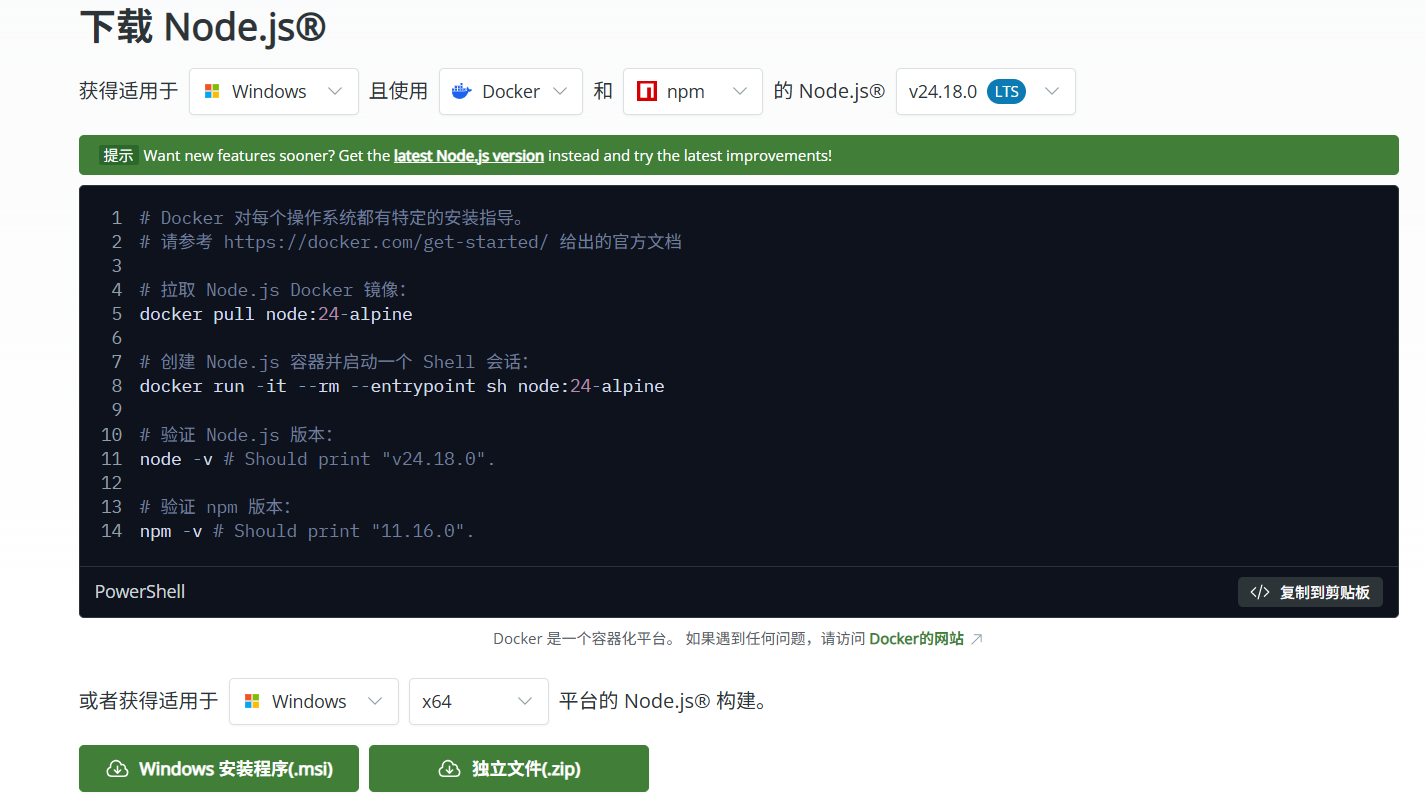
3.2 版本选择,要下载LTS版本
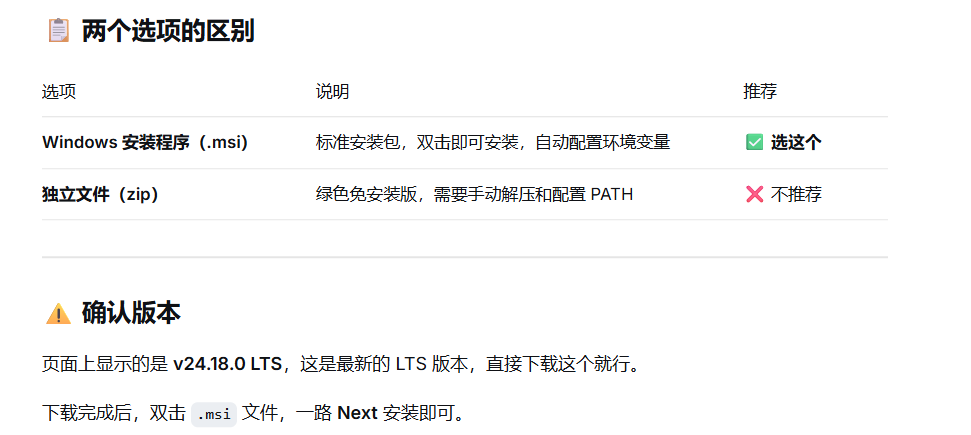
- 要下载LTS版本,不要Current
3.3 安装
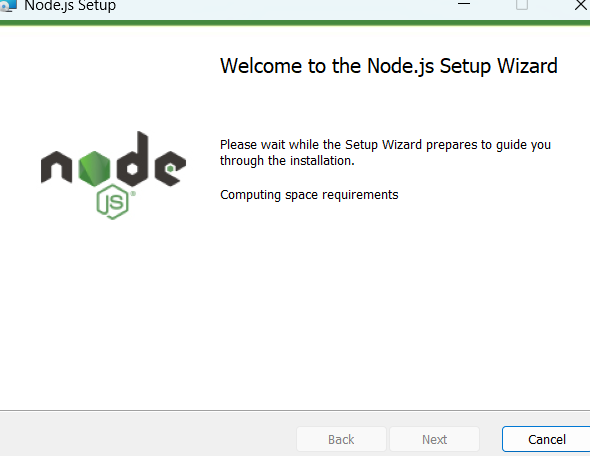
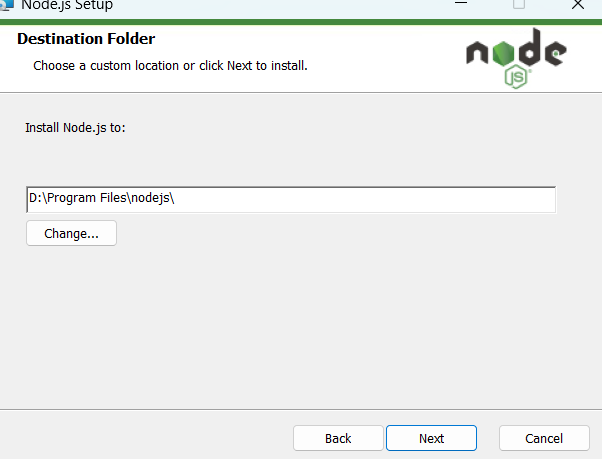
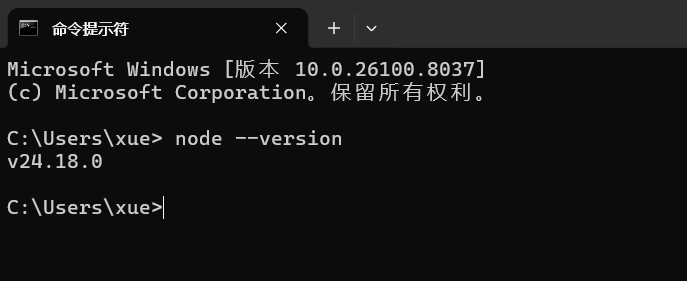
windows如果弹了安装,风险提示框,要允许
安装成功后,调用CMD 或者powershell
4 安装 Claude Code CLI
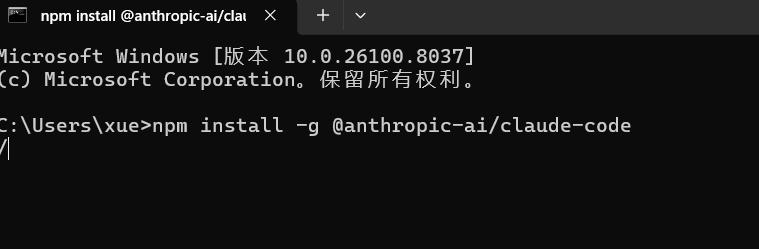
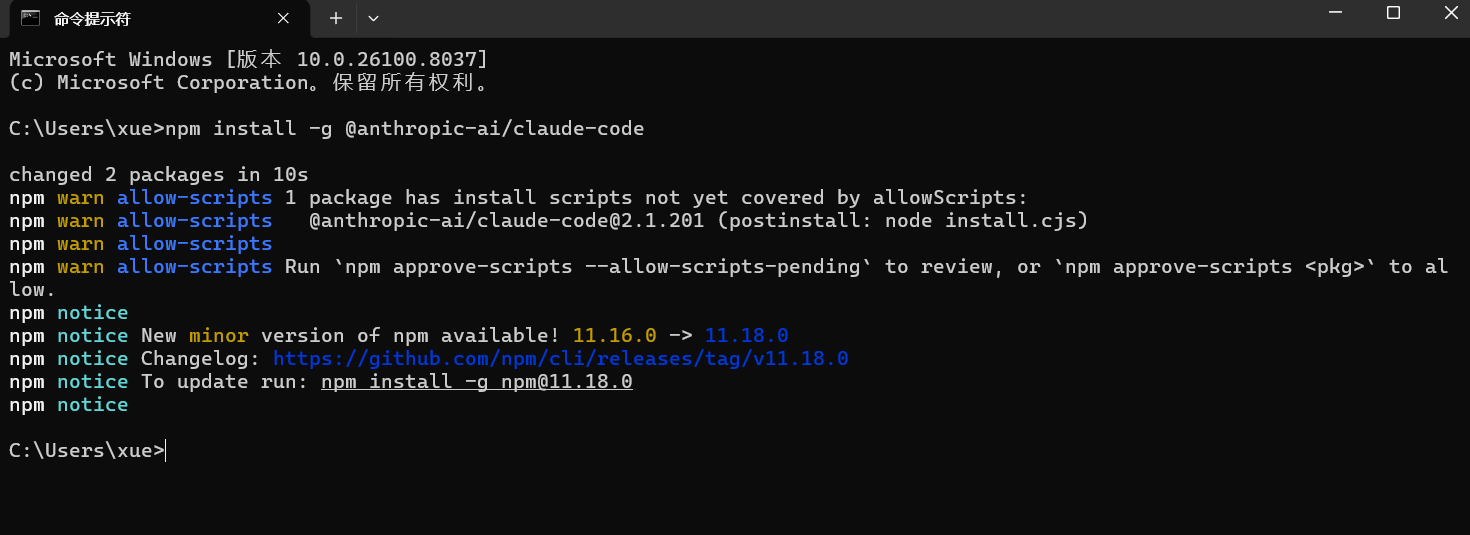
安装过程
打开cmd
输入 npm install -g @anthropic-ai/claude-code
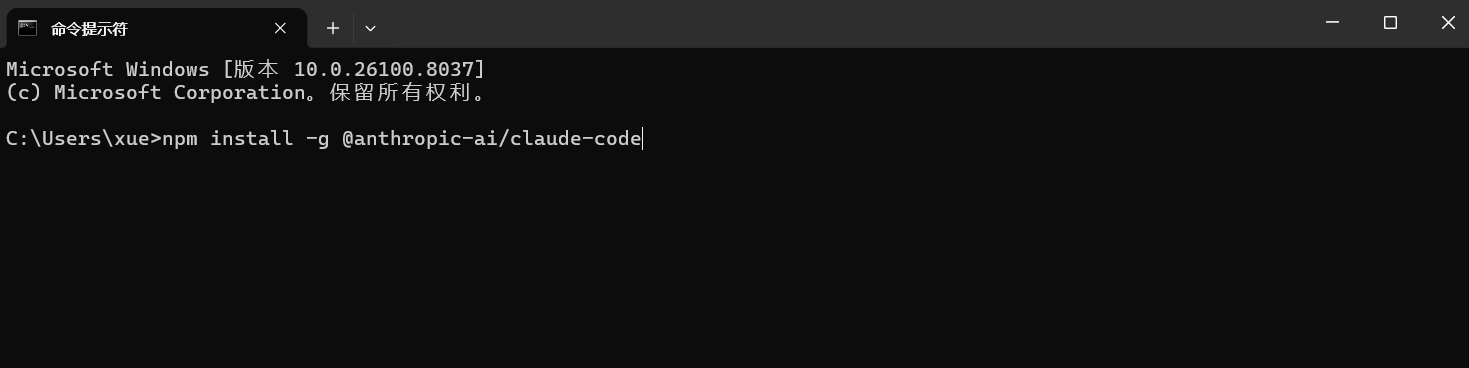
安装中
安装完成
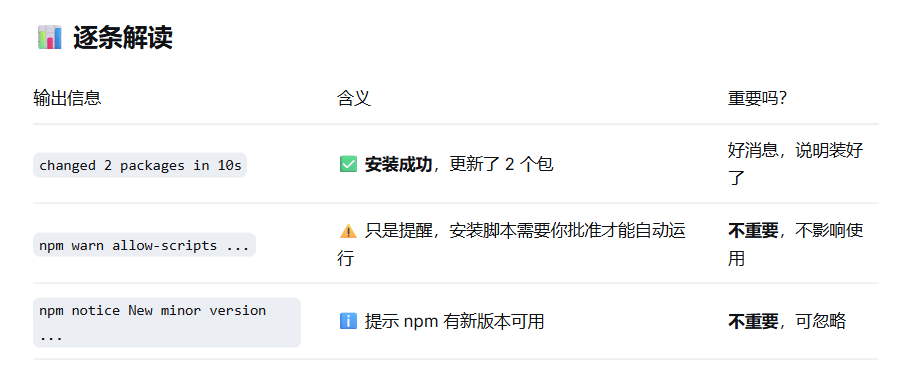
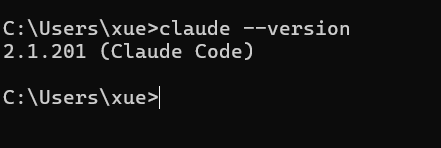
验证是否安装完成
cmd里输入
claude --version注意是在claude目录下,如果之前退出了cmd,重新打开则需要重新进入到claude
5 安装VSCode 的 Claude Code 插件
-
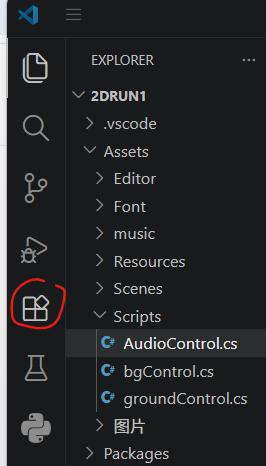
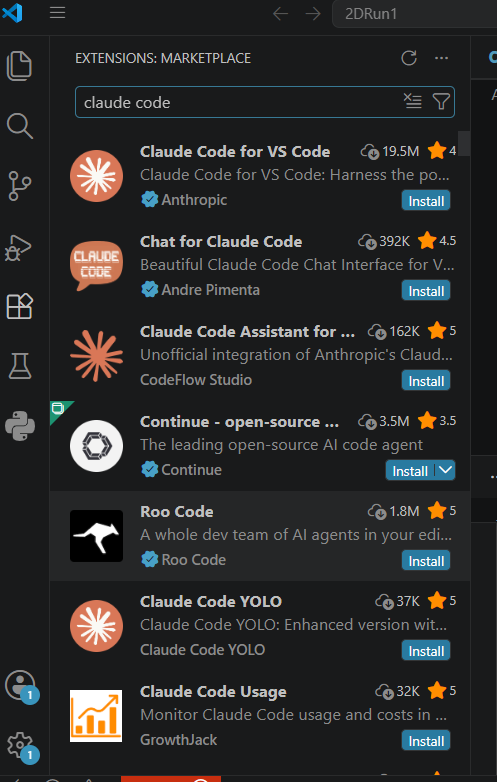
点击VS左侧的 扩展商店 图标(或按
Ctrl+Shift+X) -
搜索框输入:"Claude Code"
-
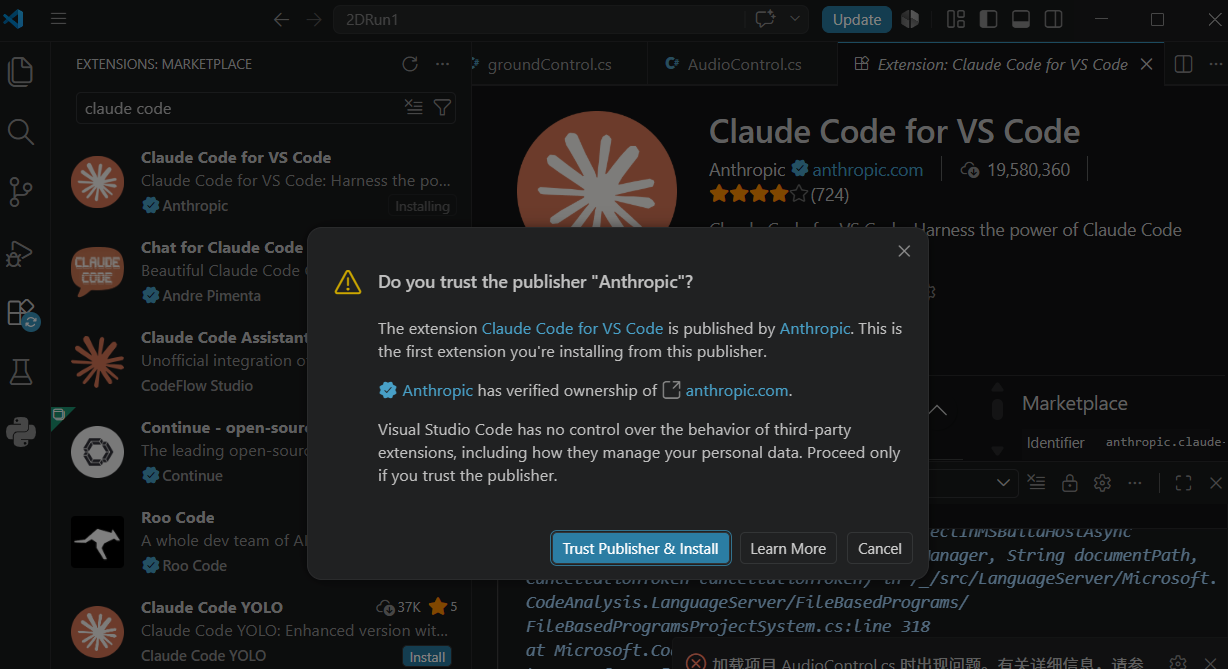
找到发布者为 Anthropic 的官方插件
-
点击 安装
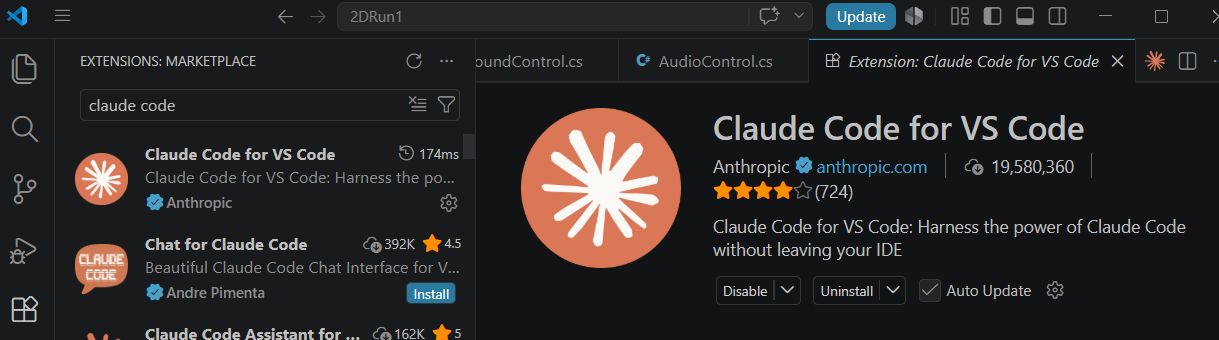
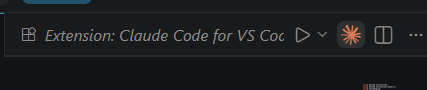
已经安装好cc插件
6 让Claude Code 通过 DeepSeek 的模型来工作
6.1 第一步:获取 DeepSeek API Key
-
打开浏览器,访问 DeepSeek 平台:
-
注册/登录账号
-
进入控制台,找到 "API Keys" 或 "密钥管理"
-
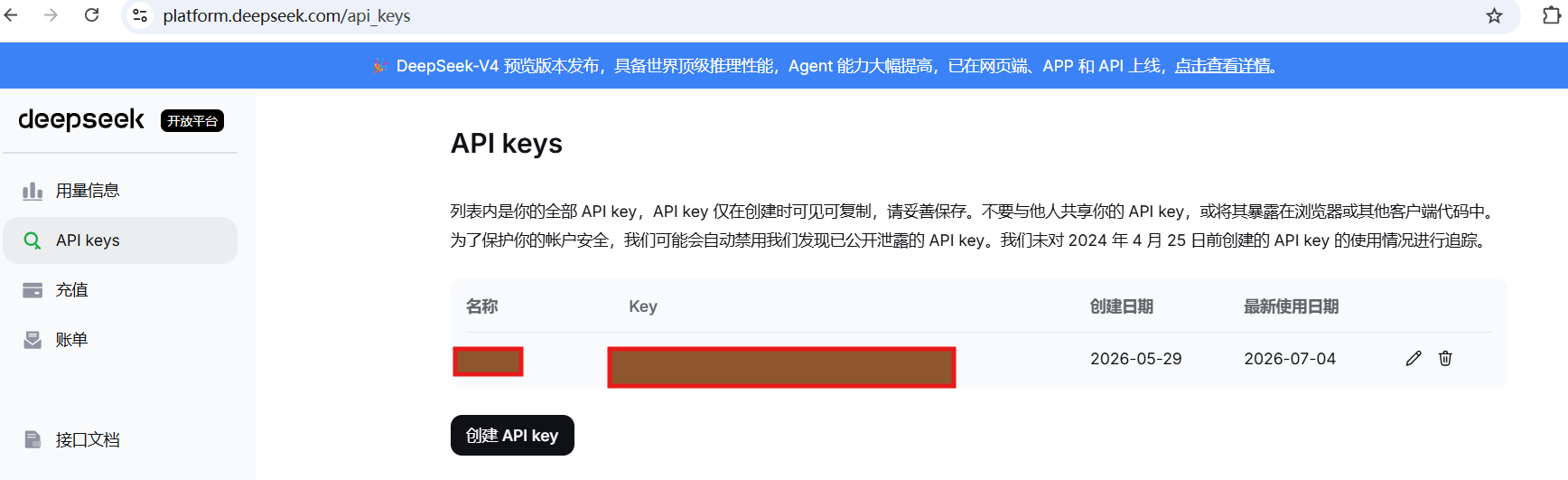
点击 "创建 API Key" ,给它起个名字(比如 "VSCode"),然后复制生成的密钥(格式类似
sk-xxxxxxxxxxxxxxxx) -
重要:确保账户有余额(DeepSeek 是按量付费的,余额不足会报错)。充值最少 10-20 元就够用很久了。
6.2 第二步:用 claude-proxy 一键配置(推荐)
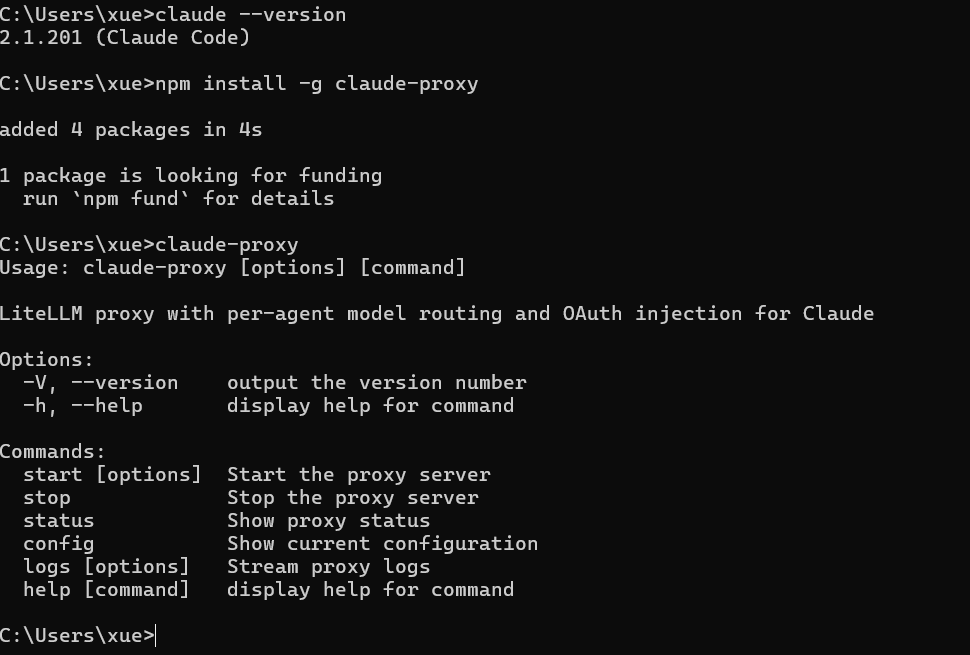
- CMD里输入 npm install -g claude-proxy
- 安装完成后输入 claude-proxy
6.3 手动配置 DeepSeek API (如果自动配置不成功,手动配置过程,我实际并没有用这个步骤)
你现在的情况
从截图来看,你只是打开了插件页面,还没有完成 DeepSeek API 的配置。所以:
打开一个代码文件(随便一个
.cs或.js文件)点击右上角 ⚡ 图标
看看 Claude 面板显示什么
🎯 如果显示 "Sign in to Claude"
那就说明还没配置好,需要完成下面的步骤:
第一步:打开 settings.json
按我上一条回复的方法,打开
settings.json文件。第二步:添加 DeepSeek 配置
把这段代码加进去:
json
"claudeCode.environmentVariables": [
    {
        "name": "ANTHROPIC_BASE_URL",
        "value": "https://api.deepseek.com/anthropic"
    },
    {
        "name": "ANTHROPIC_AUTH_TOKEN",
        "value": "sk-你的DeepSeek_API密钥"
    }
],
"claudeCode.selectedModel": "deepseek-chat"
第三步:跳过登录
在
C:\Users\xue\.claude.json文件中写入:json
{
    "hasCompletedOnboarding": true
}
第四步:重启 VSCode
完全关闭 VSCode 再重新打开。
6.4 可以手动修改 setting文件
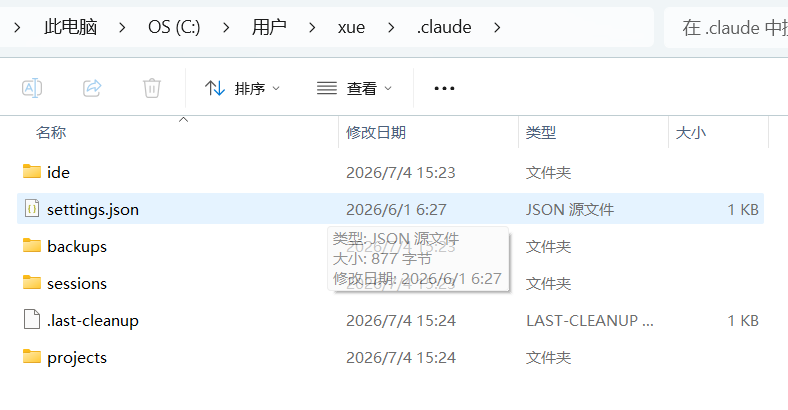
修改模型和deepseek
{
"env": {
"ANTHROPIC_BASE_URL": "https://api.deepseek.com/anthropic",
"ANTHROPIC_AUTH_TOKEN": "填你的DeepSeek的API keys ",
"ANTHROPIC_MODEL": "deepseek-v4-pro1m",
"ANTHROPIC_DEFAULT_OPUS_MODEL": "deepseek-v4-pro1m",
"ANTHROPIC_DEFAULT_SONNET_MODEL": "deepseek-v4-pro1m",
"ANTHROPIC_DEFAULT_HAIKU_MODEL": "deepseek-v4-flash",
"CLAUDE_CODE_SUBAGENT_MODEL": "deepseek-v4-flash",
7 安装完成
安装成功了?
是因为我另外一个电脑就是这么配置的,跳过了一些步骤?