前言
说起来,我已经很久没有写博客了。
说实话,AI 出来之后整个开发行业都变得非常浮躁,我个人也浮躁了许多。以前没有 AI 的时候,遇到很多问题只能去网上搜,甚至去钻研源码。那个过程虽然费时费力,但对自身解决问题和学习能力的锻炼是极大的,也正因如此,以前我经常会把解决问题的过程以及对源码的理解总结成文档分享出来。
但这两年,随着大模型的普及,整个行业似乎陷入了一种本末倒置的状态。很多人觉得具体的语言和底层技能不再重要了,遇到问题习惯性地直接丢给 AI,只要代码能跑通就行,根本不去深究它到底是怎么解决的、底层原理是什么。可能会有同学对此嗤之以鼻,认为 AI 时代效率至上,死磕底层机制已经过时了。从业务交付的角度看,这或许没错。但如果退回到一个真正"写代码的人"的视角,我觉得这种全盘黑盒化的趋势非常危险。
危险在于,人都是有惰性的,很多人在使用 AI 生成代码后,是不会那么仔细地阅读一遍的,可能测试一遍发现能正确运行就不管了。而且,AI 生成的代码一定是不如自己手搓的代码记忆更深刻的。一旦我们习惯了依赖现成的"黑盒"结果,我们对底层运行机制的掌控力就会被逐渐蚕食。遇到 AI 也解决不了的"深水区"玄学问题,或者工具自身设计上的硬伤时,只会变得束手无策。
在这个浮躁的阶段,还是要时刻提醒自己,不要丢失了 "古法编程" 的能力以及知其然,知其所以然的意识。
当然,不设限,向前一步也是 AI 时代必备的理念。
有点扯远了,下面来介绍一款纯 Vibe Coding 的插件:Antigravity IDE Cockpit。这款插件的初心也是为了解决我在使用 Antigravity IDE 时遇到的一些痛点。经过一个多月的迭代,目前我认为已经比较好用了。我相信大家可能也有类似的痛点,所以分享出来,如果大家有需要,可以自行下载使用。
详细的介绍以及版本更新日志可以查阅: https://agycockpit.com/zh
另外有任何问题或者心得,都可以通过上面官网加群一起交流
我在用哪些 AI?以及我为什么偏爱 Antigravity
现在市面上的 AI 编程工具很多,我平时在开发里也没少折腾。像 Claude Code、Codex、Zed、Devin(前身是 Windsurf)、Open Code,以及国产的 Trae,还有 Google 的 Antigravity 系列,都有体验过。后面基本上主力也就变成了御三家:Claude Code、Codex 和 Antigravity IDE。
Claude Code 和 Codex 很强,他们在编程领域确实处于领先地位。但我用得最多的依然是 Antigravity。这里面有两个非常实际的原因:
首先,我本身是一名 Android 开发者,平时跟 Google 的各种构建工具、SDK 打交道比较多,所以在心态上对 Google 的产品天然有一种品牌滤镜,Antigravity 系列自带了一些 Android 开发的技能比如 Android CLI 等,上手时用着比较顺手。
其次,就是性价比。在所有的 AI 编程工具中,Google AI Pro 因为有低价渠道,能够比较容易地用低成本拿到多个账号。对于我们这种天天高强度编码的程序员来说,多账号轮换使用可以极大地降低开销,用最低的成本实现 Token 自由。

另外,从模型的响应速度上以及前端质量来看,Gemini 的速度非常有优势。相较于 Codex 还有 Claude Code,它的延迟明显要低很多。我们在写界面交互和前端逻辑时,AI 这种近乎即时的反馈,能够非常轻易地让人沉浸在写代码的连贯状态中,快速进入 Vibe Coding。
Antigravity 的痛点
实话说 Antigravity 不算好用。在日常的高强度编码中,我遇到了几个非常头疼的问题,严重破坏了写代码时的沉浸感:
1. 额度焦虑与用量不可见
在高强度编码时,最怕的就是写到一半思路刚连上,额度突然用光了。而 Antigravity 自身的额度提示做得很不直观,官方在新版本虽然提供了查看余额的渠道,但入口藏得极深,必须点进设置里面才能看到。这种体验就像开一辆没有油表盘的车,你得停下车、掀开引擎盖才能看还剩多少油,心里随时悬着一块石头。
另外就是没有任何一个地方可以查看历史用量和消耗趋势,缺少一个全局的用量看板。像 Codex 就有类似的看板,能够很直观地看到用了多少 Token。
2. 繁琐的多账号切换
既然有额度焦虑,大家通常会准备多个账号换着用。但在 Antigravity 里,切换账号的过程也是很繁琐的。每次额度见底,都要先执行"退出登录",然后再点击"重新认证"唤起浏览器走一遍 OAuth 授权流程。高强度开发时,一天可能需要切换好几次,这种反反复复的"退登-授权-登录"逻辑极大地打断了开发节奏,也比较浪费时间。
3. 会话丢失与模糊的默认标题
这也是个陈年老 bug 了。特别是在 1.x 版本时,Antigravity 经常因为本地 SQLite 数据库索引与文件系统里实际存储的 .pb 缓存文件不同步,导致之前的会话直接"人间蒸发"。虽然 2.0 之后有所改善,但偶尔还是会出现会话丢失的情况。
不仅如此,它默认生成的会话标题也极不合理。AI 经常会自动起一些类似于"Question"或者"Kotlin"这样完全没有辨识度的标题。当积累了几十个会话之后,面对列表里一排排模糊不清的默认标题,你根本不知道哪个才是前天讨论某个特定 Bug 的会话,最后只能放弃检索,重新向 AI 喂一遍背景和约束,白白浪费时间。
实际上市面上也存在很多解决类似问题的软件或插件,但要么不太好用,要么没有继续更新,在 Google 发布 2.0 系列的版本后就不适用了。
因为这些在真实场景下暴露出来的痛点,严重影响了我的开发效率和心情,才让我萌生了自己动手写一个插件的想法。也就是今天的主角:Antigravity IDE Cockpit。
Antigravity IDE Cockpit 的核心功能
针对上面这些严重影响沉浸感的痛点,Cockpit 的核心思路就是"把黑盒变成白盒",把繁琐的重复性动作全自动化。
1. 便捷的账号认证与 Token 导入
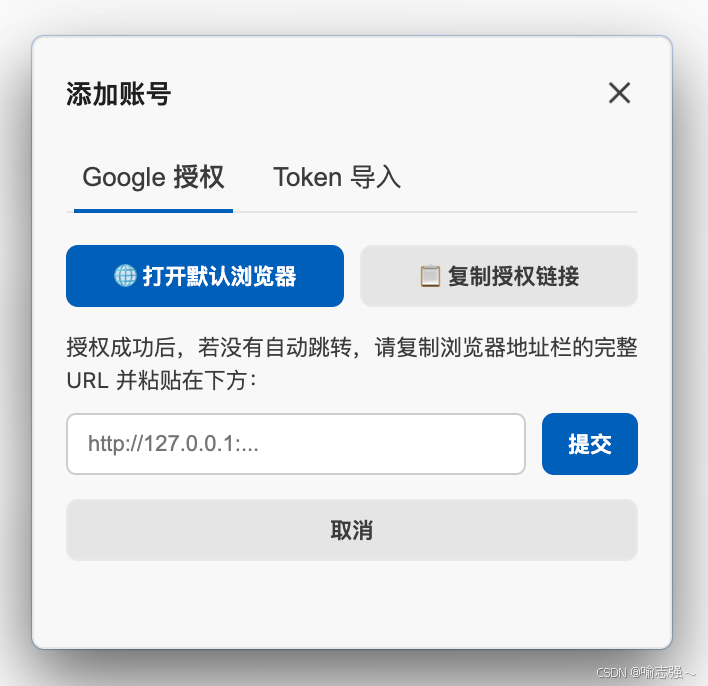
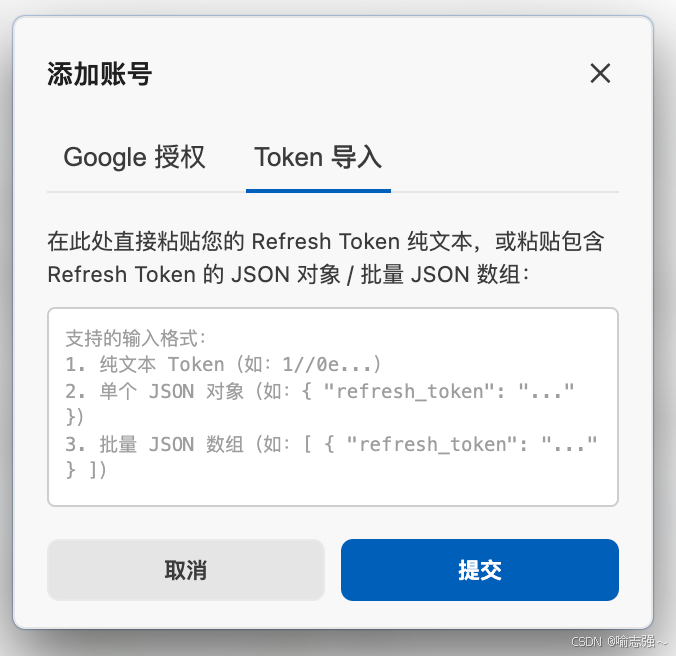
既然痛点是多账号授权极其繁琐,第一步当然是优化接入体验。Cockpit 支持极其便捷的账号认证体系,不仅支持官方的标准授权流程,还提供了 Token 直接导入的功能,让你能快速将账号纳入管理。这彻底打破了以前每次切号都要经历的"退登-弹窗-重新认证"的冗长链路。
- 支持拉起浏览器 OAuth 认证。
- 支持直接导入 refresh token,并且可以批量导入。
2. 多账号统一管理面板
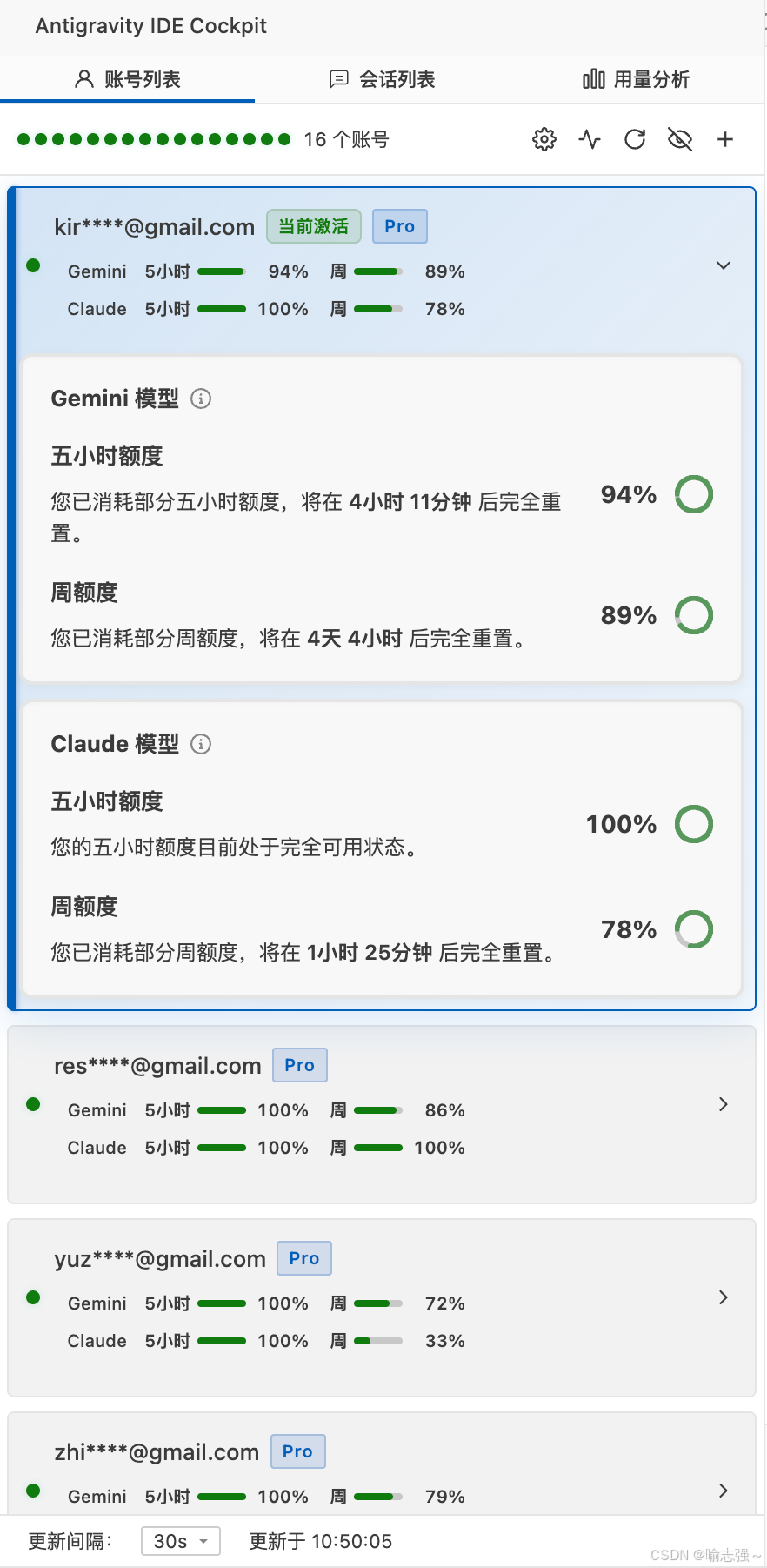
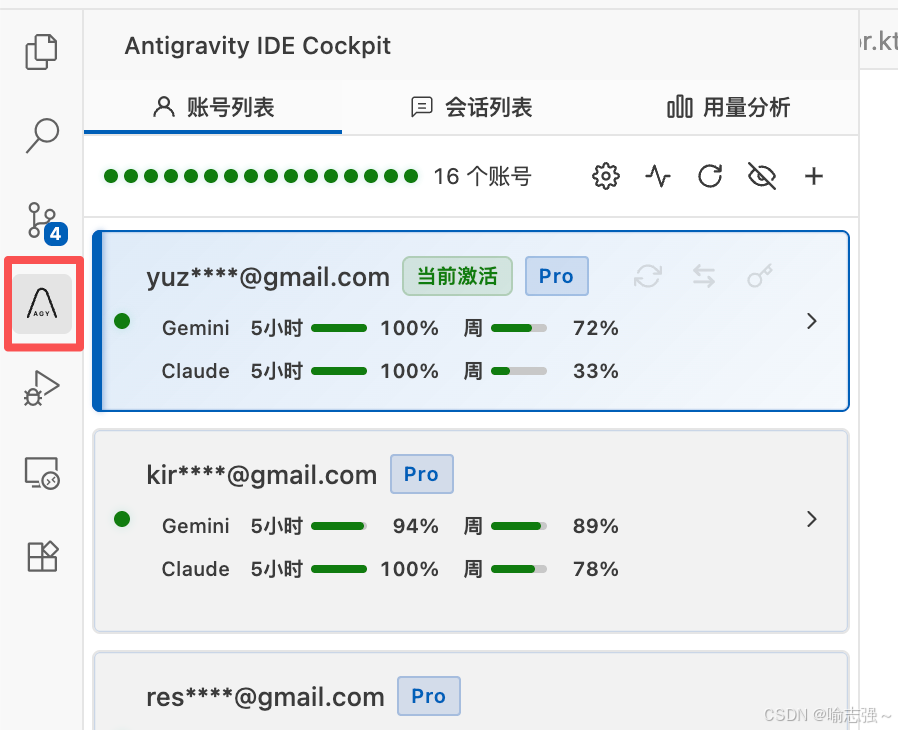
插件提供了一个直观的多账号展示面板。所有绑定的账号列表化呈现,每个账号的状态、身份和额度信息一目了然,方便你统一调度和管理,再也不会出现"记不清当前在用哪个号"的尴尬。
3. 无感切号,支持多端
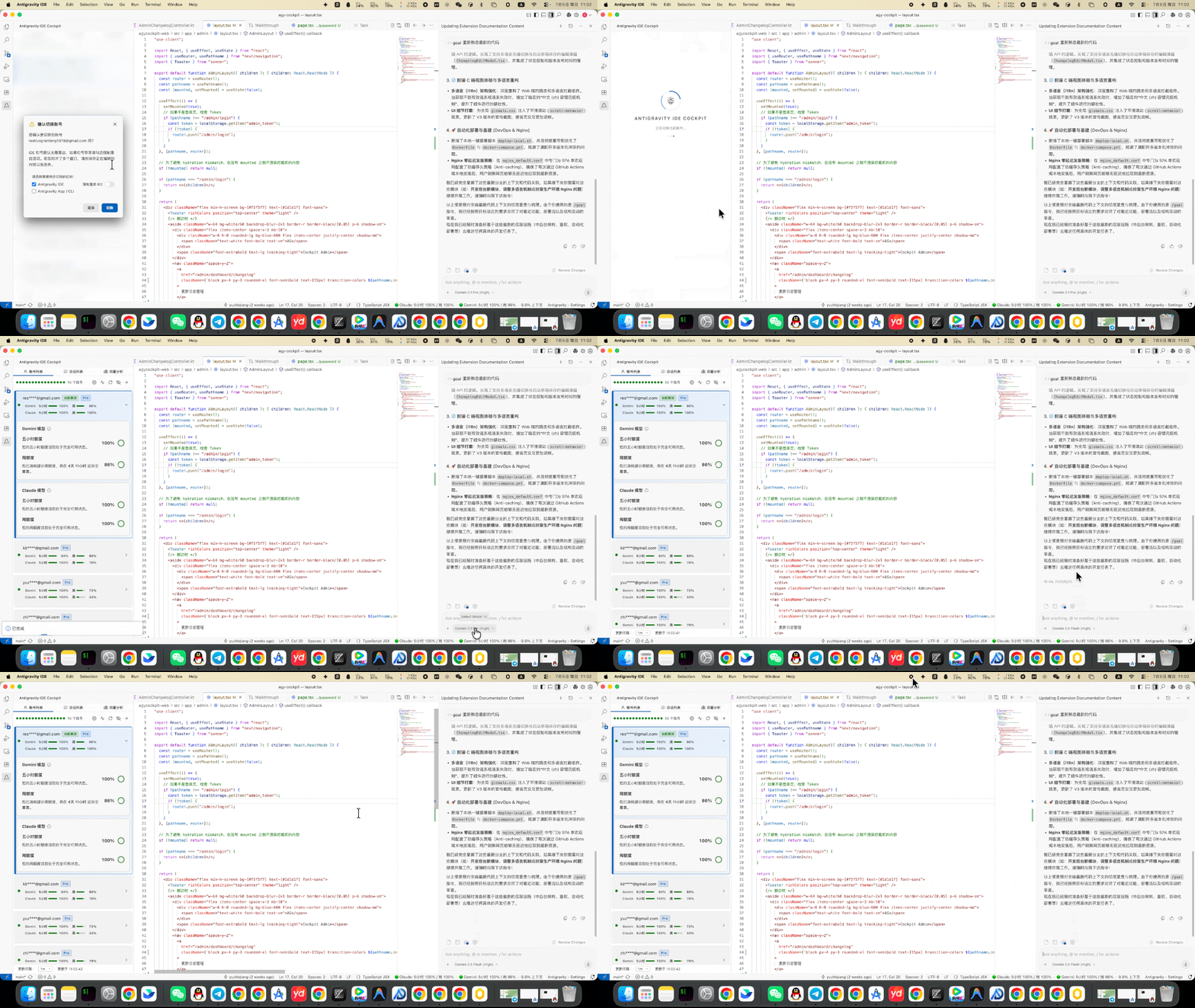
这可能是日常开发中最爽的功能。当你在面板中选定一个账号点击切换时,全程是无感的。你不需要重启 IDE ,当前正在沟通的会话也不会被打断,直接接着刚才的话题继续写代码。更强大的是,这个切换还能作用于 Antigravity 的 App 端和 CLI 端。一处切号,多端无缝衔接,并且支持 IDE、App 和 CLI 分别使用不同的账号。
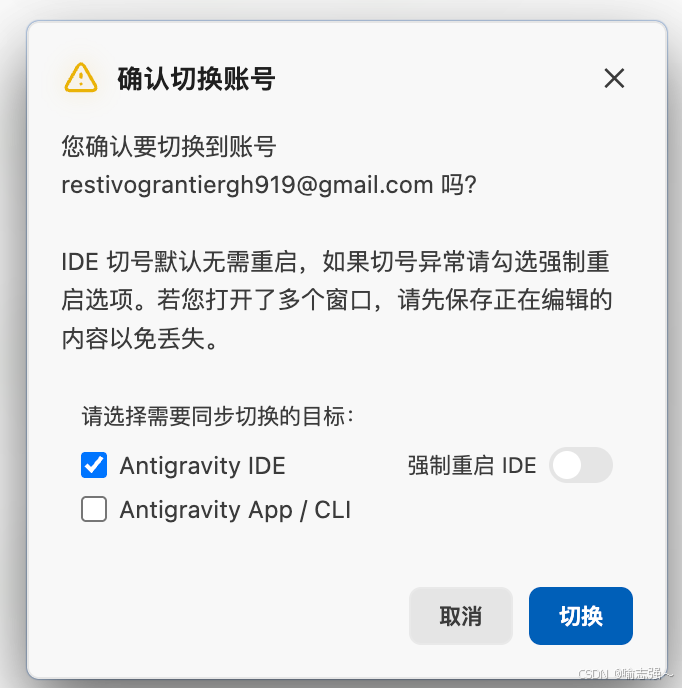
- 可选切换 IDE、App 和 CLI 的账号信息。
- IDE 默认无感切号,可选是否重启 IDE(如果遇到切号问题或者有重启的需求,可以开启重启选项)。
整个切号过程如图所示,非常丝滑,切完号继续对话即可。
4. 底部状态栏的常驻监控
为了把"无感化"做到极致,Cockpit 还直接接管了 IDE 底部的状态栏。你不需要点开任何多余的侧边栏面板,只要在写代码的时候低头扫一眼底部状态栏,就能实时看到当前选中账号的剩余额度以及相关的上下文信息。这种全局常驻的可见性,彻底治愈了那种"时不时要去查一下还剩多少额度"的强迫症。

5. 智能会话管理与修复
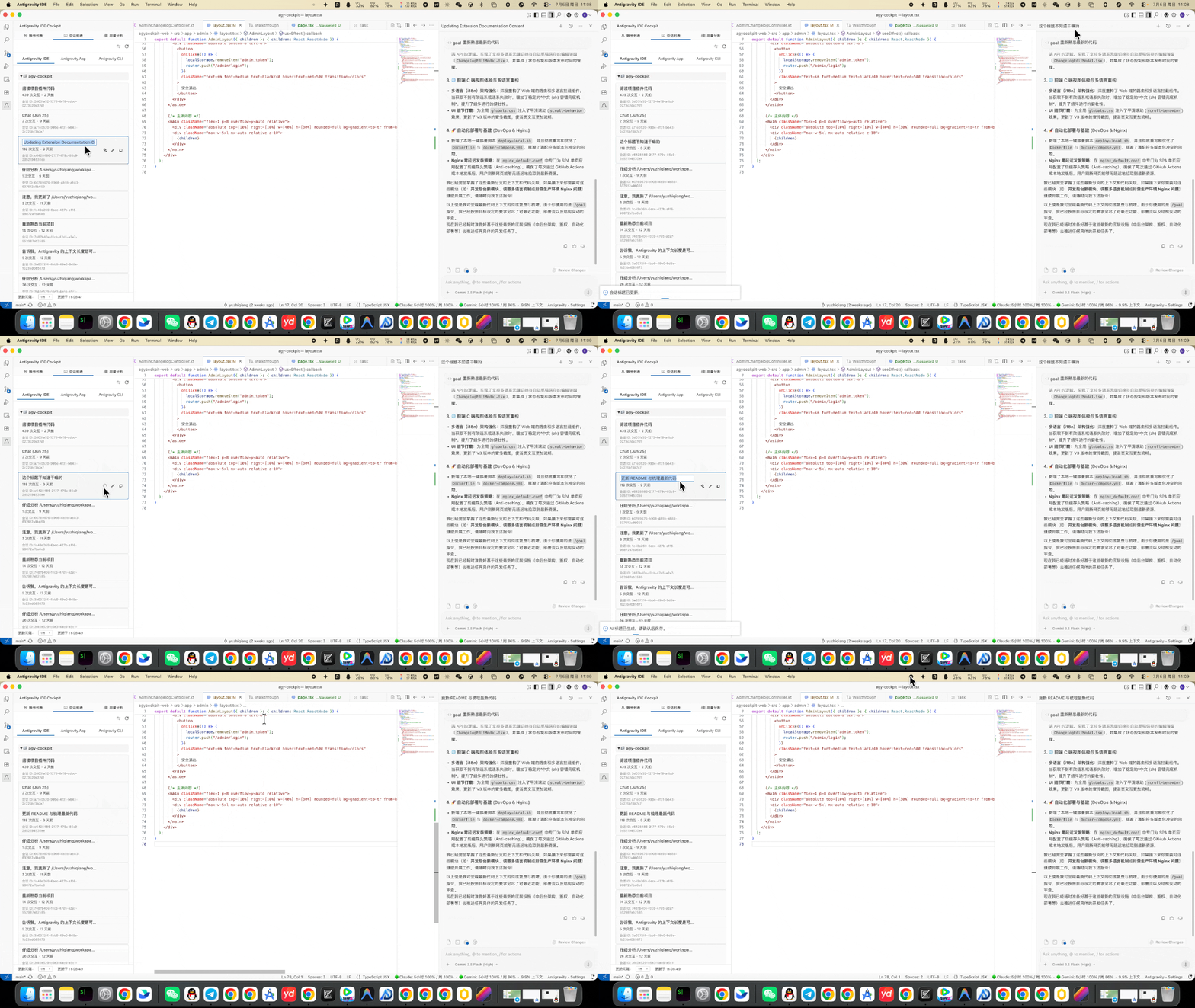
针对前面提到的会话丢失和标题模糊问题,Cockpit 做了一个会话管理的功能。如果本地由于 SQLite 索引和 .pb 缓存脱节导致历史对话丢失,插件支持一键修复,把那些丢失的会话给捞回来。
对于那些让人头疼的空泛默认标题,你现在不仅可以手动修改,还能一键调用 AI 自动总结会话上下文,生成高辨识度的标题。哪怕积累了几十个历史讨论,也能精准定位。
- 支持手动修改会话标题
- 支持 AI 总结会话标题
6. 全局多端用量统计看板
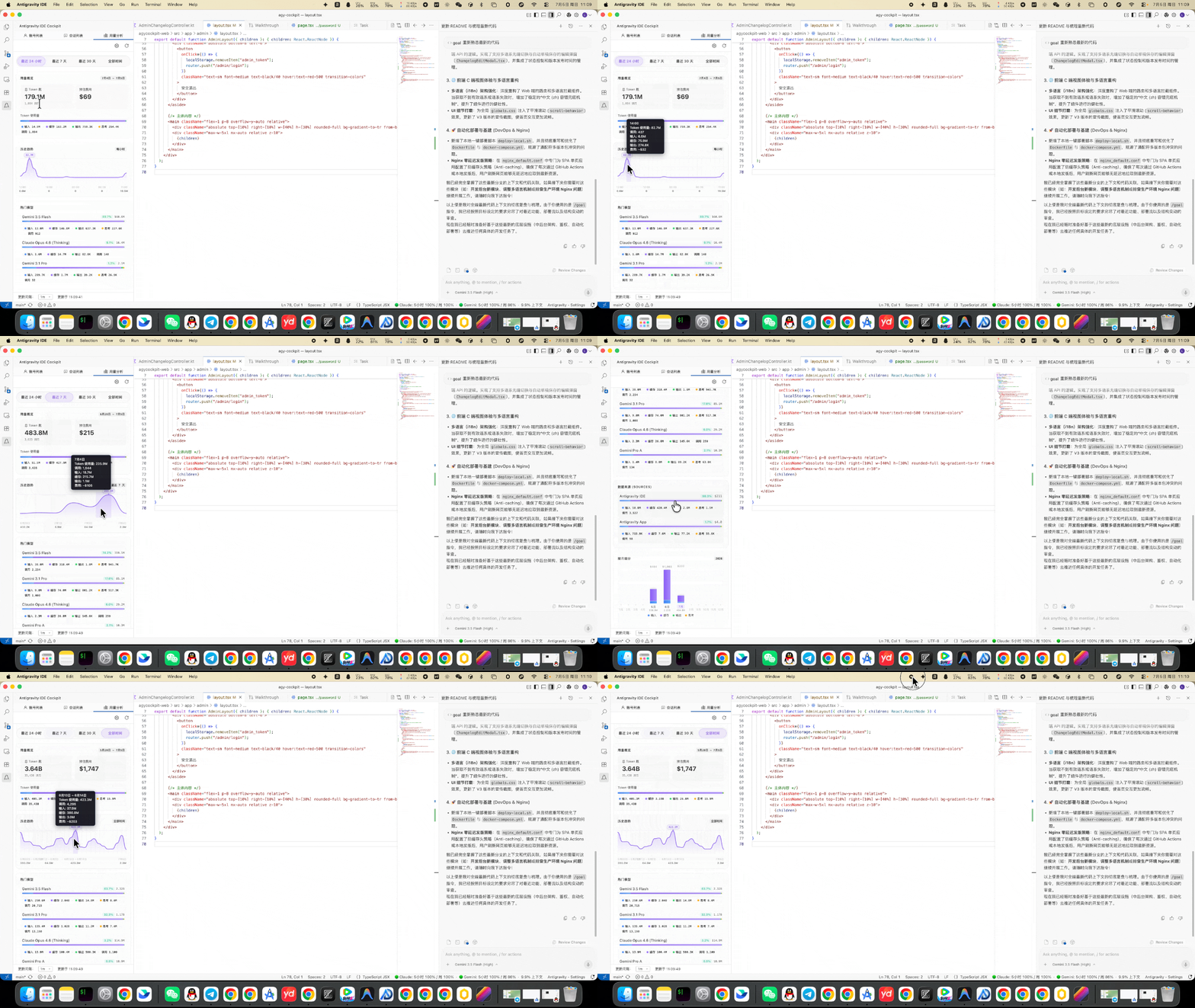
这是用来彻底治愈"额度焦虑"的利器。Cockpit 引入了深度的用量统计面板,支持按小时、按天、按月来查看详细的 Token 消耗趋势。它不仅能让你清楚地看到哪些模型用得最多,而且统计范围横跨了 IDE、App、CLI 多端。油表盘和行车记录仪全配齐了,账号额度的使用情况彻底变成明牌。
- 支持按小时、按天、按月查看用量信息。
- 支持 IDE、App、CLI 多端数据来源。
- 支持查看不同模型的使用占比。
7. 一键模型可用性检测
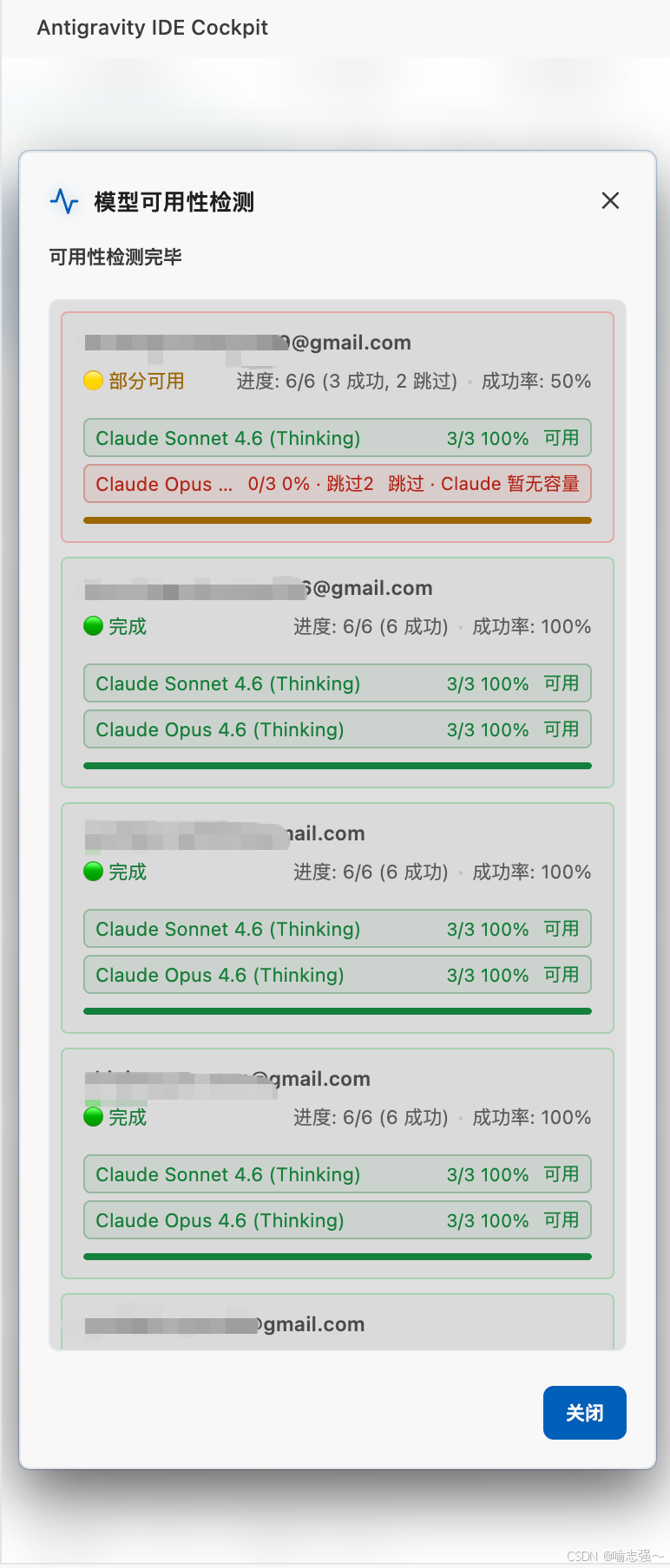
很多同学平时可能遇到过这样的坑:切完号想用 Claude Opus 模型,结果写了一段提示词发送后才发现当前账号无法正常使用该模型。与其被动报错,不如主动出击。在 Cockpit 内,你可以一键检测多个账号是否能丝滑使用 Claude 等核心模型。网络连通性和模型可用性一测便知。
下载与安装
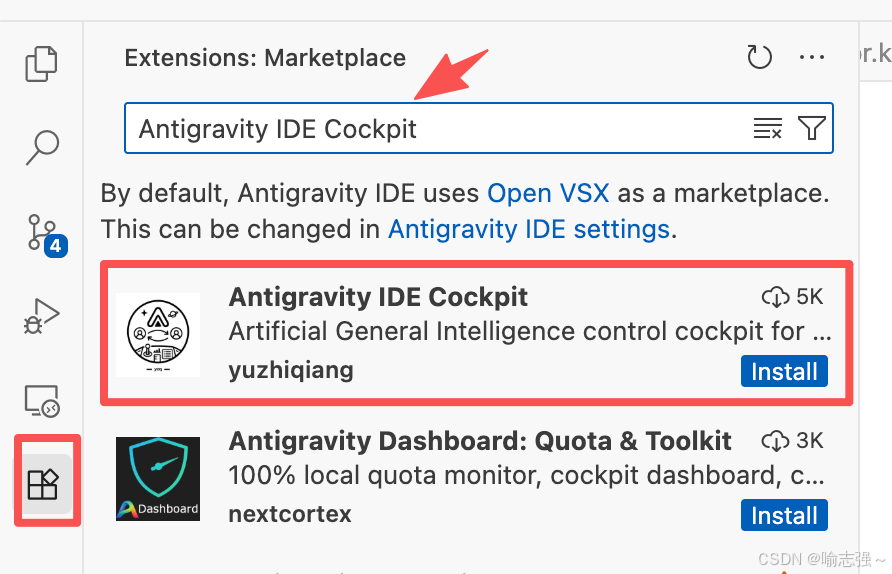
目前插件已经正式发布到了 Antigravity IDE 的官方插件市场。如果你也受够了繁琐的切号体验和"开盲盒"式的额度焦虑,可以按照以下步骤快速上手:
- 打开 Antigravity IDE 的插件市场(Extensions 面板)。
- 在搜索框中搜索 Antigravity IDE Cockpit。
- 找到插件后,点击一键安装。
安装完成后,你的 IDE 侧边栏就会多出一个专属的控制面板图标(带有字母 A 的图标)。点击它,即可进入中控驾驶舱。接下来,我们就可以开始绑定账号并畅快使用了。
感谢阅读,如果觉得有帮助欢迎支持。有任何疑问或建议,欢迎在评论区留言。如需转载,请注明出处:喻志强的博客!