git rm <file>...
执行以上命令后提交就可以了,有时我们只是想将一些文件从版本控制中剔除出去,但仍保留这些文件在工作目录中,比如我们一不小心将编译生成的中间文件纳入了版本控制,想将其从版本控制中剔除出去但在工作目录中保留这些文件(不然再次编译可要花费更多时间了),这时只需要添加"--cached"参数。
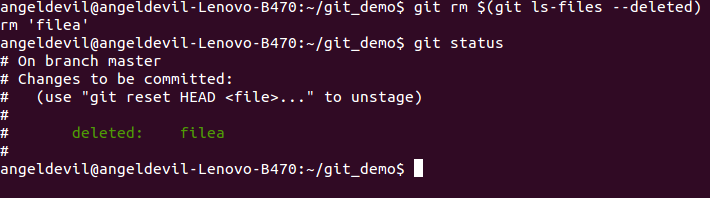
如果我们之前不是通过"git rm"删除了很多文件呢?比如说通过patch或者通过GUI,如果这些文件命名没有规则,一个一个地执行"git rm"会搞死人的,这时可以用以下命令:
移动文件
和移除文件一样,移动文件不可以通过GUI直接重命令或用"mv"命令,而是要用"git mv",不然同移除文件一样你会得到如下结果:
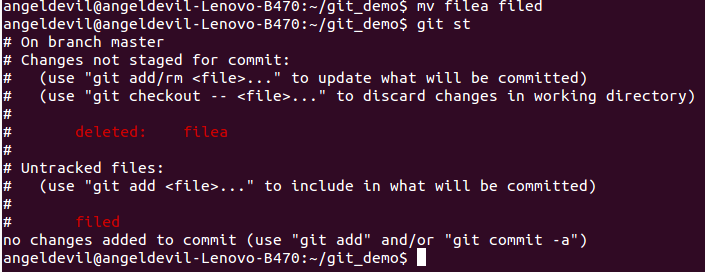
如果要重命名文件可以使用
git mv old_name new_name
这个命令等效于
mv old_name new_name
git rm old_name
git add new_name
交互式暂存
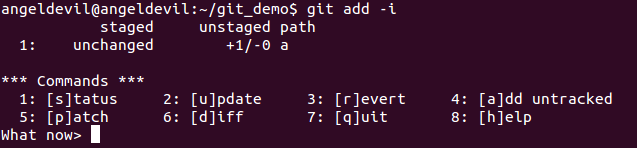
使用git add -i可以开启交互式暂存,如图所示,系统会列出一个功能菜单让选择将要执行的操作。
移除所有未跟踪文件
git clean options 一般会加上参数-df,-d表示包含目录,-f表示强制清除。
储藏-Stashing
可能会遇到这样的情况,你正在一个分支上进行一个特性的开发,或者一个Bug的修正,但是这时突然有其他的事情急需处理,这时该怎么办?不可能就在这个工作进行到一半的分支上一起处理,先把修改的Copy出去?太麻烦了。这种情况下就要用到Stashing了。假如我们现在的工作目录是这样子的
$ git status
# On branch master
# Changes to be committed:
#
(use "git reset HEAD <file>..." to unstage)
#
#
modified:
index.html
#
# Changed but not updated:
#
(use "git add <file>..." to update what will be committed)
#
#
modified:
lib/simplegit.rb
此时如果想切换分支就可以执行以下命令
$ git stash
Saved working directory and index state \
"WIP on master: 049d078 added the index file"
HEAD is now at 049d078 added the index file
(To restore them type "git stash apply")
这时你会发现你的工作目录变得很干净了,就可以随意切分支进行其他事情的处理了。
我们可能不只一次进行"git stash",通过以下命令可以查看所有stash列表
$ git stash list
stash@{0}: WIP on master: 049d078 added the index file
stash@{1}: WIP on master: c264051... Revert "added file_size"
当紧急事情处理完了,需要重新回来这里进行原来的工作时,只需把Stash区域的内容取出来应用到当前工作目录就行,命令就是
git stash apply
如果不基参数就应用最新的stash,或者可以指定stash的名字,如:stash@{1},可能通过
git stash show
显示stash的内容具体是什么,同git stash apply一样,可以选择指定stash的名字。
git stash apply之后再git stash list会发现,apply后的stash还在stash列表中,如果要将其从stash列表中删除可以用
git stash drop
丢弃这个stash,stash的命令参数都可选择指定stash名字,否则就是最新的stash。
一般情况下apply stash后应该就可以把它从stash列表删除了,先apply再drop还是比较繁琐的,使用以下一条命令就可以同时完成这两个操作
git stash pop
如果我们执行git stash时工作目录的状态是部分文件已经加入了暂存区,部分文件没有,当我们执行git stash apply之后会发现所有文件都变成了未暂存的,如果想维持原来的样子操持原来暂存的文件仍然是暂存状态,可以加上--index参数
git stash apply --index
还有这么一种情况,我们把原来的修改stash了,然后修复了其他一些东西并进行了提交,但是,这些提交的文件有些在之前已经被stash了,那么git stash apply时就很可能会遇到冲突,这种情况下就可以在stash时所以提交的基础上新建一个分支,然后再apply stash,当然,这两个步骤有一人简单的完成方法
git stash branch <branch name>
四、提交与历史
了解了文件的状态,我们对文件进行了必要的修改后,就要把我们所做的修改放入版本库了,这样以后我们就可以在需要的时候恢复到现在的版本,而要恢复到某一版,一般需要查看版本的历史。
提交
提交很简单,直接执行"git commit"。执行git commit后会调用默认的或我们设置的编译器要我们填写提示说明,但是提交说明最好按GIT要求填写:第一行填简单说明,隔一行填写详细说明。因为第一行在一些情况下会被提取使用,比如查看简短提交历史或向别人提交补丁,所以字符数不应太多,40为好。下面看一下查看提交历史。
查看提交历史
查看提交历史使用如下图的命令
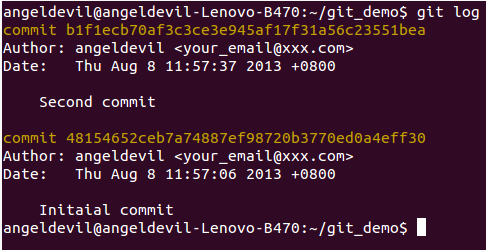
如图所示,显示了作者,作者邮箱,提交说明与提交时间,"git log"可以使用放多参数,比如:
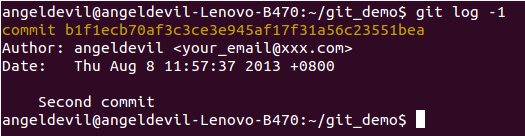
仅显示最新的1个log,用"-n"表示。

显示简单的SHA-1值与简单提交说明,oneline仅显示提交说明的第一行,所以第一行说明最好简单点方便在一行显示。
"git log --graph"以图形化的方式显示提交历史的关系,这就可以方便地查看提交历史的分支信息,当然是控制台用字符画出来的图形。
"git log"的更多参数可以查看命令帮助。
不经过暂存的提交
如果我们想跳过暂存区直接提交修改的文件,可以使用"-a"参数,但要慎重,别一不小心提交了不想提交的文件
git commit -a
如果需要快捷地填写提交说明可使用"-m"参数
git commit -m 'commit message'
修订提交
如果我们提交过后发现有个文件改错了,或者只是想修改提交说明,这时可以对相应文件做出修改,将修改过的文件通过"git add"添加到暂存区,然后执行以下命令:
git commit --amend
然后修改提交说明覆盖上次提交,但只能重写最后一次提交。
重排提交
通过衍合(rebase)可以修改多个提交的说明,并可以重排提交历史,拆分、合并提交,关于rebase在讲到分支时再说,这里先看一下重排提交。
假设我们的提交历史是这样的:
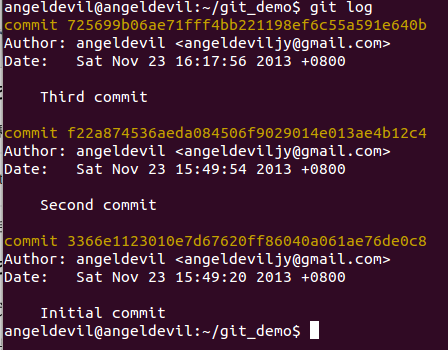
如果我们想重排最后两个提交的提交历史,可以借助交互式rebase命令:
git rebase -i HEAD~2 或 git rebase -i 3366e1123010e7d67620ff86040a061ae76de0c8
HEAD~2表示倒数第三个提交,这条命令要指定要重排的最旧的提交的父提交,此处要重排Second commit与Third commit,所以要指定Initial commit的Commit ID。如图所示:
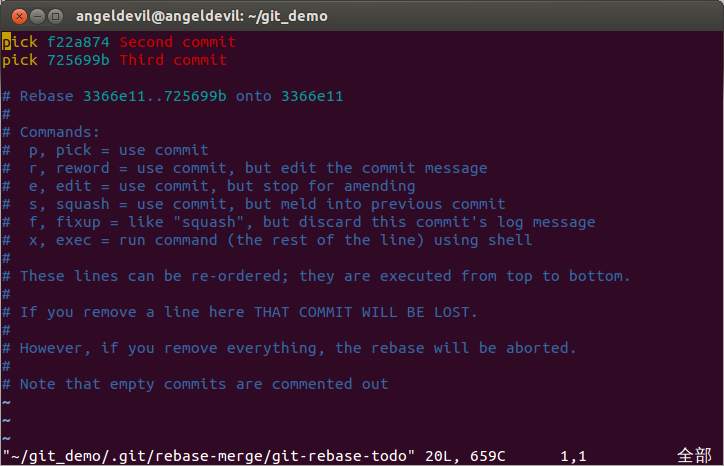
注释部分详细说明了每个选项的作用,如果我们想交互这两个提交,只需把开头的这两行交换下位置就OK了,交换位置后保存,然后看下提交历史:
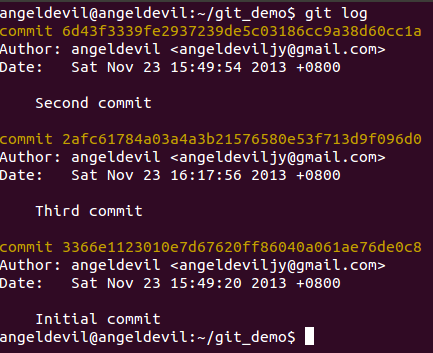
可以看到提交历史已经变了,而且最新的两个提交的Commit ID变了,如果这些提交已经push到了远程服务器,就不要用这个命令了。
删除提交与修改提交说明
如果要删除某个提交,只需要删除相应的行就可以了,而要修改某个提交的提交说明的话,只需要把相应行的pick改为reward。
合并提交-squashing
合并提交也很简单,从注释中的说明看,只需要把相应的行的pick改为squash就可以把这个提交全并到它上一行的提交中。
拆分提交
至于拆分提交,由于Git不可能知道你要做哪里把某一提交拆分开,把以我们就需要让Git在需要拆分的提交处停下来,由我们手动修改提交,这时要把pick改为edit,这样Git在处理到这个提交时会停下来,此时我们就可以进行相应的修改并多次提交来拆分提交。