参考这篇文章3种专业方法彻底卸载Microsoft Edge:EdgeRemover完整操作指南-CSDN博客,最后使用几步结束战斗;
1.拉git代码
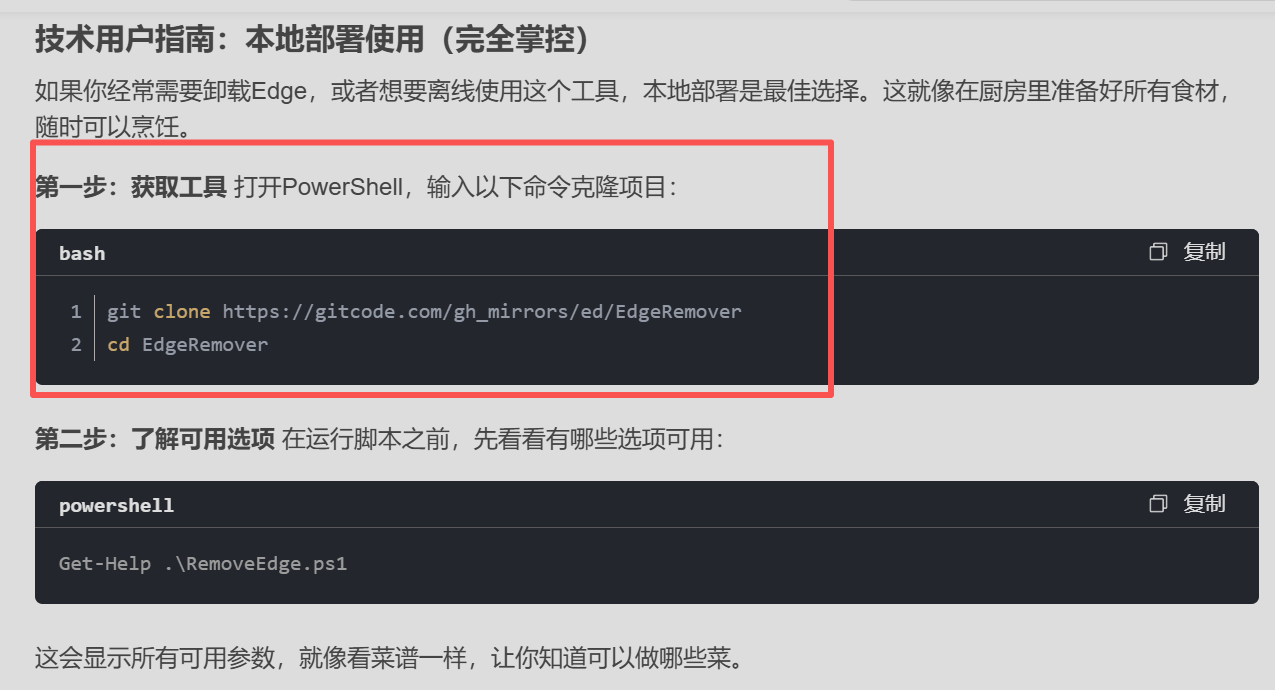
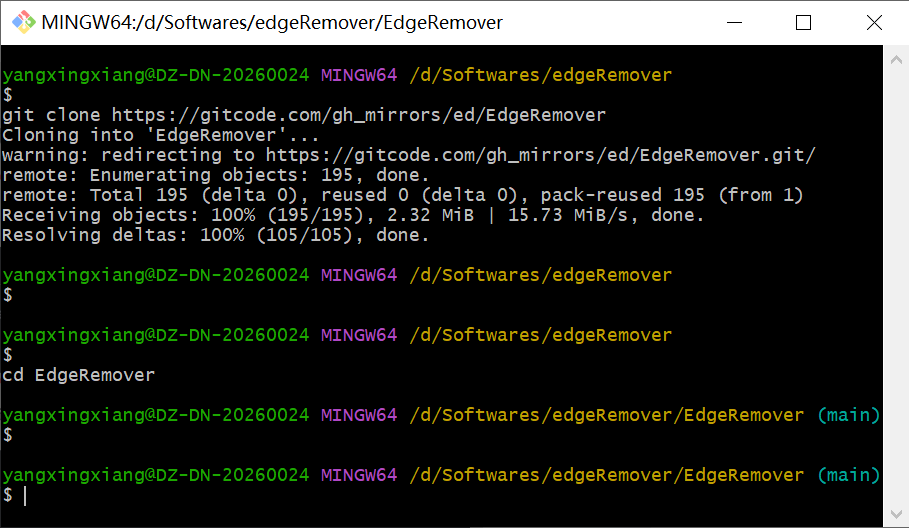
命令行:
git clone https://gitcode.com/gh_mirrors/ed/EdgeRemover
cd EdgeRemover
2.powershell:
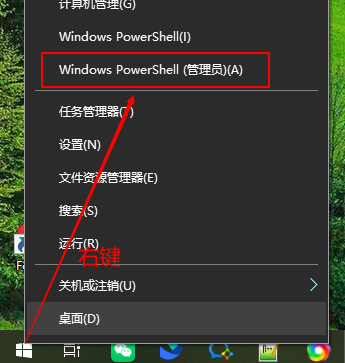
右键左下角win徽标,选择powershell(管理员)
切目录:cd D:\software\edgeRemover\EdgeRemover
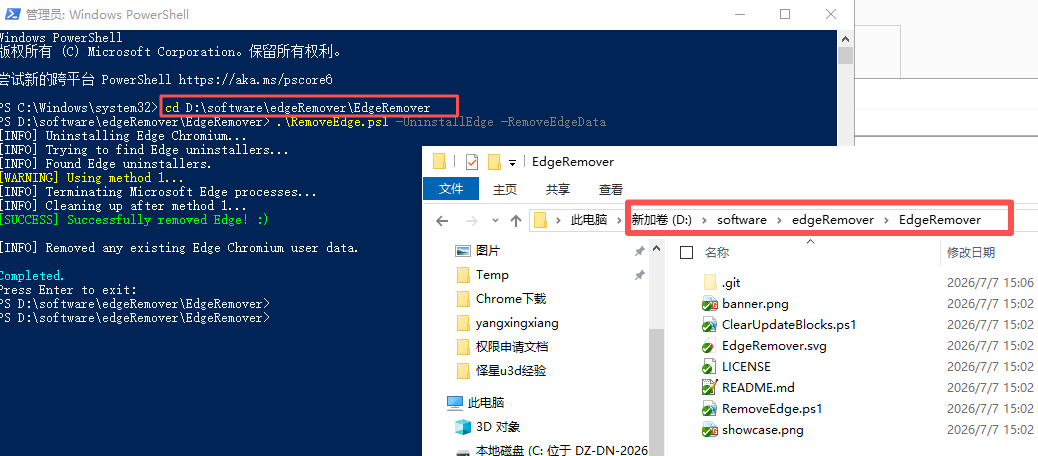
彻底移除命令:.\RemoveEdge.ps1 -UninstallEdge -RemoveEdgeData
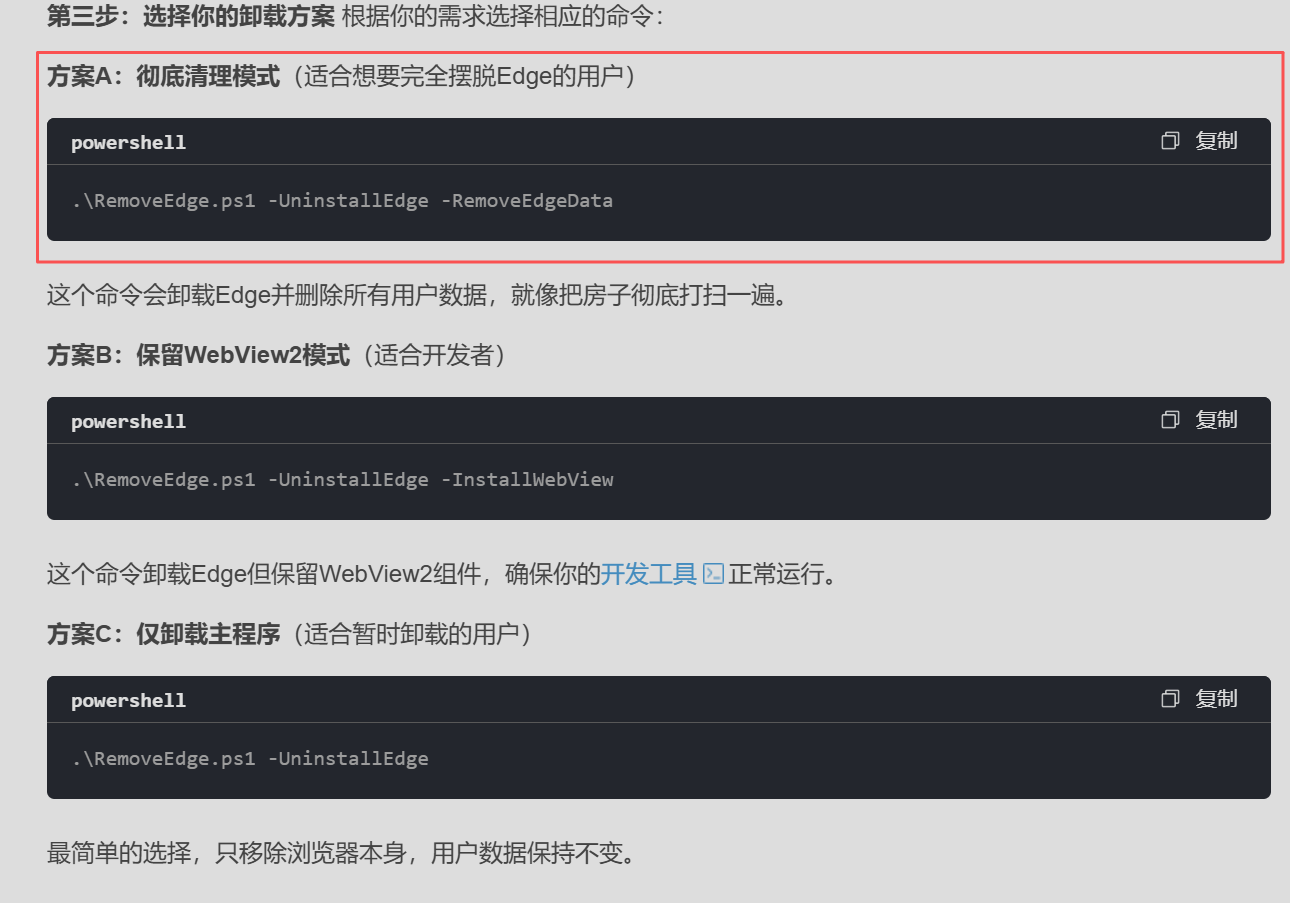
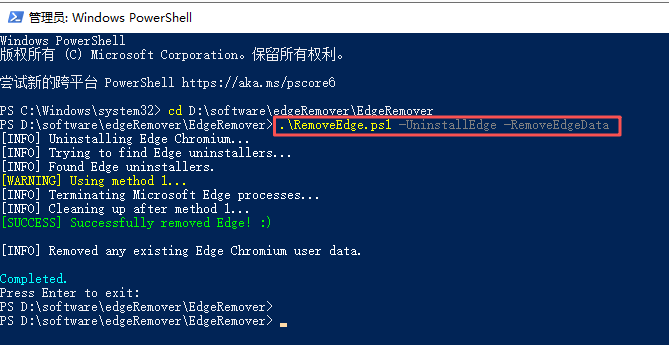
几个命令后就彻底删除了。
》》》》》》》》》》》》》》》》》分割线》》》》》》
以下是参考文章原文,粘过来以防以后找不到了。
3种专业方法彻底卸载Microsoft Edge:EdgeRemover完整操作指南-CSDN博客
3种专业方法彻底卸载Microsoft Edge:EdgeRemover完整操作指南
【免费下载链接】EdgeRemover
A PowerShell script that correctly uninstalls or reinstalls Microsoft Edge on Windows 10 & 11.
项目地址: https://gitcode.com/gh_mirrors/ed/EdgeRemover
你是否在Windows系统中苦苦寻找彻底卸载Microsoft Edge浏览器的方法?每次尝试删除Edge,Windows Update总是悄悄地把它重新装回来,用户数据像顽固的污渍一样留在系统里。更令人沮丧的是,你发现Edge竟然没有出现在控制面板的"卸载程序"列表中,仿佛它天生就是Windows不可分割的一部分。
今天,我要告诉你一个秘密:其实有专业的方法可以彻底摆脱Edge,而且不会对你的系统造成任何伤害。EdgeRemover就是这样一个神奇的工具------它用官方的卸载程序来移除Edge,确保不留任何残留文件,同时还能防止Windows Update再次把它装回来。
传统方法 vs EdgeRemover:为什么你需要专业工具
让我们先看看你之前可能尝试过的各种方法,以及它们为什么失败:
传统卸载尝试 EdgeRemover的专业解决方案
在控制面板中寻找卸载入口 ❌ 提供完整的卸载流程和命令行界面 ✅
手动删除Edge文件夹导致系统不稳定 ❌ 使用官方卸载程序,安全无残留 ✅
Windows Update自动重新安装Edge ❌ 可选清理更新策略,防止自动重装 ✅
用户数据长期占用磁盘空间 ❌ 可选择性清理用户数据,释放空间 ✅
开发者需要WebView2组件 ❌ 可保留WebView2组件,不影响开发环境 ✅
快速决策树:找到最适合你的卸载方案
不确定该选择哪种方法?让我帮你快速做出决定:
你是普通用户,只是想彻底清理Edge吗? → 选择"深度清理模式"
你是开发者,需要保留WebView2组件吗? → 选择"保留WebView2模式"
你是企业IT管理员,需要批量部署吗? → 选择"静默批量部署"
你只是想暂时卸载,以后可能还要装回来吗? → 选择"仅卸载主程序模式"
新手用户指南:在线一键卸载(最简单的开始)
如果你是第一次接触这类工具,或者对命令行不太熟悉,这个方法最适合你。就像点外卖一样简单------不需要下载任何文件,直接在PowerShell里输入几行代码就能完成。
第一步:打开PowerShell 按下 Win + X,选择"Windows PowerShell(管理员)"。如果你看到用户账户控制提示,点击"是"继续。
第二步:调整执行策略 输入以下命令,这就像告诉系统:"相信我,我知道自己在做什么。"
Set-ExecutionPolicy Bypass -Scope Process -Force
powershell
第三步:运行EdgeRemover 现在输入核心命令:
iex(irm https://cdn.jsdelivr.net/gh/he3als/EdgeRemover@main/get.ps1)
powershell
💡 小贴士:这个命令会从云端下载最新的EdgeRemover脚本并立即执行。你不需要手动下载任何文件。
第四步:跟着菜单操作 脚本运行后,你会看到一个清晰的菜单界面。就像在餐厅点菜一样,输入对应的数字选择你想要的操作。
EdgeRemover 1.9.5命令行界面截图,显示检测到Edge已卸载,提供卸载、安装Edge及WebView等操作选项,操作提示为输入数字选择
技术用户指南:本地部署使用(完全掌控)
如果你经常需要卸载Edge,或者想要离线使用这个工具,本地部署是最佳选择。这就像在厨房里准备好所有食材,随时可以烹饪。
第一步:获取工具 打开PowerShell,输入以下命令克隆项目:
git clone https://gitcode.com/gh_mirrors/ed/EdgeRemover
cd EdgeRemover
bash
第二步:了解可用选项 在运行脚本之前,先看看有哪些选项可用:
Get-Help .\RemoveEdge.ps1
powershell
这会显示所有可用参数,就像看菜谱一样,让你知道可以做哪些菜。
第三步:选择你的卸载方案 根据你的需求选择相应的命令:
方案A:彻底清理模式(适合想要完全摆脱Edge的用户)
.\RemoveEdge.ps1 -UninstallEdge -RemoveEdgeData
powershell
这个命令会卸载Edge并删除所有用户数据,就像把房子彻底打扫一遍。
方案B:保留WebView2模式(适合开发者)
.\RemoveEdge.ps1 -UninstallEdge -InstallWebView
powershell
这个命令卸载Edge但保留WebView2组件,确保你的开发工具正常运行。
方案C:仅卸载主程序(适合暂时卸载的用户)
.\RemoveEdge.ps1 -UninstallEdge
powershell
最简单的选择,只移除浏览器本身,用户数据保持不变。
企业IT管理员指南:静默批量部署
如果你需要管理几十台甚至上百台电脑,手动操作显然不现实。EdgeRemover提供了静默模式,让你可以批量部署。
单台电脑静默卸载
.\RemoveEdge.ps1 -UninstallEdge -Silent
powershell
这个命令会在后台默默完成所有工作,不需要用户交互。
批量部署脚本示例 假设你要为三台电脑批量卸载Edge:
$computers = @("办公室PC01", "会议室PC02", "前台PC03")
foreach (computer in computers) {
Invoke-Command -ComputerName $computer -ScriptBlock {
Set-ExecutionPolicy Bypass -Scope Process -Force
.\RemoveEdge.ps1 -UninstallEdge -RemoveEdgeData -Silent
}
}
powershell
🚨 重要提醒:在企业环境中使用前,建议先在测试机上验证效果。
解决Windows Update自动重装问题
这是很多用户最头疼的问题:好不容易卸载了Edge,结果Windows Update又悄悄地把它装回来了。EdgeRemover有专门的解决方案。
使用ClearUpdateBlocks脚本
.\ClearUpdateBlocks.ps1
powershell
这个脚本会清除所有Edge更新阻止策略,确保Edge不会被自动重新安装。你可以把它看作是给Windows Update设置了一个"请勿打扰"的牌子。
什么时候需要使用这个脚本?
你发现Edge被Windows Update重新安装了
你想要永久阻止Edge自动更新
你之前使用过旧版EdgeRemover(1.8.1及更早版本)
常见问题与解决方案
问题1:PowerShell说"无法加载文件"
症状:运行脚本时看到红色错误信息,说脚本无法加载。
解决方案:
临时解决方案(推荐)
Set-ExecutionPolicy Bypass -Scope Process -Force
或者使用更安全的方式
Set-ExecutionPolicy RemoteSigned -Scope CurrentUser
powershell
这就像告诉保安:"这个访客是我邀请的,让他进来吧。"
问题2:卸载后某些应用无法运行
症状:卸载Edge后,Visual Studio或其他开发工具出现错误。
原因:这些应用依赖WebView2组件。
解决方案:
.\RemoveEdge.ps1 -InstallWebView
powershell
重新安装WebView2组件,就像给工具箱补充必要的工具。
问题3:如何验证卸载是否成功
验证方法1:检查Edge应用包
Get-AppxPackage *edge*
powershell
验证方法2:检查Edge相关服务
Get-Service edgeupdate*
powershell
如果两个命令都返回空结果或"未找到匹配项",恭喜你!Edge已经被彻底移除了。
进阶技巧:组合使用参数
EdgeRemover的真正强大之处在于参数的自由组合。就像乐高积木一样,你可以根据需要搭建不同的功能组合。
场景1:卸载Edge并清理数据,然后重新安装WebView2
.\RemoveEdge.ps1 -UninstallEdge -RemoveEdgeData -InstallWebView
powershell
场景2:只清理用户数据,不卸载Edge
.\RemoveEdge.ps1 -RemoveEdgeData
powershell
场景3:非交互模式配合其他参数
.\RemoveEdge.ps1 -UninstallEdge -NonInteractive
powershell
重新安装Edge:当你改变主意时
也许你卸载Edge后发现某些网站需要它,或者你的工作需要Edge的特定功能。别担心,重新安装同样简单。
重新安装Edge浏览器
.\RemoveEdge.ps1 -InstallEdge
powershell
安装Edge并清理旧数据
.\RemoveEdge.ps1 -InstallEdge -RemoveEdgeData
powershell
这就像重新装修房子------你可以选择保留原有的家具,也可以全部换新。
最佳实践与注意事项
备份重要数据:卸载前务必备份书签、密码等重要数据。这就像搬家前打包贵重物品。
以管理员身份运行:确保PowerShell有足够权限。就像你需要钥匙才能进入某些房间。
阅读提示信息:仔细阅读每一步的操作提示。这就像看路标一样重要。
验证卸载结果:完成后验证Edge是否完全移除。确认工作完成是专业的表现。
定期检查更新:关注EdgeRemover的新版本和功能。好工具需要定期维护。
EdgeRemover项目横幅,展示微软Edge图标带红色删除叉号,文字说明为"A script to remove Microsoft Edge on Windows",背景黑色渐变
你的Windows系统清理之旅
现在你已经掌握了彻底卸载Microsoft Edge的所有方法。无论你是普通用户想要释放磁盘空间,开发者需要保留WebView2组件,还是企业IT管理员需要批量部署,EdgeRemover都能满足你的需求。
记住,选择适合你的方案,按照步骤操作,你就能轻松掌控Windows系统中的Edge浏览器。你的电脑,你做主。
下一步行动建议:
根据你的需求选择合适的卸载方案
备份重要数据后执行卸载操作
验证卸载结果并优化系统设置
分享你的使用经验,帮助更多遇到同样问题的人
开始你的Windows系统清理之旅吧!你的电脑会感谢你的决定。
【免费下载链接】EdgeRemover
A PowerShell script that correctly uninstalls or reinstalls Microsoft Edge on Windows 10 & 11.