目录
[2.项目 vs 对话](#2.项目 vs 对话)
中文页面设置
点击左下角设置setting-->General-->Language-->中文
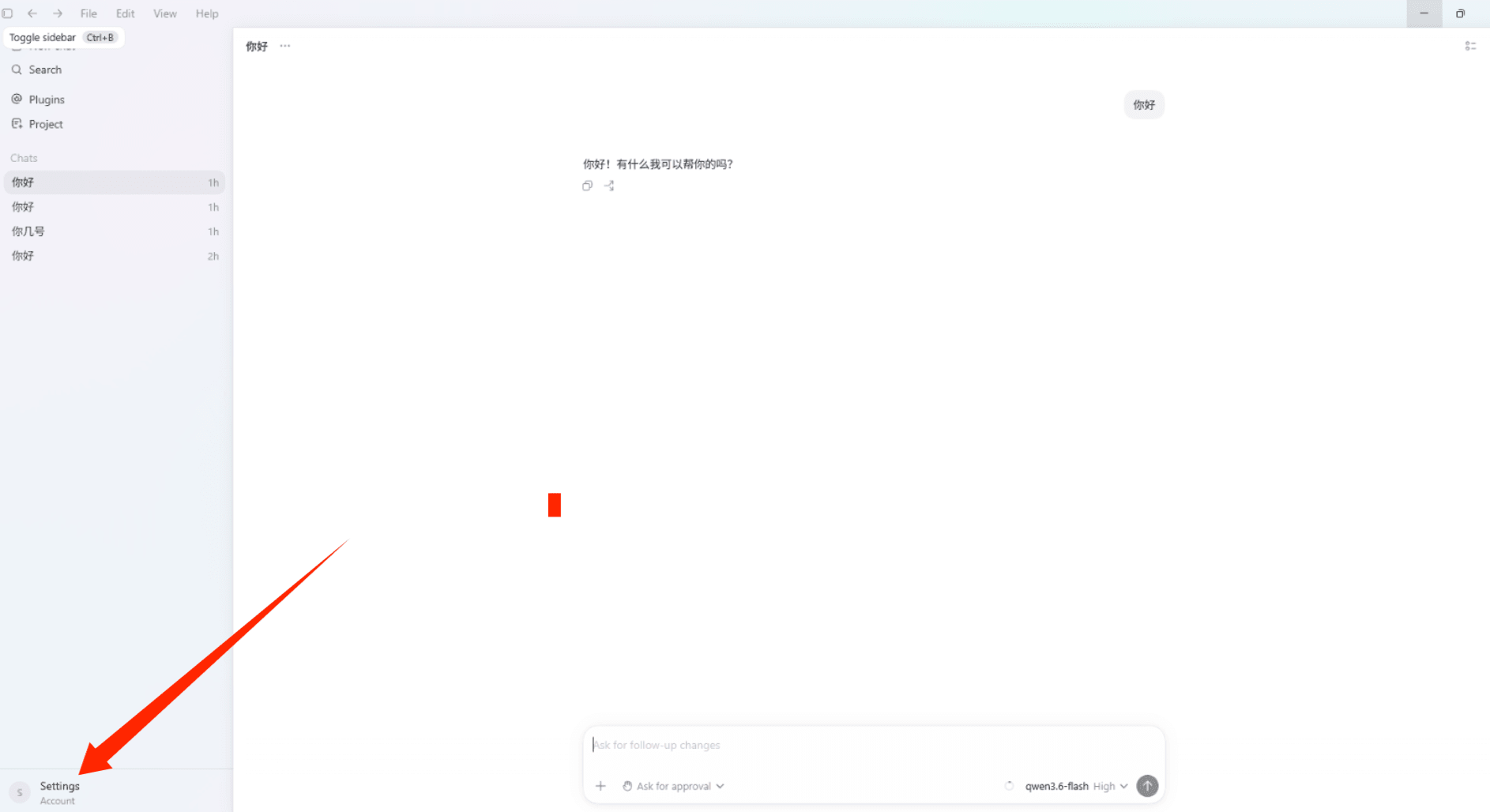
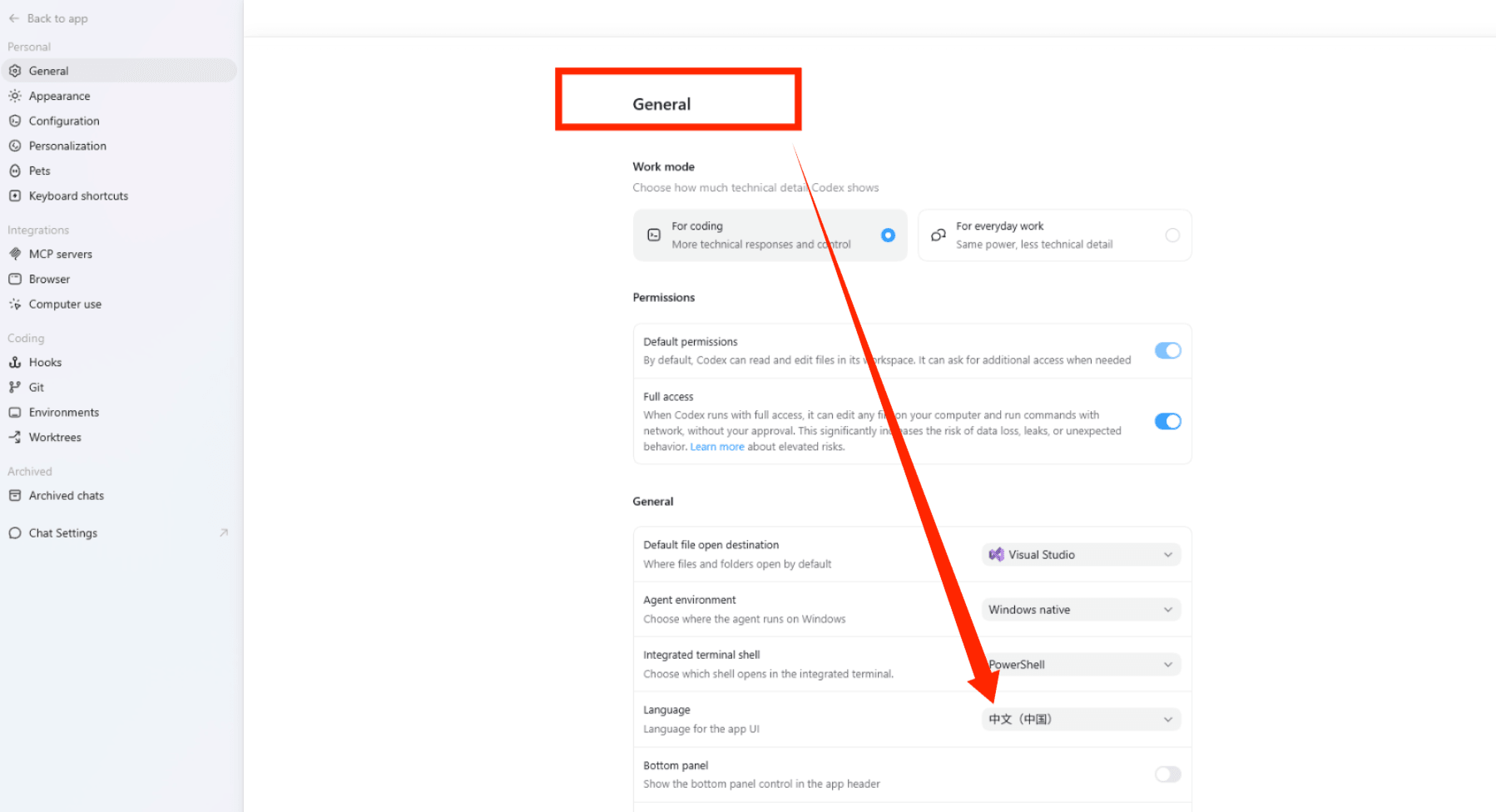
这里必须完全关闭之后,打开科学之后选着漂亮国的服务器之后,重启才能加载成功:(服务器加载汉化包)

1.界面布局
界面分两块:左侧菜单栏(任务切换),右侧对话区(协作区)。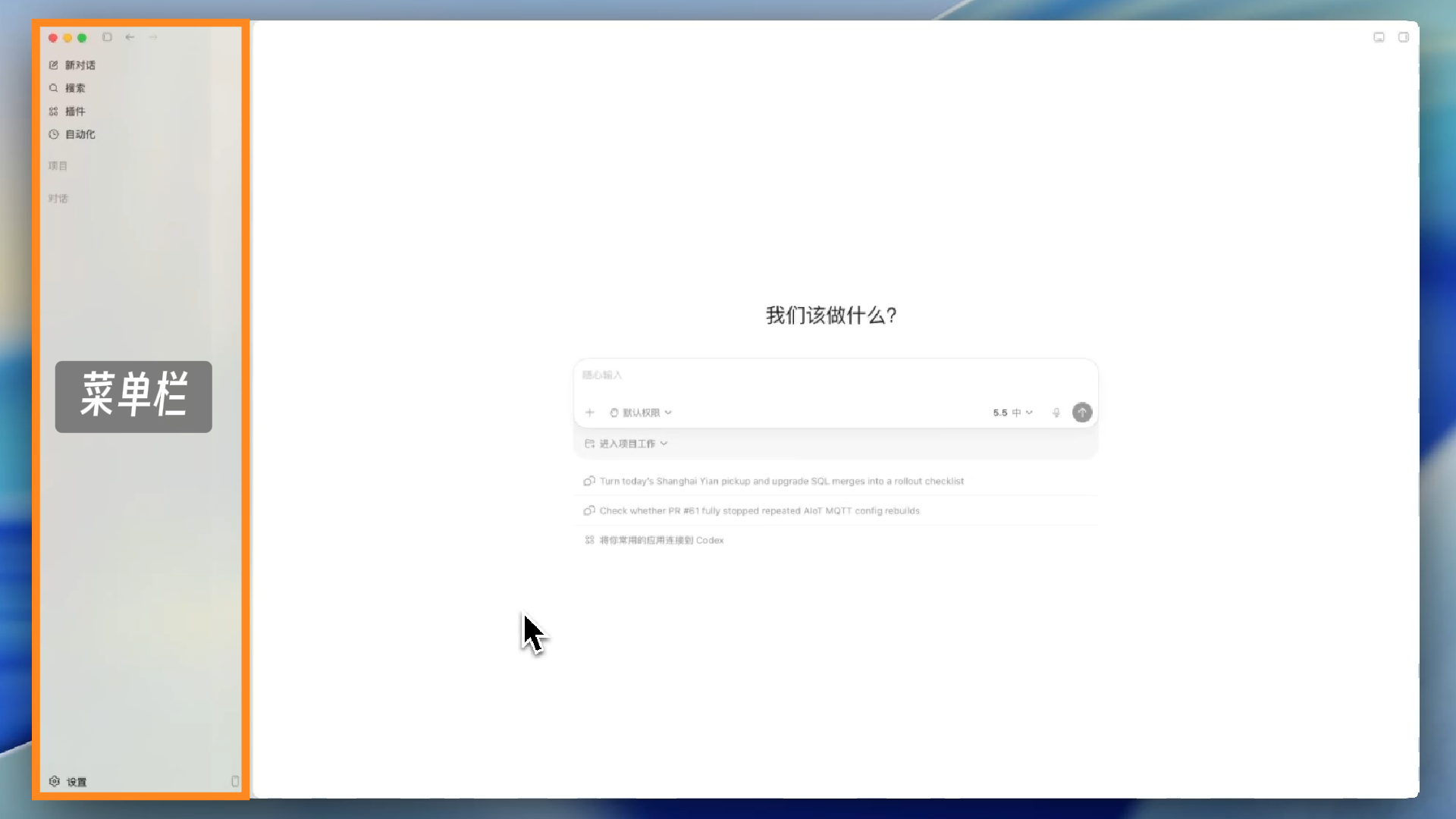
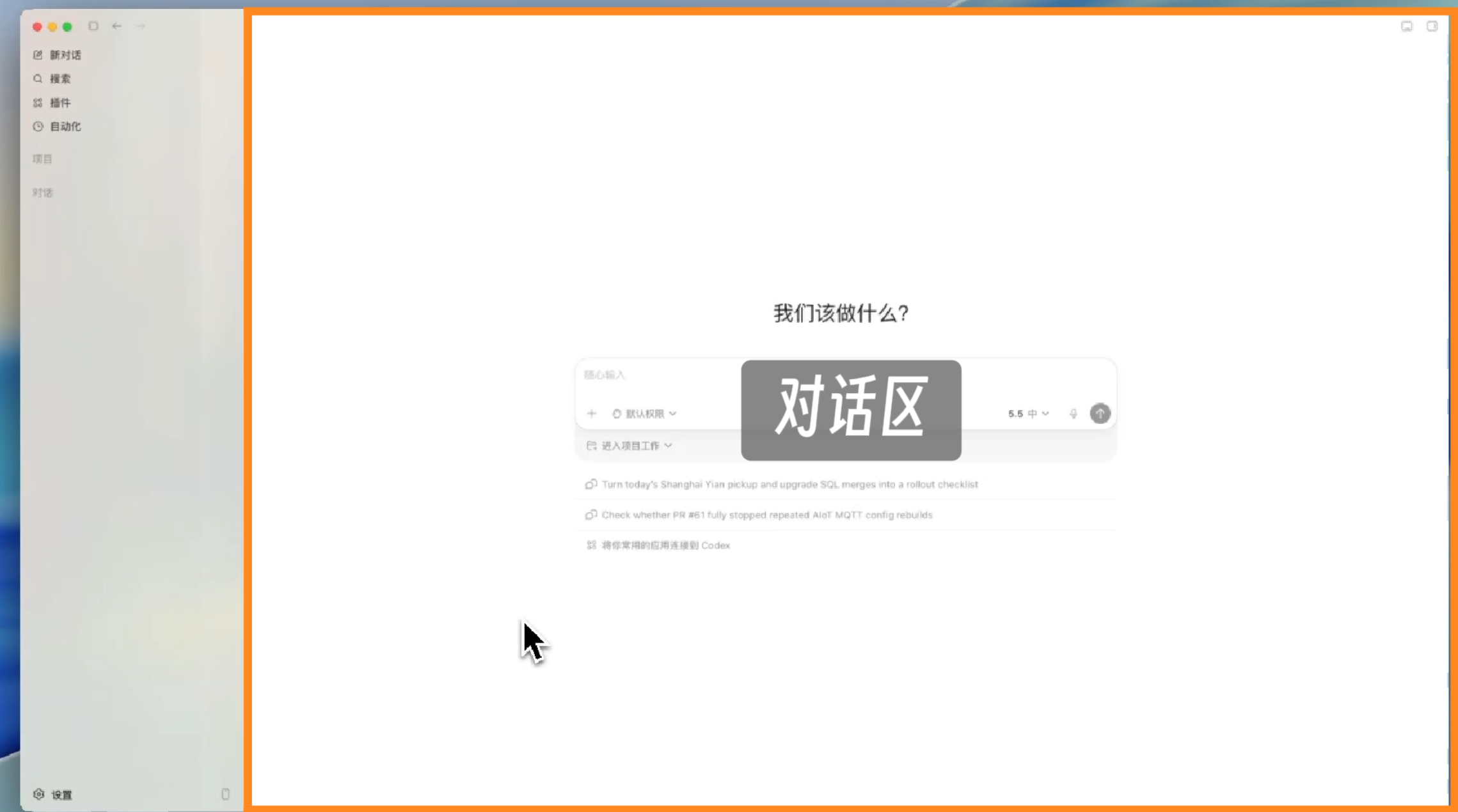
菜单栏主要项目:
-
新对话:开启新对话。
-
搜索:检索历史对话,支持按标题和对话内容搜索。
2.项目 vs 对话
-
项目 = 电脑上的一个文件夹,用于存放与某件事相关的所有文件。同一项目下任意对话,Codex 都能直接读取该文件夹内的全部文件,无需重复上传或解释。
-
独立对话:不绑定项目,适合无需读取本地文件的随手提问。
-
选择标准:需反复迭代、与文件打交道 → 建项目;只是随手提问 → 用对话。
点项目名旁的三个点 →「在 Finder 中显示」(Windows:在资源管理器中打开),可直达项目文件夹。

三、新建项目
-
输入框底部「进入项目工作」→「新建空白项目」,选位置、起名即可(Codex 会自动创建同名文件夹)。
-
已有代码/文件夹 → 选「使用现有文件夹」,让 Codex 在其基础上继续。
新建后输入框下方的状态标识:
-
项目名:当前绑定的文件夹,可下拉切换/新建。
-
本地模式:在本机操作文件,新手保持默认。
-
main(主线):Git 版本管理概念,进阶功能,了解即可。
四、计划模式
输入框加号菜单的核心功能:
-
添加照片和文件:上传图片/文件作参考(如设计稿)。
-
应用快照:自动截图当前应用作参考(目前主要支持 Mac)。
-
计划模式 :开启后 Codex 先拆解出一份中文计划供你审阅、调整,满意后再执行。复杂任务建议先用计划模式定方向,避免跑偏。
-
追求目标:进阶玩法,给定目标后自动循环「计划→执行→测试→改进」直至完成,适合长周期复杂任务。
计划模式工作流:开启 → 描述需求(越清楚越好)→ Codex 可能先反问关键细节 → 展开并审阅计划(中文,可看懂)→ 在输入框补充意见、反复调整 → 满意后点「实施计划」执行。
五、权限设置
执行过程中 Codex 会在关键操作前弹窗征求同意(如启动本地服务、访问 localhost 预览)。这正体现了 Codex 与普通 AI 的区别:它会自己运行、打开网页并实测功能,确保交付的代码经过验证。
权限档位(输入框加号旁可切换):
|------------|---------------------------------|
| 档位(别称) | 说明 |
| 默认权限(请求审批) | 关键操作前逐个询问,最稳妥但会频繁打断。 |
| 自动审查(替我审批) | 由审查员 AI 把关,安全则放行,风险高才询问。推荐新手使用。 |
| 完全访问权限 | 几乎不再询问,效率最高但掌控最少。 |
六、添加文件(迭代美化)
-
美化需求用文字(如「简约」「高级感」)容易表达不清,直接上传参考图让 Codex 参考其配色与字体更高效。
-
操作:加号 →「添加照片和文件」→ 传参考图 → 说明只改外观、保留功能。
七、模型设置
输入框右侧,含三类设置:
-
推理强度(低/中/高/超高):越高思考越周全,但更慢、更耗。
-
模型选择:带 Codex 字样的为编程场景优化模型。
-
速度设置(标准/快速):快速更快但更耗。
简单任务用默认即可。遇到大型项目、多处改动、难定位 bug 或结果总不对时,再上调推理强度。