前言:为什么Release模式调试如此重要?
你是否遇到过这样的场景:
DEBUG模式下一切正常,切换到RELEASE模式就崩溃!
这种"薛定谔的Bug"困扰着无数开发者。DEBUG模式下的代码充满了调试信息、未优化的变量布局,而RELEASE模式经过编译器的极致优化,变量可能被合并、循环可能被展开、函数可能被内联------这就是为什么很多只在RELEASE模式下出现的Bug如此难以追踪。
今天,我将带你深入探索Visual Studio Release模式下的调试技巧,让你在优化后的代码中依然能精准定位问题!
核心话题:Release模式调试的关键配置
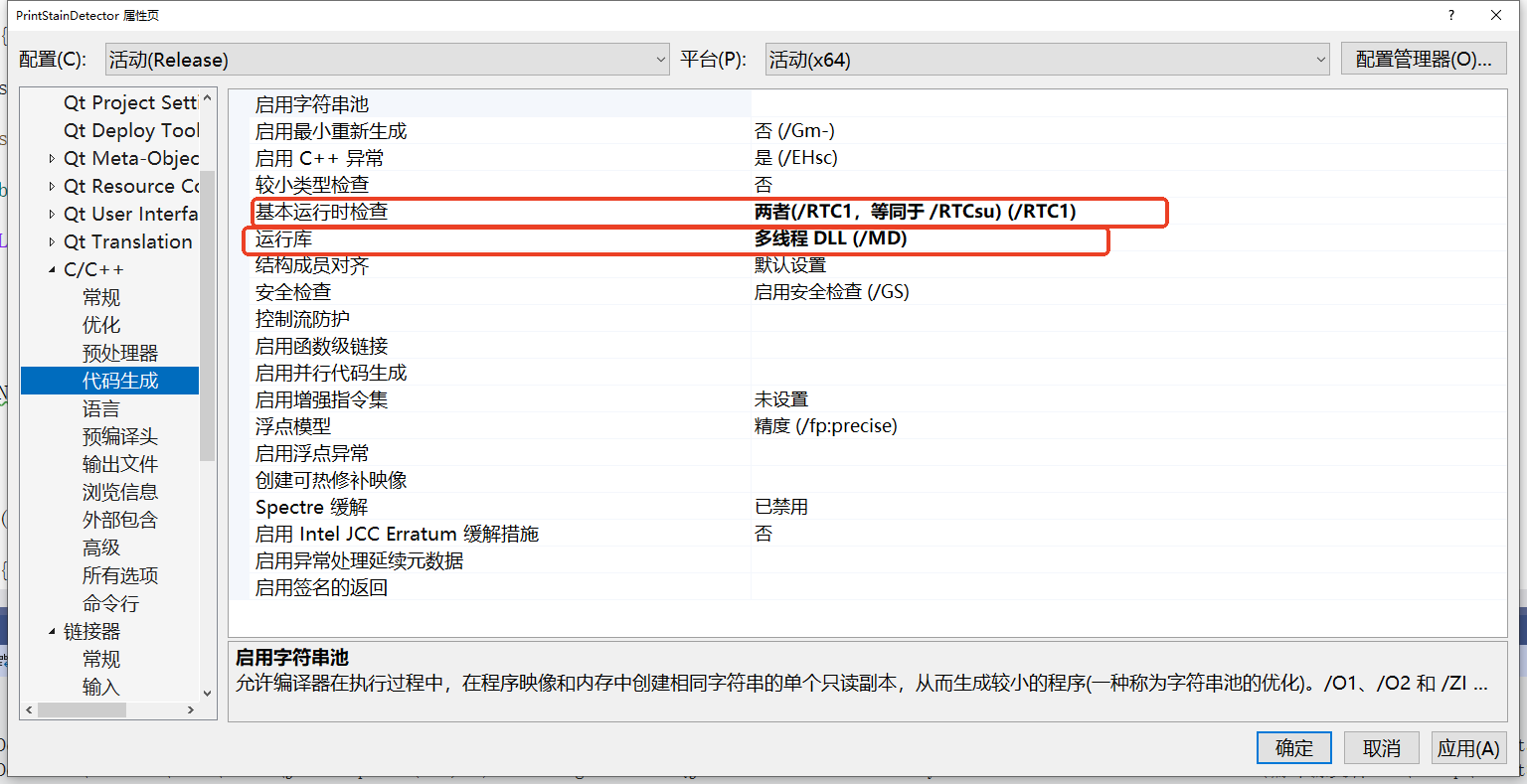
一、基本运行时检查(Runtime Checks)
在讨论Release模式调试之前,我们必须先理解基本运行时检查的作用。这是Visual Studio提供的一组强大的运行时检测机制,能够在程序运行时捕获各种内存错误和逻辑错误。
1.1 运行时检查选项详解
基本运行时检查各个选项的含义
|----------------------|-------|-------------------------------------------------|
| 选项 | 编译器开关 | 作用 |
| 堆栈帧 (/RTCs) | /RTCs | 检测 栈溢出 (buffer overflow)和 栈帧损坏 (如返回地址被覆盖) |
| 未初始化的变量 (/RTCu) | /RTCu | 读取 未初始化的局部变量 时触发断点(调试器中断) |
| 两者 (/RTC1, 等同于RTCsu) | /RTC1 | 两者 (/RTC1) /RTC1 同时开启 /RTCs + /RTCu ,等价于 /RTCsu |
1.2 何时使用这些选项?
- /RTCs:当你怀疑存在栈溢出或栈帧被破坏时使用。比如数组越界写入、递归调用过深导致的栈溢出。
- /RTCu:当你遇到莫名其妙的变量值时使用。未初始化的局部变量是C/C++中最常见的陷阱之一,/RTCu可以帮你快速定位这类问题。
- /RTC1:推荐的默认选择,同时启用两种检查,能够捕获绝大多数常见的运行时错误。
💡 注意:运行时检查会带来一定的性能开销,通常只在调试阶段启用。发布版本应关闭这些检查以获得最佳性能。
二、运行库选择:多线程DLL vs 静态链接
运行库(Runtime Library)的选择直接影响程序的行为和调试体验。在Release模式下,我们通常有以下几种选择:
|------|----------------------------------------|
| 设置 | 含义 |
| /MD | 多线程 DLL --- 使用 MSVCRT.dll(动态链接 C 运行时库) |
| /MT | 多线程静态 --- 把 C 运行时库编译进程序本身 |
| /MDd | 调试版多线程 DLL --- 调试用 |
2.1 /MD vs /MT :如何选择?
|-----------|----------------|-----------|
| 特性 | /MD(动态链接) | /MT(静态链接) |
| 文件大小 | 较小 | 较大 |
| 部署复杂度 | 需要附带MSVCRT.dll | 无需额外DLL |
| 内存占用 | 多个进程共享DLL | 每个进程独立拥有 |
| 调试友好度 | 较低(符号可能缺失) | 较高(自包含) |
| 热更新支持 | 支持DLL热更新 | 不支持 |
我的建议:
- 开发阶段:使用 /MDd(DEBUG模式)或 /MD(RELEASE模式配合调试)
- 发布阶段:根据部署需求选择 /MD 或 /MT
三、启用符号文件生成
.pdb (Program Database)文件是 MSVC 编译器生成的 调试符号数据库 ,它像一座桥梁,连接着编译后的二进制代码和原始源代码。
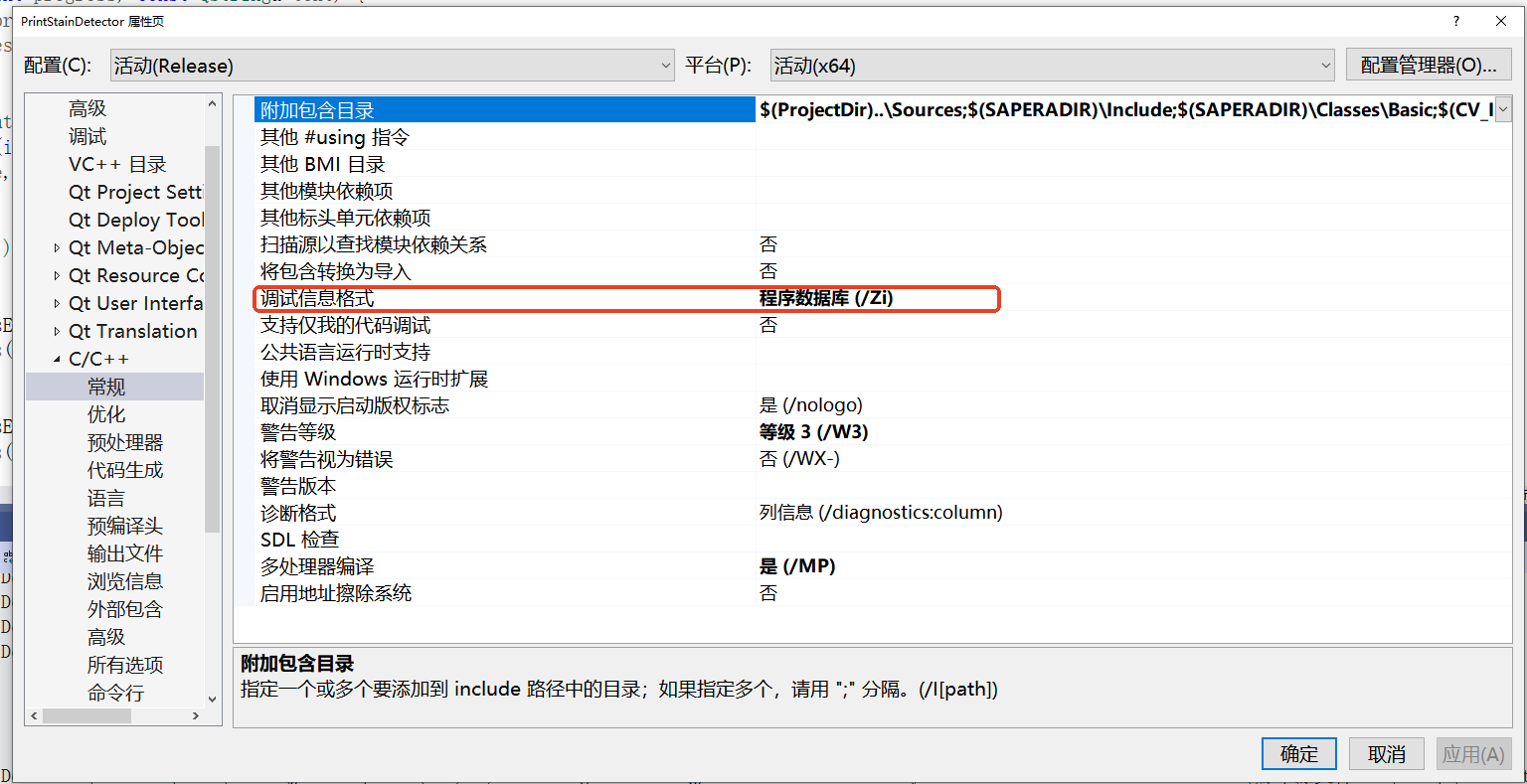
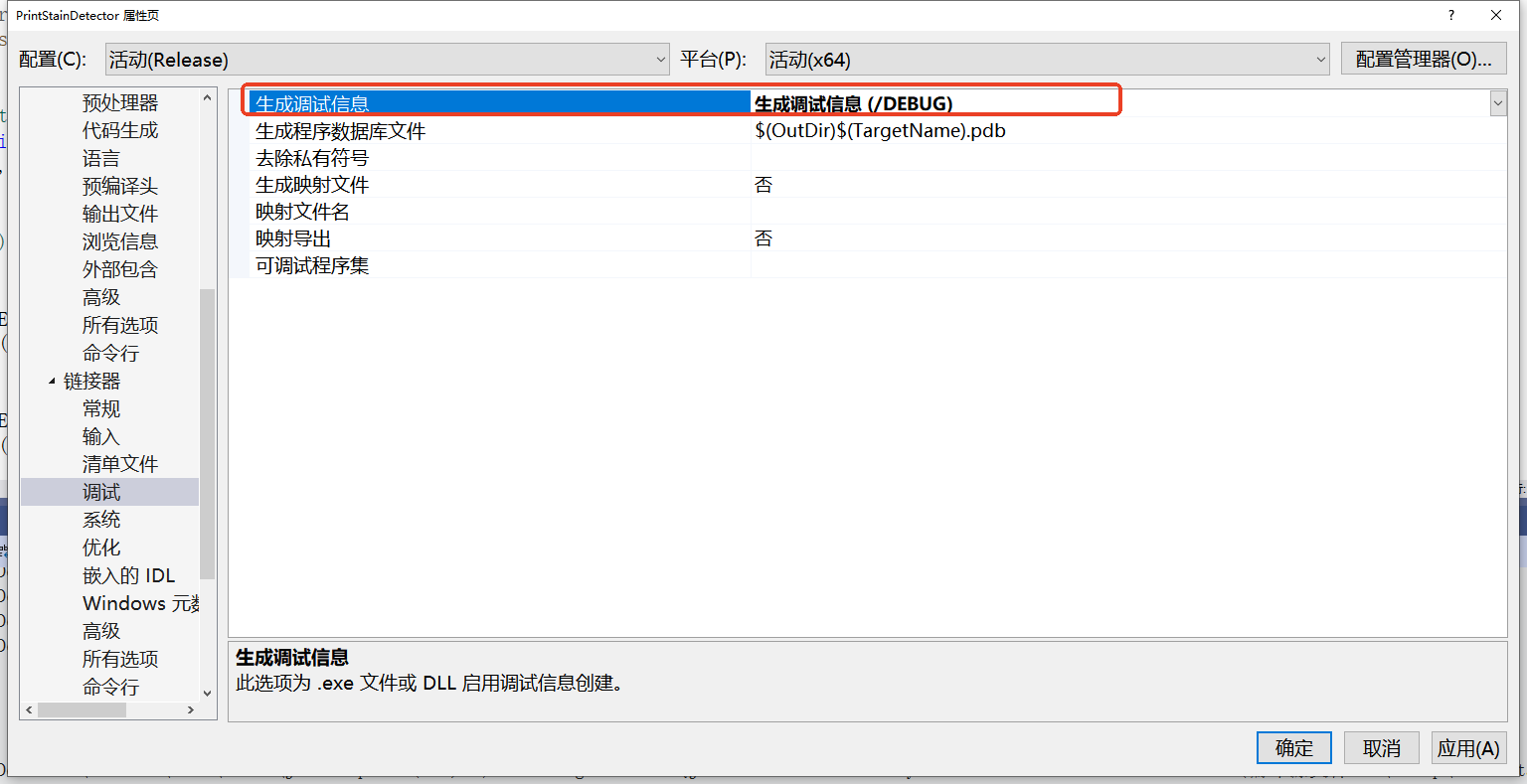
3.1 启用符号文件的作用
开发调试阶段:
- 生成完整的 .pdb 文件(体积较大)
- 完全支持断点调试(Release 下也支持)
- 可查看变量值、调用堆栈(带行号)
- 支持条件断点、监视窗口、即时窗口
事后调试崩溃转储
当程序在用户机器上崩溃时: - 用户生成 minidump ( .dmp 文件,转存dump文件代码自己编写)
- 开发者使用同版本的 .pdb + 源代码分析崩溃原因
- 可以定位到:哪个函数、哪一行代码导致的崩溃
分析内存泄漏
配合工具(如 Visual Studio 的 Memory Usage): - 定位内存分配的源代码位置
- 查看哪些对象没有被正确释放
- 分析内存泄漏的调用路径
四、编译设置
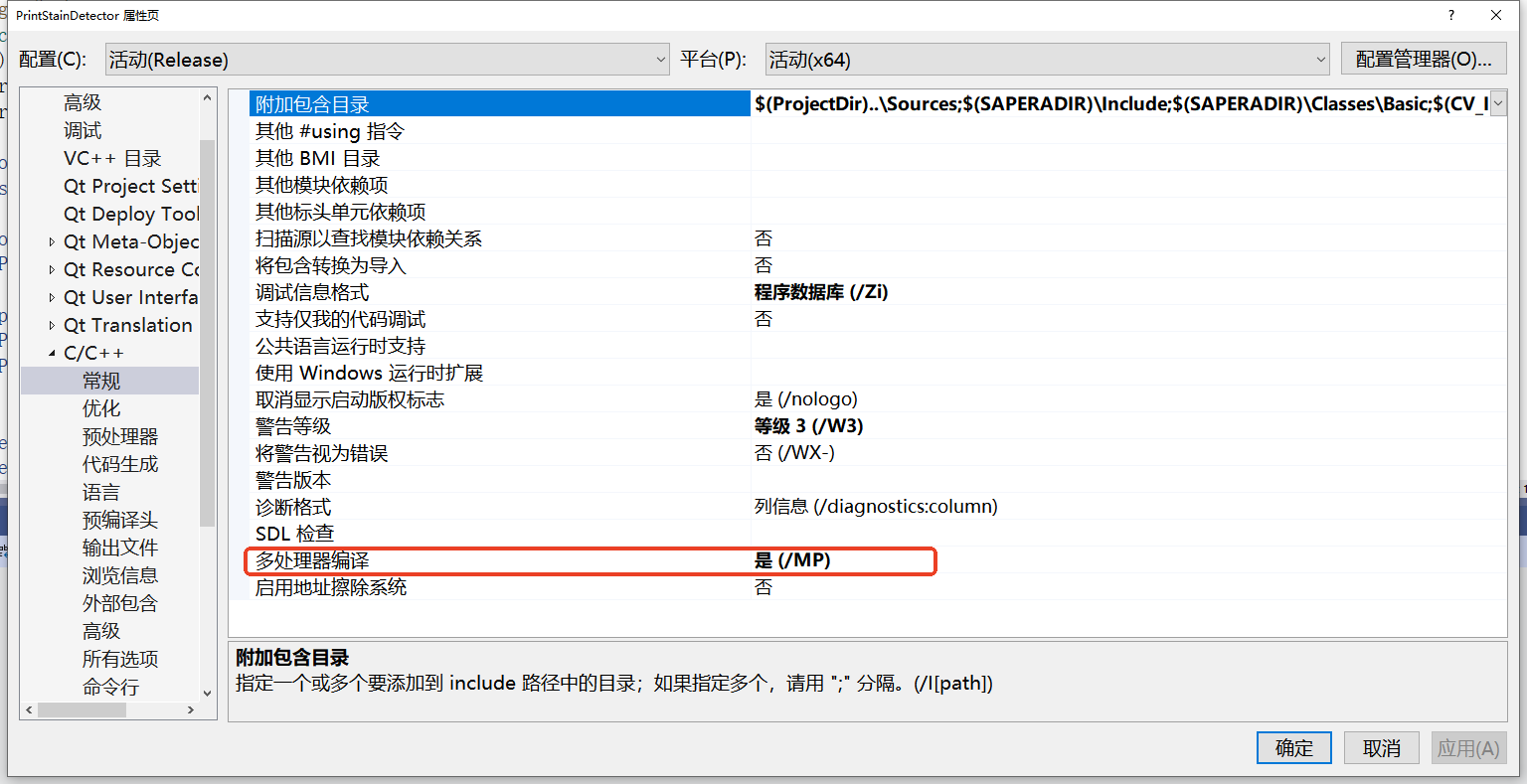
4.1、多处理器编译
作用:通过启用多个编译器实例并行处理源文件,充分利用多核CPU的性能,从而显著减少大型项目的编译时间。
4.2、优化配置
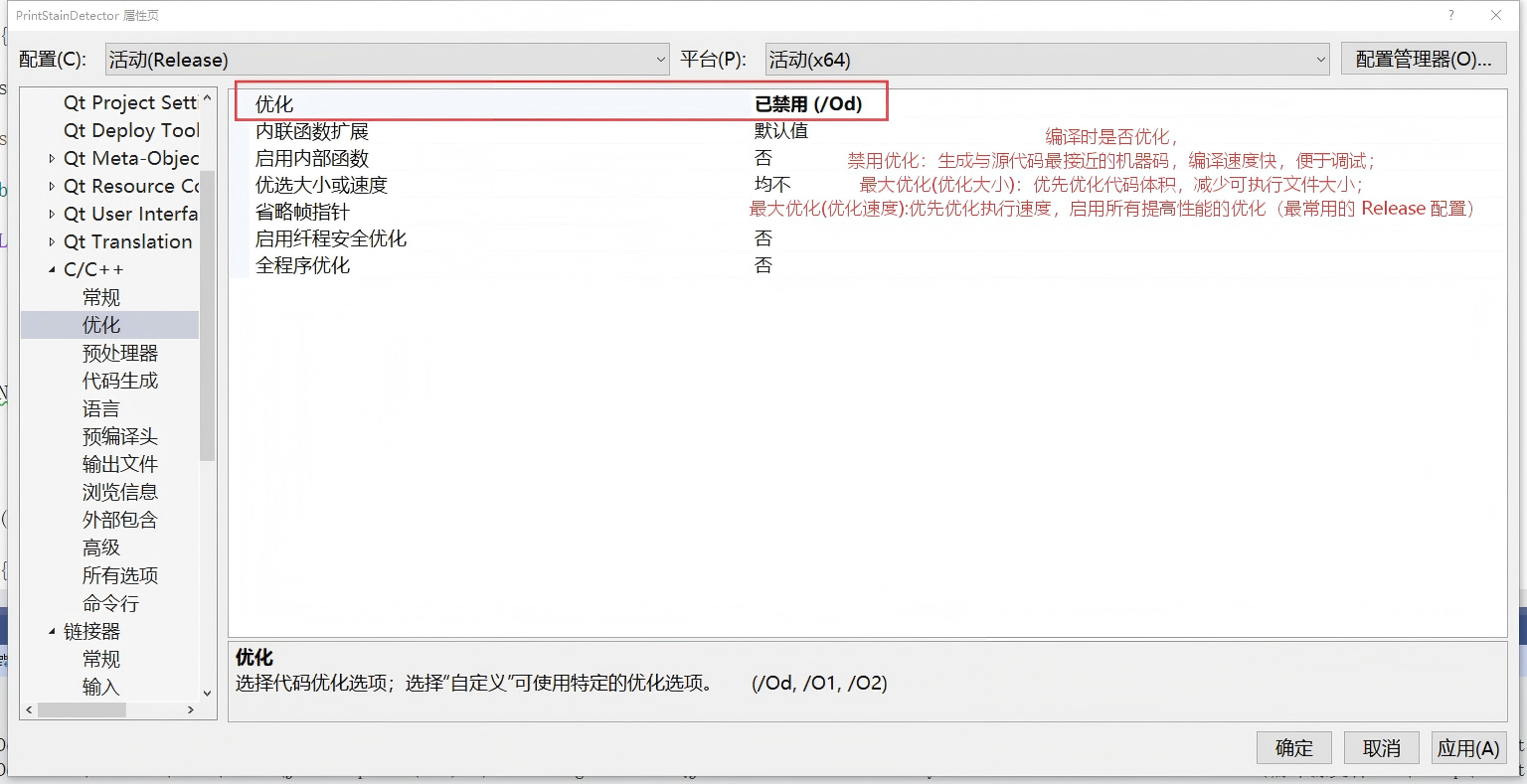
虽然禁用了优化,但是有一些特殊场景,还是需要特殊处理:
例如:
(1)、使用断言
// Release模式下默认禁用断言,需要手动开启 #ifdef NDEBUG #undef NDEBUG // 开启断言 #endif #include <cassert> void MyFunction(int value) { assert(value > 0); // Release + /Od 下也会执行 }
(2)、需要保留特定调试输出时
// Release模式下默认移除 DEBUG 宏的代码 // 如果需要保留,使用自定义宏 #ifdef MY_DEBUG_ENABLED printf("Debug info: %d\n", value); #endif
总结
Release模式调试是每个C/C++开发者必须掌握的技能。通过合理配置运行时检查和运行库选项,你可以在保持代码优化的同时,获得强大的调试能力。
核心要点回顾 :
- 基本运行时检查是Release模式调试的利器
- /RTC1 是推荐的默认选择(同时检测栈溢出和未初始化变量)
- /MD 适合大多数场景,/MT 适合需要独立部署的场景
- 符号文件(.pdb)是调试的关键
- 编译优化处理等;