一、 QWindowkit 详解
1、 引言
在现代桌面应用开发中,为了追求极致的视觉体验和沉浸感,无边框窗口设计已成为一种流行趋势。然而,跨平台实现一个稳定、高性能且功能完整的无边框窗口并非易事,开发者需要处理不同操作系统的原生窗口 API、阴影绘制、窗口拖动、缩放、系统菜单等一系列复杂问题。
QWindowkit 应运而生,它是一个开源的、跨平台的 C++ 无边框窗口解决方案库,旨在为开发者提供一套简单、统一且强大的 API,轻松实现媲美原生应用的无边框窗口效果。本文将深入解析 QWindowkit 的核心原理、使用方法,并通过实战示例展示其强大能力。
2、 QWindowkit 概述
2.1、 什么是 QWindowkit?
QWindowkit 是一个轻量级的 C++ 库,其核心目标是屏蔽不同操作系统(Windows, macOS, Linux)在无边框窗口实现上的差异,为 Qt 应用程序提供一套简洁、一致的接口来创建和管理无边框窗口。
它并非一个完整的 GUI 框架,而是作为 Qt 框架的强力补充,专注于解决"无边框"这一特定领域的难题。
2.2、 核心特性
- 真正的跨平台:在 Windows、macOS 和主流 Linux 发行版上提供一致的行为和视觉效果。
- 高性能原生渲染 :底层直接调用各平台的原生窗口 API(如 Windows 的
DwmExtendFrameIntoClientArea,macOS 的NSWindow样式设置),确保性能与原生应用无异。 - 完整的窗口控制:支持无边框窗口的所有基本交互:拖动、缩放、最大化、最小化、双击标题栏、系统菜单弹出等。
- 自定义窗口阴影:提供可配置的、基于平台的真实阴影效果,而非简单的图片边框。
- 与 Qt 无缝集成 :继承自
QWidget或QWindow,可以像使用普通 Qt 控件一样使用 QWindowkit 创建的窗口。 - Aero Snap / 窗口贴靠支持:在 Windows 上支持将窗口拖动到屏幕边缘自动半屏最大化等系统级特性。
- 开源与可定制:代码开源,开发者可以根据需要深度定制窗口行为与样式。
2.3、 与其他方案的对比
| 方案 | 优点 | 缺点 |
|---|---|---|
Qt 原生 FramelessWindowHint |
简单,无需额外库。 | 功能残缺,无阴影、拖动不流畅、缩放体验差,跨平台行为不一致。 |
| 自定义 QWidget 绘制边框 | 灵活性高,样式完全可控。 | 实现极其复杂,需要处理所有平台细节、性能优化和边缘情况,维护成本巨大。 |
| QWindowkit | 开箱即用,功能完整,性能接近原生,跨平台一致。 | 需要引入第三方库。 |
| 其他第三方库 (如 wangwenx190/framelesshelper) | 同样功能强大。 | QWindowkit 在 API 设计、与 Qt 信号槽的集成度上可能有其独特优势。 |
3、工作原理浅析
QWindowkit 的架构可以概括为 "统一抽象层 + 平台原生实现"。
- 抽象层 (Abstract Layer) :定义了一套通用的无边框窗口接口,包括
setFrameless,enableDrag,setShadow等方法。 - 平台实现层 (Platform Implementation) :
- Windows : 利用
DwmExtendFrameIntoClientArea实现客户区扩展,并处理WM_NCHITTEST消息来精确响应鼠标在窗口边框区域的点击(实现拖动和缩放)。 - macOS : 通过设置
NSWindow的styleMask为NSWindowStyleMaskBorderless,并重写mouseDownCanMoveWindow等方法来实现无边框和拖动。 - Linux (X11) : 使用
_NET_WM_STATE等 EWMH 协议与窗口管理器通信,请求无边框,并处理ClientMessage事件来实现交互。
- Windows : 利用
- Qt 集成层 :将上述平台相关的逻辑封装成 Qt 风格的类(如
QWK::FramelessWindow),并完美融入 Qt 的事件循环和对象模型中。
#mermaid-svg-mMdkw8AveQJns7qw{font-family:"trebuchet ms",verdana,arial,sans-serif;font-size:16px;fill:#333;}@keyframes edge-animation-frame{from{stroke-dashoffset:0;}}@keyframes dash{to{stroke-dashoffset:0;}}#mermaid-svg-mMdkw8AveQJns7qw .edge-animation-slow{stroke-dasharray:9,5!important;stroke-dashoffset:900;animation:dash 50s linear infinite;stroke-linecap:round;}#mermaid-svg-mMdkw8AveQJns7qw .edge-animation-fast{stroke-dasharray:9,5!important;stroke-dashoffset:900;animation:dash 20s linear infinite;stroke-linecap:round;}#mermaid-svg-mMdkw8AveQJns7qw .error-icon{fill:#552222;}#mermaid-svg-mMdkw8AveQJns7qw .error-text{fill:#552222;stroke:#552222;}#mermaid-svg-mMdkw8AveQJns7qw .edge-thickness-normal{stroke-width:1px;}#mermaid-svg-mMdkw8AveQJns7qw .edge-thickness-thick{stroke-width:3.5px;}#mermaid-svg-mMdkw8AveQJns7qw .edge-pattern-solid{stroke-dasharray:0;}#mermaid-svg-mMdkw8AveQJns7qw .edge-thickness-invisible{stroke-width:0;fill:none;}#mermaid-svg-mMdkw8AveQJns7qw .edge-pattern-dashed{stroke-dasharray:3;}#mermaid-svg-mMdkw8AveQJns7qw .edge-pattern-dotted{stroke-dasharray:2;}#mermaid-svg-mMdkw8AveQJns7qw .marker{fill:#333333;stroke:#333333;}#mermaid-svg-mMdkw8AveQJns7qw .marker.cross{stroke:#333333;}#mermaid-svg-mMdkw8AveQJns7qw svg{font-family:"trebuchet ms",verdana,arial,sans-serif;font-size:16px;}#mermaid-svg-mMdkw8AveQJns7qw p{margin:0;}#mermaid-svg-mMdkw8AveQJns7qw .label{font-family:"trebuchet ms",verdana,arial,sans-serif;color:#333;}#mermaid-svg-mMdkw8AveQJns7qw .cluster-label text{fill:#333;}#mermaid-svg-mMdkw8AveQJns7qw .cluster-label span{color:#333;}#mermaid-svg-mMdkw8AveQJns7qw .cluster-label span p{background-color:transparent;}#mermaid-svg-mMdkw8AveQJns7qw .label text,#mermaid-svg-mMdkw8AveQJns7qw span{fill:#333;color:#333;}#mermaid-svg-mMdkw8AveQJns7qw .node rect,#mermaid-svg-mMdkw8AveQJns7qw .node circle,#mermaid-svg-mMdkw8AveQJns7qw .node ellipse,#mermaid-svg-mMdkw8AveQJns7qw .node polygon,#mermaid-svg-mMdkw8AveQJns7qw .node path{fill:#ECECFF;stroke:#9370DB;stroke-width:1px;}#mermaid-svg-mMdkw8AveQJns7qw .rough-node .label text,#mermaid-svg-mMdkw8AveQJns7qw .node .label text,#mermaid-svg-mMdkw8AveQJns7qw .image-shape .label,#mermaid-svg-mMdkw8AveQJns7qw .icon-shape .label{text-anchor:middle;}#mermaid-svg-mMdkw8AveQJns7qw .node .katex path{fill:#000;stroke:#000;stroke-width:1px;}#mermaid-svg-mMdkw8AveQJns7qw .rough-node .label,#mermaid-svg-mMdkw8AveQJns7qw .node .label,#mermaid-svg-mMdkw8AveQJns7qw .image-shape .label,#mermaid-svg-mMdkw8AveQJns7qw .icon-shape .label{text-align:center;}#mermaid-svg-mMdkw8AveQJns7qw .node.clickable{cursor:pointer;}#mermaid-svg-mMdkw8AveQJns7qw .root .anchor path{fill:#333333!important;stroke-width:0;stroke:#333333;}#mermaid-svg-mMdkw8AveQJns7qw .arrowheadPath{fill:#333333;}#mermaid-svg-mMdkw8AveQJns7qw .edgePath .path{stroke:#333333;stroke-width:2.0px;}#mermaid-svg-mMdkw8AveQJns7qw .flowchart-link{stroke:#333333;fill:none;}#mermaid-svg-mMdkw8AveQJns7qw .edgeLabel{background-color:rgba(232,232,232, 0.8);text-align:center;}#mermaid-svg-mMdkw8AveQJns7qw .edgeLabel p{background-color:rgba(232,232,232, 0.8);}#mermaid-svg-mMdkw8AveQJns7qw .edgeLabel rect{opacity:0.5;background-color:rgba(232,232,232, 0.8);fill:rgba(232,232,232, 0.8);}#mermaid-svg-mMdkw8AveQJns7qw .labelBkg{background-color:rgba(232, 232, 232, 0.5);}#mermaid-svg-mMdkw8AveQJns7qw .cluster rect{fill:#ffffde;stroke:#aaaa33;stroke-width:1px;}#mermaid-svg-mMdkw8AveQJns7qw .cluster text{fill:#333;}#mermaid-svg-mMdkw8AveQJns7qw .cluster span{color:#333;}#mermaid-svg-mMdkw8AveQJns7qw div.mermaidTooltip{position:absolute;text-align:center;max-width:200px;padding:2px;font-family:"trebuchet ms",verdana,arial,sans-serif;font-size:12px;background:hsl(80, 100%, 96.2745098039%);border:1px solid #aaaa33;border-radius:2px;pointer-events:none;z-index:100;}#mermaid-svg-mMdkw8AveQJns7qw .flowchartTitleText{text-anchor:middle;font-size:18px;fill:#333;}#mermaid-svg-mMdkw8AveQJns7qw rect.text{fill:none;stroke-width:0;}#mermaid-svg-mMdkw8AveQJns7qw .icon-shape,#mermaid-svg-mMdkw8AveQJns7qw .image-shape{background-color:rgba(232,232,232, 0.8);text-align:center;}#mermaid-svg-mMdkw8AveQJns7qw .icon-shape p,#mermaid-svg-mMdkw8AveQJns7qw .image-shape p{background-color:rgba(232,232,232, 0.8);padding:2px;}#mermaid-svg-mMdkw8AveQJns7qw .icon-shape .label rect,#mermaid-svg-mMdkw8AveQJns7qw .image-shape .label rect{opacity:0.5;background-color:rgba(232,232,232, 0.8);fill:rgba(232,232,232, 0.8);}#mermaid-svg-mMdkw8AveQJns7qw .label-icon{display:inline-block;height:1em;overflow:visible;vertical-align:-0.125em;}#mermaid-svg-mMdkw8AveQJns7qw .node .label-icon path{fill:currentColor;stroke:revert;stroke-width:revert;}#mermaid-svg-mMdkw8AveQJns7qw :root{--mermaid-font-family:"trebuchet ms",verdana,arial,sans-serif;} Windows
macOS
Linux
开发者调用 QWK::FramelessWindow
QWindowkit 统一抽象接口
检测当前平台
Win32 Native 实现
Cocoa/AppKit 实现
X11/EWMH 实现
生成具有原生性能的无边框窗口
与 Qt 应用无缝集成
4、快速开始
4.1 、安装与集成
方式一:源码集成(推荐)
由于 QWindowkit 通常较轻量,直接将其源码作为子模块(git submodule)或复制到项目中是常见做法。
-
克隆仓库到你的项目目录:
bashgit submodule add https://github.com/your-org/QWindowkit.git externals/QWindowkit -
在你的
.pro文件中包含其源码:qmakeinclude(externals/QWindowkit/QWindowkit.pri) # 或者直接添加源文件 # HEADERS += externals/QWindowkit/**/*.h # SOURCES += externals/QWindowkit/**/*.cpp
方式二:包管理器
如果 QWindowkit 提供了 Conan 或 vcpkg 支持,安装会更简单。
bash
# 示例(以 Conan 为例)
conan install QWindowkit/1.0.0@
4.2、 第一个无边框窗口
下面是一个最简单的示例,创建一个基本的无边框窗口。
cpp
#include <QApplication>
#include <QWKFramelessWindow> // QWindowkit 的主窗口类
#include <QVBoxLayout>
#include <QLabel>
#include <QPushButton>

int main(int argc, char *argv[]) {
    QApplication app(argc, argv);

    // 1. 创建 QWindowkit 无边框窗口
    QWK::FramelessWindow mainWindow;
    mainWindow.resize(800, 600);
    mainWindow.setWindowTitle("Hello QWindowkit");

    // 2. 设置中心控件(就像普通 QWidget 一样)
    auto centralWidget = new QWidget(&mainWindow);
    auto layout = new QVBoxLayout(centralWidget);

    auto titleLabel = new QLabel("<h2>这是一个无边框窗口</h2>", centralWidget);
    titleLabel->setAlignment(Qt::AlignCenter);
    layout->addWidget(titleLabel);

    auto dragHint = new QLabel("尝试拖动标题区域或窗口边缘进行缩放", centralWidget);
    dragHint->setAlignment(Qt::AlignCenter);
    layout->addWidget(dragHint);

    auto closeButton = new QPushButton("关闭窗口", centralWidget);
    QObject::connect(closeButton, &QPushButton::clicked, &mainWindow, &QWK::FramelessWindow::close);
    layout->addWidget(closeButton);

    mainWindow.setCentralWidget(centralWidget);

    // 3. 可选:启用自定义阴影(默认可能已启用)
    mainWindow.setShadowEnabled(true);
    // mainWindow.setShadowRadius(20); // 自定义阴影半径

    // 4. 显示窗口
    mainWindow.show();

    return app.exec();
}
编译并运行此程序,你将获得一个可以拖动、缩放、带有原生阴影的无边框窗口。
5、核心功能与高级用法
5.1 、自定义标题栏
无边框窗口通常需要自定义标题栏来放置最小化、最大化、关闭按钮。
cpp
// 在 centralWidget 的布局中添加一个自定义标题栏
auto titleBar = new QWidget(centralWidget);
titleBar->setFixedHeight(40);
titleBar->setStyleSheet("background-color: #2b579a;");
auto titleLayout = new QHBoxLayout(titleBar);
titleLayout->setContentsMargins(10, 0, 10, 0);

auto titleIcon = new QLabel("🎯", titleBar);
auto titleText = new QLabel("我的应用", titleBar);
titleText->setStyleSheet("color: white; font-size: 14px;");

// 添加系统按钮
auto btnMin = new QPushButton("---", titleBar);
auto btnMax = new QPushButton("□", titleBar);
auto btnClose = new QPushButton("×", titleBar);
// ... 设置按钮样式 ...

// 关键:将标题栏设置为可拖动区域
mainWindow.setDraggableWidget(titleBar); // QWindowkit 提供的便捷API

// 连接按钮信号
QObject::connect(btnMin, &QPushButton::clicked, &mainWindow, &QWidget::showMinimized);
QObject::connect(btnMax, &QPushButton::clicked, [&mainWindow]() {
    if (mainWindow.isMaximized()) {
        mainWindow.showNormal();
    } else {
        mainWindow.showMaximized();
    }
});
QObject::connect(btnClose, &QPushButton::clicked, &mainWindow, &QWidget::close);

titleLayout->addWidget(titleIcon);
titleLayout->addWidget(titleText);
titleLayout->addStretch();
titleLayout->addWidget(btnMin);
titleLayout->addWidget(btnMax);
titleLayout->addWidget(btnClose);

layout->insertWidget(0, titleBar); // 将标题栏插入布局顶部
5.2、 控制可拖动与可缩放区域
默认情况下,整个窗口客户区都可能响应拖动。你可以精确控制。
cpp
// 只允许特定的 widget 拖动窗口
mainWindow.setDraggableWidget(titleBar); // 只有标题栏可拖动

// 或者,排除某些 widget 不被拖动(例如,一个可滚动的文本区域)
mainWindow.setNonDraggableWidget(textEdit);

// 设置窗口各边缘的缩放区域宽度
mainWindow.setResizeBorderWidth(5); // 边缘5像素内可缩放
5.3、 阴影与圆角
cpp
// 启用/禁用阴影
mainWindow.setShadowEnabled(true);

// 设置阴影参数(平台支持度可能不同)
mainWindow.setShadowColor(QColor(0, 0, 0, 100));
mainWindow.setShadowRadius(15);
mainWindow.setShadowOffset(QPoint(0, 3));

// 设置窗口圆角(需要结合 Qt 的样式表或 QPainter 绘制背景)
centralWidget->setStyleSheet("border-radius: 10px; background-color: white;");
// 注意:窗口本身的圆角需要库底层支持,QWindowkit 可能提供了相应接口。
5.4 、系统菜单与快捷键
QWindowkit 通常会处理好系统菜单的弹出(右键点击标题栏或按 Alt+Space)以及常见的窗口管理快捷键(如 Win+方向键贴靠)。
cpp
// 你可以自定义系统菜单项
auto systemMenu = mainWindow.systemMenu(); // 获取系统菜单对象(如果暴露了API)
if (systemMenu) {
    systemMenu->addAction("关于", [](){ /* 显示关于对话框 */ });
    systemMenu->addSeparator();
}
6、 注意事项与最佳实践
- 平台差异测试:务必在目标平台(Windows, macOS, Linux)上进行全面测试,某些高级特性(如特定阴影样式、动画)可能存在平台限制。
- 高 DPI 支持 :确保你的 Qt 应用配置了高 DPI 缩放 (
AA_EnableHighDpiScaling),QWindowkit 应能正确处理高DPI下的坐标和尺寸。 - 性能考量 :对于频繁更新或复杂的窗口,确保自定义绘制(如标题栏)是高效的。避免在
paintEvent中进行耗时操作。 - 与 Qt 样式表 (QSS) 结合:自定义标题栏和控件样式时,QSS 是强大工具。注意 QSS 可能会覆盖某些平台原生控件的默认行为。
- 错误处理:关注库的日志或错误输出,特别是在初始化或调用平台特定功能时。
- 关注上游更新:积极关注 QWindowkit 仓库的 Issue 和 Release,及时修复可能遇到的问题。
7、总结
QWindowkit 为 Qt 开发者提供了一个强大、优雅的解决方案,将开发者从繁琐且易错的跨平台无边框窗口实现中解放出来。通过本文的介绍,你应该已经掌握了其核心概念、基本用法和高级技巧。
核心价值:
- 提升开发效率:用数十行代码实现原本需要数千行且难以维护的功能。
- 保证应用品质:提供与操作系统深度融合的流畅交互体验。
- 降低维护成本:跨平台一致性由库本身保障,开发者无需为每个平台单独适配。
二、代码示例
1、源码下载
https://github.com/stdware/qwindowkit
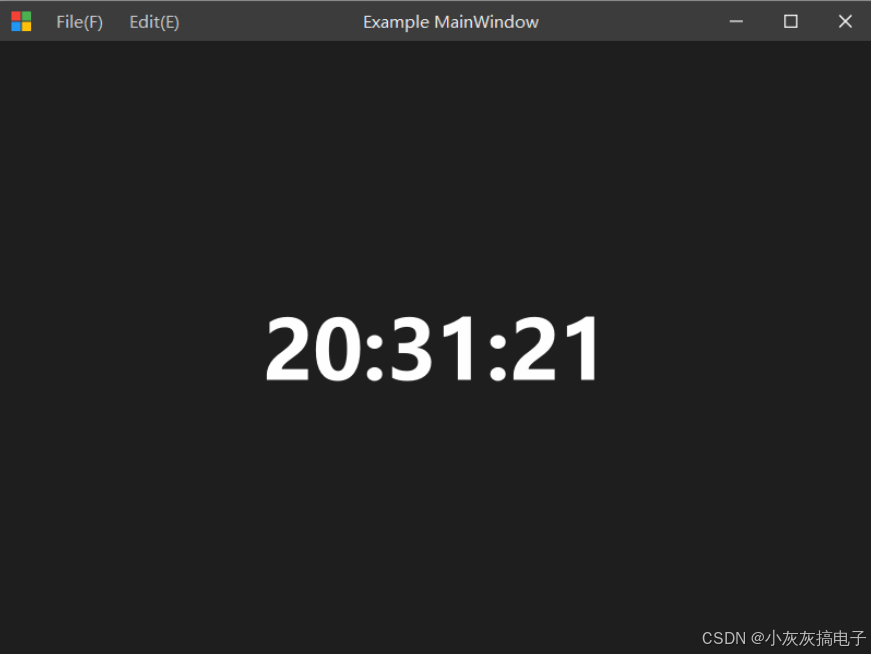
2、效果展示