适用人群:掌握基础操作,想学下拉框、文件上传、弹窗
预计耗时:10 分钟
目标:学会 selectByText、hover、uploadFile、弹窗处理
今天学习的内容
|------------|------------------------------|-----------------|
| ------ | ------ | ------ |
| 下拉框选择 | selectByText / selectByValue | 下拉菜单 |
| 鼠标悬停 | hover | 下拉菜单展开 |
| 文件上传 | uploadFile | 上传文件 |
| 弹窗确认 | click + auto accept | alert / confirm |
上传 Excel
需要上传两个文件:
-
day05_step.xlsx:步骤定义
-
day05_data.xlsx:全局变量
selectTest 用例
selectByText --- 按可见文本选择
定位下拉框,然后 selectByText(o2) 选中文字为 o2 的选项。
selectByValue --- 按值选择
定位下拉框,然后 selectByValue(o3) 选中 value=o3 的选项。
|---------------|--------------|---------------|---------|
| ------ | ------ | ------ | |
| selectByText | 用户看到的文字 | selectByText | 北京 |
| selectByValue | 选项的 value 属性 | selectByValue | beijing |
mouseover 用例 --- 鼠标悬停
hover 方法会移动鼠标到元素上。适合鼠标悬停展开的菜单。
alertTest 用例 --- 弹窗处理
Playwright 会自动 accept alert 弹窗,你只需点击触发弹窗的按钮即可。
fileUpload 用例 --- 文件上传
uploadFile 配合 inputtype=file 使用。
路径写法:Windows 用双反斜杠 C:\\test\\file.txt
动手练习
-
在下拉框中用 selectByText 选中 o1
-
把上传路径改成你电脑上的真实文件
-
用 getText 获取下拉框选中文本并断言
下一篇预告:Day 6 --- 键盘鼠标滚动
附:页面截图
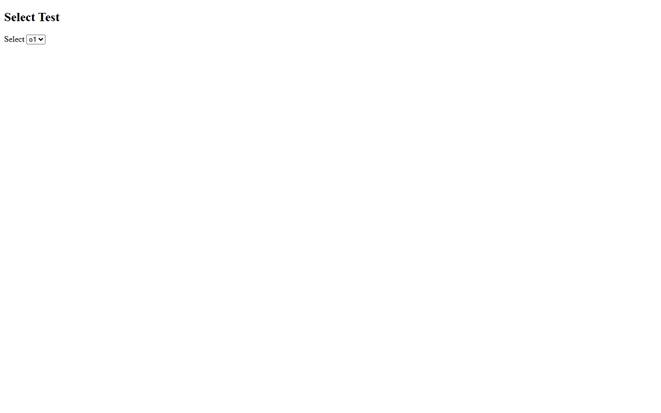
图1: selectTest 下拉框测试页面
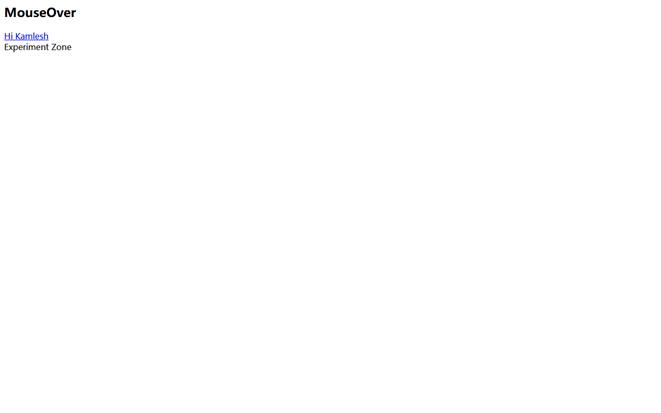
图2: mouseover 鼠标悬停测试页面
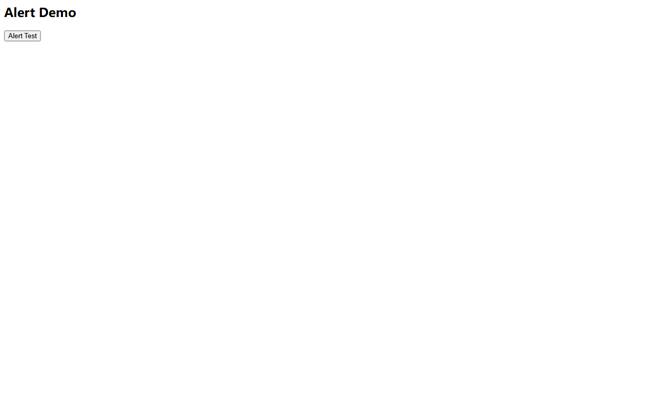
图3: alertTest 弹窗测试页面

图4: fileUpload 文件上传测试页面