这款专为Windows 10及以上系统打造的纯离线PDF批量转OFD工具,是面向政务办公、企业文档标准化、事业单位资料归档等场景的轻量化高效工具,全程无需连接网络,所有转换运算完全在本地设备完成,既彻底规避了云端转换工具上传涉密文档带来的数据泄露风险,也不受网络波动、云端服务关停等外部因素影响,哪怕是完全没有格式转换操作经验的新手,也能通过极简的操作流程快速完成上百份文档的批量处理。这里需要再次明确提示:本工具仅支持PDF向OFD的单向格式转换,不具备OFD转PDF的反向处理能力,请勿导入OFD类文件尝试运行转换,避免出现无效任务。
一、运行前的环境核验与准备工作
在启动工具前,首先要确认你的设备系统版本为Windows 10或更高版本,Win7及以下的旧系统存在底层组件兼容问题,无法正常加载工具的转换内核,强行启动可能会出现闪退、转换失败等异常情况。由于工具采用全离线设计,启动前不需要连接任何WiFi或有线网络,也不会在后台偷偷扫描、上传你的本地文档,哪怕是标注了内部涉密的政务公文、企业财务凭证、项目机密资料,都可以放心导入处理,完全符合等保规范里的本地数据处理要求。
完成系统核验后,建议你提前把所有需要转换的PDF文件整理归类:如果待转换文件数量超过20份,最好统一归集到一个独立的文件夹中,按业务类别命名文件夹,比如"2024年度项目归档PDF""财务报销凭证扫描件",这样后续导入时可以一次性完成加载,不用反复操作;如果是零散的几份待转换文件,也可以单独放在桌面,方便后续快速选中导入。同时建议你提前给转换后的OFD文件新建一个专属的输出文件夹,不要直接用原PDF的存储路径,避免后续文件混淆,也能防止误操作覆盖原文件。
二、多模式导入待转换文件的实操细节
工具针对不同的文件整理场景,设计了两种完全适配的导入方式,你可以根据自己的实际情况自由选择,不用局限于单一操作路径:
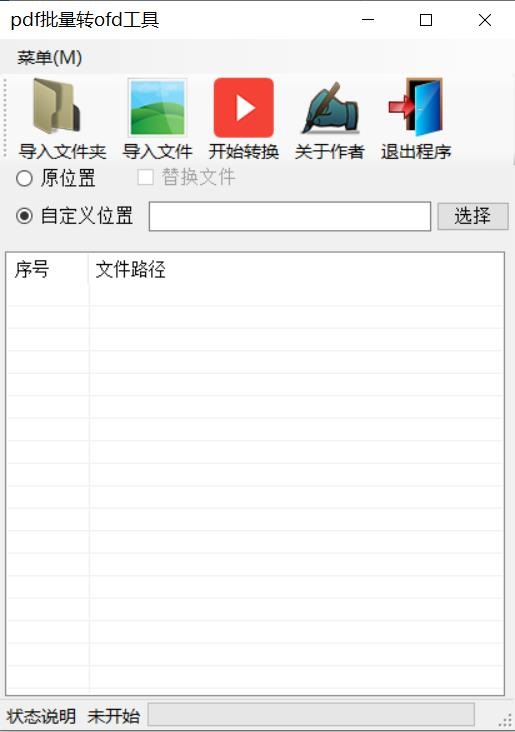
第一种是「导入文件夹」模式,这是大批量文件处理的最优选择。点击界面顶部第一个带文件夹图标的"导入文件夹"按钮,在弹出的Windows资源管理器窗口中,选中你提前归集好的待转换PDF总文件夹,确认后工具会自动递归扫描该路径下所有子目录里的PDF文件,不需要你逐个手动选中,哪怕文件夹里嵌套了多层分类子文件夹,所有符合格式的PDF都会被自动提取出来,一次性加载到界面中间的"序号-文件路径"列表中,上百份文件也能在几秒内完成导入,效率远高于单文件逐个添加。
第二种是「导入文件」模式,适合仅需要转换部分零散PDF的场景。点击带文档图标的"导入文件"按钮,在弹窗的文件选择窗口里,你可以按住Ctrl键逐个点选需要转换的PDF,也可以按住Shift键选中连续排列的多个文件,确认后这些选中的文件就会按顺序添加到文件列表中。导入完成后你可以逐行核对列表里的文件路径,确认没有误导入无关的PDF文件,避免后续执行不必要的转换任务,浪费系统算力。
三、输出路径的精细化设置方案
工具提供了三种不同的输出规则,覆盖绝大多数办公场景的使用需求,你可以根据文件的保密等级、归档要求灵活选择:
第一种是「原位置」选项,勾选后转换生成的OFD文件,会直接保存到对应原PDF所在的同一个文件夹里,和原PDF同路径存放,适合文件分类已经非常清晰、不需要统一归集的场景,转换完成后你不用额外移动文件,就能直接在原位置找到生成的OFD版本,方便后续和原PDF对照核验。
第二种是「替换文件」选项,这里必须重点提示操作风险:该选项开启后,生成的OFD文件会直接覆盖掉原有的PDF文件,没有二次确认弹窗,一旦操作失误就会导致原PDF丢失,仅建议你在已经100%完成原文件全量备份的前提下使用,普通办公场景不推荐勾选该选项。
第三种是最常用的「自定义位置」选项,选中该选项后,右侧的路径输入框会被激活,你可以点击旁边的"选择"按钮,在弹出的窗口里选中提前新建好的专属输出文件夹,也可以直接在输入框里手动输入目标文件夹的完整路径,确认后所有转换生成的OFD文件都会统一汇总到这个指定目录下,不会散落在不同的磁盘路径里,后续你直接打开这个文件夹就能一次性拿到所有转换完成的文档,非常方便批量归档、打包提交给政务系统。
四、转换执行与全流程注意事项
确认文件列表核对无误、输出路径设置完成后,点击界面顶部带播放图标的"开始转换"按钮,工具就会自动按列表的排序,逐个加载PDF文件执行格式转换。转换过程中底部的状态栏会实时更新当前的处理进度,显示"正在转换第X份文件"的动态提示,你不需要停留在工具界面等待,完全可以后台挂起工具去处理其他办公事务,不需要人工值守。
这款工具的转换内核针对国内OFD版式标准做了深度适配,转换过程中会完整保留原PDF的文字排版、页面边距、图片元素、表格结构,哪怕是带复杂公章、特殊字体的政务公文,也不会出现内容错位、字体乱码、图片丢失的问题,转换后的OFD文件可以直接导入国内绝大多数政务归档系统、电子证照平台,不需要二次调整格式。
如果转换过程中遇到个别文件转换失败,工具不会直接中断整个任务,会自动跳过异常文件继续处理后续任务,全部任务执行完成后,状态栏会提示转换完成,同时在列表里标记出转换失败的文件路径,你可以单独打开这些异常PDF排查问题,确认文件没有损坏、加密后重新单独导入转换即可。
五、转换完成后的核验与收尾操作
全部转换任务结束后,打开你预设的输出文件夹,先核对生成的OFD文件数量,确认和导入的PDF总数量一致,再随机抽取10%左右的文件打开核验,检查内容是否完整、排版是否和原PDF一致,确认没有问题后就可以直接投入后续的归档、提交流程使用。如果后续没有其他转换需求,点击界面右上角带退出标识的"退出程序"按钮,就能安全关闭工具,所有导入的任务记录不会在本地留存,进一步保障你的文档隐私不会泄露。
整个流程全程没有复杂的参数设置,哪怕是第一次接触格式转换的办公人员,也能在3分钟内上手完成批量操作,相比在线转换工具动辄需要排队、单文件大小受限、强制付费解锁批量功能的问题,这款纯离线工具完全没有使用门槛和功能限制,是日常办公里处理PDF转OFD需求的最高效选择。