Folder 文件夹中存在以下内容,想要将同表头的Excel进行合并操作

1、连接文件夹
- PowerBI 首页 → 获取数据 → 更多 → 文件夹 → 连接;
不要点击组合或加载,点击【转换数据】,进入PowerQuery界面
2、筛选文件夹下 Excel
- 在加载出的总表信息中的 Attitudes 字段 上点击展开按钮,通过各个属性对文件夹中的文件进行筛选
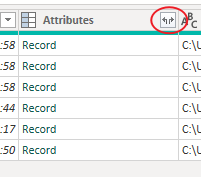
- Folder Path(文件夹路径)列选择要合并的文件目录,把子文件夹剔除;
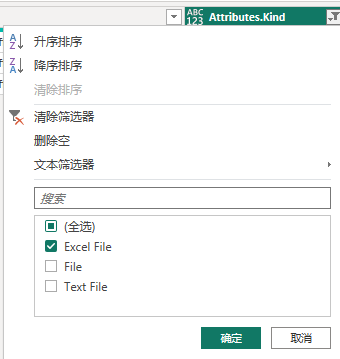
- Attributes.Kind(种类)列过滤出 "Excel File"
- Attributes.Hidden(隐藏)选择FALSE,把文件夹内可能隐藏的无用文件筛选掉。
- Attributes.Hidden(大小)等等。。。过滤出自己想要的文件
3、自定义列,获取Excel中的内容
- 【添加列】→【自定义列】
获取Excel : Excel.Workbook(Content)
获取CSV : Csv.Document(Content,Delimiter=",", Columns=1, Encoding=65001, QuoteStyle=QuoteStyle.None)。
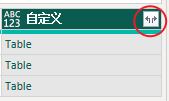
点击自定义列标题右侧的展开按钮,直接点击确定,展开Excel文件信息。
同理,在自定义属性中过滤自己想要的信息

选中 【自定义. Date 列】右键,删除其他列(只保留Excel中的数据)
点击右侧的展开按钮,获取到表格中的内容
4、处理Excel中数据

①、将第一行用作标题
点击【主页】,选择将第一行用作标题

②、过滤掉其它表格的标题行
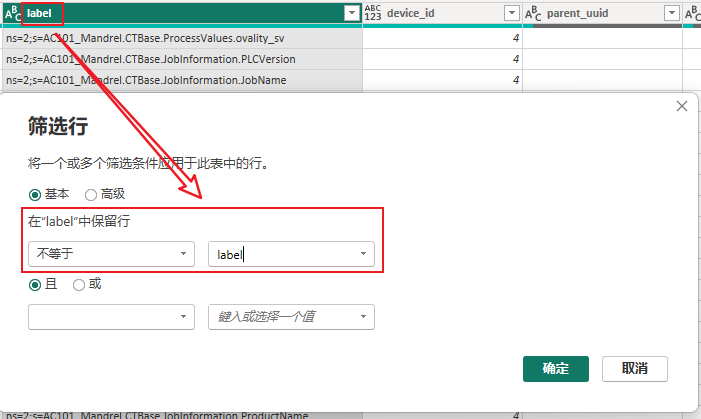
从列字段中任意选一列,筛选不等于这一列的标题名称,用来把其他Sheet的表头去掉。
③、点击列标题左侧的类型图标,按需修改每列的数据类型,然后关闭并应用。