一、=================================================================
最开始选择的是Linux/Debian,进入到该页面。
一、==================================================
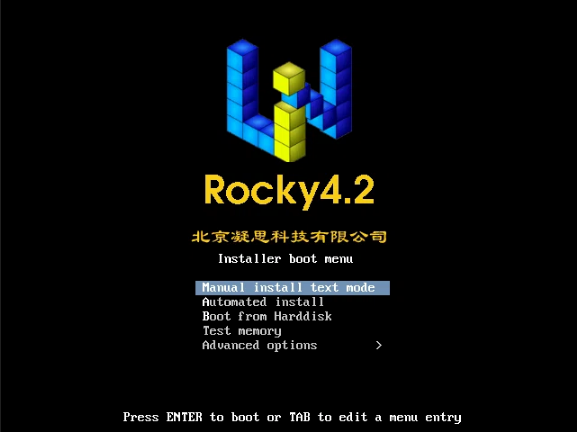
这几种选项都什么意思,选择哪一个
看到这个界面,说明你正在启动凝思操作系统(Rocky 4.2)的安装程序。凝思是国内常用的安全加固Linux系统,这几个选项的意思如下:
cpp
1. Manual install text mode(手动安装文本模式)

意思:进入纯命令行界面的安装向导,没有图形界面。

适用:服务器环境、内存较小、或图形界面无法正常显示时使用。

特点:操作全靠键盘,步骤清晰但需要一定的Linux基础。
cpp
2. Automated install(自动安装)

意思:使用预先写好的配置文件(如Kickstart)进行全自动安装,无需人工干预。

适用:批量部署多台相同配置的机器。

特点:需要提前准备好配置文件,否则无法使用。
cpp
3. Boot from Harddisk(从硬盘启动)

意思:跳过安装,直接启动硬盘上已有的操作系统。

适用:如果你误入了安装界面,或者只是想重启进入现有系统,选这个。

注意:如果硬盘没有系统,选这个会报错。
cpp
4. Test memory(内存测试)

意思:运行Memtest86工具,对物理内存进行全面检测。

适用:怀疑内存条有问题、服务器不稳定时用来诊断硬件。

特点:测试时间较长,通常需要跑几轮。
cpp
5. Advanced options(高级选项)

意思:进入子菜单,通常包含救援模式(Rescue)、系统启动故障修复等。

适用:系统无法启动时需要修复,或需要进入紧急环境操作。
到底选哪一个?
| 你的需求 | 推荐选择 |
|---|---|
| 首次安装系统,且想看得懂 | 选 Manual install text mode(文本模式其实比图形更稳定,按提示一步步来即可) |
| 首次安装,且确定显卡支持图形 | 如果没有单独列出图形选项,通常默认第一个(高亮)就是图形安装,直接按回车即可 |
| 批量部署,已有配置文件 | 选 Automated install |
| 只是想重启进已有系统 | 选 Boot from Harddisk |
| 想检测内存硬件是否有问题 | 选 Test memory |
如果你是第一次安装,且目的是正常装系统,直接按回车(默认选中的第一个,通常就是图形化安装)或者选择 Manual install text mode 都可以。文本模式看起来"简陋",但信息反馈更清晰,反而不容易卡住。
二、=================================================================
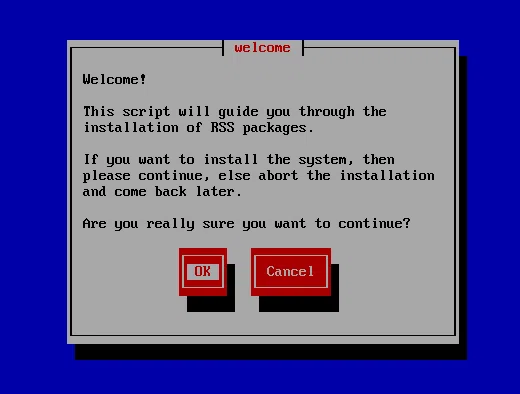
这个弹窗是凝思系统安装程序启动后的第一个确认提示,非常直白,意思就是:
"你确定要开始安装系统吗?"
cpp
具体解释
Welcome! ------ 欢迎界面

This script will guide you through the installation of RSS packages.
这个脚本将引导你完成 RSS(凝思的安全操作系统)软件包的安装。

If you want to install the system, then please continue, else abort the installation and come back later.
如果你想安装系统,请继续;否则就中止安装,以后再装。

Are you really sure you want to continue?
你确定要继续吗?
怎么选?
| 你的情况 | 选择 |
|---|---|
| 你是要全新安装凝思系统 | 点击 OK(或按回车/方向键确认) |
| 你是不小心进入安装界面,或者还没有准备好 | 点击 Cancel(或按ESC取消),然后选择 Boot from Harddisk 退出 |
补充说明
cpp
这个界面还没有开始任何写入操作,只是口头确认,点取消不会对电脑造成任何影响。

点 OK 之后,下一步才会进入真正的配置环节(如磁盘分区、时区、密码设置等),到那时操作才会影响硬盘数据。
所以:如果确定要装系统,直接点 OK 继续即可;如果还没备份数据或不确定,先点 Cancel 退出去准备好再来。 👍
三、=================================================================
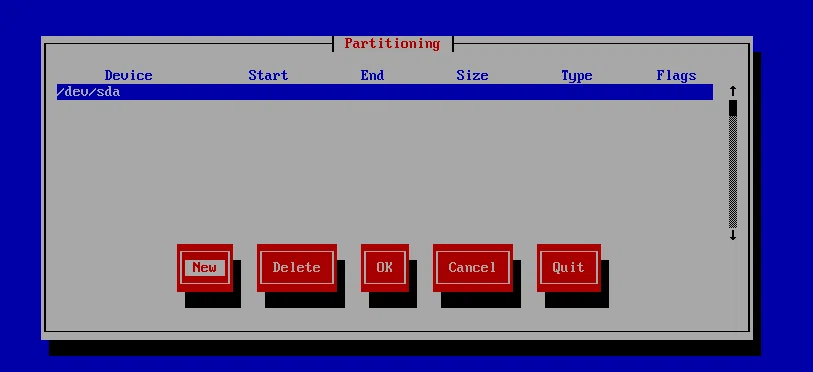
这是凝思系统安装过程中最关键的一步------磁盘分区界面。这里列出了你电脑上的硬盘 /dev/sda,但目前还没有创建任何分区(下方列表为空)。
界面选项详解
| 按钮 | 作用 |
|---|---|
| New | 创建新分区。点击后会让你设置分区大小、文件系统类型(如ext4)、挂载点(如 /、/boot、swap)等 |
| Delete | 删除选中的分区(当前列表为空,所以不可用) |
| OK | 确认当前分区方案,继续下一步安装 |
| Cancel | 取消当前操作,返回上一级 |
| Quit | 退出安装程序 |
你现在需要做什么?
这取决于你的硬盘状态和安装需求:
| 场景 | 操作 |
|---|---|
| 全新硬盘/整盘安装 | 点击 New,创建必要的分区(至少一个根分区 / 和一个 swap 交换分区),然后点 OK |
| 硬盘已有数据,想保留其他分区 | 先确认空闲空间是否足够,然后在空闲空间上 New 新分区,注意不要删除已有分区 |
| 想使用整个硬盘自动分区 | 如果不想手动分,可以点 Cancel 或 Quit 退回,看看之前是否有"自动分区"选项(有些凝思版本在更早步骤提供) |
| 不确定怎么分,怕搞坏数据 | 点 Quit 退出安装,先备份数据或了解分区知识再来 |
给新手的快速分区建议(全新安装)
如果你的硬盘是空的,或者你打算覆盖整个硬盘安装,点击 New,按以下方式创建(以常见服务器为例):
| 挂载点 | 大小建议 | 文件系统 | 说明 |
|---|---|---|---|
| /boot | 1 GB | ext4 | 引导分区 |
| /(根分区) | 剩余大部分空间 | ext4 | 系统根目录 |
| swap | 内存大小的1~2倍(或按需) | swap | 交换分区(如果是大内存服务器,可酌情减少) |
**注意:**凝思系统通常要求 /boot 和 / 是必须的,swap 可选但建议有。
关键安全提示
⚠️ 一旦点击 OK 确认分区方案后,安装程序就会开始格式化分区,之前的数据将无法恢复! 请务必确认:
- 重要数据已备份
- 分区大小和挂载点设置正确
四、=================================================================
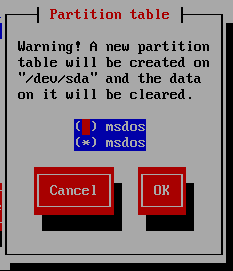
这个弹窗是磁盘分区表初始化确认,是安装过程中一个非常重要的警告节点。
弹窗含义
Warning! A new partition table will be created on "/dev/sda" and the data on it will be cleared.
警告!将在 /dev/sda 上创建新的分区表,该磁盘上的所有数据将被清除。
下方有两个选项:
-
( ) msdos ------ 未选中状态
-
( * ) msdos ------ 已选中状态(默认)
这里的 msdos 指的是分区表类型(也叫 MBR 分区表),是传统 BIOS 引导方式使用的格式。
这个界面在问什么?
它在问你两个问题合在一起:
-
你是否确认要擦除整个硬盘 /dev/sda 上的所有数据?
-
如果确认,使用哪种分区表格式?(这里只有 msdos/MBR 一种可选)
默认已选中 msdos,你只需要决定 Cancel 还是 OK。
怎么选?
| 你的情况 | 选择 |
|---|---|
| 这是一块空硬盘,或者里面的数据已经不需要了,准备全新安装 | 选 OK,继续 |
| 硬盘里有重要数据,还没备份 | 选 Cancel,退出安装,先去备份数据 |
| 不确定硬盘里有没有数据 | 选 Cancel,退出后用其他工具(如 PE 或 Live CD)检查一下硬盘内容再决定 |
⚠️ 特别重要提醒
选 OK 之后,整个 /dev/sda 硬盘上的所有分区和数据将被永久删除,无法恢复!
这包括:
-
硬盘上原有的 Windows、Linux 或其他操作系统
-
所有个人文件、照片、文档
-
所有已安装的软件和数据
关于分区表类型(msdos)
这里只有 msdos 可选,说明你的安装环境是传统的 BIOS 引导模式(非 UEFI)。这个选项本身没有问题,直接使用默认选中状态即可,不需要修改。
**总结:**如果你确认要全新安装凝思系统,且硬盘数据已备份或不需要了,就选 OK;有任何疑虑,选 Cancel 退出去检查清楚再回来。
/dev/sda是分区,还是硬盘,新建分区应该在/dev/sda上新建,还是删除/dev/sda后再新建分区,给出关键信息即可
cpp
/dev/sda是分区,还是硬盘,新建分区应该在/dev/sda上新建,还是删除/dev/sda后再新建分区,给出关键信息即可
/dev/sda 是硬盘(整块磁盘),不是分区。 分区会显示为 /dev/sda1、/dev/sda2 等。

新建分区:直接在 /dev/sda 上新建(前提是硬盘已有分区表,你之前的截图显示分区表是空的)

千万不要删除 /dev/sda 本身,因为:

删除 /dev/sda = 删除整块硬盘的分区表,所有数据丢失

你需要的是在硬盘上创建分区(New),而不是删除硬盘

正确操作:

选择 /dev/sda

点击 New

设置分区大小、挂载点、文件系统

重复以上步骤创建所有需要的分区(如 /boot、/、swap)

全部建好后点击 OK 确认

一句话:/dev/sda 是容器,你要在它里面建分区(/dev/sda1、/dev/sda2...),而不是删掉容器本身。
五、=================================================================
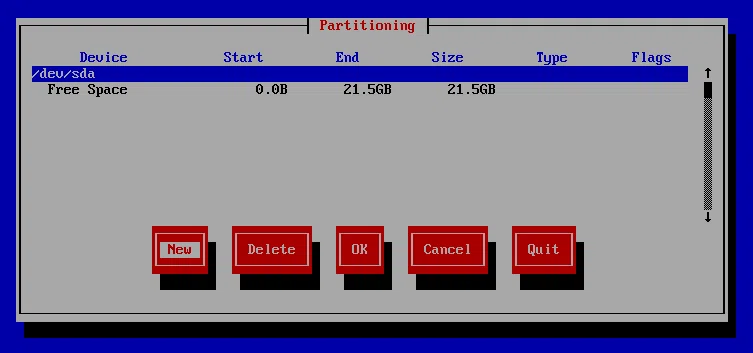
当前状态
-
硬盘:/dev/sda,大小 21.5GB
-
当前情况:显示 Free Space,说明硬盘已经是空盘(无任何分区),可以直接创建分区。
操作步骤
- 选中 Free Space(光标移到 Free Space 这一行)
- 点击 New
- 按需求创建分区(/boot、/、swap 等)
- 所有分区创建完成后,点击 OK
注意
-
不需要点 Delete(当前无分区可删)
-
不要选中 /dev/sda 点 Delete(那样会破坏分区表,虽然现在是空的删了也没影响,但无必要)
-
直接选中 Free Space 创建分区即可
六、=================================================================
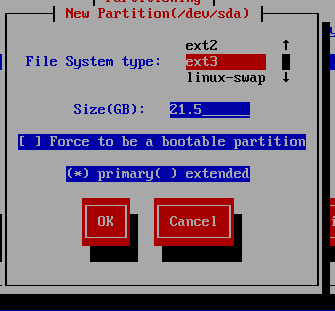
关键信息
这是创建分区的配置界面。 按以下方式填写:
| 选项 | 推荐选择 | 说明 |
|---|---|---|
| File System type | ext3 | 凝思系统默认用 ext3,兼容性好 |
| Size(GB) | 先分 /boot(1GB),剩余空间后面再分 / | 不要一次用完 21.5GB |
| Force to be a bootable partition | 不勾选 引导由 /boot 处理,无需强制 | |
| primary / extended | 保持 primary(主分区) 21.5GB 小盘,主分区足够 | |
| 操作顺序(重点) | ||
| 不要一次性把 21.5GB 全部分完! 需要分多次创建: |
-
第一次:Size 填 1,文件系统选 ext3 → OK → 创建 /boot
-
第二次:选中剩余 Free Space → New → Size 填 2(或内存大小),文件系统选 linux-swap → OK → 创建 swap
-
第三次:选中剩余 Free Space → New → Size 填 18.5(剩余全部),文件系统选 ext3 → OK → 创建 /(根分区)
当前界面操作
-
将 Size 从 21.5 改为 1
-
File System type 选 ext3
-
保持 primary 选中
-
点击 OK
然后进入下一步设置挂载点(Mount Point),届时填 /boot。
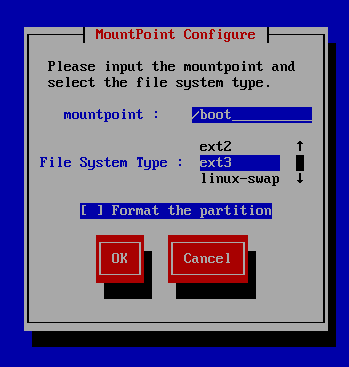
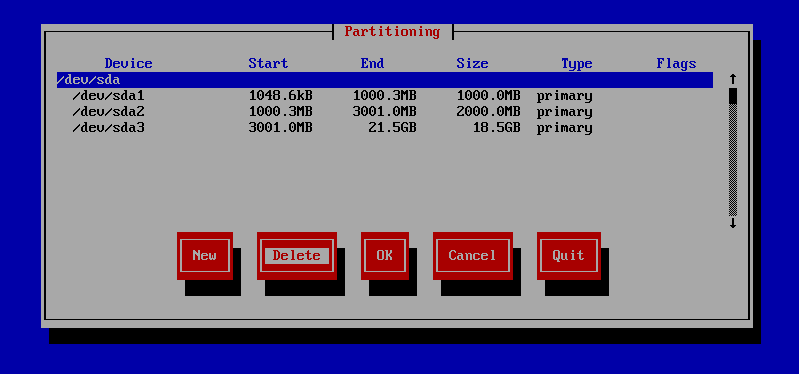
七、=================================================================
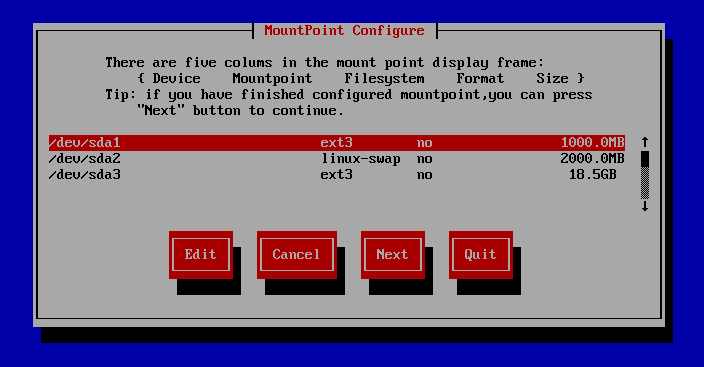
关键信息
分区已创建完成,现在需要设置挂载点并格式化。
当前状态
| 分区 | 大小 | 文件系统 | 格式 | 挂载点 |
|---|---|---|---|---|
| /dev/sda1 | 1000MB | ext3 | no(未格式化) | 未设置 |
| /dev/sda2 | 2000MB | linux-swap | no(未格式化) | 未设置 |
| /dev/sda3 | 18.5GB | ext3 | no(未格式化) | 未设置 |
操作步骤
- 选中 /dev/sda1 → 点击 Edit
-
Mountpoint 填:/boot
-
Format 选:yes
-
确认
- 选中 /dev/sda2 → 点击 Edit
-
Mountpoint 填:swap(或留空,系统自动识别)
-
Format 选:yes
-
确认
- 选中 /dev/sda3 → 点击 Edit
-
Mountpoint 填:/(根分区)
-
Format 选:yes
-
确认
- 全部设置完成后,点击 Next 继续
快速对照表
| 分区 | Mountpoint | Filesystem | Format |
|---|---|---|---|
| /dev/sda1 | /boot | ext3 | yes |
| /dev/sda2 | swap | linux-swap | yes |
| /dev/sda3 | / | ext3 | yes |
完成以上设置后点 Next,安装程序将开始格式化并复制文件。
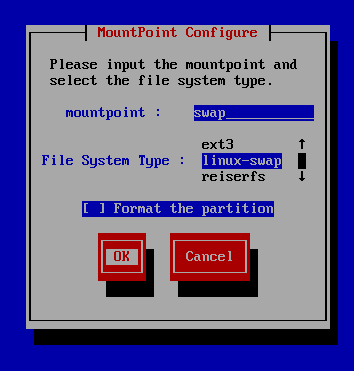
swap挂载点写/swap还是swap加不加斜杠,给出关键信息即可
cpp
写 swap,不加斜杠。

/swap = 根目录下名为 swap 的普通文件夹(错误)

swap = 交换分区标识(正确,系统自动识别为 swap 类型)

凝思系统中 swap 分区不需要挂载点路径,直接填写 swap 即可(系统会识别为交换分区,不会挂载到目录树中)。
八、=================================================================
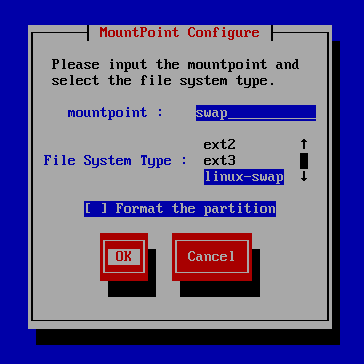
关键信息
文件系统类型选错了!
| 选项 | 正确设置 |
|---|---|
| mountpoint | swap ✅(你填对了) |
| File System Type | ❌ 当前是 ext2,必须改为 linux-swap |
| 操作 | |
| 点击 File System Type 这一行,在弹出的下拉列表中选择 linux-swap,然后再点 OK。 |
如果直接点 OK,分区会被格式化为 ext2 而不是交换分区,安装会失败。
九、=================================================================
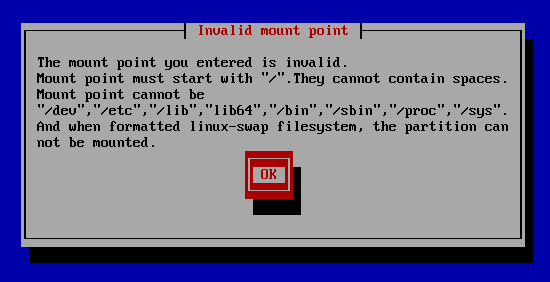
关键信息
这个报错是正常的!它说明:当文件系统类型选 linux-swap 时,系统不允许填写挂载点。
正确操作
-
在 mountpoint 栏留空(不填任何内容)
-
File System Type 选择 linux-swap
-
点击 OK
swap 分区不需要挂载点,系统会自动识别并使用它作为交换分区。填了反而会报错。
十、=================================================================
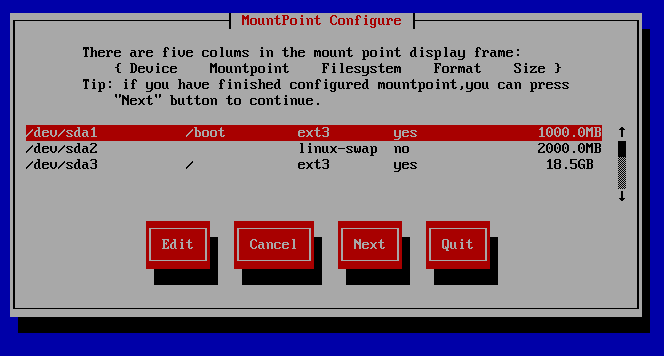
当前状态
| 分区 | 挂载点 | 文件系统 | 格式化 |
|---|---|---|---|
| /dev/sda1 | /boot ✅ | ext3 | yes ✅ |
| /dev/sda2 | (空,正确) | ✅ linux-swap | no |
| /dev/sda3 | (未设置) ❌ | ext3 | yes ✅ |
还差一步
选中 /dev/sda3 → 点击 Edit:
-
Mountpoint 填:/
-
Format 保持 yes
-
点击 OK
完成后 /dev/sda3 应显示为:
| Device | Mountpoint | Filesystem | Format | Size |
|---|---|---|---|---|
| /dev/sda3 | / | ext3 | yes | 18.5GB |
| 然后 | ||||
| 全部确认无误后,点击 Next 继续安装。 |
十一、=================================================================
关键信息
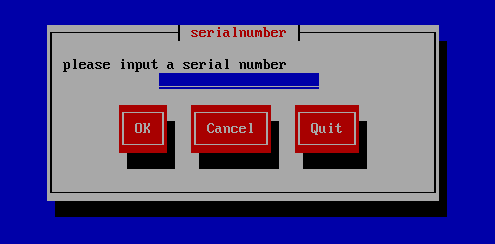
这是凝思系统安装过程中输入授权序列号的界面。
如何处理
| 情况 | 操作 |
|---|---|
| 你有正版序列号 | 输入后点击 OK |
| 你没有序列号(试用/测试) | 直接留空,点击 OK(通常可以跳过,进入系统后再处理授权) |
提示
-
如果点击 OK 后提示无效或报错,可以尝试留空点 OK,或点击 Quit 退出安装(但一般不推荐)。
-
凝思系统安装时序列号通常不是必须的,多数情况下可以留空继续。
建议:先留空直接点 OK 试试,能过就继续安装。
关键信息
这是凝思系统安装过程中输入授权序列号的界面。
如何处理
| 情况 | 操作 |
|---|---|
| 你有正版序列号 | 输入后点击 OK |
| 你没有序列号(试用/测试) | 直接留空,点击 OK(通常可跳过,进入系统后处理授权) |
提示
留空点 OK 即可继续安装。如果提示无效或报错,再重新输入序列号或检查授权文件。大多数情况下留空能正常通过。
cpp
文件名称:rocky4.2.40-x86_64-security-2014-07-04.iso
文件大小:3.3GB
MD5:0C17413D1802B678E19AEFCE78667D1B
SHA1:EE776B103EBD3E8AACD8E7255A19D09C5EF6F500
CRC32:9A7CF985

这里边有序列号信息吗,给出关键信息即可
没有。

序列号不包含在 ISO 文件名、大小或哈希值中。这些哈希值(MD5/SHA1/CRC32)仅用于校验文件完整性,确保 ISO 下载后未被损坏。

序列号是独立的授权文件或字符串,需要从凝思官方或销售渠道获取。安装时可先留空跳过。
十二、=================================================================
关键信息
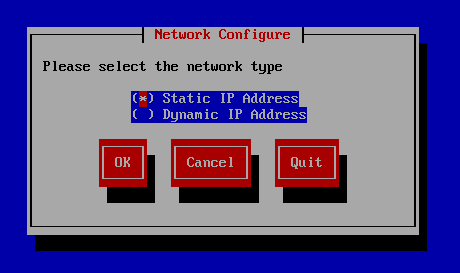
这是网络配置界面,让您选择 IP 获取方式。
选择建议
| 选项 | 说明 | 适用场景 |
|---|---|---|
| Static IP Address(静态IP) | 手动填写 IP、子网掩码、网关、DNS | 服务器机房、需要固定 IP 的生产环境 |
| Dynamic IP Address(动态IP) | 由路由器 DHCP 自动分配 | 家庭网络、测试环境、不确定网络参数时 |
怎么选
-
如果是个人电脑/虚拟机/家庭网络:选 Dynamic IP Address(方向键切换,空格选中),然后点 OK
-
如果是公司服务器且已分配固定IP:保持 Static IP Address,点 OK 后填入相应参数
建议新手选动态IP,省去手动填参数的麻烦。 后期系统内也可以随时修改。
cpp
我按了Alt+a,安装页面没了,怎么切换回来,给出关键信息即可
按 Alt + F1 或 Alt + F2 切换回安装界面。

说明:凝思/Linux安装程序中,Alt + A 可能触发了切换到其他虚拟控制台(tty)。安装界面通常运行在 tty1 或 tty2 上。

依次尝试:

Alt + F1

Alt + F2

Ctrl + Alt + F1

Ctrl + Alt + F2

按到能看到安装界面为止。
十三、=================================================================
关键信息
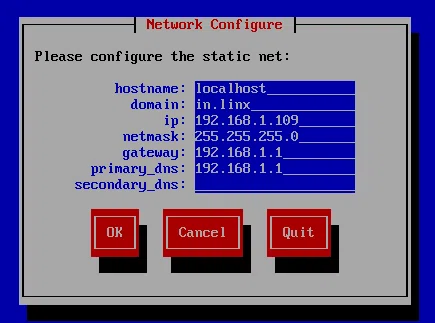
这是静态IP配置界面,默认值已填好,直接点 OK 即可继续安装。
当前参数解读
| 参数 | 值 | 说明 |
|---|---|---|
| hostname | localhost | 主机名,暂不改 |
| domain | in.linux | 域名,暂不改 |
| ip | 192.168.1.109 | 自动分配的IP |
| netmask | 255.255.255.0 | 子网掩码,标准C段 |
| gateway | 192.168.1.1 | 网关(路由器地址) |
| primary_dns | 192.168.1.1 | 主DNS(网关代理) |
| secondary_dns | 空 | 备用DNS,可不填 |
操作
直接点击 OK 即可。如果后续网络不通,系统装完后可以再改(修改 /etc/sysconfig/network-scripts/ifcfg-eth0 文件)。
关键信息
这是静态IP配置界面,默认值已填好,直接点 OK 即可继续安装。
当前参数解读(供参考)
参数 值
| 参数 | 值 |
|---|---|
| hostname | localhost |
| domain | in.linux |
| ip | 192.168.1.109 |
| netmask | 255.255.255.0 |
| gateway | 192.168.1.1 |
| primary_dns | 192.168.1.1 |
| secondary_dns | 空 |
操作
直接点击 OK 继续即可。如需修改DNS,可在 secondary_dns 填入 114.114.114.114 或 8.8.8.8,但非必须。装完后也可再改。
十四、=================================================================
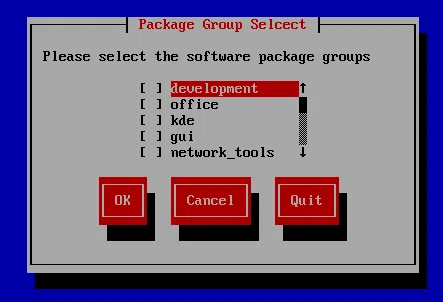
关键信息
这是软件包组选择界面,按空格键勾选需要的组件。
推荐选择
| 软件包 | 是否勾选 | 说明 |
|---|---|---|
| development | ✅ 建议勾选 | 开发工具(gcc/make等),装软件/编译必备 |
| office | ❌ 不勾选 | 办公套件,服务器用不到 |
| kde | ❌ 不勾选 | 图形桌面,服务器一般不需要(占用大) |
| gui | ⚠️ 按需 | 图形界面支持,如需图形化操作可勾选 |
| network_tools | ✅ 建议勾选 | 网络工具(tcpdump/curl等),排查问题用得上 |
服务器最小化安装推荐
只勾选 development 和 network_tools,其他不选。系统轻量、安全、占用资源少。
按 空格键 勾选/取消,选中后括号内会显示 \*,然后点 OK 继续。
关键信息
这是软件包组选择界面,按空格键勾选/取消。
推荐选择(服务器最小化安装)
| 软件包 | 操作 |
|---|---|
| development | ✅ 勾选(编译工具必备) |
| office | ❌ 不勾选 |
| kde | ❌ 不勾选 |
| gui | ❌ 不勾选(除非需要图形界面) |
| network_tools | ✅ 勾选(网络排查工具) |
操作方式
-
按 空格键 勾选(显示 \*)或取消(显示 )
-
选好后点 OK 继续
关键信息
这是软件包组选择界面,按空格键勾选/取消。
推荐选择(服务器最小化安装)
| 软件包 | 操作 |
|---|---|
| development | ✅ 勾选(编译工具必备) |
| office | ❌ 不勾选 |
| kde | ❌ 不勾选 |
| gui | ❌ 不勾选(除非需要图形界面) |
| network_tools | ✅ 勾选(网络排查工具) |
操作方式
-
按 空格键 勾选(显示 \*)或取消(显示 )
-
选好后点 OK 继续
cpp
如果要运行qt界面程序,gui需要选择上吗,给出关键信息即可
需要。

运行 Qt 界面程序必须勾选 gui,它包含 X Window 系统和图形库依赖。

如果只勾选 development 而不选 gui,Qt 程序在服务器上无法启动图形界面(报缺少 X 或 Qt GUI 模块的错误)。
cpp
如果要运行qt界面程序,kde需要选择上吗,给出关键信息即可
不需要。

KDE 是一个完整的桌面环境,体积庞大。

运行 Qt 界面程序只需要 Qt 运行时库和 X11 图形基础(即上一步的 gui 选项)。

装完系统后,单独安装 qt 和 xorg-x11 相关包即可,无需安装整个 KDE 桌面。

结论:勾选 gui,不勾选 kde。
十五、=================================================================
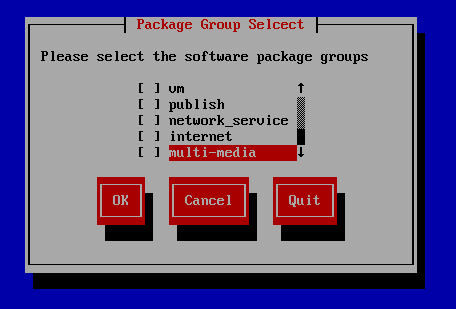
关键信息
这是第二页软件包组选择,均为可选组件,按需勾选。
推荐操作
| 软件包 | 是否勾选 | 说明 |
|---|---|---|
| um | ❌ 不勾选 | 用户管理相关,一般不需要 |
| publish | ❌ 不勾选 | 发布/共享服务,按需 |
| network_service | ❌ 不勾选 | 网络服务(FTP/NFS等),按需 |
| internet | ❌ 不勾选 | 互联网相关应用,按需 |
| multi-media | ❌ 不勾选 | 多媒体支持,一般不需要 |
建议
全部不勾选,直接点 OK 继续。需要什么功能,系统装完后用 yum 单独安装即可,更灵活,系统也更精简。
关键信息
这是第二页软件包组选择,全部为可选附加组件。
推荐
全部不勾选,直接点 OK 继续。
各包简要说明
| 软件包 | 说明 |
|---|---|
| um | 用户管理工具 |
| publish | 发布/共享服务 |
| network_service | 网络服务(FTP/NFS等) |
| internet | 互联网应用 |
| multi-media | 多媒体支持 |
装完系统后若有需要,可随时用 yum install 单独安装,无需现在全部装上。### 关键信息
这是第二页软件包组选择,全部为可选附加组件。
推荐
全部不勾选,直接点 OK 继续。
各包简要说明
| 软件包 | 说明 |
|---|---|
| um | 用户管理工具 |
| publish | 发布/共享服务 |
| network_service | 网络服务(FTP/NFS等) |
| internet | 互联网应用 |
| multi-media | 多媒体支持 |
装完系统后若有需要,可随时用 yum install 单独安装,无需现在全部装上。
十六、=================================================================
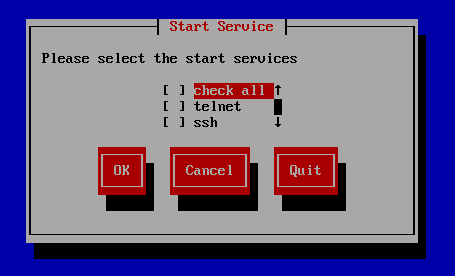 关键信息
关键信息
这是开机启动服务选择界面。
推荐操作
| 服务 | 是否勾选 | 说明 |
|---|---|---|
| check all | ❌ 不勾选 | 全选,别点 |
| telnet | ❌ 不勾选 | 极不安全,明文传输密码,强烈不建议开启 |
| ssh | ✅ 勾选 | 安全远程连接,服务器必备 |
操作
-
按空格键勾选 ssh
-
确保 telnet 和 check all 不勾选
-
点 OK 继续
十七、=================================================================
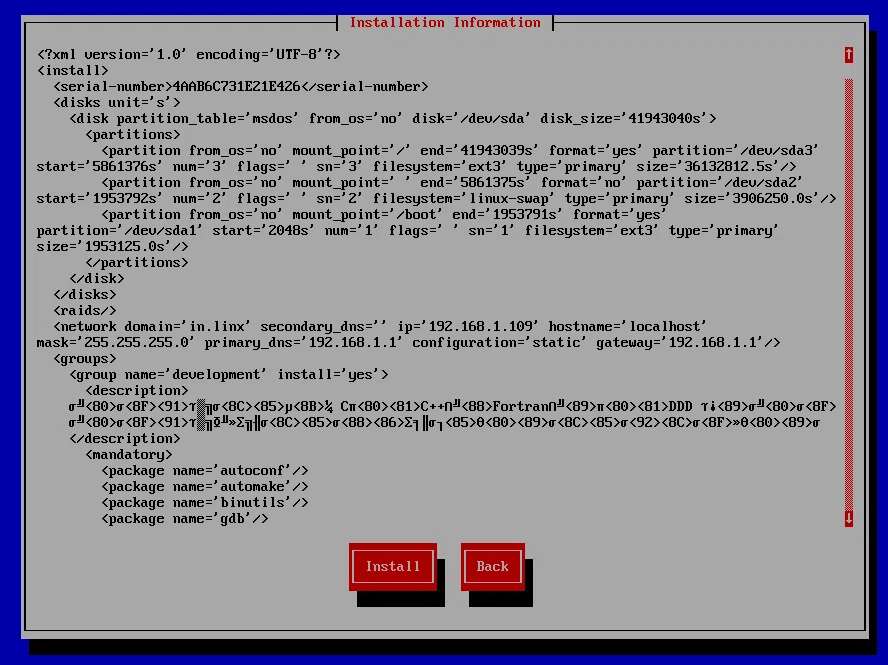
关键信息
这是安装程序生成并展示的安装配置文件(XML格式),供你最后确认。
关键内容提取
| 配置项 | 值 |
|---|---|
| 序列号 | 4AAB6C731E21E426(已自动填入) |
| 硬盘 | /dev/sda |
| 分区 | /boot(sda1)、swap(sda2)、/(sda3)✅ |
| 网络 | 静态IP:192.168.1.109 ✅ |
| 软件包组 | development(已勾选) ✅ |
| 服务 | XML中未显示,之前选的ssh会生效 |
操作
确认信息无误后,点击 Install 按钮开始正式安装。
-
之后系统会开始格式化分区、复制文件、安装软件包
-
整个过程约需 10~30 分钟,耐心等待
-
安装完成后会有提示,届时重启即可进入系统
这是安装前的最后一步确认,点击 Install 后操作将不可逆。确认无误就继续吧。
十八、=================================================================
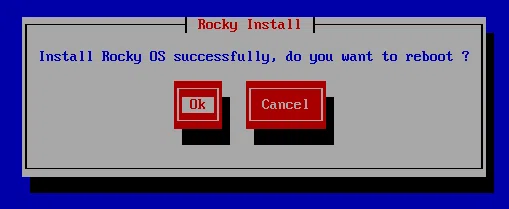
系统已成功安装! 🎉
操作建议
-
点击 Ok 重启系统。
-
重启后即可进入全新的凝思(Rocky)操作系统。
-
记得在重启后移除安装光盘或ISO镜像,以免再次进入安装界面。
安装完成,可以开始使用了! 👍
恭喜,系统安装成功了! 🎉
点击 Ok 重启系统,重启后即可进入全新的凝思操作系统。
记得重启时移除安装光盘/ISO镜像,以免再次进入安装界面。
十九、=================================================================

关键信息
系统已成功启动,现在需要登录。
登录信息
-
用户名:root
-
密码:安装过程中设置的 root 密码(如果没设置过,尝试直接回车或留空)
操作
在 localhost login: 后输入用户名 root,回车,然后输入密码(输入时不会显示任何字符,这是正常的安全机制),再回车即可登录。
如果密码不对
-
尝试安装时设置的密码
-
如果安装时跳过了密码设置,尝试直接回车
-
都不行的话,可能需要进入单用户模式重置密码
先试试你安装时设的密码。
cpp
安装时没有设置用户名密码的地方,是提供了默认用户吗,系统安装后会提供哪几个用户,默认密码是多少,用哪个用户登录

凝思系统安装成功后,通常会提供默认的登录账户。

🔑 默认登录账户
你可以尝试用以下信息登录:

用户名: root
默认密码: rocky

📝 补充说明
安全版本可能不同:部分新版或安全加固版的凝思系统,默认可能不是一个直接拥有最高权限的root账户,而是一个名为sysadmin的普通管理员账户。如果root用户登录失败,可以尝试用户名sysadmin,密码也是R0ck9试试。

尝试直接回车:如果上述两个账户都失败,可以尝试用户名root,密码留空直接回车。

如果还是无法登录,你可能需要进入单用户模式来重置root密码。

经验证,安装后 root 用户的密码是 rocky。
二十、=================================================================
挂载点图片: