飞牛NAS小白部署教程:从0到1搭建你的私有云存储
一、为什么选择飞牛NAS?
在数字化时代,我们每个人都有越来越多的文件需要存储和管理。手机相册、工作文档、家庭视频,这些珍贵的数据该如何安全保存?飞牛NAS(Network Attached Storage,网络附加存储)提供了一个完美的解决方案,让你轻松搭建自己的私有云存储。
飞牛NAS的fnOS系统是一款专为普通用户设计的NAS操作系统,界面简洁友好,功能强大,而且完全免费开源。相比其他NAS系统,飞牛NAS特别适合新手入门,无需专业知识就能轻松上手。
二、硬件准备:这些东西你需要提前备好
搭建飞牛NAS不需要特别昂贵的设备,甚至可以用家里的旧电脑来实现!以下是你需要准备的硬件:
2.1 核心硬件
- x86架构主机:可以是旧电脑、旧笔记本或工控机(我就用的2018年的旧笔记本)
- 至少一块硬盘:推荐使用SSD作为系统盘(64GB以上),机械硬盘用于数据存储
- U盘:8GB以上,用于制作引导盘
2.2 辅助设备
- 网线:连接你的NAS和路由器
- 显示器和键盘:用于初始安装配置
- 路由器:确保网络连接稳定
三、系统安装:把飞牛系统装进你的设备
帮助中心 - 飞牛 fnOS
从这里开始
如何安装和初始化飞牛 fnOS?
你可以将 fnOS 安装部署到你的设备上,我们支持主流的 x86 架构硬件。以下是安装步骤:
1. 下载安装镜像
前往 飞牛官网 下载最新的系统安装 iso 镜像。
2. 制作引导盘
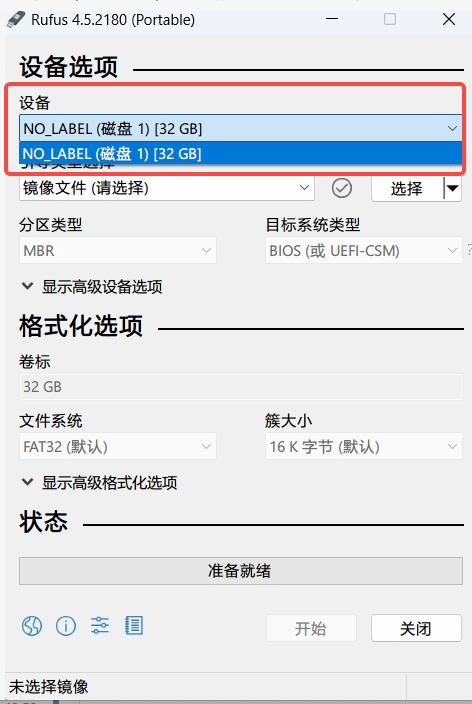
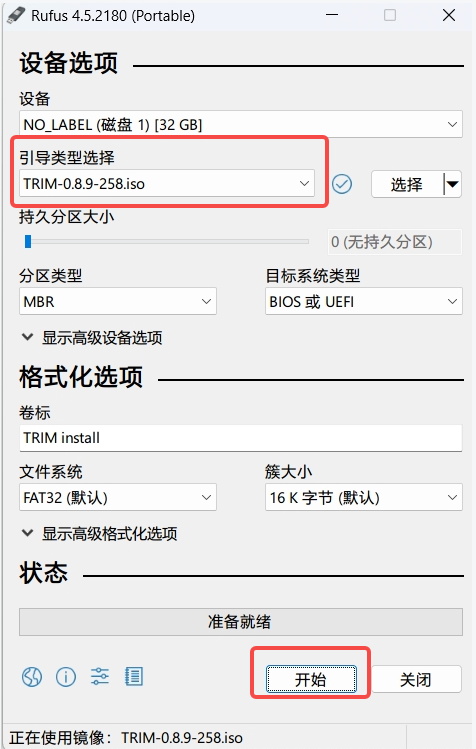
此步骤需要在电脑上使用写盘工具将镜像文件烧录到 U盘中。U 盘在完成安装后就可推出。写盘工具可选择 Rufus (Rufus4.5 下载 👍、Rufus 4.0 下载、Rufus 官网)、Balenaetcher 等。下文以 Rufus 为例:
-
选择要写入的 U 盘
-
选择下载好的镜像
3
-
点击开始
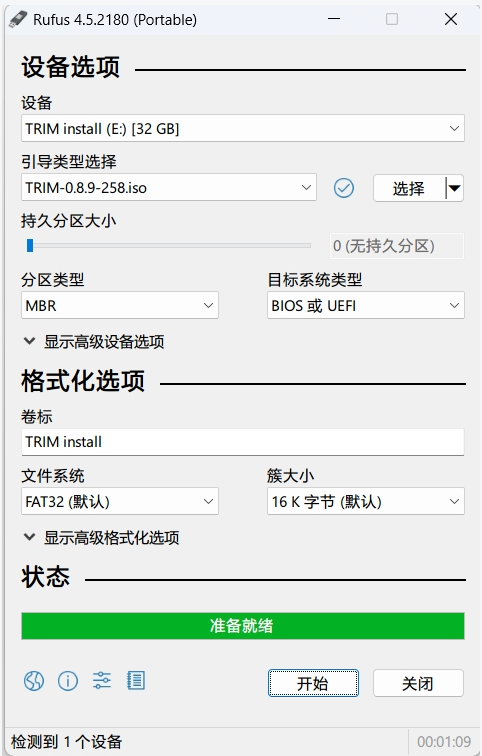
进度条显示 "准备就绪" 即为完成,可拔出 U 盘。
3. 将系统安装到设备上
1. 设备准备
- 将主机接入至少一块硬盘用于做系统盘。系统盘推荐选择 SSD 固态硬盘以获得更快的系统运行速度。
- 将主机接好网线。暂时不支持只有无线网卡的情况下安装,后续有计划支持。
- 接好电源、显示器、键盘、鼠标,鼠标非必需。
2. 选择引导盘
将制作好的引导盘插入到主机的接口。按主机电源开机,开机同时快速按键盘热键进入boot 设备选择界面。不同设备主板进入boot 页面的热键不同,F2、F7、F8、F10、F11、F12、esc 、Delete 键都有可能。
选择引导盘,按回车,进入安装页面。
3. 选择安装方式
推荐选择 Graphical Install(图形化安装流程),回车进入下一步。
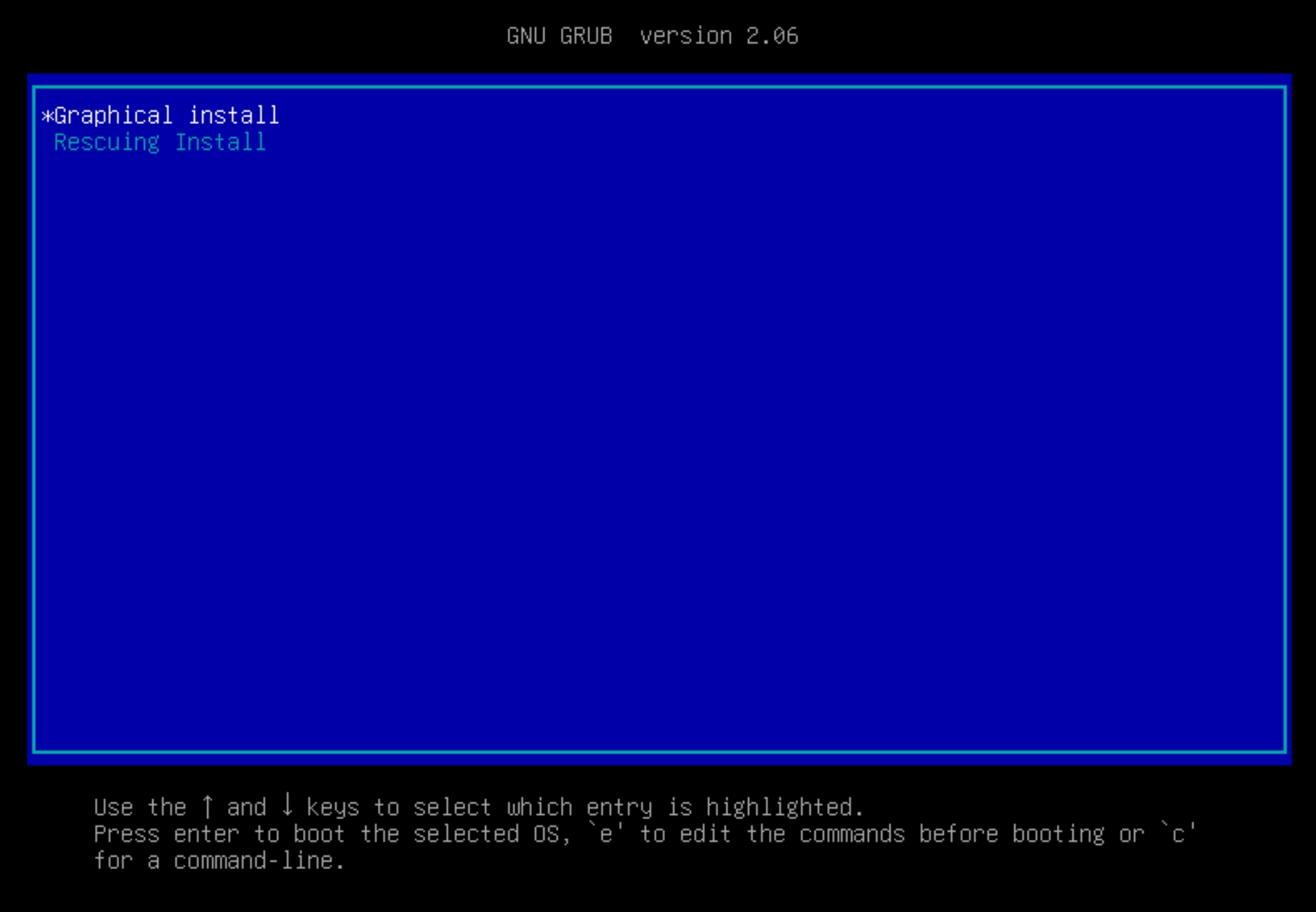
注意:
- 如果页面提示 "暂不支持在当前模式下安装。请前往BIOS关闭 Secure Boot 后重试",请参考 安装系统异常情况处理 中第 1 点
- 如果在后续图形化安装步骤中遇到错误安装失败,请重启设备、在这一步选择 Rescuing Install(应急模式安装)重试。
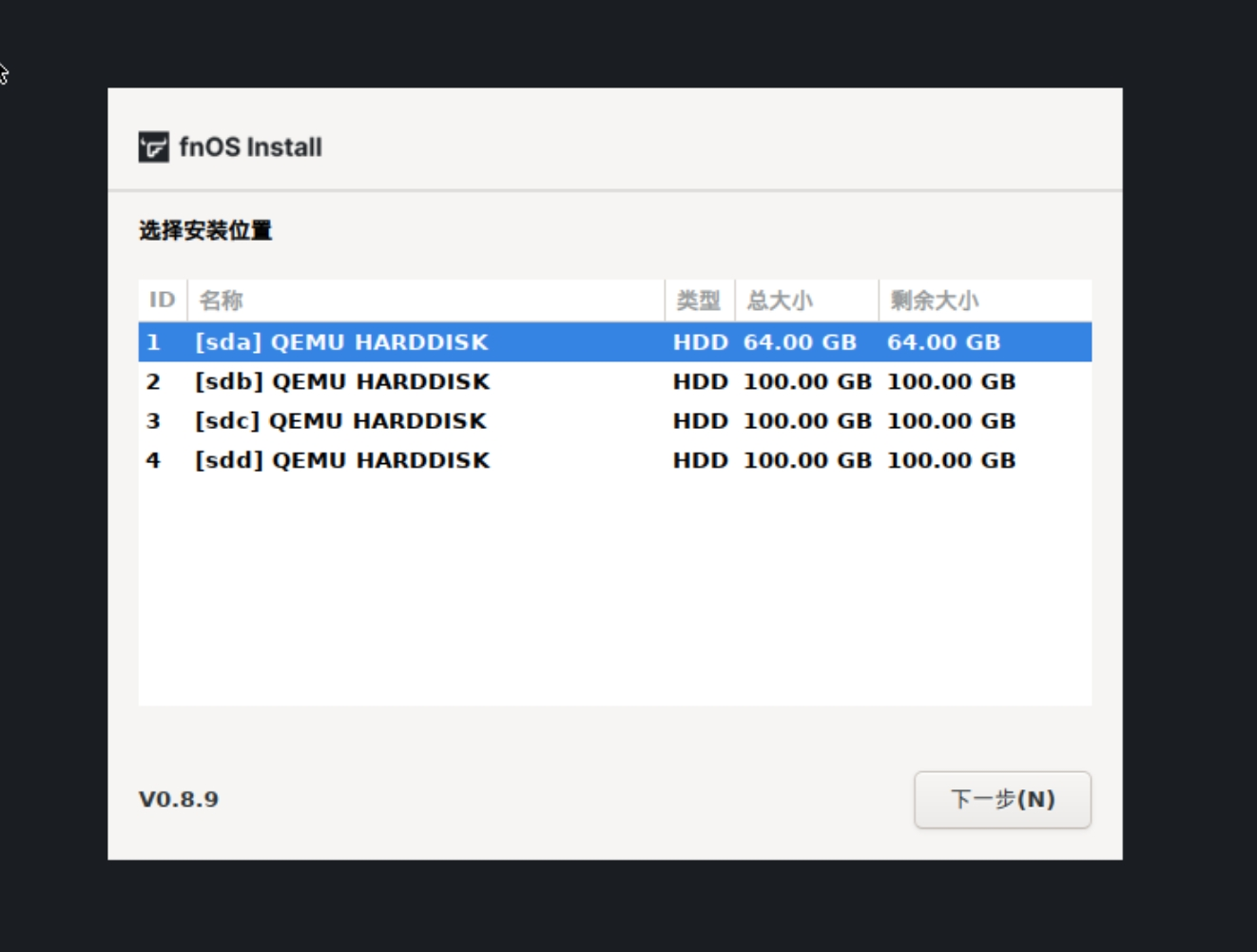
4. 选择系统盘
方向键切换选择要用于系统安装的硬盘,回车或 Alt+N 进入下一步。
5. 设置系统分区和 Swap 大小
在系统盘容量充足的情况下,建议系统分区设置为 64 GB。如安装在虚拟机下,可按情况适当减小。Swap 分区大小已按物理内存大小计算推荐值,可按硬件情况自行调整。
**注意:**在 fnOS 上,系统将只安装在一块硬盘中。系统盘除系统分区以外的空间,可用于创建存储空间安装应用和存储文件。建议根据需要选择合适容量的 SSD 作为系统盘。
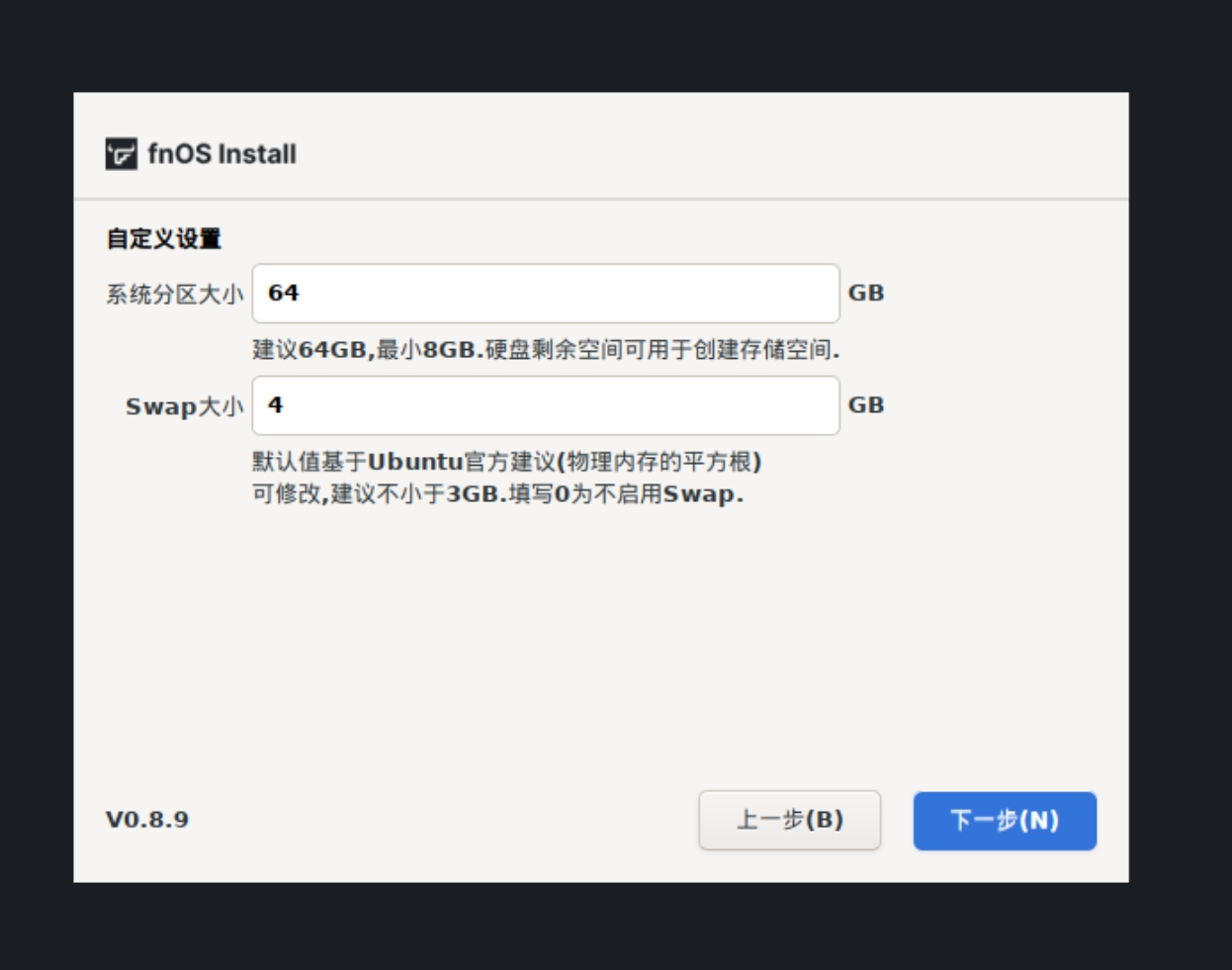
确认后,回车或 Alt+N 进入下一步。
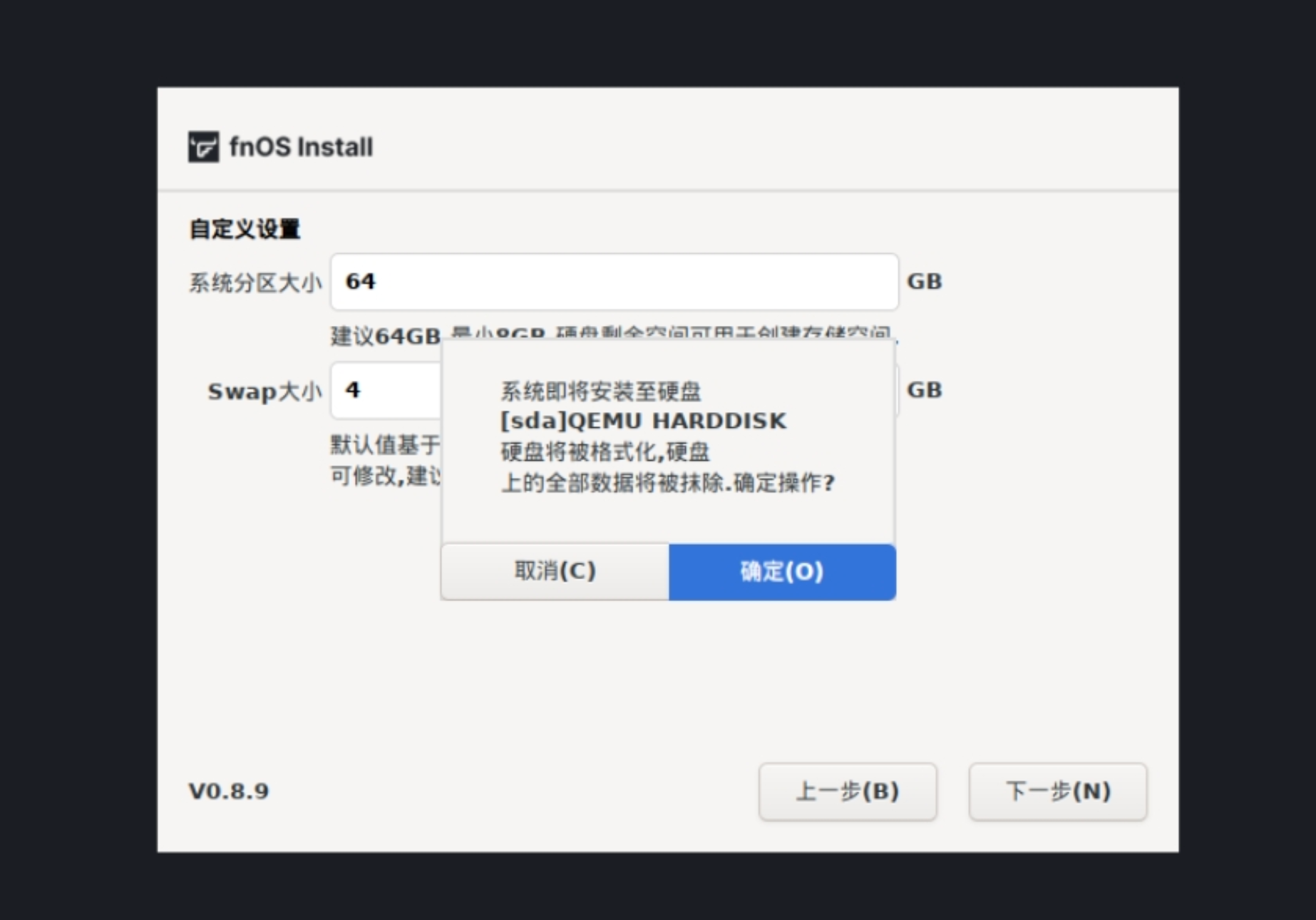
6. 确认格式化
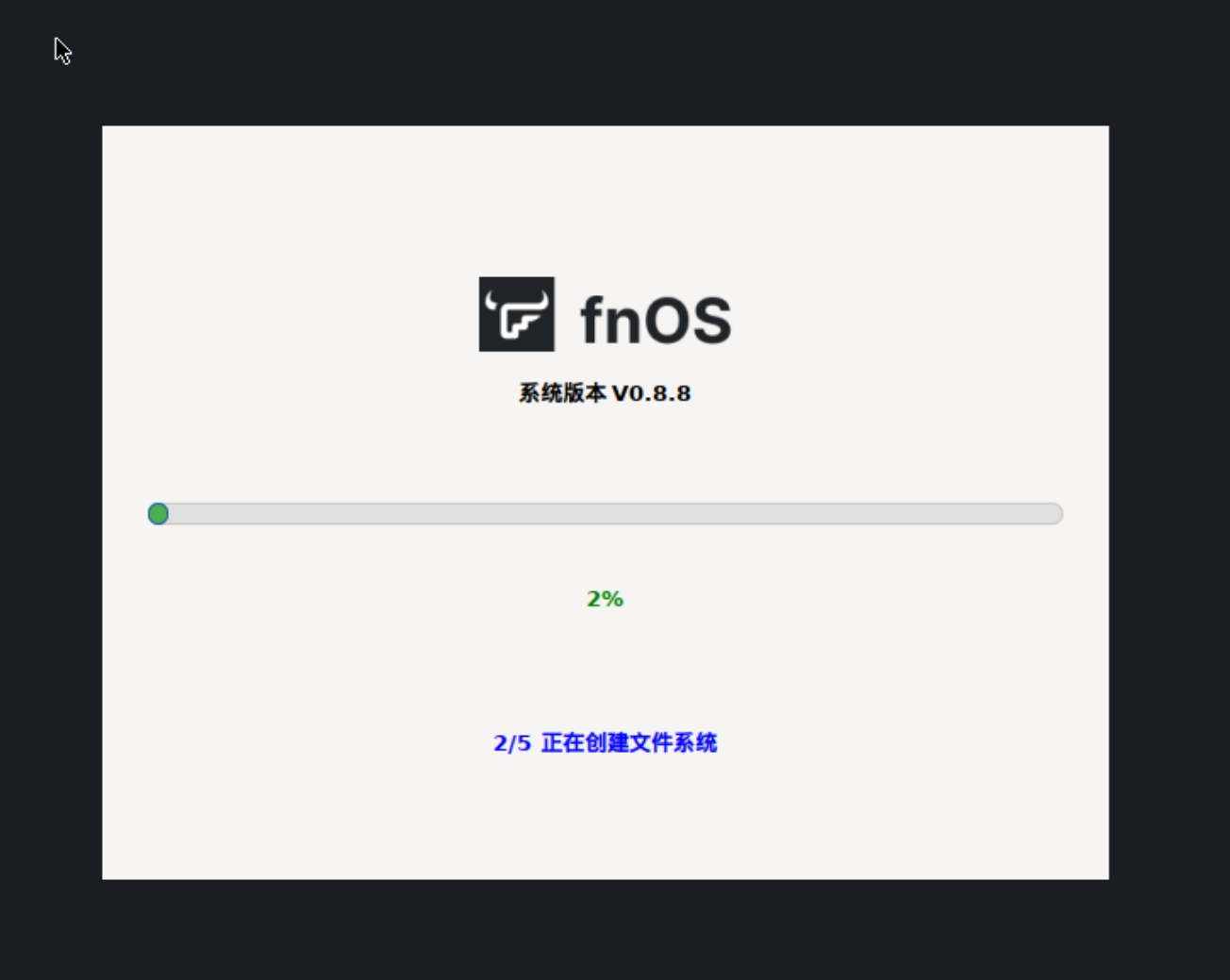
所选择的系统盘将被格式化,所有内容将被删除,回车或 Alt+O 确认后开始安装。
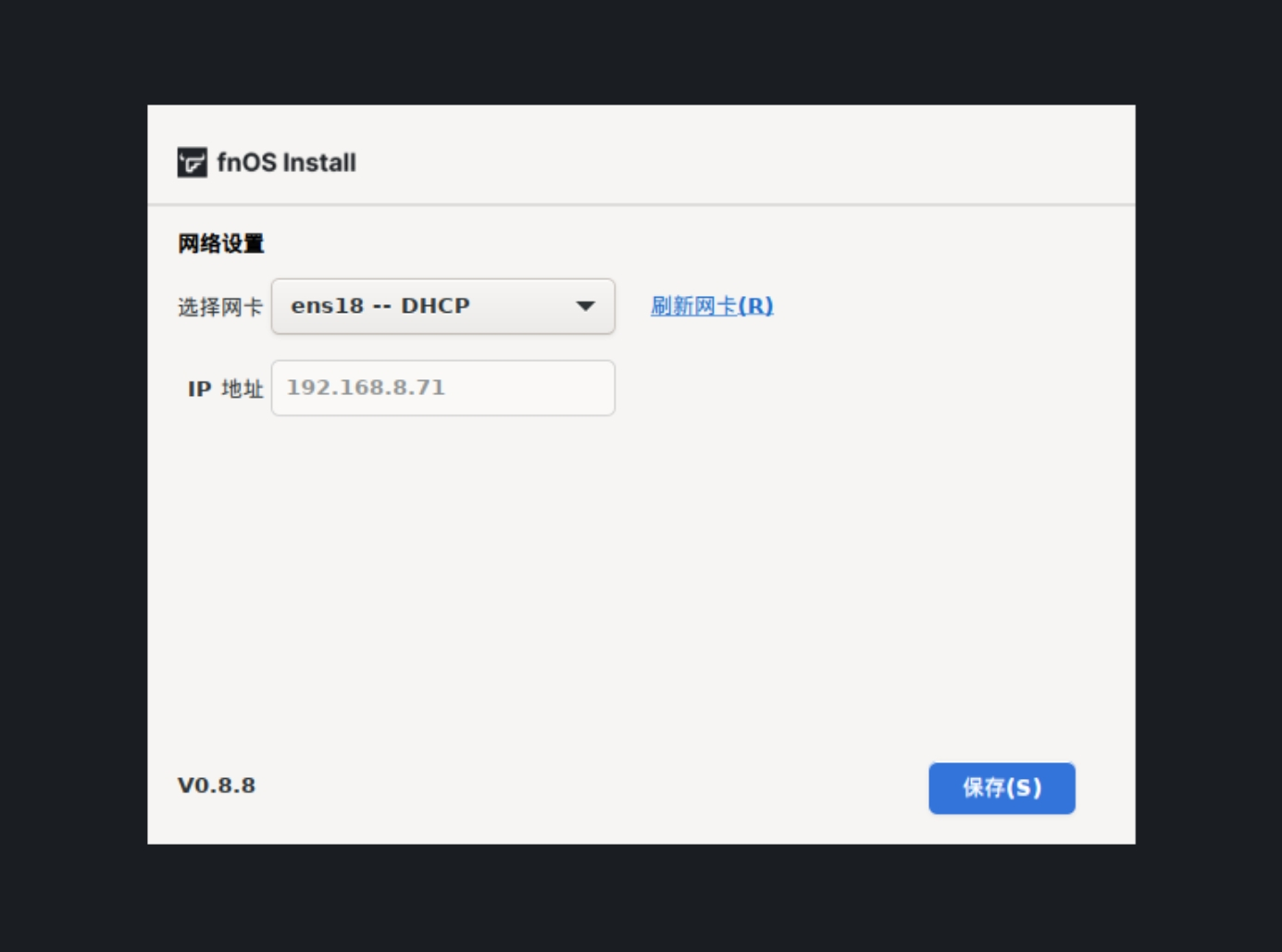
7. 设置网络
安装完成后将自动进入网络设置,系统将自动检测已连接的网卡并获取动态 IP。如网卡未开启 DHCP,你需要手动设置 IP。确认后,回车或 Alt+S 保存设置。
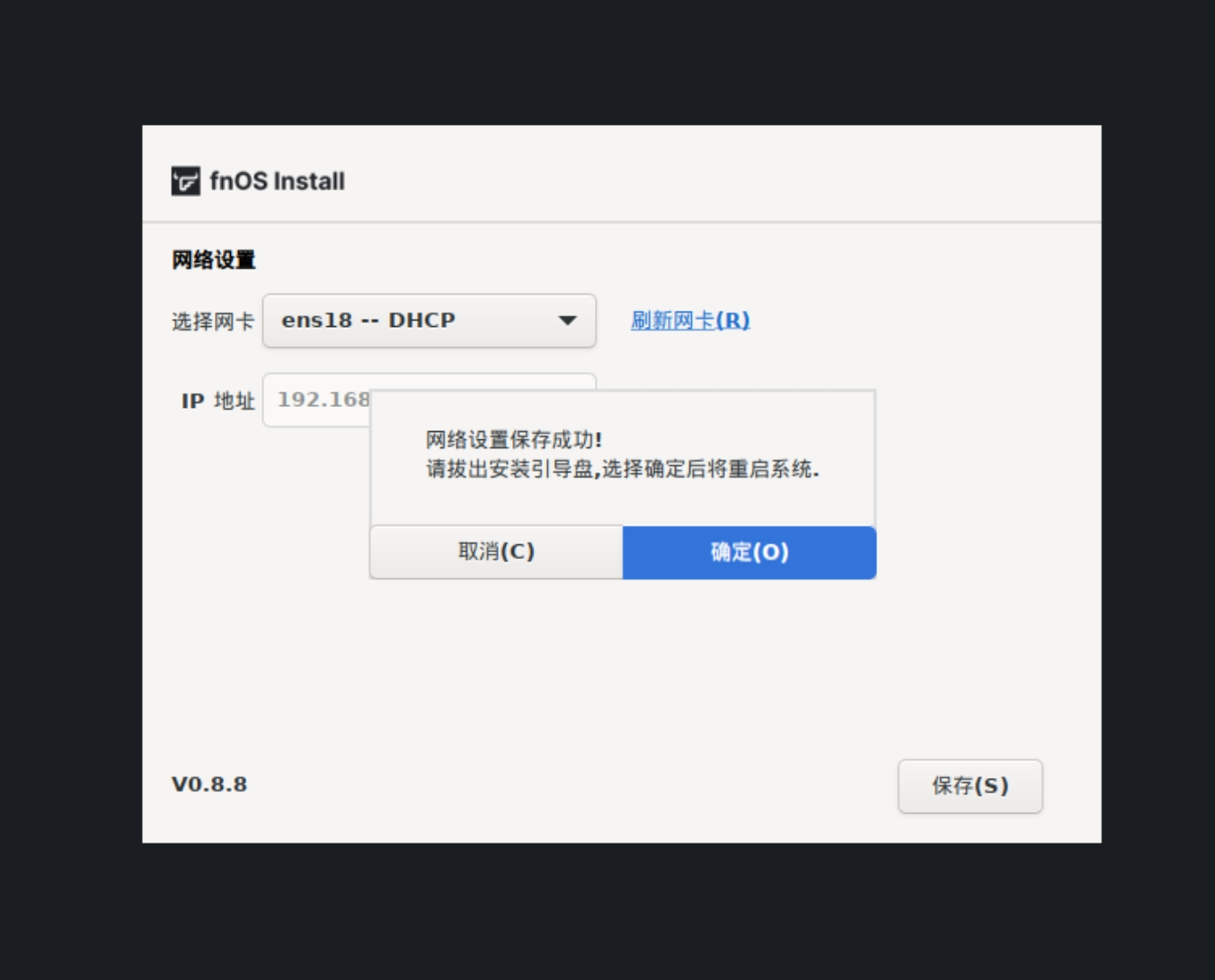
8. 重启设备
网络设置保存成功后,你可以将引导盘从主机上拔出。回车或 Alt+O 重启系统。
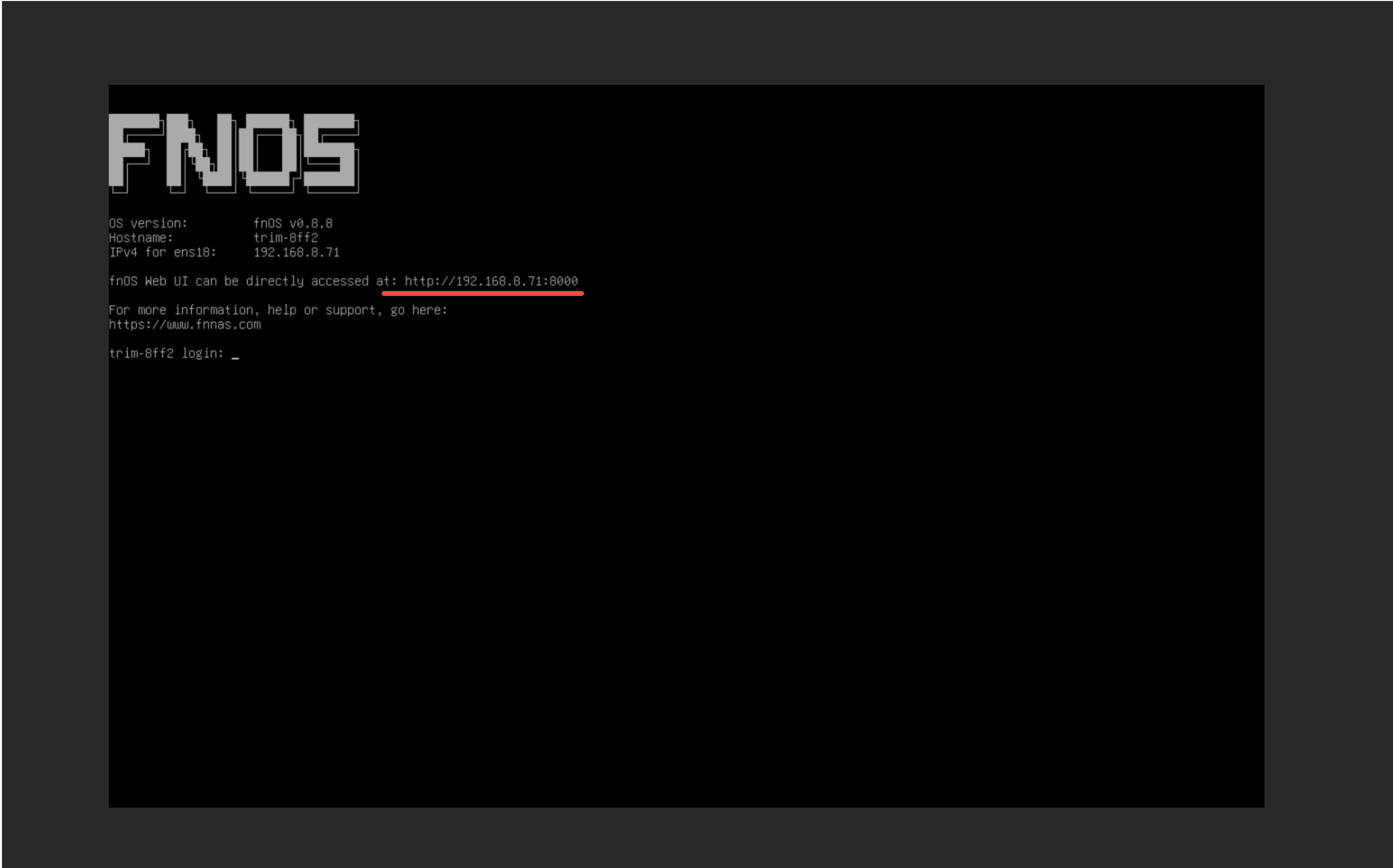
9. 重启成功进入终端
设备重启成功后将自动进入终端登录页,这意味着系统已成功安装并启动!请记住所设置的 IP 地址,接下来你将通过浏览器访问此地址来设置和使用 fnOS。现在你可以将显示器、键盘、鼠标从主机上拔除了。
五、基础配置:打造你的专属存储空间
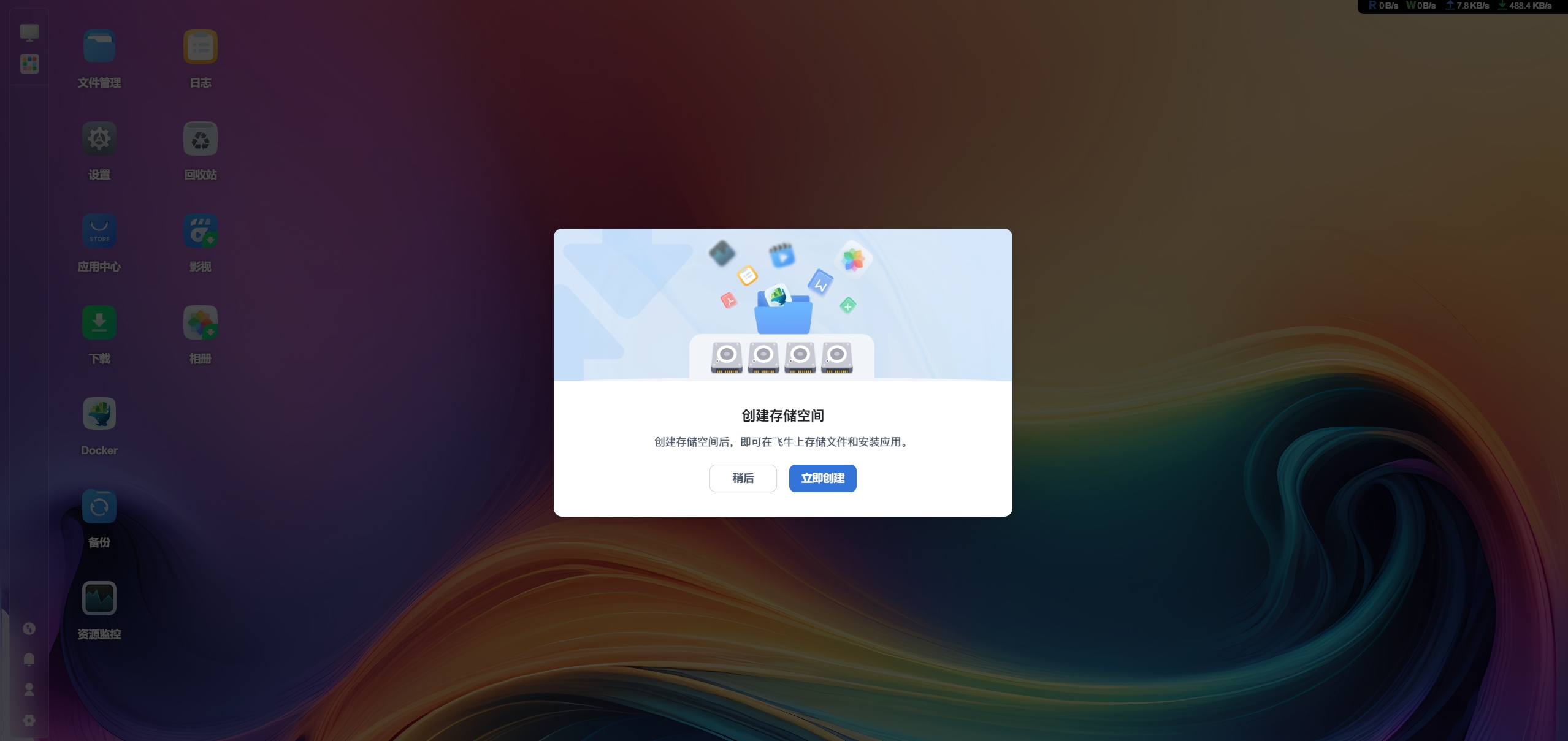
5.1 初始化数据盘
- 进入存储管理:登录后,点击左侧菜单的"存储管理"

-
识别硬盘:系统会自动识别已连接的硬盘
-
创建存储池:
- 选择你用于数据存储的硬盘
- 点击"创建存储池"
- 选择RAID模式(新手建议选择单盘模式或RAID1)
- 点击"下一步",等待创建完成
-
创建共享文件夹:
- 在存储池创建完成后,点击"创建共享文件夹"
- 输入文件夹名称(如"文档"、"照片"、"视频"等)
- 设置访问权限
- 点击"创建"
5.2 设置用户账户
为了安全管理你的NAS,建议创建不同的用户账户:
- 进入用户管理:点击左侧菜单的"用户管理"
- 创建用户 :
- 点击"添加用户"
- 输入用户名和密码
- 设置用户组和权限
- 点击"确定"
六、远程访问:随时随地访问你的NAS
6.1 使用FN Connect(最简单的方法)
飞牛NAS提供了非常方便的FN Connect功能,让你无需复杂设置就能远程访问:
- 开启FN Connect :
- 登录飞牛NAS→系统设置→远程访问→FN Connect→开启
- 登录飞牛账号 :
- 系统会提示需要登录飞牛账号
- 点击确定后,浏览器会跳转到飞牛官网的账号页面
- 创建FN ID :
- 登录后,在弹出的"创建FN ID"页面中,输入一个不重复的FN ID
- 获取远程访问地址 :
- 创建成功后,系统会生成一个专属链接,格式为:https://fnos.net/你的FNID
- 远程访问测试 :
- 在任何有网络的地方,打开浏览器,输入上面的链接
- 使用你的飞牛NAS账号密码登录
- 现在你就可以远程访问你的NAS了!
6.2 使用DDNS(适合有公网IP的用户)
如果你有公网IP,可以使用DDNS服务实现远程访问:
- 进入DDNS设置 :
- 登录飞牛NAS→系统设置→网络→DDNS
- 选择服务商:选择一个DDNS服务商(如花生壳、阿里云等)
- 输入账号信息:输入你的DDNS账号、密码和域名
- 保存设置:点击"保存",系统会自动更新IP地址
七、Docker应用部署:让你的NAS更强大
飞牛NAS内置了Docker支持,可以轻松部署各种应用:
7.1 安装Docker应用
- 进入Docker管理:点击左侧菜单的"Docker"
- 搜索应用:在"镜像仓库"中搜索你需要的应用
- 下载镜像:选择合适的镜像并下载
- 创建容器:下载完成后,点击"创建容器",按照提示设置参数
7.2 实战:部署qBittorrent下载工具
以部署qBittorrent为例,教你如何使用Docker:
- 环境准备 :
- 提前创建专用目录,用于存放配置文件和下载数据
- 例如创建:/docker/qbittorrent/config 和 /docker/qbittorrent/downloads
- 创建Docker容器 :
- 登录飞牛NAS→Docker→镜像仓库→搜索"qbittorrent"
- 选择linuxserver/qbittorrent镜像并下载
- 下载完成后,点击"创建容器"
- 设置容器名称为"qbittorrent"
- 在"卷"设置中,添加两个映射:
- 配置目录:/docker/qbittorrent/config → /config
- 下载目录:/docker/qbittorrent/downloads → /downloads
- 在"端口"设置中,映射端口:
- 8080端口(Web界面)
- 6881端口(BT下载)
- 在"环境"设置中,添加:
- PUID=1000
- PGID=1000
- TZ=Asia/Shanghai
- WEBUI_PORT=8080
- 启动容器:点击"确定"创建容器,然后启动它
- 访问qBittorrent :在浏览器中输入 http://你的NAS IP:8080
- 默认用户名:admin
- 默认密码:adminadmin
- 首次登录后请记得修改密码
八、文件共享:轻松访问你的NAS文件
8.1 SMB共享(适合Windows、Mac和Linux)
飞牛NAS默认已开启SMB服务,让你可以像访问本地硬盘一样访问NAS文件:
- 在Windows上访问 :
- 打开"此电脑"
- 点击"映射网络驱动器"
- 输入:\你的NAS IP\共享文件夹名称
- 输入用户名和密码
- 在Mac上访问 :
- 打开"访达"
- 点击"前往"→"连接服务器"
- 输入:smb://你的NAS IP/共享文件夹名称
- 输入用户名和密码
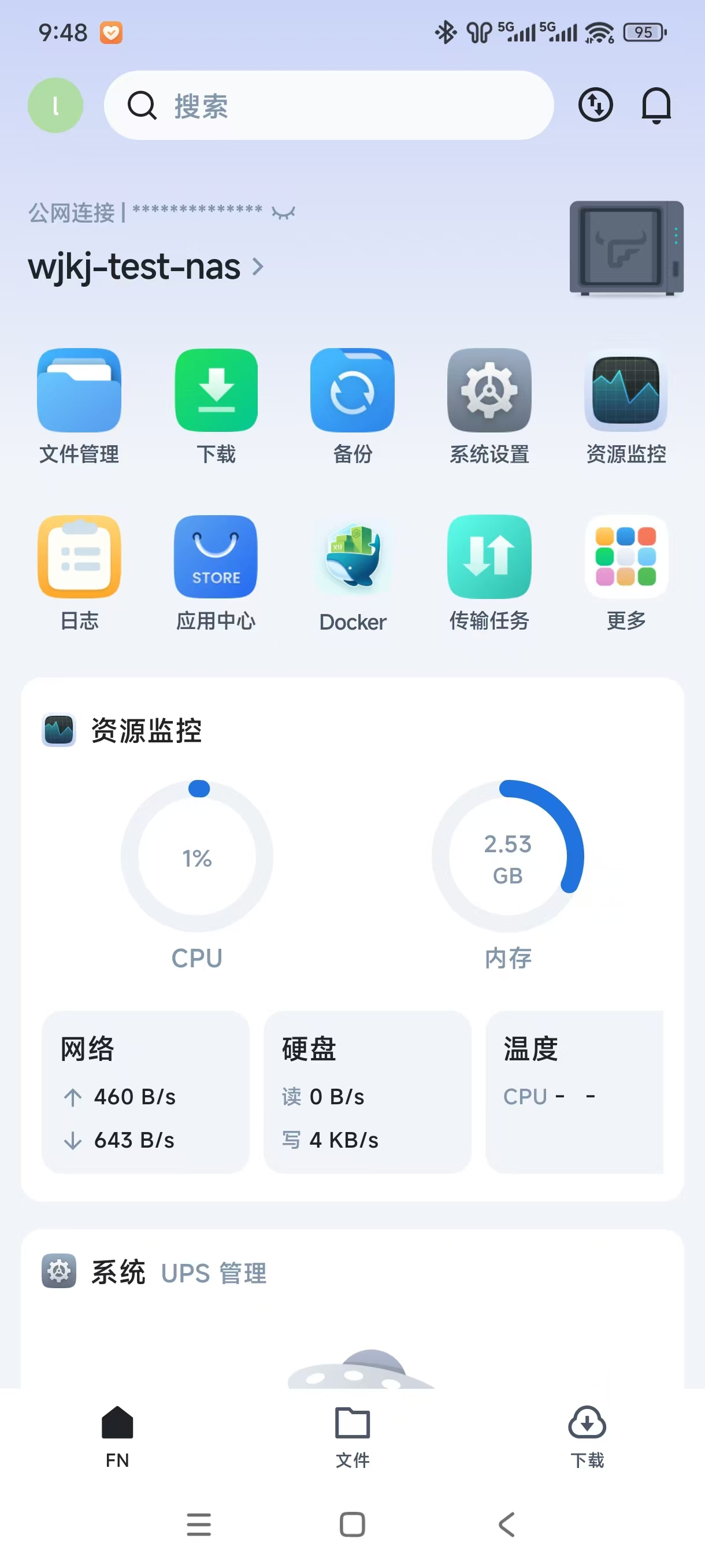
8.2 手机访问
- 下载飞牛NAS手机App:在App Store或应用商店搜索"飞牛NAS"
- 登录:使用你的FN ID或NAS IP地址登录
- 浏览文件:现在你可以在手机上随时随地访问NAS中的文件了
九、实用技巧:让你的飞牛NAS更高效
9.1 定期备份
- 创建备份任务 :
- 登录飞牛NAS→备份管理→任务管理→创建任务
- 选择源文件夹和目标文件夹
- 设置备份计划和方式
- 备份到外接硬盘:定期将重要数据备份到外接硬盘,实现双重保险
9.2 优化存储
- 开启文件去重 :
- 进入存储管理→文件去重
- 扫描重复文件并清理
- 设置存储空间提醒 :
- 进入系统设置→通知
- 开启存储空间提醒,当空间不足时及时通知
9.3 提高安全性
- 启用两步验证 :
- 进入系统设置→安全→两步验证
- 按照提示设置两步验证
- 定期更新系统 :
- 进入系统设置→系统更新
- 定期检查并更新到最新版本
十、常见问题解答
10.1 忘记管理员密码怎么办?
- 可以通过重置按钮恢复出厂设置,或者联系飞牛官方技术支持
10.2 如何增加存储容量?
- 可以添加新的硬盘并扩展存储池,或者替换现有硬盘(注意先备份数据)
10.3 Docker应用无法访问怎么办?
- 检查端口映射是否正确
- 确保容器已启动
- 检查防火墙设置
10.4 远程访问速度慢怎么办?
- 检查你的网络上传速度
- 优化Docker应用配置
- 考虑使用CDN加速
十一、总结:开启你的NAS之旅
恭喜你!通过本教程,你已经成功搭建了自己的飞牛NAS系统。从现在开始,你可以:
- 安全存储你的珍贵数据
- 随时随地访问你的文件
- 部署各种实用的Docker应用
- 实现家庭数据的集中管理
飞牛NAS不仅是一个简单的存储设备,更是你的个人数据中心和家庭媒体中心。随着你对NAS了解的深入,你还可以探索更多高级功能,让你的数字生活更加便捷和高效!
小贴士:如果你在使用过程中遇到任何问题,别忘了查阅飞牛NAS的官方文档或访问飞牛社区寻求帮助。NAS的学习是一个持续的过程,祝你在NAS的世界里玩得开心!