日常办公中,我们经常会遇到这样的情况:
- PDF最后多了一页空白页;
- 合同中有几页不需要发送给客户;
- 导出的PDF包含封面或附件,需要删除;
- 扫描后的PDF有几页拍错了,想重新整理。
很多人第一反应就是打开 Adobe Acrobat,但实际上,大多数情况下并不需要安装专业软件。
今天分享一种更简单的方法:在线删除PDF页面。
为什么需要删除PDF页面?
删除PDF页面是办公中非常常见的需求,例如:
- 删除扫描产生的空白页
- 去掉封面、目录或附录
- 删除错误扫描的页面
- 分享文档前移除敏感内容
- 保留指定章节,减少文件大小
相比重新生成PDF,直接删除页面更加高效。
在线删除PDF页面(免费)
推荐使用:
ComTools - PDF Delete Pages
👉 https://comtools.cn/pdf-delete-pages
整个过程无需安装软件,浏览器即可完成。
主要特点:
- 支持上传PDF文件
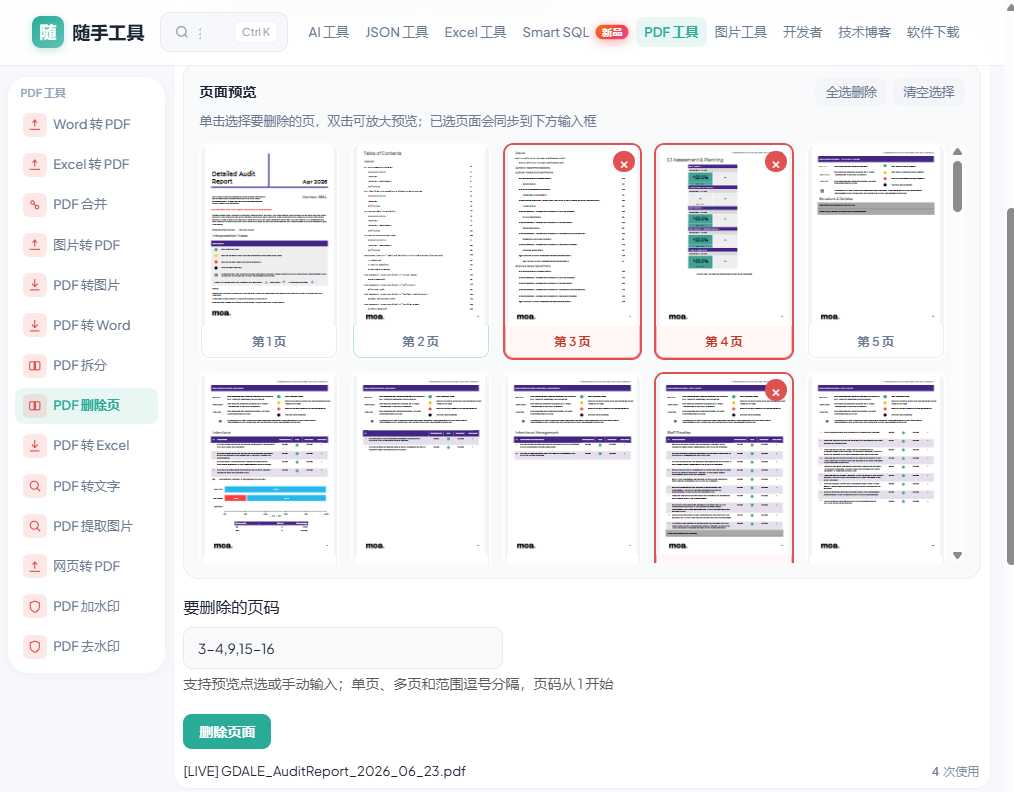
- 页面缩略图预览
- 点击即可选择需要删除的页面
- 保留原有PDF质量
- 删除完成后立即下载新的PDF
- 支持Windows、Mac、Linux
- 手机浏览器同样可使用
目前越来越多的在线PDF工具都采用这种可视化页面选择方式,相比输入页码更加直观。
使用步骤
第一步:上传PDF
进入工具页面:
https://comtools.cn/pdf-delete-pages
选择需要处理的PDF文件。
第二步:选择需要删除的页面
系统会生成每一页的缩略图。
直接点击需要删除的页面即可,多页可以连续选择。
这样能够避免输入页码出错,比传统方式更加方便。
第三步:生成新的PDF
确认删除后,点击生成按钮。
系统会自动生成新的PDF文件。
整个过程通常只需要几秒钟。
哪些场景最适合?
1. 删除空白页
扫描文件经常会多出空白页。
几秒钟即可删除。
2. 删除封面
很多公司内部文档需要去掉封面再发送。
无需重新导出。
3. 删除敏感信息
例如:
- 身份证扫描件
- 银行信息
- 联系方式
- 内部审批页
删除对应页面后再分享,更加安全。
4. 提取需要的章节
一本100页PDF,只需要其中80页。
删除其余页面即可,无需重新制作。
在线工具和本地软件哪个好?
| 对比项 | 在线工具 | 本地软件 |
|---|---|---|
| 是否安装 | ❌ 不需要 | ✅ 需要 |
| 使用速度 | ⭐⭐⭐⭐⭐ | ⭐⭐⭐ |
| 操作难度 | 简单 | 较复杂 |
| 是否收费 | 多数免费 | 很多需要订阅 |
| 跨平台 | Windows / Mac / Linux | 部分平台限制 |
如果只是偶尔处理PDF,大多数用户使用在线工具已经足够。
常见问题
删除页面后,PDF质量会下降吗?
不会。
删除页面只是移除指定页面,不会影响剩余页面内容和清晰度。
可以一次删除多页吗?
可以。
支持一次选择多个页面进行删除。
支持大文件吗?
建议根据浏览器性能上传合适大小的PDF,普通办公文档都可以快速完成处理。
删除后原文件会改变吗?
不会。
生成的是一个新的PDF文件,原文件保持不变。
总结
如果你经常需要整理PDF、删除空白页、去掉封面或者移除不需要的内容,一个在线PDF删除页面工具能够大幅提升效率。
无需安装软件,只需打开浏览器即可完成操作。
体验地址:
https://comtools.cn/pdf-delete-pages
如果你还需要合并PDF、拆分PDF、PDF转Word、PDF转Excel等功能,也可以体验 ComTools 提供的其他在线PDF工具,提高日常办公效率。