从 Mac 回到 Windows:用 PowerToys + AutoHotkey 找回熟悉手感
最终目标只有一句:手不离开键盘。
用了七年 Mac 之后,因为工作需要,不得不重新面对 Windows。
不是 Windows 不好,而是身体已经记住了另一套肌肉记忆:触控板、修饰键位置、随手一拖就能移动窗口。刚坐回 Windows 电脑前,最别扭的往往不是「功能够不够」,而是手该往哪放、键该怎么按------一不小心就要去够方向键、去找鼠标左键,节奏全断。
折腾了一圈之后,我用两个很轻量的工具,把日常操作大致还原成了接近 Mac 的感觉:
- Microsoft PowerToys(键盘重映射)
- AutoHotkey(用快捷键模拟按住鼠标左键,方便触控板拖动)
这套方案我自己已经实际用下来测过,日常办公体感提升很明显------写文档、回邮件、整理文件、拖窗口排布局,都尽量做到手指不离开主键盘区和触控板。所以想把配置思路写下来,希望这段经历能帮到更多同样从 Mac 转到 Windows、又不想被鼠标和键位折磨的人。
为什么值得做
整套改造的最终目的很明确:手不离开键盘(最多只在触控板上滑动,而不去够实体鼠标键和远端的方向键区)。
Windows 默认布局对「长期 Mac 用户」不太友好,尤其会逼你把手挪开:
- Ctrl 在左下角,小指要蜷得很深,远不如 Mac 上 Command 那么顺手。
- 方向键离主键盘区太远,改两行字也要把手挪出去。
- 拖动依赖按住鼠标左键。如果你主要靠触控板、又不习惯实体鼠标,选文字、拖文件、拖窗口都会很累。
PowerToys 解决「键都在手边」;AutoHotkey 解决「不用去按左键也能拖」。两者配合,就是为了让高频操作都留在键盘附近完成。
工具一:PowerToys 键盘管理器
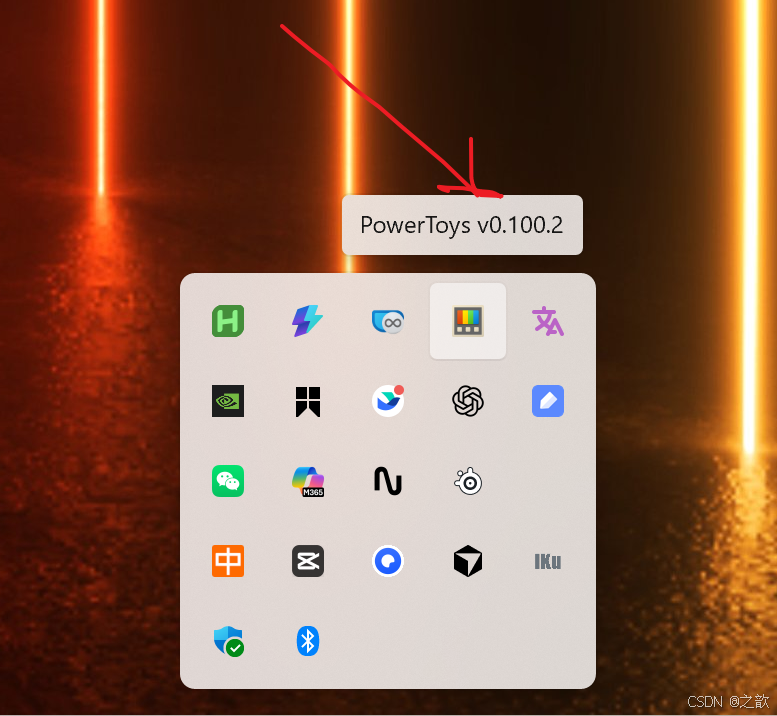
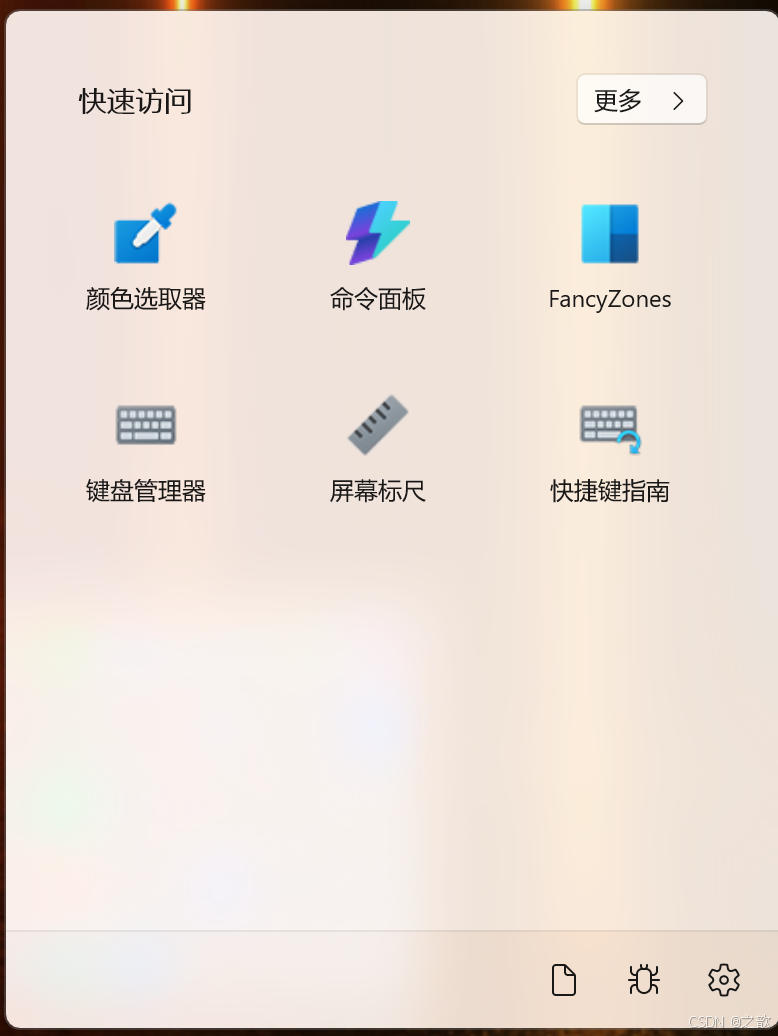
先安装 PowerToys,打开 键盘管理器(Keyboard Manager),开启「启用键盘管理器」。
1. 把 Caps Lock(指示灯键)改成 Ctrl
这是我最推荐、也最有体感的一项改动。
| 原按键 | 映射为 |
|---|---|
| Caps Lock | Ctrl(左) |
理由很简单:
- Caps Lock 位置更靠上、更居中,小指更容易够到。
- 对习惯 Mac、或习惯「把 Caps 当 Ctrl」的人来说,比左下角那个 Ctrl 好用太多。
- 真正需要切换大小写的频率,远低于 Ctrl 组合键(复制、粘贴、保存、多光标等)。
改完之后,原来的左下角 Ctrl 还可以留着,等于你多了一个更舒服的 Ctrl。
2. 用 Alt 做方向与编辑(接近 Emacs / 终端手感)
Windows 上的 Alt ,物理位置接近 Mac 键盘上的 Command 一侧习惯区。我用它做了一组方向与编辑映射:
| 快捷键 | 作用 |
|---|---|
Alt + P |
上 |
Alt + N |
下 |
Alt + B |
左 |
Alt + R |
右 |
Alt + Shift + A |
Home(到行首) |
Alt + Shift + E |
End(到行尾) |
Alt + Shift + D |
Enter |
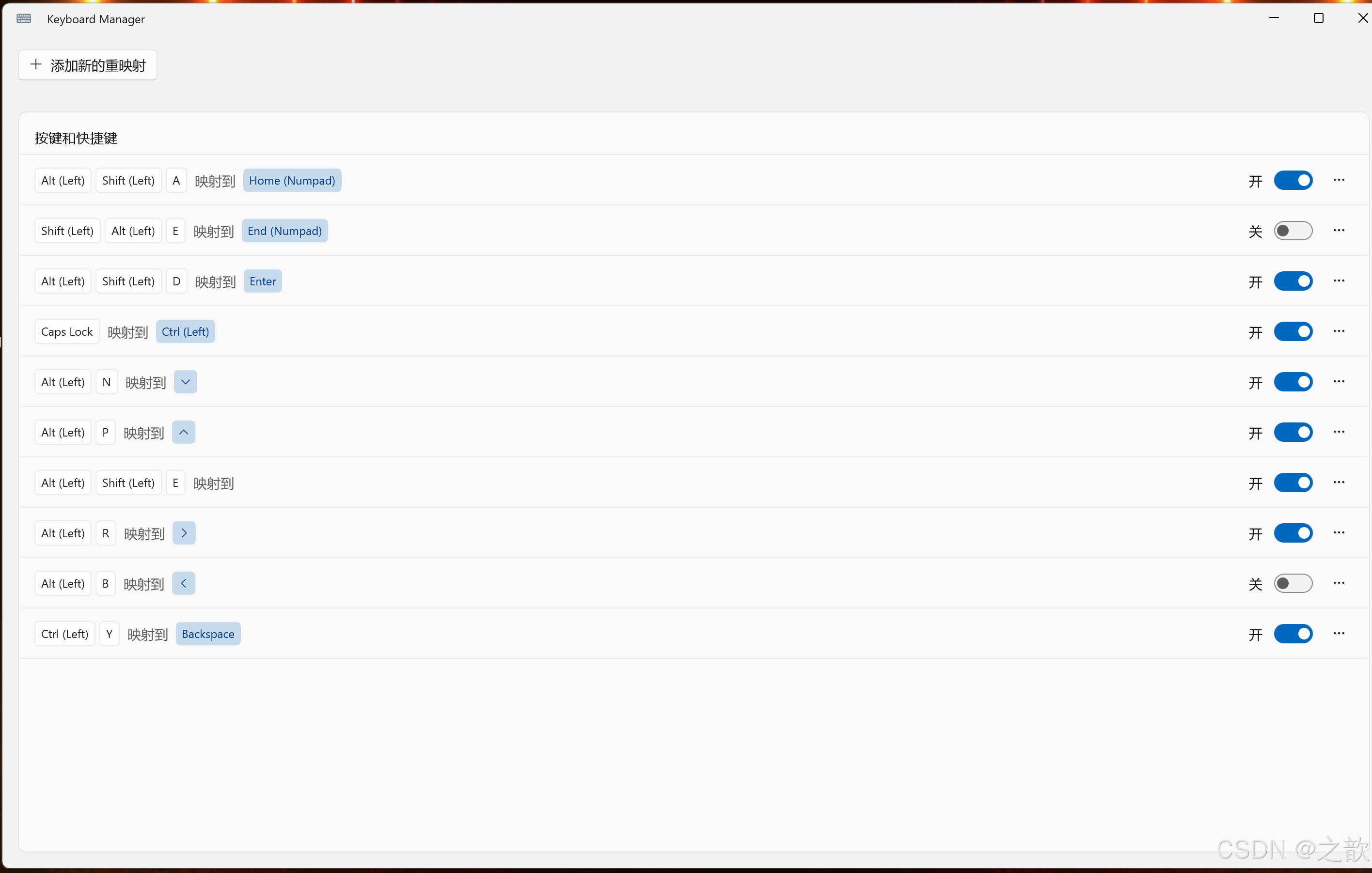
这套逻辑很像终端里常见的 Ctrl/Meta + P/N/B/F 思路:不用把手挪到方向键区,也能完成移动和跳转。字母键区本来就在手指下方,写代码、改文档时连续操作会轻松很多。
小提示:如果你更习惯「前进」用
F,也可以把Alt + R改成Alt + F,按自己的肌肉记忆微调即可。
配置示意
在 PowerToys → 键盘管理器 → 重映射快捷键 / 重映射键 里添加上述规则,并确保开关为「开」。配置大致如下图所示:
(此处可插入你的 PowerToys 键盘管理器截图)
改完建议先在记事本、浏览器地址栏里试一遍,确认没有和常用软件冲突。
工具二:AutoHotkey ------ Win + Alt = 按住鼠标左键
Mac 上很多拖拽,靠触控板就能完成;Windows 则更依赖「按住左键再移动」。对我这种几乎不用鼠标的人,这是最大的门槛之一。
解决办法:用 AutoHotkey v2 写一个很短的脚本------
按住 Win + Alt = 模拟鼠标左键按下;松开 Alt = 松开左键。
然后正常移动触控板(或鼠标),就能拖窗口、拖文件、选文字。
脚本内容
把下面内容保存为 HoldRAltDrag.ahk(文件名随意),用 AutoHotkey v2 打开即可:
ahk
#Requires AutoHotkey v2.0
#SingleInstance Force
Persistent
SendMode "Input"
SetMouseDelay -1

; Win + Alt = 按住鼠标左键
; 松开 Alt = 松开鼠标左键
; 单独按 Alt / Win 不受影响(Alt+Tab 仍可用)

#LAlt::
#RAlt::
{
    if GetKeyState("LButton")
        return
    Click "Down"
    KeyWait "Alt"
    if GetKeyState("LButton")
        Click "Up"
}
为什么用 Win + Alt,而不是单独 Alt?
我试过「按住 Alt = 左键」,逻辑最简单,但会占用 Alt,影响 Alt + Tab 等系统快捷键。
改成 Win + Alt 之后:
- 单独 Alt、单独 Win 都还能用;
Alt + Tab切换窗口不受影响;- 需要拖动时,左手
Win + Alt,右手/触控板负责移动,分工很清楚。
开机启动(建议一并设置)
Win + R,输入shell:startup,回车。- 把脚本的快捷方式放进启动文件夹。
或在桌面创建快捷方式,需要时双击启动。
安装 AutoHotkey v2 后,双击 .ahk 文件即可运行;托盘区会出现 AutoHotkey 图标。
两者怎么配合使用
可以把它理解成两层:
| 层级 | 工具 | 解决什么 |
|---|---|---|
| 键盘层 | PowerToys | Caps→Ctrl、Alt 方向键,让「键位」接近习惯 |
| 指针层 | AutoHotkey | Win+Alt 模拟按住左键,让「拖拽」不依赖鼠标键 |
日常节奏大致是:
- 编辑、跳转、复制粘贴:靠 Caps(当 Ctrl) + PowerToys 的 Alt 组合键;
- 需要拖动时:按住 Win + Alt,触控板滑动,完成拖窗口 / 拖文件 / 划选文本;
- 松开 Alt,结束拖动。
整条链路里,手基本不用离开键盘:修饰键在字母区两侧,移动靠 Alt 组合或触控板,拖拽也用组合键代替左键。对我个人来说,这已经足以让 Windows「能用」,而不是「处处别扭」。
亲自测试下来的感受
说几点我自己用了一段时间之后,比较实在的体会:
-
办公效率真的有提升,而且是「每天都能感觉到」的那种
复制粘贴、保存、选中一段话再拖到别处、把窗口挪到另一侧对齐......这些动作一天要做几十上百次。以前每做一次都要把手挪去够鼠标或方向键;配好之后,手指几乎不用离开主键盘区和触控板,节奏会顺很多------手不离开键盘,效率自然就上来了。
-
Caps 当 Ctrl,是投入产出比最高的一项
改完当天就能习惯。左下角那个 Ctrl 不是不能用,而是用久了小指真的累。指示灯键改成 Ctrl 之后,打字、编辑、浏览器操作都会轻松一截。
-
Win + Alt 拖拽,基本解决了「我不会用鼠标」的问题
我平时几乎不依赖实体鼠标。没有这套模拟左键的方案时,在 Windows 上选文字、拖文件特别痛苦;现在按住
Win + Alt再滑动触控板,拖窗口、拖文件、划选文本都稳定可用,亲自反复试过,日常场景已经够用。 -
两套工具要一起用,才完整
只改键盘,拖拽还是别扭;只做拖拽,修饰键还是难受。PowerToys 管「键」,AutoHotkey 管「拖」,合在一起才接近我在 Mac 上的工作流。
-
学习成本不高,但收益持续
整个配置大概半小时到一小时。一旦设成开机启动,之后几乎不用再管它,属于「配一次,长期吃红利」。
当然,它不可能 100% 变成 Mac,个别提权窗口、特殊软件仍可能有边角问题。但就日常办公而言,我自己的结论很明确:值得做,而且做完会明显更高效。
可能遇到的小坑
-
个别以管理员身份运行的窗口拖不动
AutoHotkey 若以普通权限运行,有时无法向提权窗口注入鼠标事件。遇到这种情况,可用管理员方式运行脚本(按需,不必永远提权)。
-
和 PowerToys 快捷键冲突
如果你也重映射了大量 Alt 组合键,尽量避开
Win + Alt作为别的全局快捷键。 -
触控板驱动差异
不同品牌笔记本触控板手势不完全一样;本方案不依赖三指拖拽之类的厂商特性,兼容性相对更好。
-
先求稳,再求像
不必一次性把 Mac 所有手势都搬过来。先解决 Ctrl 位置和拖拽,体感提升通常已经非常明显。
写在最后
从 Mac 回到 Windows,真正消耗耐心的,往往不是软件缺功能,而是手感断层。
PowerToys 让修饰键重新变得顺手------尤其是把 Caps Lock 改成 Ctrl ,这一点我强烈建议每个从 Mac 过来、又不想把自己小指练成折叠椅的人试试。
AutoHotkey 则补上了触控板拖拽这块短板,让你不必被迫重新「学会用鼠标」。
说到底,最终目的就一句:手不离开键盘。
能在主键盘区完成的,就不要去够方向键;能用组合键 + 触控板完成的,就不要去按实体鼠标左键。这谈不上什么黑科技,更像是给自己铺一段适应期的台阶。但对我这种已经用了七年 Mac、又因工作不得不回到 Windows 的人来说,这已经是很大的一步------亲自用下来,日常办公效率确确实实提升了。
写这篇的目的也很简单:把踩过的坑和验证过有效的配置公开,希望自己的经历可以帮到更多人。如果你也正卡在「不得不换 Windows、却怎么都用不顺手」的阶段,不妨花半小时试一下。配好之后,Windows 也许仍然不是 Mac,但至少可以重新变成「你的电脑」。
参考链接
- PowerToys:https://github.com/microsoft/powertoys
- AutoHotkey v2:https://www.autohotkey.com/
(本文配置基于 PowerToys 与 AutoHotkey v2,可按个人习惯微调。)