文章目录
- 部署deepseek
-
-
- [1. 安装 Ollama 框架](#1. 安装 Ollama 框架)
- [2. 下载 DeepSeek 模型](#2. 下载 DeepSeek 模型)
- [3. 运行并对话](#3. 运行并对话)
-
- 查看运行的模型
- 遇到的问题
部署deepseek
在 Windows 上用 Ollama 安装 DeepSeek 很简单,主要分三步:下载安装 Ollama、在命令行里拉取 DeepSeek 模型、然后运行它。
1. 安装 Ollama 框架
首先,下载并安装 Ollama 这个"启动器"。它就像一个专门管理AI模型的管家,能帮你轻松下载和运行 DeepSeek。
- 下载安装包 :访问 Ollama 的官方网站(ollama.com)或它的 GitHub 仓库,下载 Windows 版本的安装程序(通常是
ollama-windows-amd64.exe)。 - 运行安装 :双击下载好的文件,一路"下一步"就行。关键一步是确保安装程序勾选了"添加到PATH环境变量",这样你才能在命令行里使用它。
- 验证安装 :安装完成后,打开命令提示符(CMD)或 PowerShell,输入
ollama --version。如果能看到版本号,就说明安装成功了。
2. 下载 DeepSeek 模型
这一步会通过 Ollama 把 DeepSeek 模型文件下载到你的电脑上。
-
选择模型版本 :DeepSeek 有不同大小的版本,主要区别在于参数规模和硬盘占用。如果你是个人使用,推荐从
deepseek-r1:7b开始,它大概需要 14GB 的磁盘空间。电脑配置较低可以试试 1.5b 的轻量版。 -
执行下载命令 :在命令提示符中,输入以下命令并回车:
bashollama pull deepseek-r1:7bbash# 如果电脑性能较差,可以选择1.5b模型 ollama pull deepseek-r1:1.5b命令中的
7b可以替换成其他版本,比如1.5b。下载需要一些时间,耐心等待进度条走完就好。
3. 运行并对话
下载完成后,就可以直接和 DeepSeek 聊天了。
-
启动对话 :在同一个命令行窗口输入以下命令并回车:
bashollama run deepseek-r1:7b -
开始聊天 :看到提示符
>>>出现后,就可以直接输入你的问题,比如"你好,请介绍一下你自己",然后按回车,模型就会开始回复你了。
注意 :模型默认会下载到你的C盘,如果想改到其他盘,可以添加一个名为
OLLAMA_MODELS的系统环境变量,把值设置为你想存放的路径(如D:\OllamaModels)。
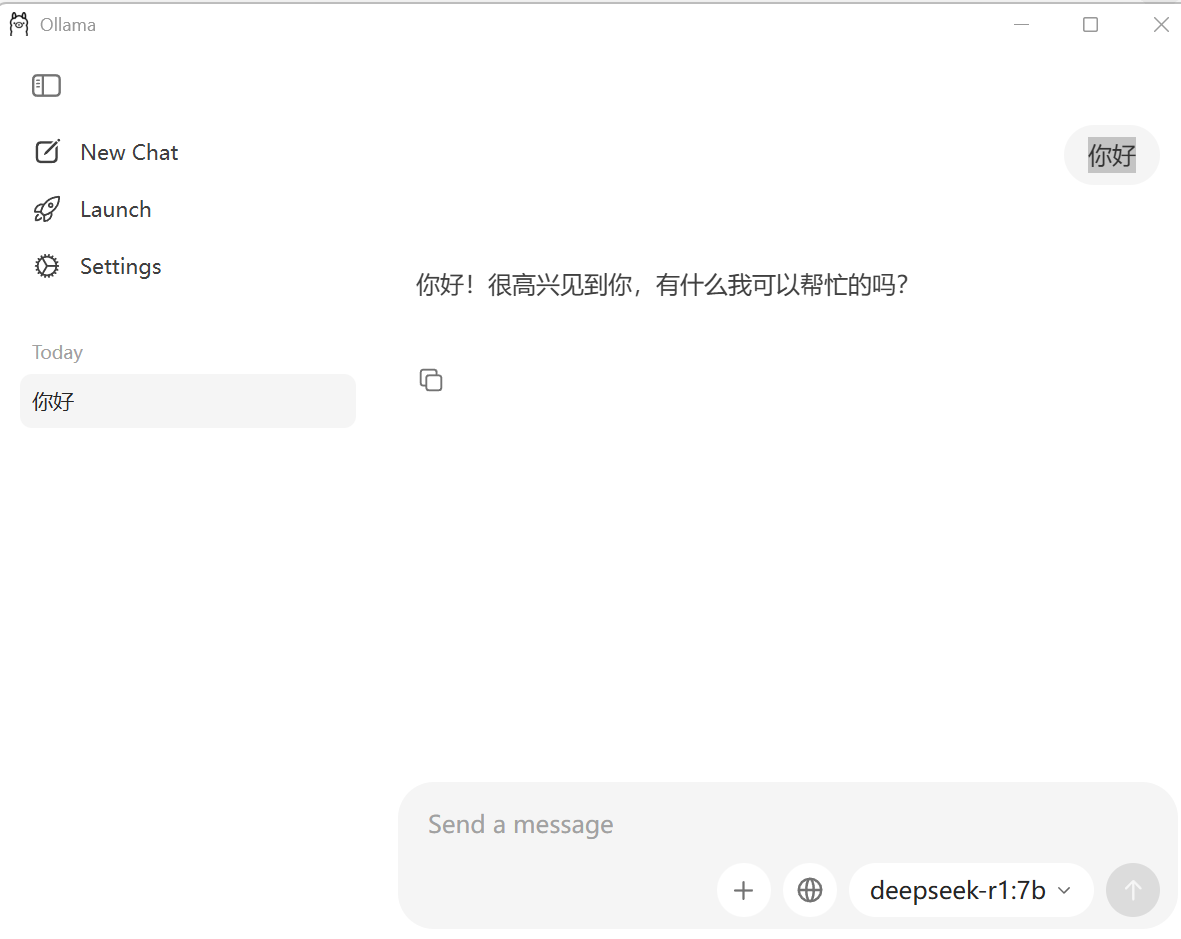
打开ollama,New Chat即可开启聊天
查看运行的模型
bash
ollama ps
遇到的问题
bash
Error: 500 Internal Server Error: llama-server process has terminated: exit status 0xc0000409: The system detected an overrun of a stack-based buffer in this application. This overrun could potentially allow a malicious user to gain control of this application.: CUDA error
CUDA error: device kernel image is invalid
错误:500 内部服务器错误:llama-server 进程已终止:退出状态 0xc0000409:系统检测到此应用程序中存在基于堆栈的缓冲区溢出。此溢出可能使恶意用户获得对此应用程序的控制权。CUDA 错误 CUDA 错误:设备内核映像无效。
原因:这个主要是因为电脑的显卡驱动不兼容或者驱动版本低了。
解决办法:升级显卡驱动即可。