HarmonyOS 技术精讲-Basic Services Kit:电源管理进阶------亮度调节与休眠控制
开篇:一个常见的功耗和用户体验矛盾
HarmonyOS NEXT 开发中,电源管理这个能力经常被低估。很多团队在处理游戏、视频播放、阅读器等场景时,会遇到两个直接矛盾:
- 用户希望屏幕亮度能随环境或习惯自由调节
- 又需要应用在特定时段保持常亮,避免播放中断
这两个需求分别对应 BrightnessManager 和 WakeLock 两个 API。官方文档虽然给出了基本调用方式,但实际项目里你会发现很多坑------权限声明遗漏、亮度值同步异常、WakeLock 未释放导致电量浪费。这篇文章会完整走一遍从亮度调节到休眠控制的实战实现,代码全贴,尽量让初学者拿到就能用。
它解决什么问题
场景分析
| 场景 | 需要亮度调节 | 需要休眠控制 | 说明 |
|---|---|---|---|
| 视频播放器 | ✅ | ✅ | 画质调优需调节亮度,全屏播放时防止锁屏 |
| 电子书阅读器 | ✅ | ✅ | 夜间模式调暗亮度,阅读时避免熄屏 |
| 导航应用 | ❌ | ✅ | 地图导航不需要调亮度,但必须保持屏幕唤醒 |
| 游戏 | ✅ | ✅ | 部分游戏内可调节亮度,长时间操作需防止休眠 |
为什么不推荐纯系统设置修改
HarmonyOS 提供了修改系统 setting 的接口,但直接修改会影响全局用户体验。亮度调节和休眠控制更适合应用内隔离:
- 亮度调节:仅影响当前应用界面(通过
window对象局部调节) - 休眠控制:通过
WakeLock申请运行锁,不影响系统锁屏时间设置
这个设计理念在 Basic Services Kit(基础服务)文档里写得很清楚------用锁机制替代全局配置,避免污染用户偏好。
环境说明
text
DevEco Studio 版本:DevEco Studio 6.1.0 及以上
HarmonyOS SDK 版本:HarmonyOS 6.1.0(23) 及以上
目标设备:手机 / 平板
核心实现
Step 1:权限声明
所有电源管理相关 API 都需要在 module.json5 中声明:
json
"requestPermissions": [
  {
    "name": "ohos.permission.CONFIGURE_DISPLAY_BRIGHTNESS",
    "reason": "用于调节屏幕亮度",
    "usedScene": {
      "abilities": ["EntryAbility"]
    }
  },
  {
    "name": "ohos.permission.RUNNING_LOCK",
    "reason": "用于控制设备休眠",
    "usedScene": {
      "abilities": ["EntryAbility"]
    }
  }
]
这里提一个常见问题:很多开发者只声明了 CONFIGURE_DISPLAY_BRIGHTNESS 却遗漏了 RUNNING_LOCK,导致 WakeLock 相关 API 调用时报 201 错误(权限拒绝)。两个权限缺一不可。
Step 2:获取当前亮度和设置亮度
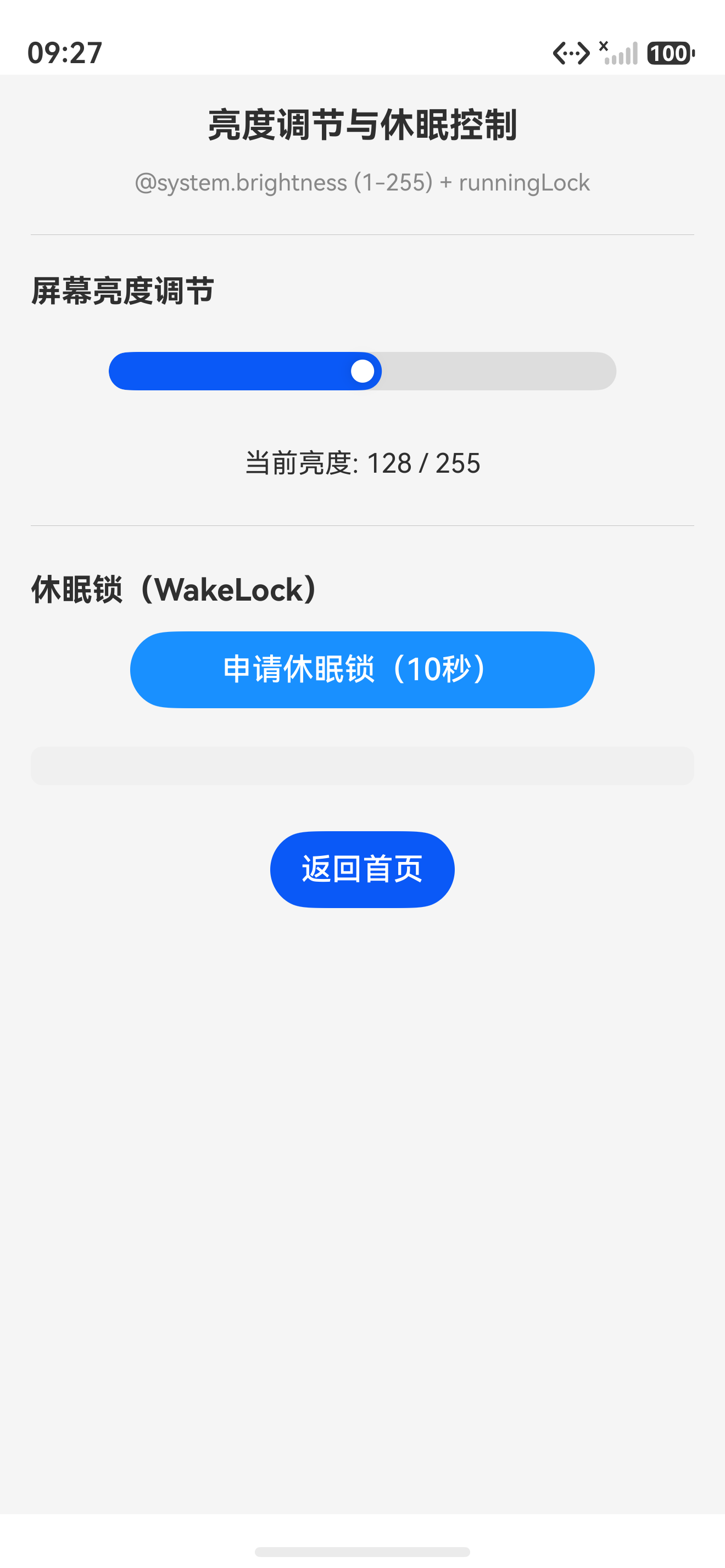
核心逻辑放在 Index.ets 中,包含一个滑动条(Slider)和一个状态变量来控制亮度值。
typescript
import { BrightnessManager } from '@kit.BasicServicesKit';
import { window } from '@kit.ArkUI';
import { BusinessError } from '@kit.BasicServicesKit';

@Entry
@Component
struct Index {
  @State brightnessValue: number = 0.5; // 0~1 的归一化亮度
  private context: window.Window = getContext(this).window;

  aboutToAppear() {
    // 获取系统当前亮度并赋值给滑动条
    BrightnessManager.getWindowBrightness(this.context)
      .then((value: number) => {
        this.brightnessValue = value;
      })
      .catch((err: BusinessError) => {
        console.error(`获取亮度失败: ${err.message}`);
      });
  }

  build() {
    Column() {
      Text('屏幕亮度调节')
        .fontSize(20)
        .margin({ bottom: 12 })

      Slider({
        value: this.brightnessValue,
        min: 0,
        max: 1,
        step: 0.01,
        style: SliderStyle.InSet
      })
        .onChange((value: number) => {
          // 实时修改亮度
          BrightnessManager.setWindowBrightness(this.context, value)
            .then(() => {
              this.brightnessValue = value;
            })
            .catch((err: BusinessError) => {
              console.error(`设置亮度失败: ${err.message}`);
            });
        })
        .width('80%')

      Text(`当前亮度: ${(this.brightnessValue * 100).toFixed(0)}%`)
        .fontSize(14)
        .margin({ top: 8 })
    }
    .width('100%')
    .height('100%')
    .padding(16)
  }
}
这段代码要注意几点:
getWindowBrightness和setWindowBrightness传入的 context 必须是当前 Window 对象类型 ,不能直接传getContext(this)返回的 UIAbilityContext。正确做法是通过getContext(this).window获取。- 亮度值是 0~1 的浮点数,不是 0~255。官方文档没说清楚这一点,很多人按 Android 的习惯传 0~255 导致亮度异常。
onChange回调里直接调用setWindowBrightness,频繁滑动时性能可接受,因为 ArkUI 的 Slider 事件是节流的。
Step 3:申请和释放休眠锁(WakeLock)
休眠控制需要一个"运行锁"(RunningLock),防止系统进入休眠或锁屏。
typescript
import { runningLock, BusinessError } from '@kit.BasicServicesKit';

@Entry
@Component
struct WakeLockDemo {
  private lock: runningLock.RunningLock | null = null;
  @State isLocked: boolean = false;

  async applyWakeLock() {
    if (this.lock) return; // 避免重复创建

    try {
      this.lock = await runningLock.createRunningLock('video_playback', runningLock.RunningLockType.BACKGROUND);
      // 第二个参数类型: BACKGROUND = 后台运行锁,PROXIMITY_SCREEN_CONTROL = 接近屏幕控制
      this.lock.hold(10000); // 10秒后自动释放,单位毫秒
      this.isLocked = true;
      console.info('WakeLock 申请成功');
    } catch (err) {
      if (err instanceof Error) {
        console.error(`创建锁失败: ${err.message}`);
      }
    }
  }

  releaseWakeLock() {
    if (this.lock) {
      this.lock.unhold();
      this.lock = null;
      this.isLocked = false;
      console.info('WakeLock 已释放');
    }
  }

  build() {
    Column() {
      Button(this.isLocked ? '释放休眠锁' : '申请休眠锁(10秒)')
        .type(ButtonType.Capsule)
        .backgroundColor(this.isLocked ? '#FF4D4F' : '#1890FF')
        .onClick(() => {
          if (this.isLocked) {
            this.releaseWakeLock();
          } else {
            this.applyWakeLock();
          }
        })
        .margin({ top: 20 })
    }
    .width('100%')
    .height('100%')
  }
}
关键细节:
RunningLockType.BACKGROUND:要求后台运行不被休眠。适合视频播放、导航。RunningLockType.PROXIMITY_SCREEN_CONTROL:接近屏幕时控制锁屏,常见于通话场景。hold(timeout):建议设置超时时间,防止遗忘释放。如果时间不确定(比如播放器全屏模式一直需要),建议在应用显示期间持锁,离开时释放。
真实问题与踩坑
坑 1:getWindowBrightness 返回的亮度与 UI 不同步
现象 :从后台返回或切换页面后,getWindowBrightness 获取的亮度值突然变成了 1.0(或默认值),而此时屏幕实际亮度并未变化。
原因 :getWindowBrightness 获取的是默认窗口亮度,而非当前窗口的实际亮度。在页面 onPageHide 和 onPageShow 时,窗口上下文可能会丢失。
解决方案 :在 aboutToAppear 中强制重新获取,并在 onPageShow 中同步:
typescript
onPageShow() {
  // 每次页面显示都重新同步亮度
  BrightnessManager.getWindowBrightness(this.context)
    .then((value: number) => {
      this.brightnessValue = value;
    });
}
坑 2:创建 WakeLock 后忘记释放,导致应用被杀
现象 :申请了 WakeLock 但后续页面销毁时没有调用 unhold,导致系统认为应用需要持续保持运行状态,最终在耗电监控中被系统强杀。
原因 :createRunningLock 返回的锁对象是全局有效的,若不释放,跨页面后依然存在。
解决方案 :在页面的 onPageHide 或 aboutToDisappear 中统一释放:
typescript
aboutToDisappear() {
  this.releaseWakeLock();
}
最佳实践
- 亮度调节建议加一个"生效延迟"
不推荐在 Slider 的onChange中每次滑动都调用setWindowBrightness,因为通信开销略大。可以加一个 200ms 的防抖:
typescript
private debounceTimer: number | undefined = undefined;

onChange(value: number) {
  if (this.debounceTimer) {
    clearTimeout(this.debounceTimer);
  }
  this.debounceTimer = setTimeout(() => {
    BrightnessManager.setWindowBrightness(this.context, value);
  }, 200);
}-
WakeLock 尽量用定时释放
除非这是"用户主动选择保持常亮"的场景,否则建议带上超时参数
hold(timeout)。这样即使开发者忘记释放,系统也会自动解除。 -
权限检查不放在模块入口
建议在实际调用亮度或锁的按钮前,检查
canIUse或监听错误码。因为部分老版本模拟器可能不支持这些 API,直接报 201 错误很影响体验。
FAQ
Q1:为什么真机上亮度调节滑动条卡顿,模拟器平滑?
A:真机调用 setWindowBrightness 是跨进程操作,且 Android 系统对亮度修改有频率限制。建议按"最佳实践"中加防抖,同时降低更新频率(200ms 以上)。
Q2:WakeLock 申请后持续多长时间?
A:通过 hold(timeout) 设置超时,单位毫秒。如果不传参数,锁会持续到应用主动释放。但即使不释放,系统也会在应用进程被杀后自动释放。
Q3:为什么权限声明了还是报 201 错误?
A:201 错误表示权限拒绝。常见原因有两个:
- 权限声明在
module.json5中但字段拼写错误(如RUNNING_LOCK写错大小写) - 首次安装后用户拒绝了动态授权弹窗,需要在设置中手动开启
建议在 onClick 前调用 runningLock.isRunningLockTypeSupported 检查能力是否支持。