1. 笔记工具选型
1.1. 笔记工具汇总
笔记工具没有绝对的"最好",核心取决于数据是否需要长期本地保存、是否要多人实时协作,以及是否依赖任务、白板或数据库。下面按常见使用方式汇总。
1.1.1. VSCode
VSCode 可以直接编辑 Markdown 文件,并通过 Git 管理版本;配合 Markdown All in One、Foam、Dendron 等扩展,可获得预览、目录、双链和知识库能力。
适合: 开发者的技术笔记、与代码同库管理的项目文档。
注意: 它本质上是编辑器,日常知识管理的开箱即用体验不如专用笔记软件。
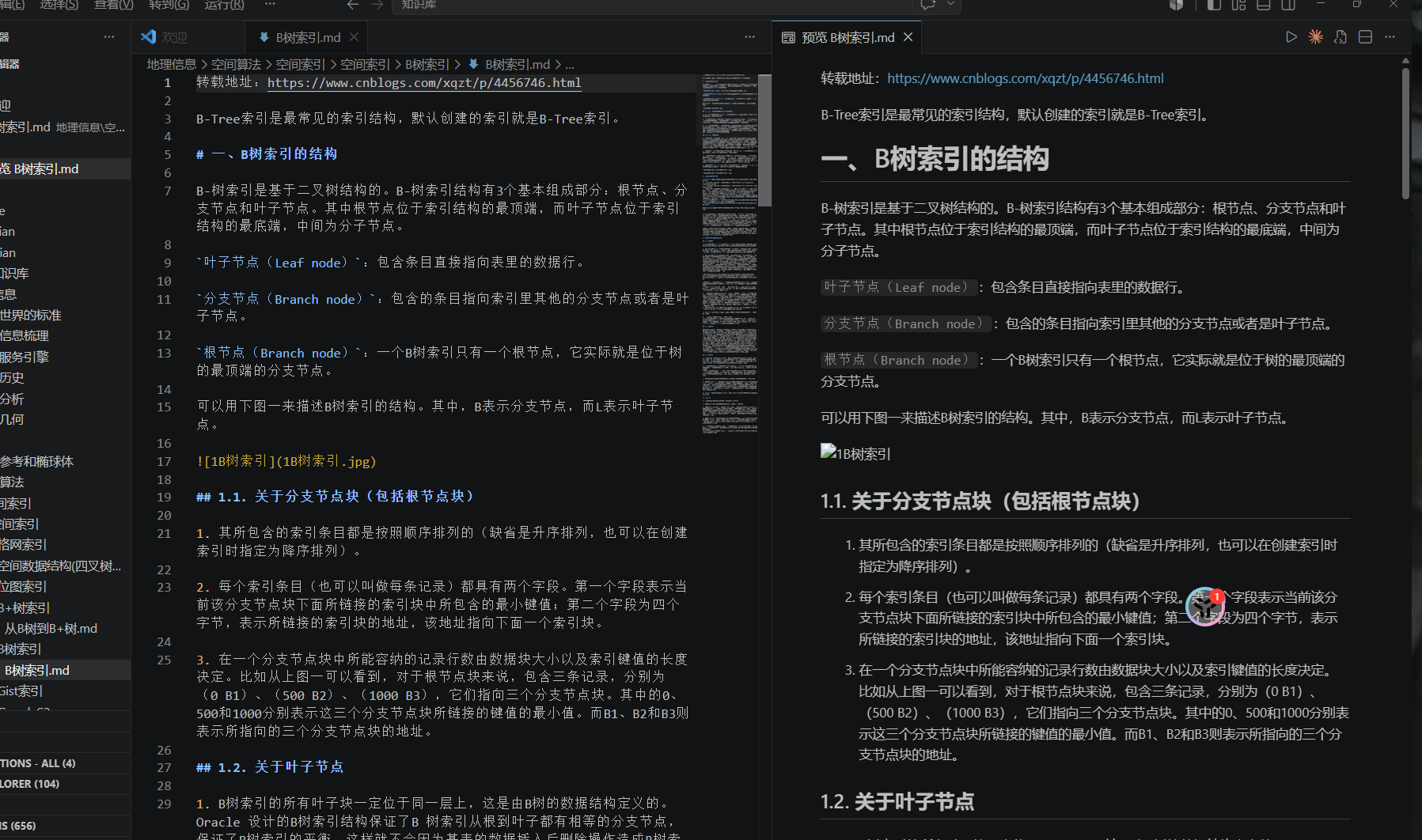
1_1VSCode笔记工具效果图
1.1.2. Notion
Notion 以"页面 + 块 + 数据库"为核心,可将文档、看板、日历和项目管理放在同一工作区,并支持模板与多人协作。
适合: 团队 Wiki、项目管理、内容运营和结构化资料库。
注意: 以云端服务为主;复杂数据库设计需要一定学习成本,离线与超大知识库体验需实际试用。
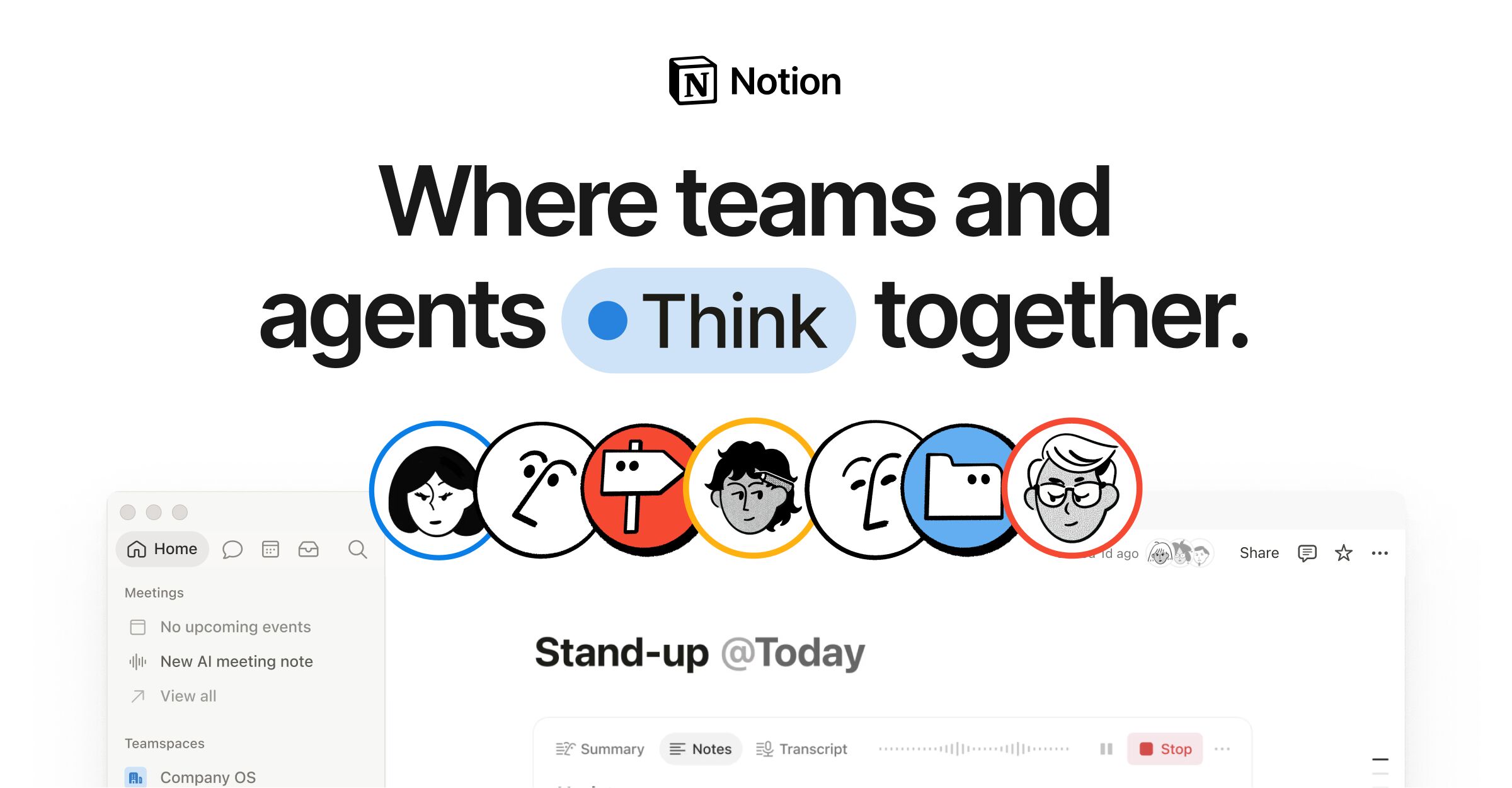
Notion 产品工作区示意图
1.1.3. Office(OneNote)
OneNote 是 Microsoft 365 生态中的数字笔记本,支持分区、自由画布、图片、录音、手写和共享协作,并可与 Outlook、Teams 等工具配合。
适合: 会议记录、课堂手写笔记,以及已使用 Microsoft 365 的个人和团队。
注意: 自由画布很灵活,但对 Markdown、双链和可迁移的纯文本工作流支持较弱。
1.1.4. SiYuan
思源笔记(SiYuan)是本地优先的块编辑器,提供双向链接、块引用、SQL 查询、数据库和多端同步/自托管能力。
适合: 希望兼顾中文体验、块级引用、离线数据与自建同步的个人知识库用户。
注意: 功能面较广,初次配置和理解其数据模型需要时间。
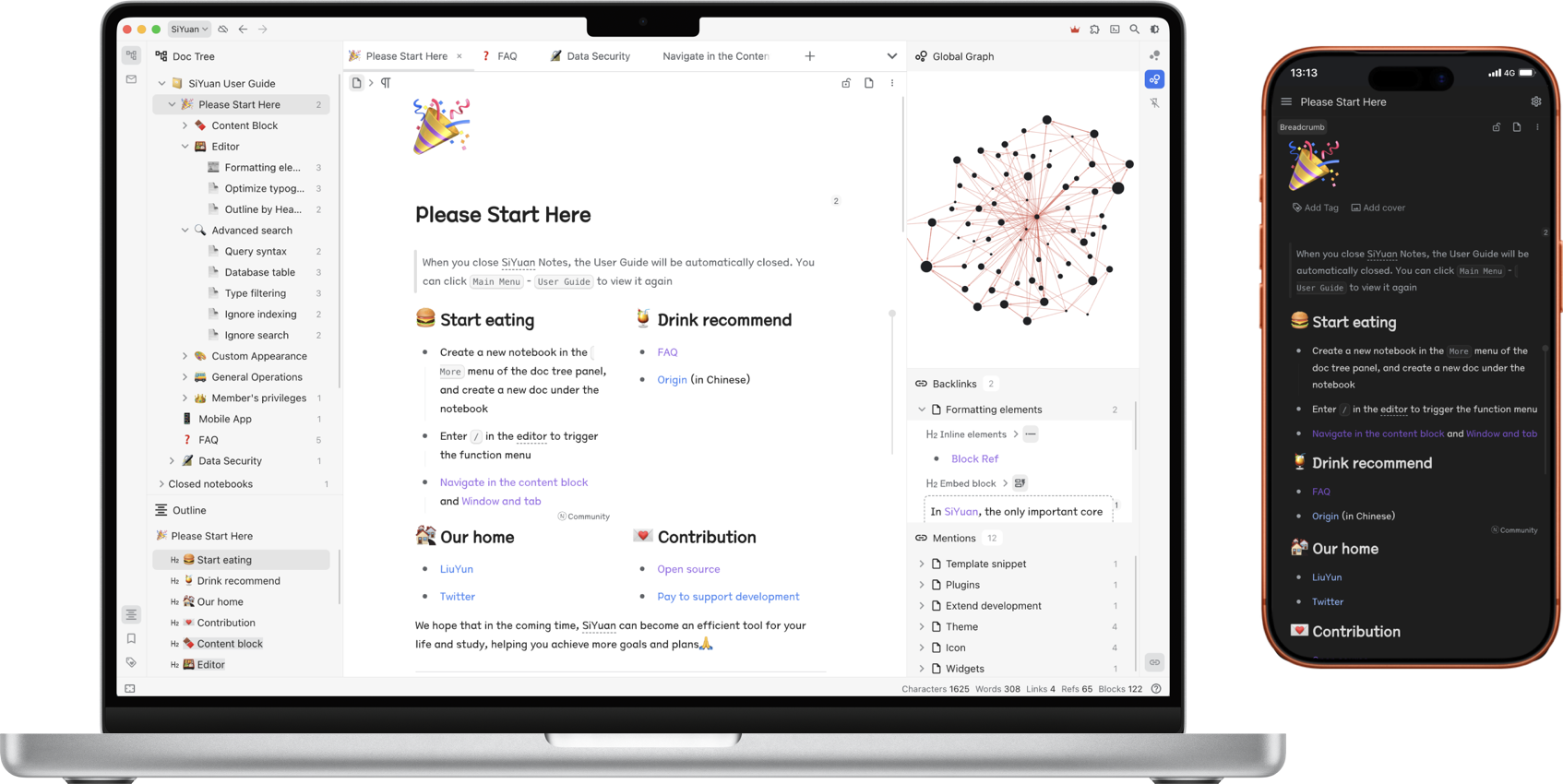
思源笔记界面示意图
1.1.5. Typora
Typora 是所见即所得的 Markdown 编辑器,写作时隐藏语法标记,并可直接插入图片、表格、公式和代码块。
适合: 写单篇文章、技术文档、课程讲义和需要导出 PDF/Word 的 Markdown 写作。
注意: 它不是完整的知识库系统;笔记之间的双链、检索和任务管理需要借助文件组织或其他工具。
Typora
1.1.6. 印象笔记
印象笔记(Evernote)以剪藏、搜索、标签、扫描和跨端同步见长,适合将网页资料、图片和零散记录快速汇集。
适合: 网页剪藏、移动端随手记、票据/图片归档。
注意: 长期知识库需关注订阅方案、导出能力与数据迁移成本;建议定期备份重要笔记。
1.1.7. 语雀
语雀面向中文用户提供知识库、文档协同、团队空间和内容发布能力,文档组织方式接近在线 Wiki。
适合: 中文团队文档、产品文档、公开知识库与对外内容发布。
注意: 主要依赖在线工作区;若要长期本地归档,应建立导出和备份流程。
1.1.8. Obsidian
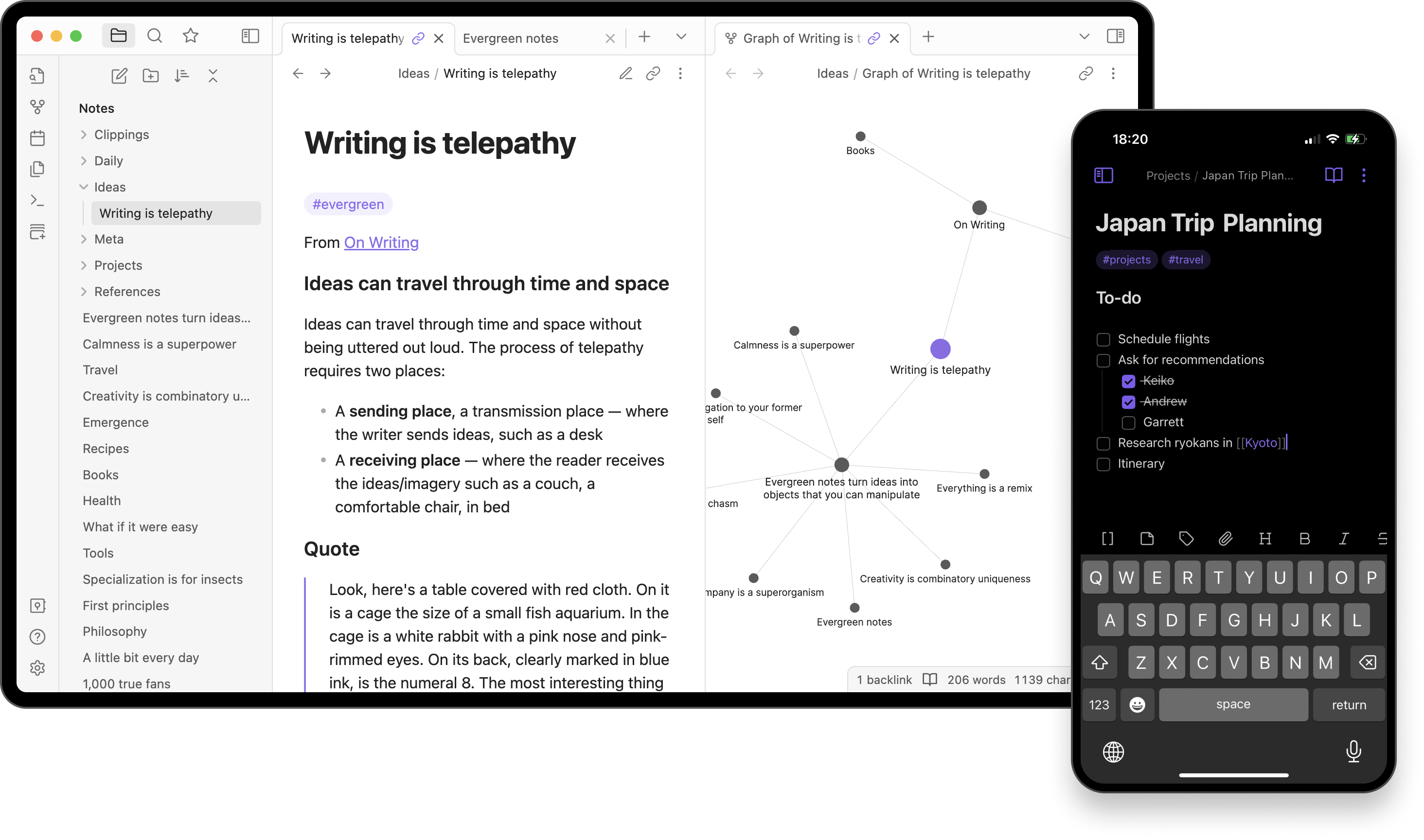
Obsidian 将笔记保存为本地 Markdown 文件,支持双向链接、关系图谱、Canvas、插件和主题。它特别适合逐步沉淀可长期保存的个人知识库。
适合: 个人知识管理、读书笔记、技术笔记、研究和写作。
注意: 高自由度意味着需要自行设计目录、标签、同步与备份规范;多人实时协作不是其核心能力。

Obsidian 知识库界面示意图
1.1.9. Logseq
Logseq 是本地优先、以块级大纲和每日笔记为中心的知识管理工具,提供双链、任务、查询、闪卡、PDF 标注和白板。
适合: 日记式记录、学习复盘、任务管理和渐进式整理。
注意: 以大纲/块为中心的编辑方式与传统文档不同,适应成本较高;同步方案应先验证稳定性。
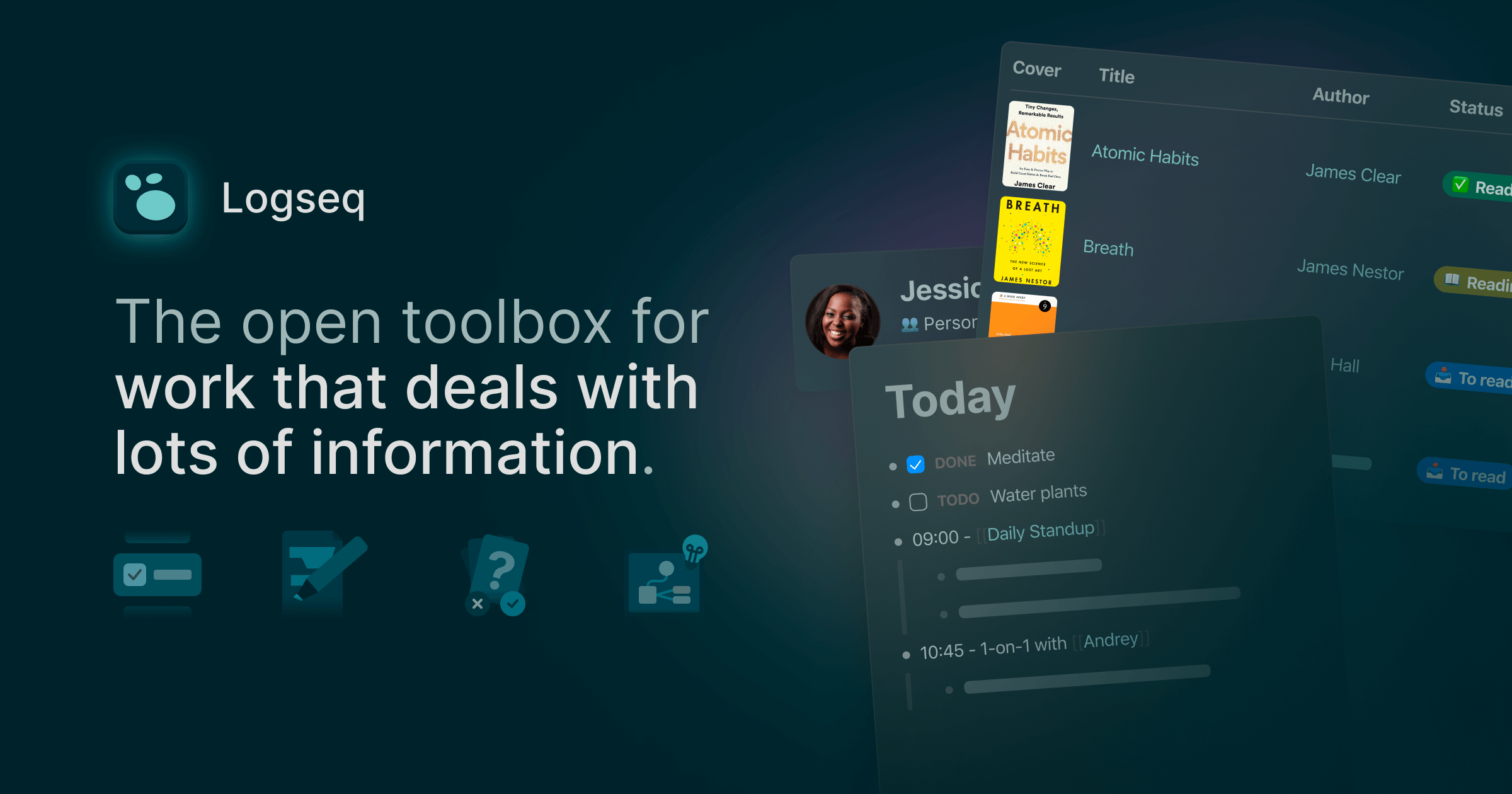
Logseq 界面示意图
1.1.10. Joplin
Joplin 是开源的 Markdown 笔记和待办工具,支持端到端加密,并可通过 WebDAV、Dropbox、OneDrive 等方式同步。
适合: 重视开源、加密和跨平台同步的个人用户。
注意: 界面与插件生态相对朴素,知识图谱和块级引用不是其强项。
1.1.11. AppFlowy / AFFiNE
AppFlowy 与 AFFiNE 都是偏 Notion 工作区形态的开源选择,提供文档、数据库或白板等能力,并强调数据控制与自托管可能性。
适合: 想要 Notion 式协作体验、同时在意开源或私有部署的个人和团队。
注意: 功能成熟度、移动端、同步和第三方集成应按实际版本试用评估。
1.2. 笔记工具横向比对
| 序号 | 名称 | 官网地址 | 特点 | 优势 | 劣势 |
|---|---|---|---|---|---|
| 1 | VSCode | 官网 | 编辑器 + Markdown + Git | 与代码和版本控制无缝结合;扩展丰富;文件完全本地化 | 不是专用笔记工具;移动端和协作体验较弱 |
| 2 | Notion | 官网 | 页面、数据库、模板、协作 | 数据库和模板强;协作与分享方便;上手直观 | 主要依赖云端;复杂页面可能变慢;数据迁移需规划 |
| 3 | OneNote | 官网 | 自由画布、手写、Office 集成 | 手写/录音/图片笔记优秀;适配 Microsoft 365 | Markdown、双链和开放文件格式支持较弱 |
| 4 | 思源笔记(SiYuan) | 官网 | 本地优先、块引用、双链、数据库 | 中文体验好;数据控制较强;可自托管 | 配置项与概念较多;部分完整能力依赖增值服务 |
| 5 | Typora | 官网 | 所见即所得 Markdown 编辑 | 写作流畅;Markdown、公式和导出友好 | 不含完整知识库、双链和协作能力 |
| 6 | 印象笔记 | 官网 | 剪藏、扫描、标签、同步 | 网页/图片资料收集方便;跨端成熟 | 长期使用需关注订阅和导出;结构化知识管理较弱 |
| 7 | 语雀 | 官网 | 在线知识库、文档协作、发布 | 中文协作和知识库组织成熟;对外分享方便 | 云端依赖较强;本地优先工作流较弱 |
| 8 | Obsidian | 官网 | 本地 Markdown、双链、插件、Canvas | 文件可迁移;生态强;适合长期个人知识库 | 需要自建方法论、同步和备份;实时协作较弱 |
| 9 | Logseq | 官网 | 块级大纲、每日笔记、任务、闪卡 | 记录---关联---复盘一体;本地数据;学习场景强 | 大纲式写作有学习成本;复杂长文排版一般 |
| 10 | Joplin | 官网 | 开源 Markdown、加密、第三方同步 | 开源免费;端到端加密;同步选择多 | 界面较朴素;图谱和块引用能力有限 |
| 11 | AppFlowy | 官网 | 开源工作区、文档、数据库、可自托管 | 数据控制强;接近 Notion 使用方式 | 生态和成熟度仍需按版本评估 |
| 12 | AFFiNE | 官网 | 开源工作区、文档、白板 | 文档与白板结合;支持本地优先思路 | 部分高级协作能力仍在迭代;兼容性须试用 |
选型建议:个人长期知识库优先考虑 Obsidian、Logseq 或思源笔记;团队协作优先按既有生态选择 Notion、语雀、飞书或 OneNote;无论使用哪种工具,都应把"同步"和"备份"当作两件独立的事。
1.3. Obsidian
1.3.1. 简介
Obsidian 是一款以 本地 Markdown 文件 为核心的知识管理与笔记软件。每篇笔记都是普通的 .md 文件,图片和附件也可保存在同一个 Vault(库)目录中;即使未来不再使用 Obsidian,仍可通过其他 Markdown 编辑器直接打开和迁移这些内容。
它尤其适合将零散的读书摘录、技术资料、项目记录和个人思考逐步连接成个人知识库。Obsidian 不强制固定的目录或标签方法,用户可以从简单文件夹开始,再按需要加入标签、双向链接、属性和查询。
1.3.2. 官方地址
- 官网:https://obsidian.md/
- 下载:https://obsidian.md/download
- 官方帮助文档:https://help.obsidian.md/
- 社区插件:https://obsidian.md/plugins
- 主题市场:https://obsidian.md/themes
1.3.3. Obsidian 工具特性
| 特性 | 说明 | 典型用途 |
|---|---|---|
| 本地 Markdown | 笔记以开放的 Markdown 文件保存在本地 Vault 中 | 长期归档、Git 管理、跨工具迁移 |
| 双向链接与反向链接 | 使用 [[笔记名称]] 建立链接,并查看哪些笔记引用当前内容 |
关联概念、沉淀知识网络 |
| 图谱视图 | 将笔记和链接可视化为关系网络 | 浏览主题关联、发现孤立笔记 |
| Canvas | 在无限画布上组合笔记、图片、网页和连线 | 梳理方案、做思维导图或项目规划 |
| 属性与 Bases | 为笔记维护标签、日期、状态等属性,并以表格等方式聚合浏览 | 阅读清单、项目清单、资料台账 |
| 全文搜索与嵌入 | 快速搜索 Vault 内容,并可将笔记或标题片段嵌入其他笔记 | 汇总页面、专题索引 |
| 插件与主题 | 核心插件提供基础能力,社区插件扩展任务、日历、查询、绘图等功能 | 按个人工作流定制工具 |
| 多端与同步 | 支持桌面端和移动端;可使用 Obsidian Sync 或自行选择同步方案 | 在电脑和手机间访问笔记 |
| 发布 | 可通过 Obsidian Publish 将选定笔记发布为网站 | 对外分享文档或搭建公开知识库 |
使用建议: 初期只需建立少量文件夹(例如"收集箱、项目、领域、归档"),并养成使用 [[双向链接]] 的习惯。等笔记积累后,再按真实需求引入 Dataview、Tasks、日历等社区插件;同步前先确认备份策略,避免把同步误当成备份。
2. 详细使用Obsidian
2.1. 下载安装
下载地址:Download - Obsidian
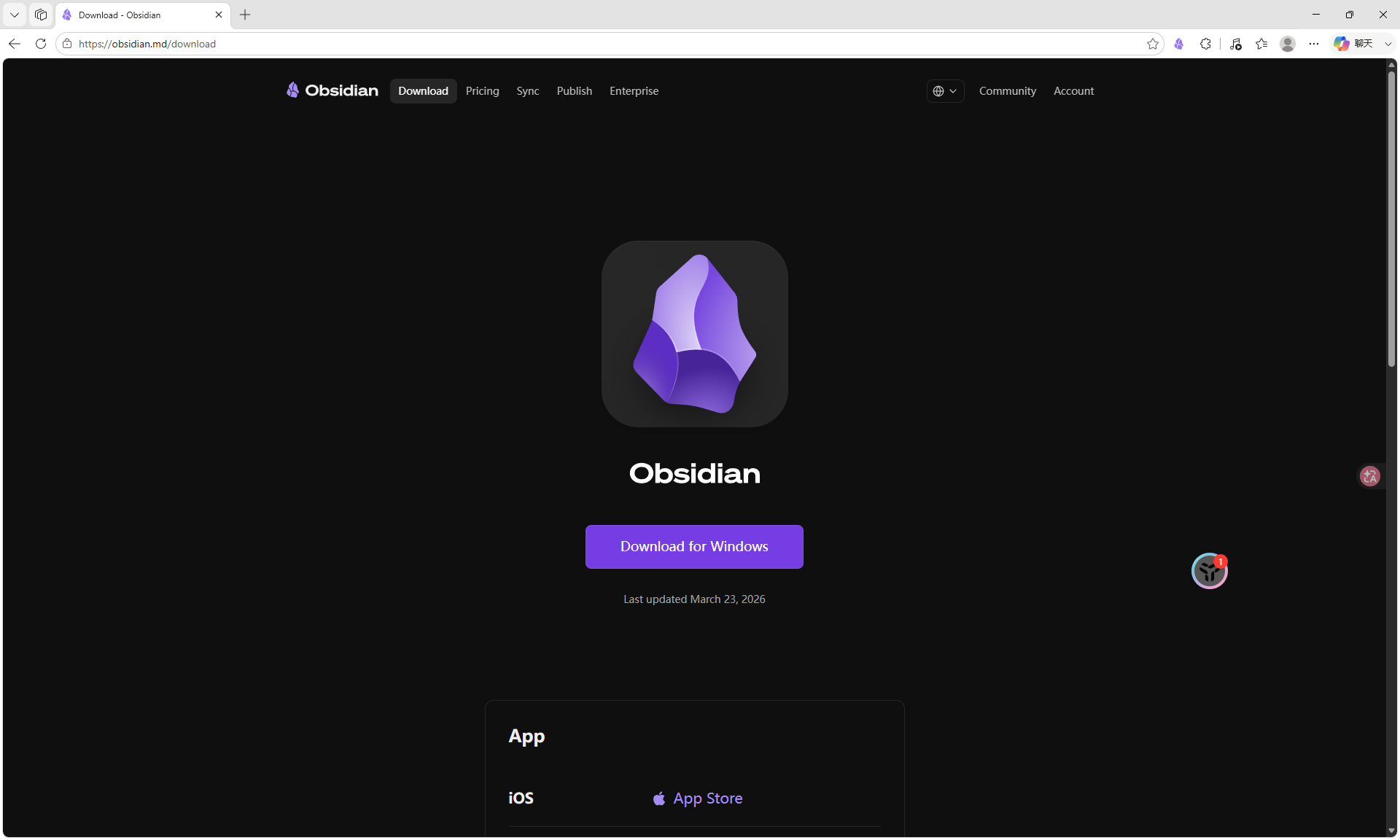
2_1Obsidian安装下载
2.1.1. 打开Obsidian
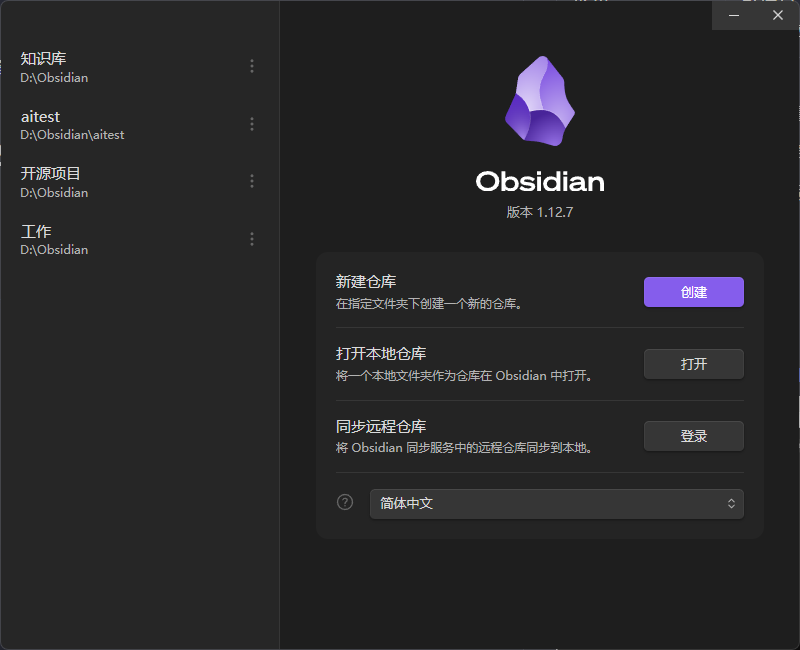
2_2打开Obsidian
找一个你要写笔记的文件夹,创建一个仓库,这个仓库就是文件夹的意思
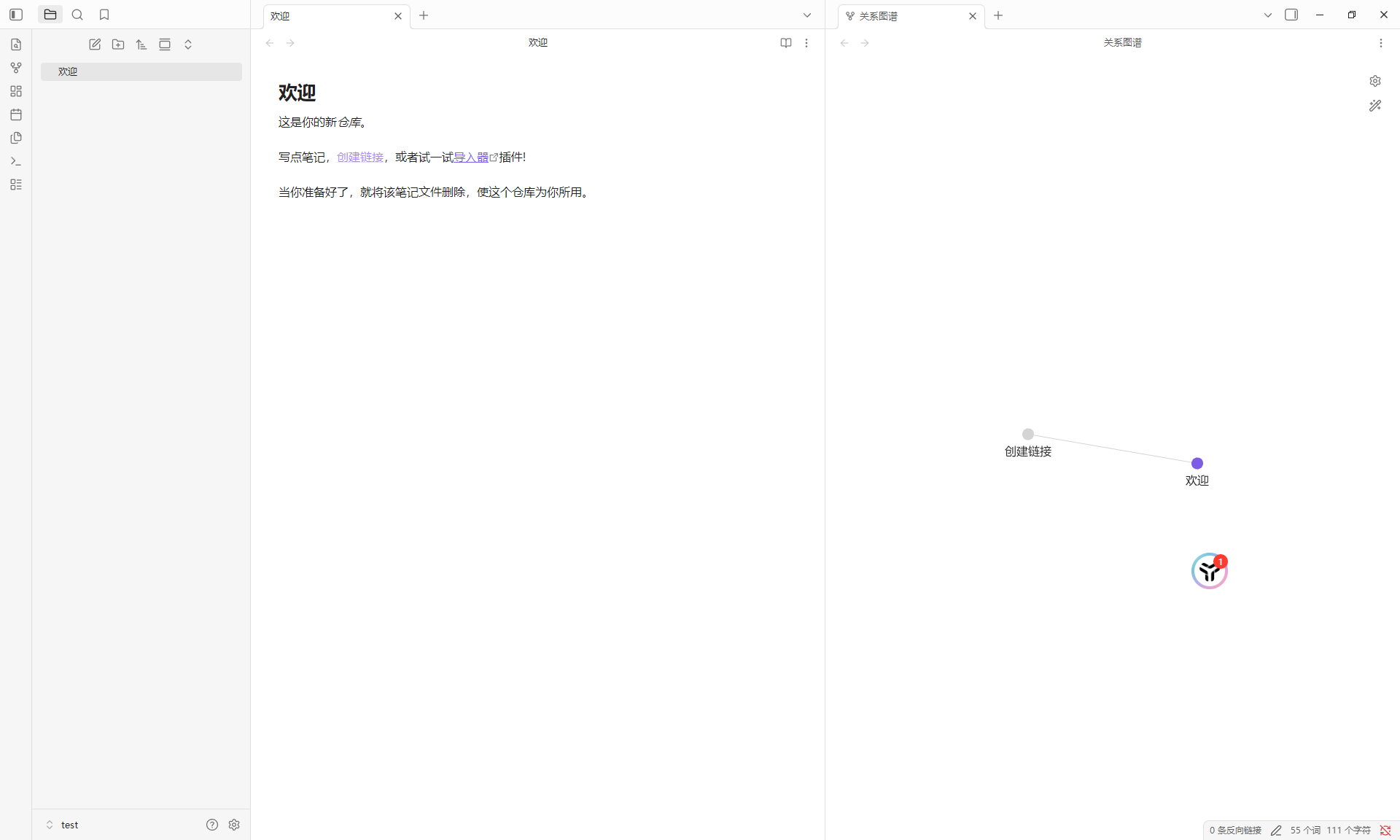
2_3Obsidian新仓库
2.1.2. Obsidian的功能
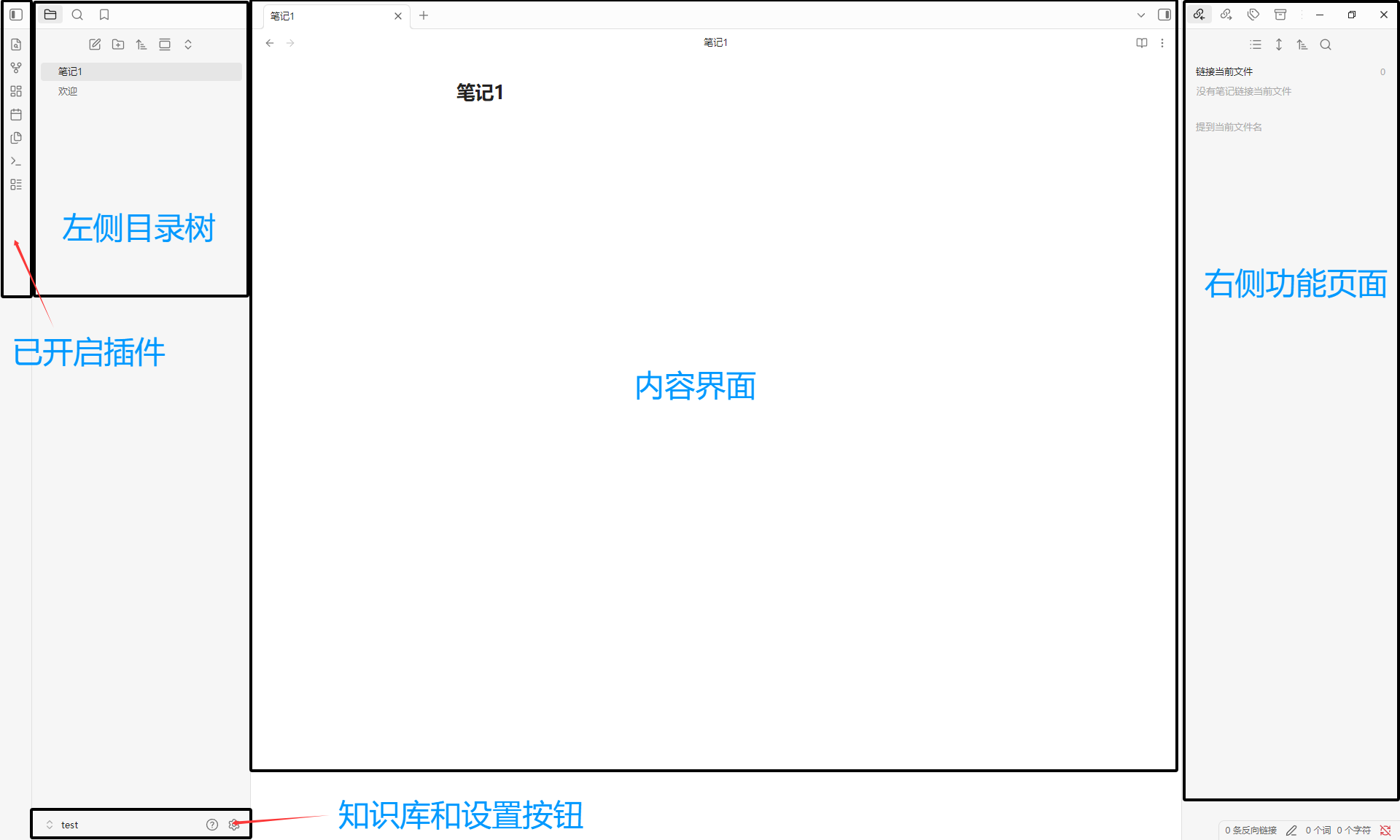
2_4Obsidian功能介绍
2.1.3. 说句实话
其实如果你还没有使用过Obsidian,那么我就建议你看到这里就行了,因为笔记工具就是让你写笔记的,而不是让你玩让你折腾笔记工具的,等你养成的写笔记的习惯之后,我们再向下看Obsidian的其他功能
2.1.4. Obsidian的Markdown语法
Obsidian 以标准 Markdown 为基础,并增加了双向链接、嵌入、Callout、标签和属性等能力。下面先集中展示常用写法,再展示它们在阅读视图中的效果。
2.1.4.1. 语法总览
bash
---
aliases: [Obsidian, 黑曜石]
tags: [笔记工具, 知识管理]
status: 进行中
created: 2026-07-17
---
# 一级标题
## 二级标题
### 三级标题
#标签
#项目/Obsidian
[[Obsidian]]
[[Obsidian#工具特性]]
[[Obsidian|点击查看 Obsidian 介绍]]


**粗体**、*斜体*、~~删除线~~、==高亮==、`行内代码`
- 无序列表
- 二级列表
1. 有序列表
- [ ] 未完成任务
- [x] 已完成任务
> 引用内容
> 可以有多行
> [!note] 提示标题
> 这是 Obsidian 的 Callout(提示块)。
[Obsidian 官网](https://obsidian.md/)

---
| 名称 | 类型 | 状态 |
| --- | --- | --- |
| Obsidian | 笔记工具 | 使用中 |
[^1]: 这是脚注内容。
正文中的脚注引用[^1]。
%% 这是一条仅在编辑模式可见的注释 %%2.1.4.2. 展示效果
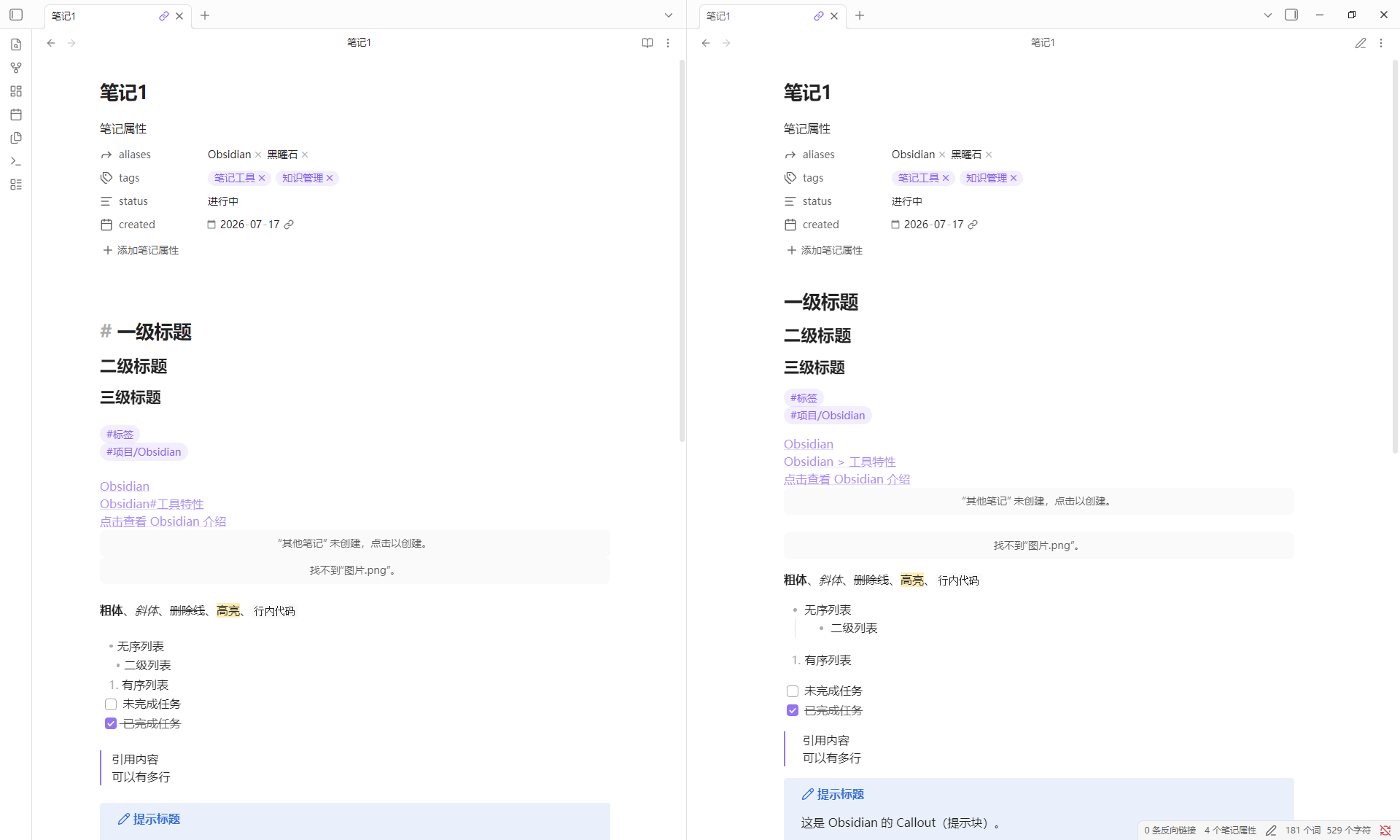
2_5Obsidian特有的Markdown语法
2.1.4.3. tip标记汇总
[!tip] 是 Callout(提示块)的类型标识 ,并非固定只能使用 tip。Obsidian 内置支持以下类型;写法中的类型名不区分大小写。
| 类型写法 | 常用别名 | 适合表达 |
|---|---|---|
[!note] |
--- | 普通说明、笔记 |
[!abstract] |
summary、tldr |
摘要、结论速览 |
[!info] |
--- | 信息补充、背景说明 |
[!todo] |
--- | 待办、后续行动 |
[!tip] |
hint、important |
提示、经验、重要提醒 |
[!success] |
check、done |
完成、成功结果 |
[!question] |
help、faq |
问题、帮助、常见问答 |
[!warning] |
caution、attention |
注意事项、风险提醒 |
[!failure] |
fail、missing |
失败、缺失内容 |
[!danger] |
error |
严重风险、错误 |
[!bug] |
--- | 缺陷、已知问题 |
[!example] |
--- | 示例、演示 |
[!quote] |
cite |
引用、出处 |
bash
> [!tip] 自定义标题
> 这是提示块正文,支持 **Markdown**、[[双向链接]] 和嵌入。

> [!warning]
> 笔记内容


> [!abstract]
> 摘要、结论速览


> [!info]
> 信息补充、背景说明


> [!todo]
> 待办、后续行动


> [!tip]
> 提示、经验、重要提醒

> [!success]
> 完成、成功结果

> [!question]
> 问题、帮助、常见问答

> [!failure]
> 失败、缺失内容

> [!danger]
> 严重风险、错误

> [!warning]- 默认折叠
> 在类型标识后加 `-`,提示块默认折叠;加 `+` 则默认展开且可折叠。

> [!warning]+ 默认不折叠
在类型标识后加 `-`,提示块默认折叠;加 `+` 则默认展开且可折叠。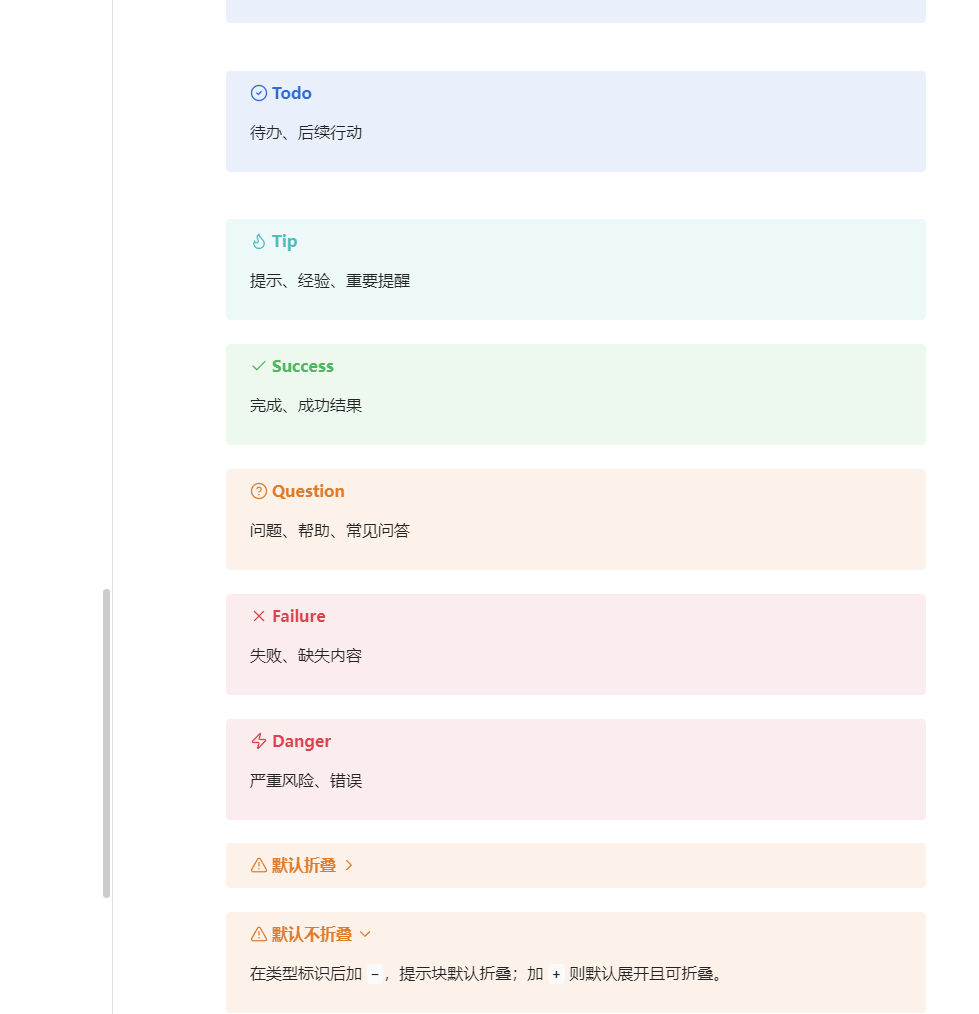
2_7 标记使用效果汇总展示
2.1.5. Obsidian 使用案例
2.1.5.1. 锁定、左右分屏和关联标签页
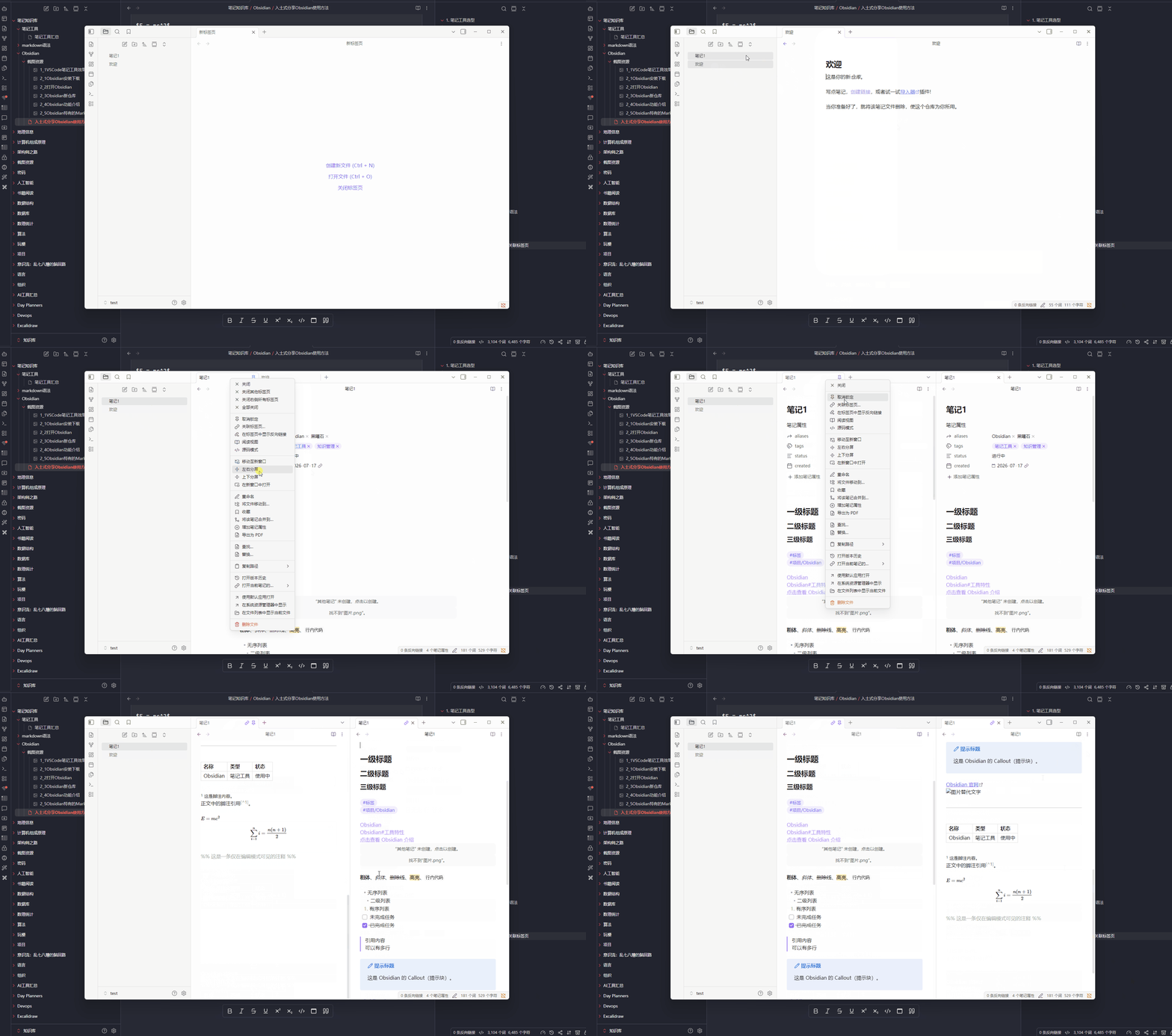
2_6Obsidian 使用案例
2.1.5.2. 官方核心插件
核心插件(Core plugins)由 Obsidian 官方随应用提供,无需从社区市场安装。在 设置 → 核心插件 中可按需启用;启用后,部分插件还会在左侧栏、右侧栏或命令面板中增加入口。建议先开启高频功能,避免一开始把界面堆得过满。
💡 核心插件与第三方插件
核心插件是 Obsidian 自带的基础能力;第三方插件由社区开发,用来补充自动化、任务管理、数据查询等需求。先熟悉核心插件,再按真实工作流选择第三方插件。
| 分类 | 核心插件 | 作用 | 建议 |
|---|---|---|---|
| 快速操作 | 命令面板(Command palette) | 通过搜索执行几乎所有命令,例如新建笔记、切换视图、插入模板 | 建议开启;常用命令可设置快捷键 |
| 快速操作 | 快速切换(Quick switcher) | 用关键字快速打开或创建笔记 | 建议开启;可替代频繁在文件夹中查找 |
| 写作 | 模板(Templates) | 将预设文本插入当前笔记 | 建议开启;用于会议纪要、读书笔记、日报模板 |
| 写作 | 每日笔记(Daily notes) | 按日期自动创建或打开当天笔记 | 建议开启;配合模板形成日记/工作日志 |
| 写作 | 字数统计(Word count) | 显示笔记字数、字符数等统计信息 | 写作、翻译或论文场景可开启 |
| 关联与检索 | 反向链接(Backlinks) | 显示哪些笔记链接到当前笔记 | 建议开启;是双向链接知识库的核心入口 |
| 关联与检索 | 出链(Outgoing links) | 显示当前笔记已经链接和可能存在的链接 | 建议开启;便于补充关联笔记 |
| 关联与检索 | 标签列表(Tag pane) | 汇总 Vault 内的标签及使用次数 | 使用标签分类时开启 |
| 关联与检索 | 大纲(Outline) | 显示当前笔记的标题目录,可快速跳转 | 长文、教程、会议纪要建议开启 |
| 关联与检索 | 关系图谱(Graph view) | 将笔记之间的链接展示为网络图 | 可按需开启;适合探索关联而非日常编辑必需功能 |
| 关联与检索 | 页面预览(Page preview) | 悬停在内部链接上即可预览笔记内容 | 建议开启;减少频繁打开新标签页 |
| 关联与检索 | 书签(Bookmarks) | 收藏常用笔记、搜索结果和链接 | 建议开启;用于固定项目首页和常用索引 |
| 内容组织 | 白板(Canvas) | 在无限画布中摆放笔记、图片、网页与连线 | 梳理方案、做课程规划或项目地图时开启 |
| 内容组织 | 笔记重组(Note composer) | 合并笔记,或将当前笔记的一部分拆分为新笔记 | 长文拆分、整理零散笔记时开启 |
| 内容组织 | 工作区(Workspaces) | 保存当前标签页、侧栏和窗格布局 | 多项目并行或左右分屏工作流建议开启 |
| 内容组织 | Bases | 基于笔记属性创建表格、卡片等聚合视图 | 管理项目、书单、资料台账时开启 |
| 内容组织 | 幻灯片(Slides) | 使用 Markdown 标题分隔内容并演示笔记 | 用笔记快速汇报时开启 |
| 文件管理 | 文件恢复(File recovery) | 恢复近期被修改或删除的文件版本 | 建议开启;但它不能替代完整备份 |
| 文件管理 | 唯一笔记创建器(Unique note creator) | 用固定命名规则快速新建一篇唯一笔记 | 需要原子笔记或编号笔记时开启 |
| 文件管理 | 随机笔记(Random note) | 随机打开 Vault 中的一篇笔记 | 回顾旧笔记、随机复习时开启 |
| 阅读与资料 | 网页浏览器(Web viewer) | 在 Obsidian 内部打开网页内容 | 查阅资料时可开启;重要内容仍应摘录到本地笔记 |
| 阅读与资料 | 脚注视图(Footnotes) | 在侧边栏显示当前笔记的脚注列表 | 论文、长文和引用较多的笔记可开启 |
| 发布与同步 | 发布(Publish) | 将选定笔记发布到 Obsidian Publish 网站 | 需要公开文档站点时开启;需要对应服务 |
| 发布与同步 | 同步(Sync) | 使用 Obsidian Sync 在设备间同步 Vault | 多设备使用时可开启;也可选择其他同步方案 |
推荐新手先开启: 命令面板、快速切换、模板、每日笔记、反向链接、出链、大纲、页面预览、文件恢复和工作区。这样既能覆盖"记录---查找---关联---整理"的主流程,又不会让功能过多影响上手。
启用步骤: 打开左下角设置 → 选择"核心插件" → 找到目标插件并打开右侧开关;点击插件右侧的齿轮图标,可继续配置模板文件夹、每日笔记保存位置、图谱显示方式等选项。
2.1.5.2.1. 白板
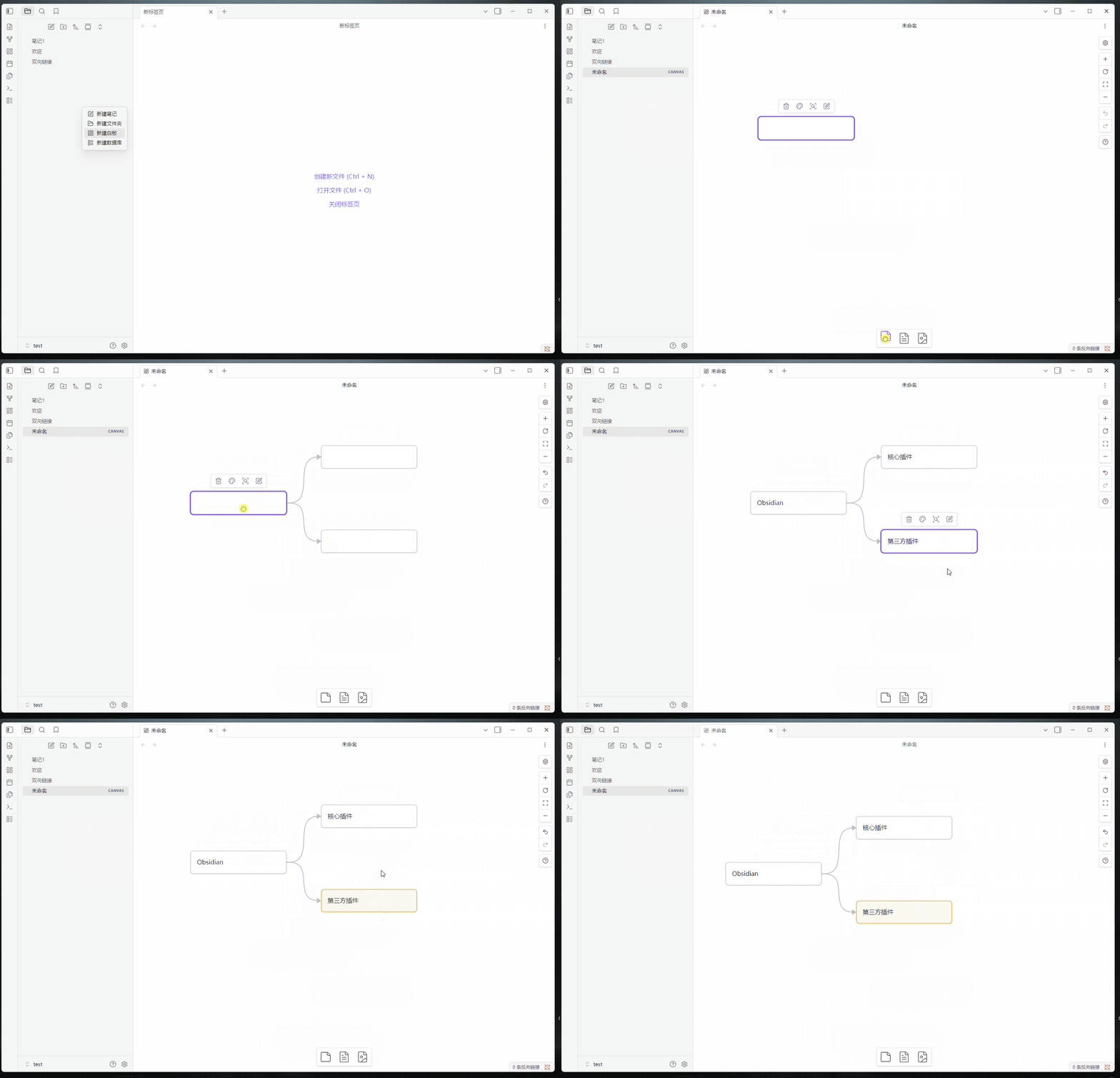
2_7_1核心插件-白板
2.1.5.2.2. 大纲
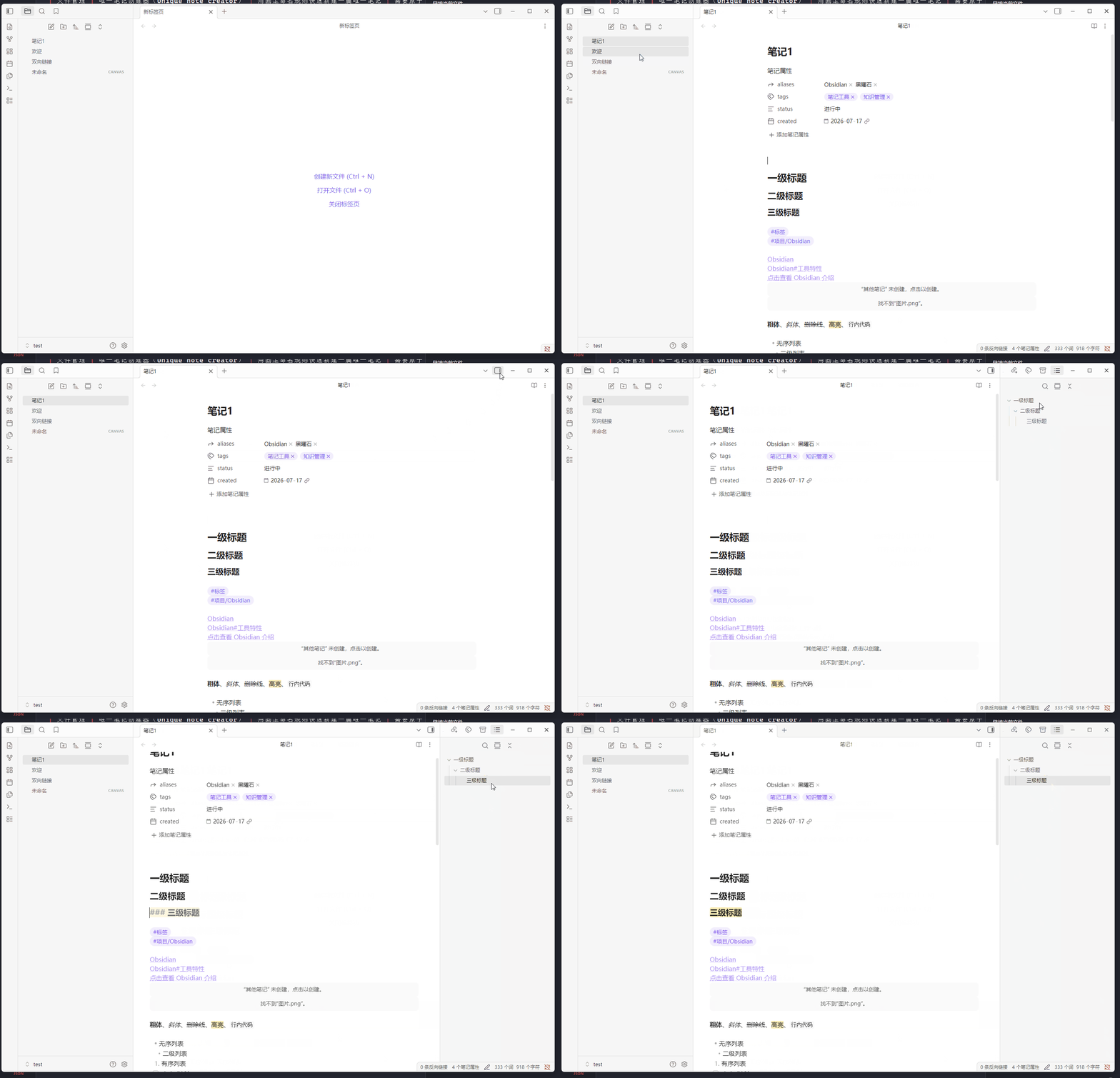
2_7_2核心插件-大纲
2.1.5.2.3. 关系图谱
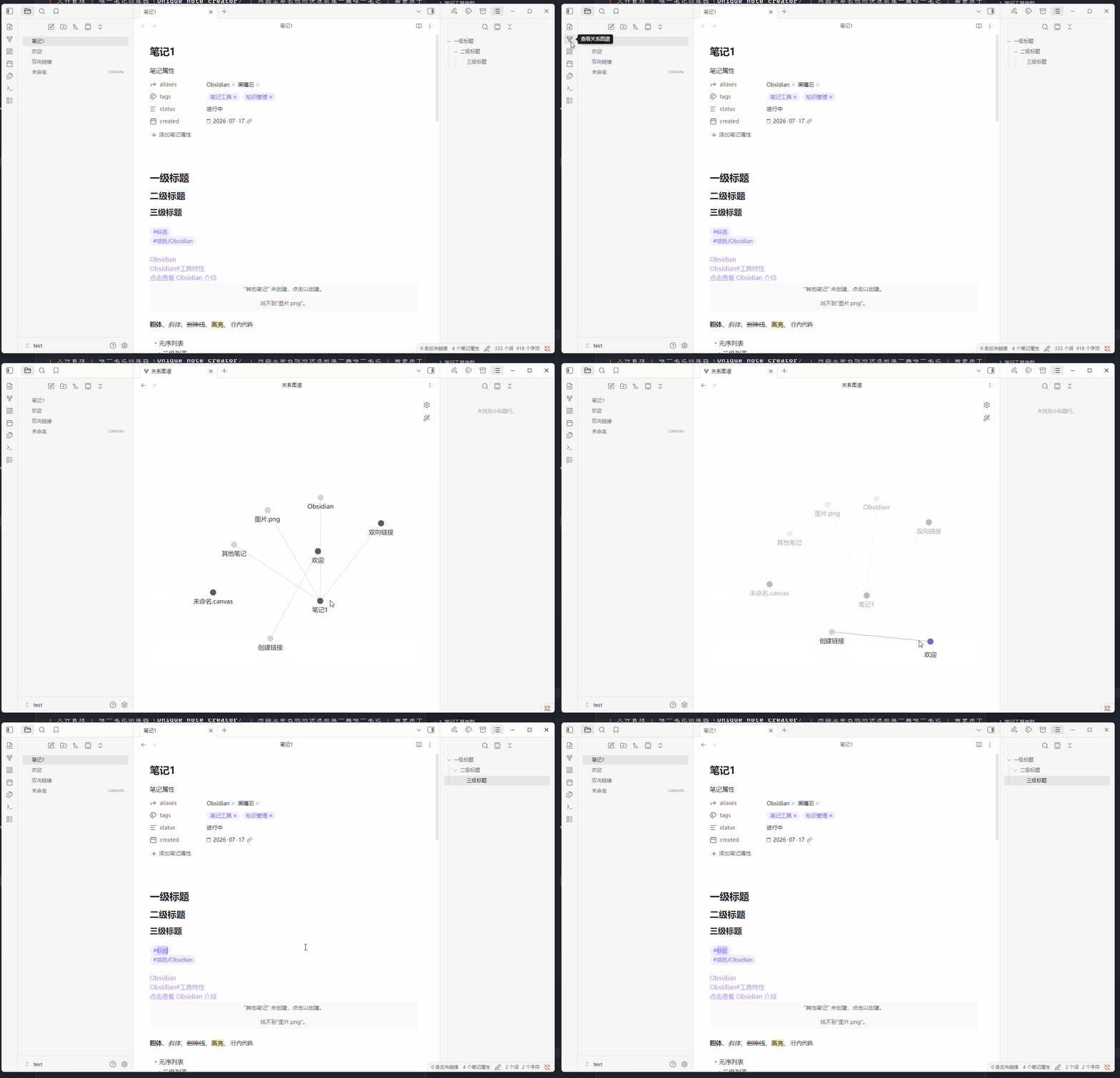
2_7_3核心插件-关系图谱
2.1.5.2.4. 工作区
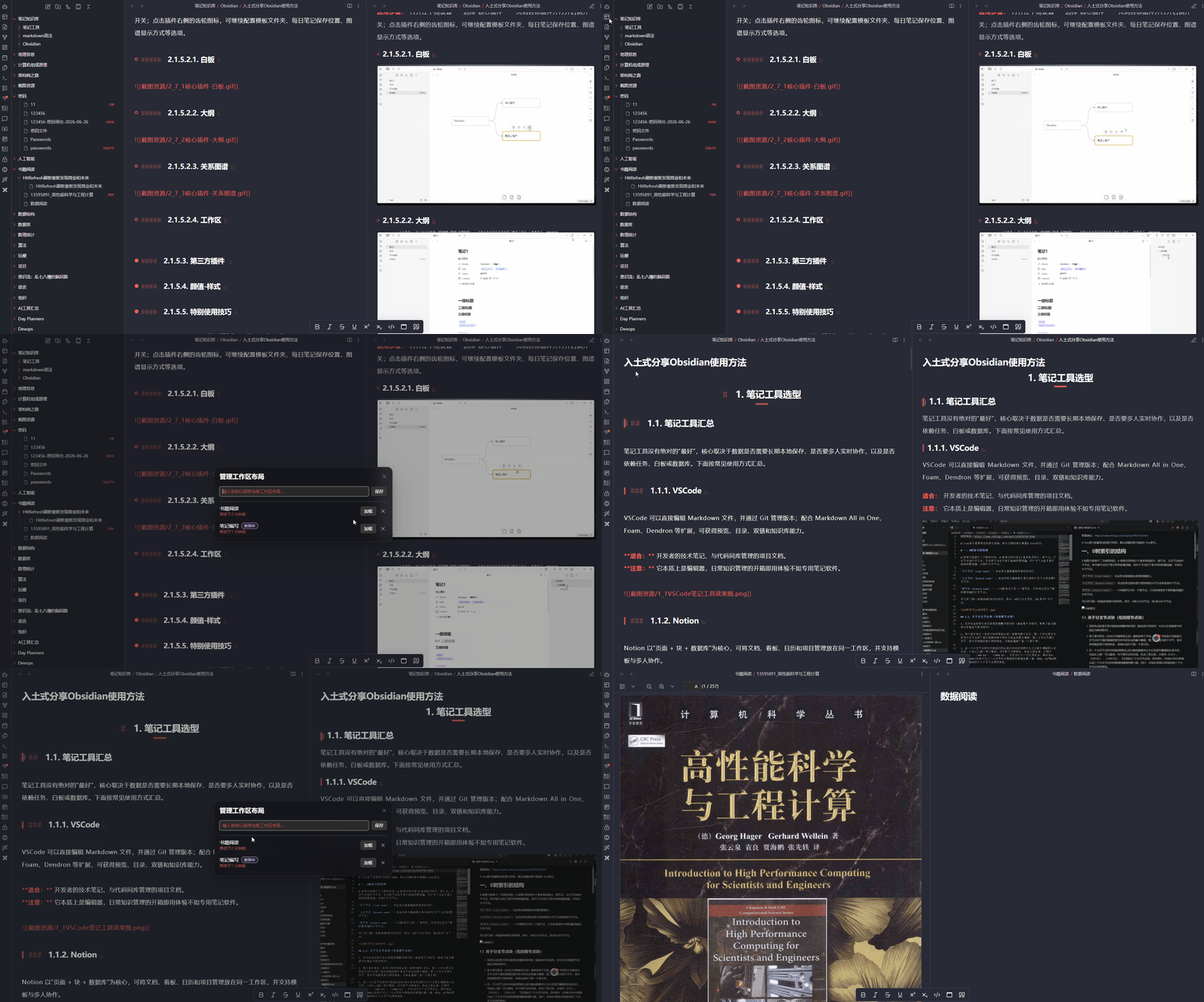
2_7_4核心插件-工作区
2.1.5.3. 第三方插件
2.1.5.3.1. 打开第三方插件
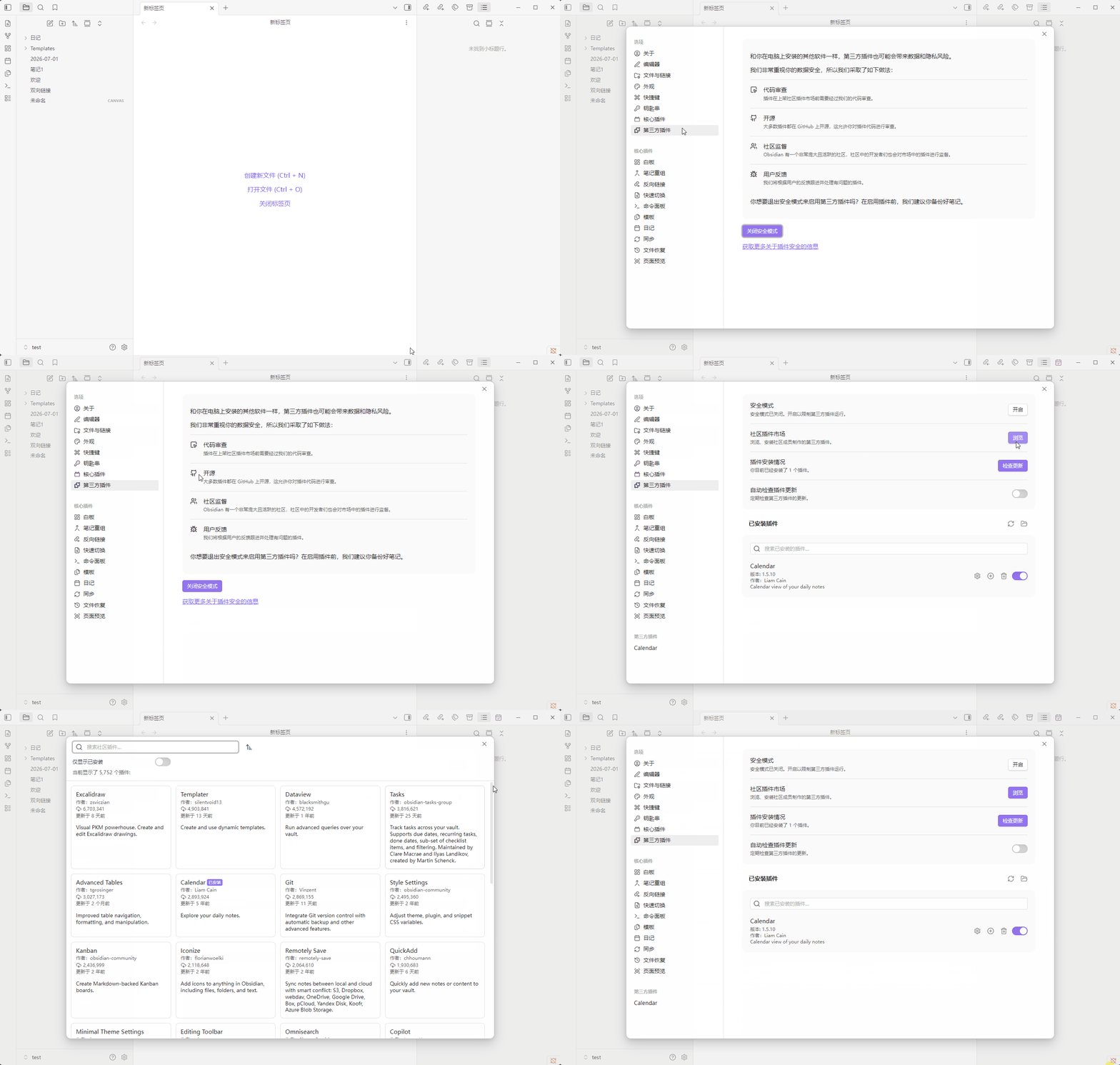
2_8_1第三方插件
2.1.5.3.2. Obsidian Better Export PDF
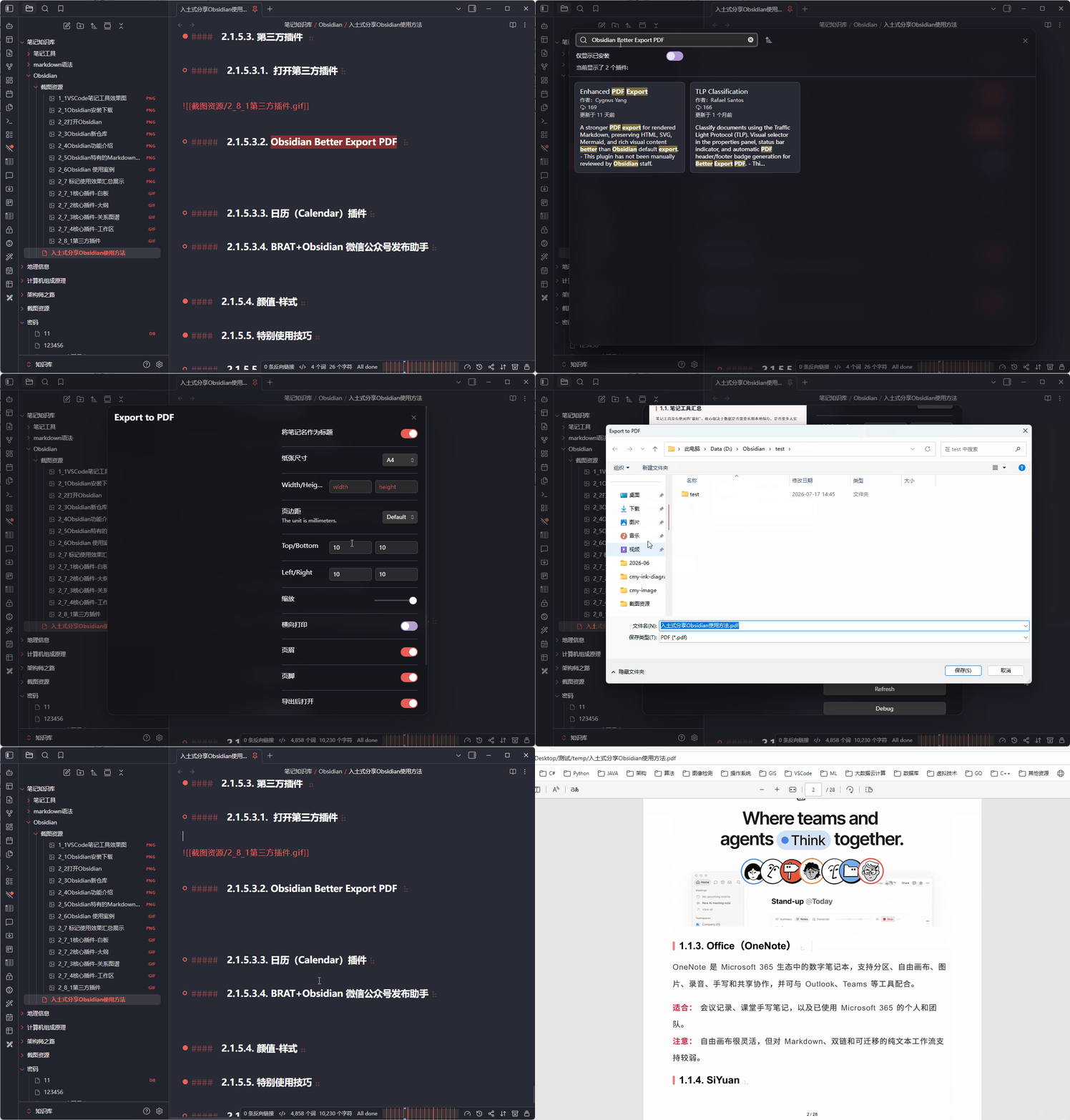
2_8_2Obsidian Better Export PDF
2.1.5.3.3. 本地Excalidraw
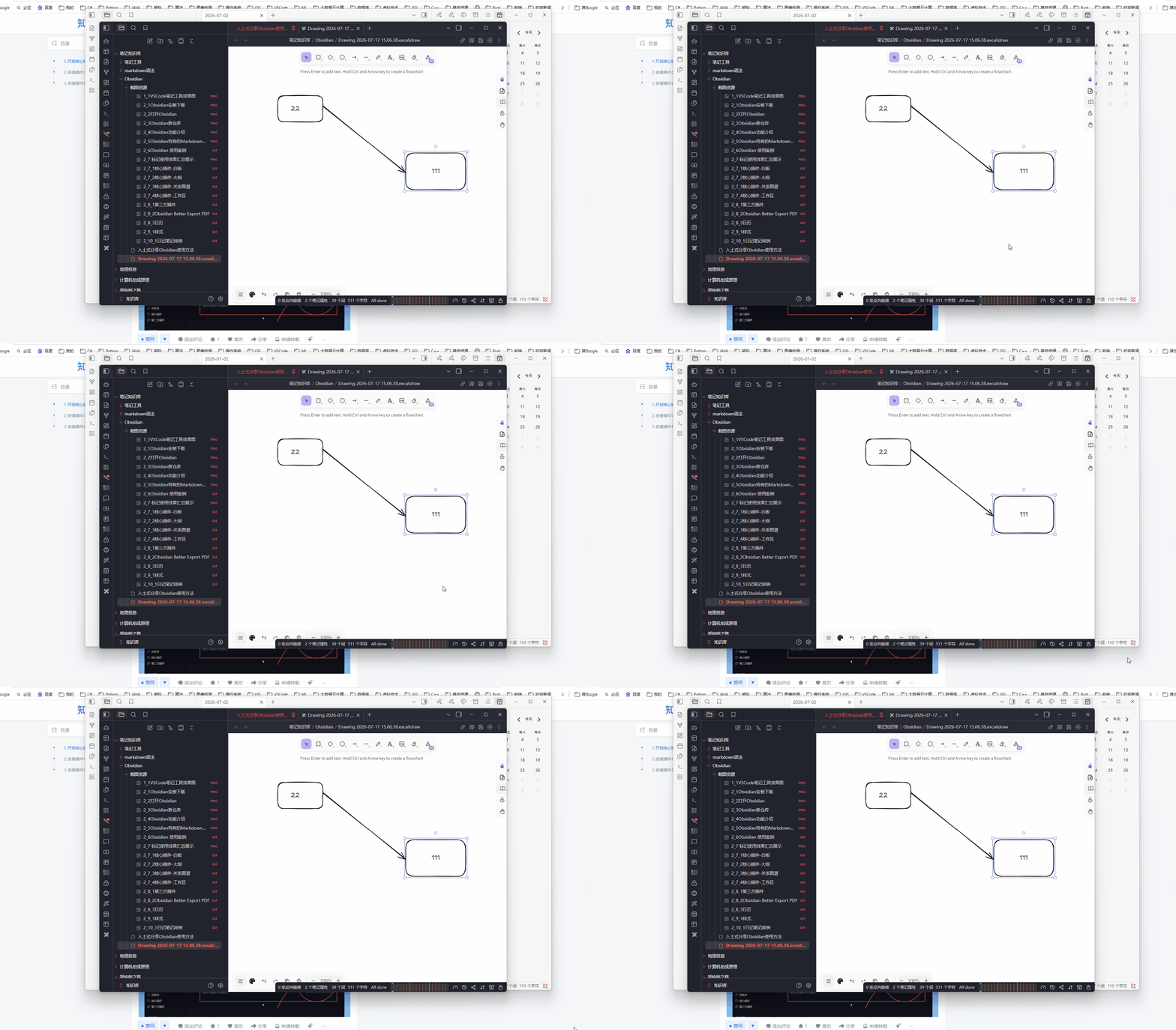
2_8_4Excalidraw
2.1.5.3.3. 日历(Calendar)插件
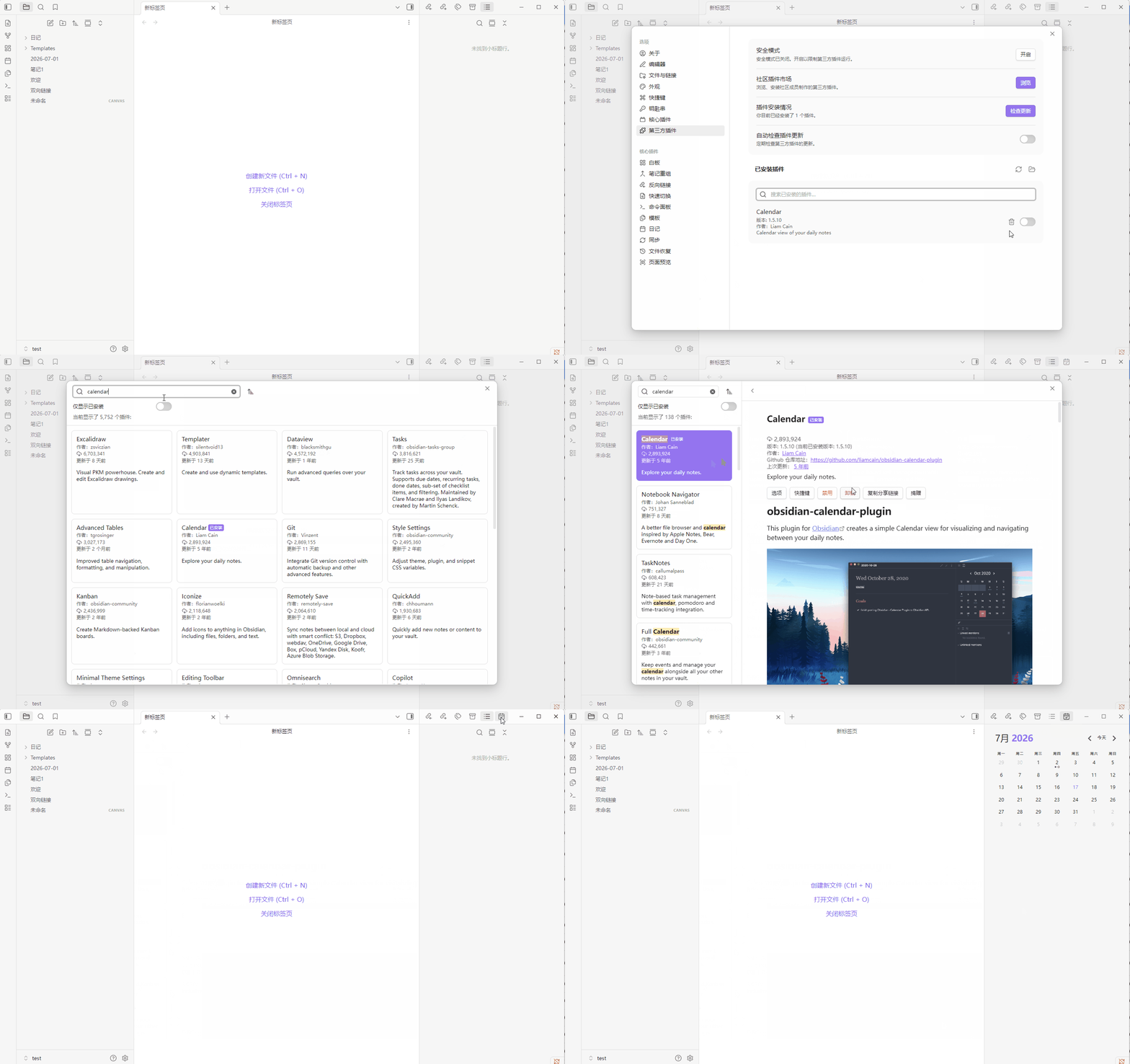
2_8_3日历
2.1.5.4. 颜值-样式
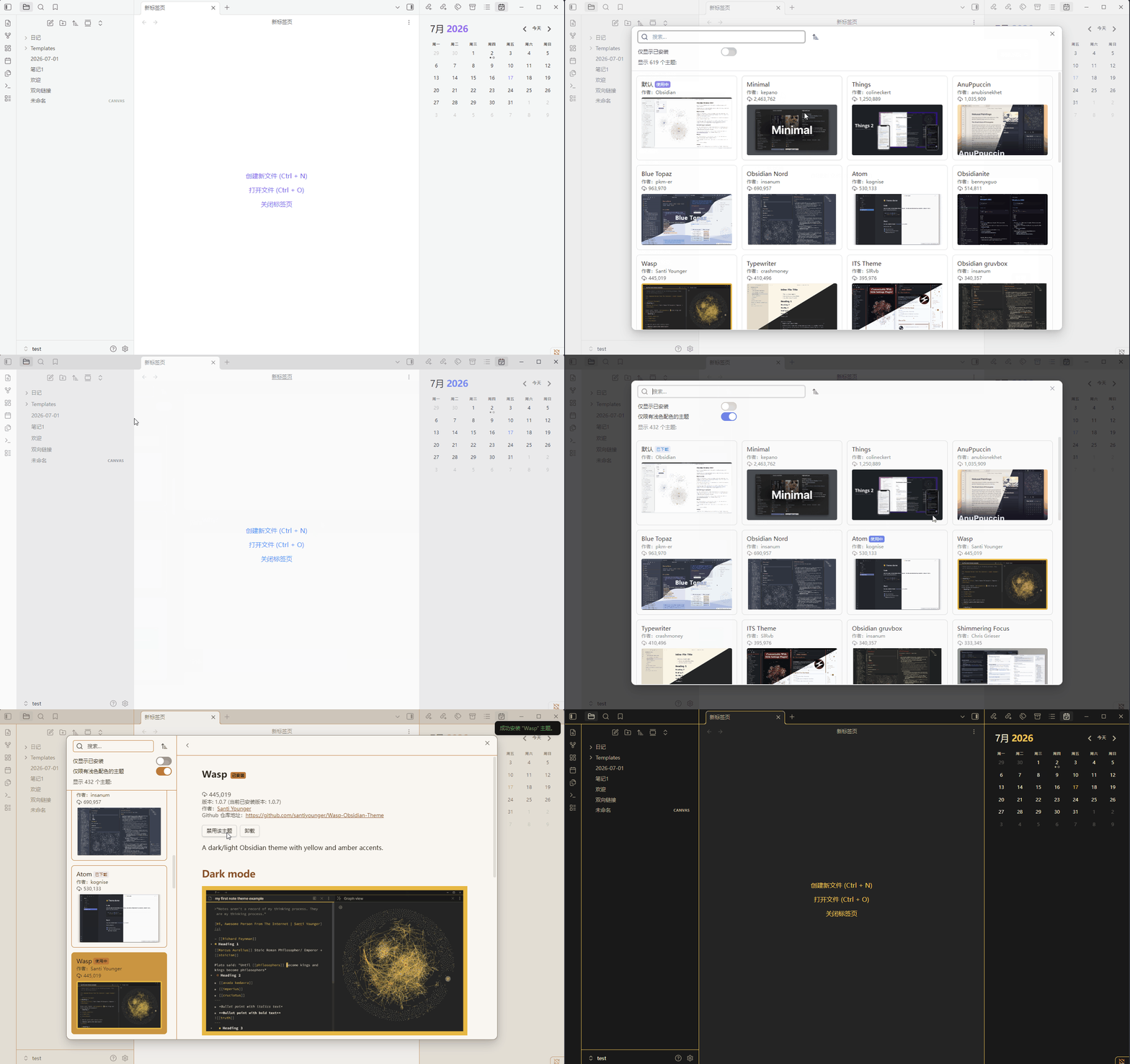
2_9_1样式
2.1.5.5. 特别使用技巧
2.1.5.5.1. 日记+模板+日历(Calendar)
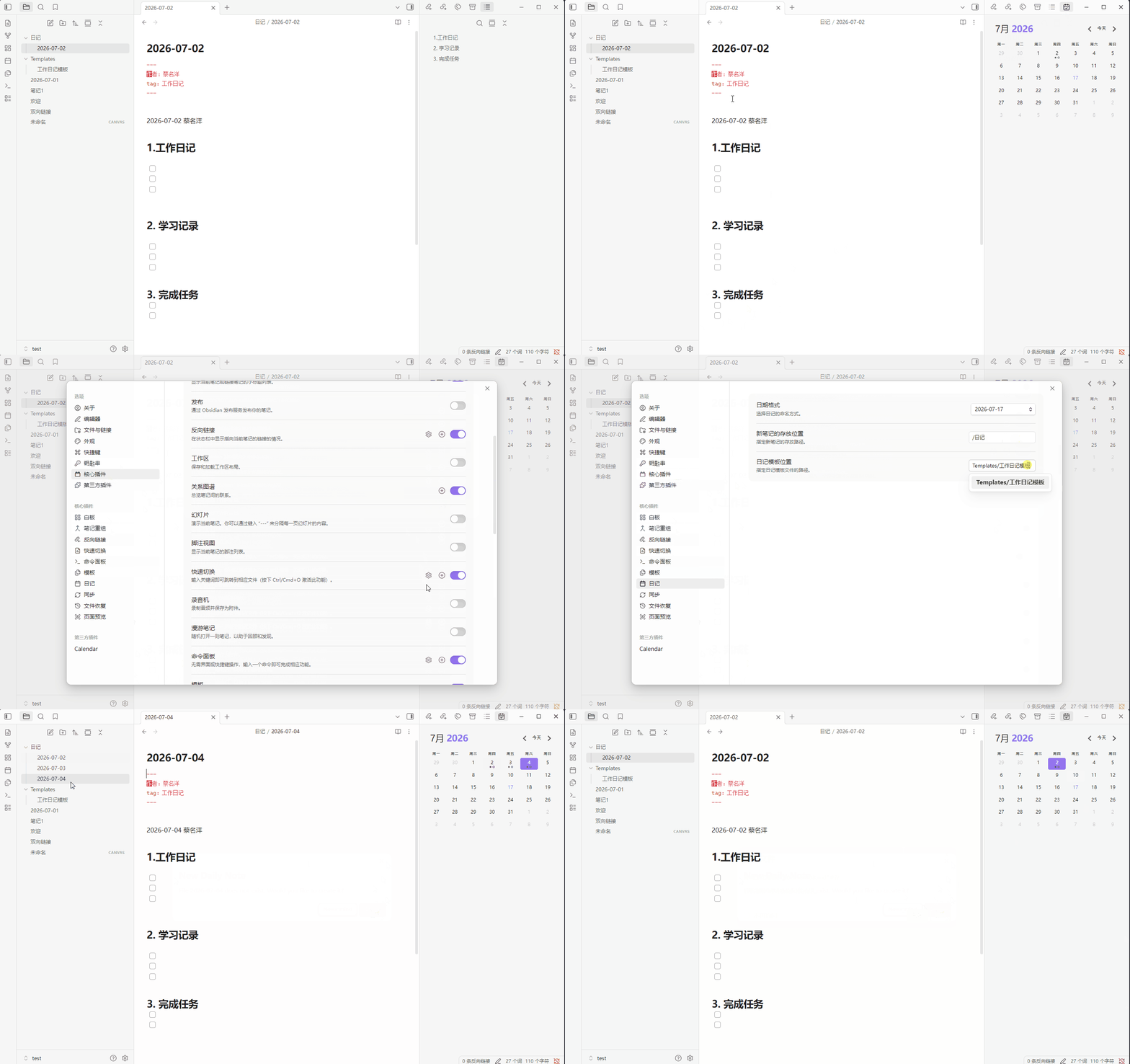
2_10_1日记笔记样例
2.2. Obsidian文件夹说明
打开一个 Obsidian Vault(仓库)后,最容易让新手困惑的就是隐藏文件夹 .obsidian。它不是你的笔记正文,而是这个 Vault 的"应用配置中心":插件、主题、快捷键、工作区布局、图谱设置等,大多保存在这里。
ℹ️ 先记住一句话
Markdown、图片、PDF 等是你的知识内容;.obsidian 是 Obsidian 如何使用这些内容的配置。 内容和配置最好一起备份,但不要把配置文件当普通笔记随便修改或删除。
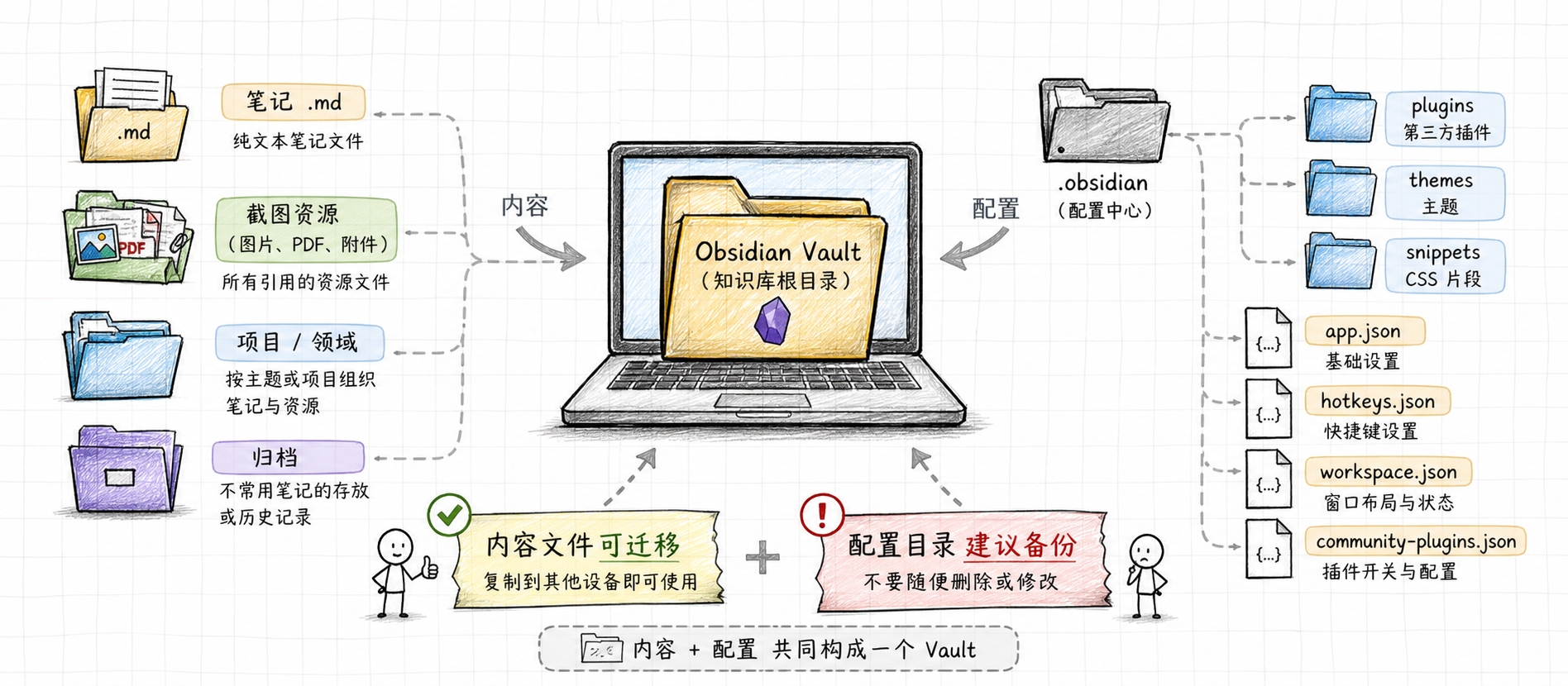
2_11_2Obsidian文件夹结构说明
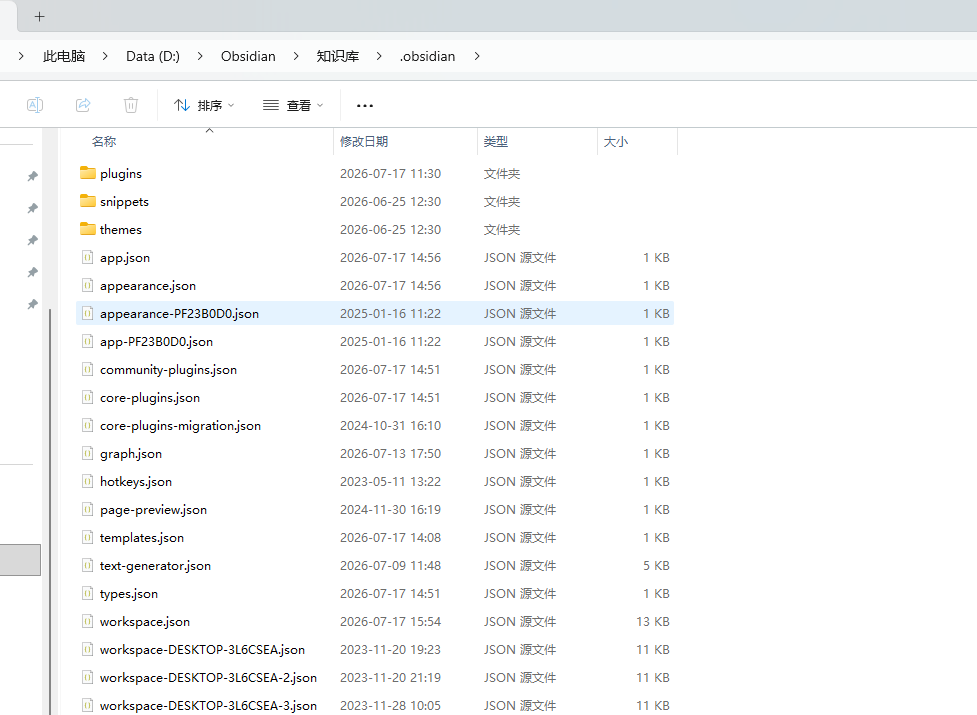
2_11_1Obsidian文件夹说明
2.2.1. Vault 根目录里通常有什么
一个常见的 Vault 可以理解为下面的结构:
bash
我的知识库/
├─ 项目/、领域/、归档/        ← 你自己建立的笔记文件夹
├─ 截图资源/                  ← 图片、PDF、音频等附件
├─ 一篇笔记.md                ← Markdown 笔记正文
└─ .obsidian/                 ← Obsidian 的配置目录(默认隐藏)
你真正写下的内容主要是 .md 文件和附件。即使不使用 Obsidian,也可以用其他 Markdown 编辑器打开这些文件;而 .obsidian 目录决定了这个 Vault 在 Obsidian 中显示成什么样、装了哪些插件、快捷键如何工作。
2.2.2. .obsidian 文件夹里最重要的三个目录
| 目录 | 作用 | 是否建议同步 / 备份 | 注意事项 |
|---|---|---|---|
plugins/ |
存放第三方插件的程序文件及各插件自己的配置 | 建议同步和备份 | 不同设备 Obsidian 版本差异大时,插件可能不兼容;升级前最好备份 |
snippets/ |
存放自定义 CSS 代码片段,用于调整界面和阅读视图样式 | 按需同步,建议备份 | 代码片段可能与主题或 Obsidian 新版本冲突;出现界面异常可先关闭排查 |
themes/ |
存放已安装主题文件 | 按需同步,建议备份 | 只影响外观;不同设备不想使用同一主题时,可不同步或分别设置 |
如果你只想同步"知识内容",最关键的是 .md 和附件;如果你希望换电脑后插件、主题、快捷键也保持一致,则需要把 .obsidian 一并同步。
2.2.3. 常见 JSON 配置文件说明
截图中大部分 .json 文件都是配置文件。JSON 是一种文本格式,Obsidian 和插件用它保存开关、路径、布局、列表和个性化设置。正常使用不需要手动打开或编辑。
| 文件 / 文件类型 | 主要作用 | 是否建议手动修改 |
|---|---|---|
app.json |
应用级基础设置,例如文件处理、编辑器等部分偏好 | 不建议;优先在 Obsidian 设置界面修改 |
appearance.json、appearance-设备标识.json |
主题、配色、字体等外观设置;带设备标识的文件通常用于保存不同设备的外观状态 | 不建议;外观异常时可先在设置中恢复默认 |
core-plugins.json |
哪些官方核心插件处于启用状态 | 不建议直接修改;在"设置 → 核心插件"中开关 |
community-plugins.json |
哪些第三方插件处于启用状态 | 不建议直接修改;插件报错时可关闭对应插件排查 |
hotkeys.json |
自定义快捷键映射 | 不建议;在"设置 → 快捷键"中修改 |
templates.json |
模板文件夹、日期格式等模板相关设置 | 可以通过设置界面调整 |
graph.json |
关系图谱的筛选、颜色、显示等设置 | 不建议;在图谱设置面板调整 |
page-preview.json |
悬停链接预览相关设置 | 不建议;在核心插件设置中调整 |
workspace.json、workspace-设备标识.json |
当前打开的标签页、左右侧栏和窗格布局;带设备标识的文件用于区分不同电脑的工作区状态 | 不建议手动编辑;多端同步时最容易产生布局差异 |
core-plugins-migration.json、types.json 等 |
版本迁移、内部状态或类型相关信息 | 不要删除或手改;遇到异常先备份整个目录再排查 |
插件名.json(例如 text-generator.json) |
某个第三方插件自己的配置 | 优先在该插件设置页面修改;包含 API Key 时尤其注意不要公开上传 |
2.2.4. 同步时到底要不要同步 .obsidian
这不是"必须同步"或"绝对不能同步"的问题,要看你的使用方式:
| 使用方式 | 建议 |
|---|---|
| 一台电脑使用 | 保留 .obsidian 即可;定期随 Vault 一起备份 |
| 两台电脑希望体验完全一致 | 同步整个 .obsidian,再确认插件、主题和快捷键在两端都正常 |
| 电脑 + 手机 / 平板 | 先同步笔记和附件,再逐步测试插件与配置;移动端不一定兼容所有桌面插件 |
| 多人共享一个 Vault | 优先只共享内容;工作区布局、快捷键和个人外观设置容易互相覆盖 |
| 使用 Git 管理 | 可以提交 .obsidian,但建议在团队内约定哪些个人布局文件不提交,减少冲突 |
⚠️ 最常见的坑:workspace.json
它记录的是"你上次打开了哪些页面、侧栏放在哪里"。在两台电脑间同步时,这类个人布局最容易来回覆盖。出现界面布局混乱不要慌:先关闭 Obsidian,备份 .obsidian,再删除或恢复对应的 workspace*.json,Obsidian 会重新生成默认布局。
2.2.5. 新手应该怎么备份和排错
- 备份时备份整个 Vault。 不要只复制 Markdown;图片、PDF 和
.obsidian都应包含在内。 - 插件或主题升级前,先复制
.obsidian。 这是最便宜也最有效的"后悔药"。 - 出现打不开、白屏或插件报错时,不要立刻删库。 先把
.obsidian改名为.obsidian-backup,重新打开 Vault;如果能正常打开,说明问题多半在配置或插件而不是笔记内容。 - 不要把敏感配置公开提交。 某些插件配置可能包含 Token、API Key 或服务地址。公开 GitHub 仓库前,应检查插件配置文件,必要时加入
.gitignore。 - 同步不等于备份。 OneDrive、Fast Note Sync、Git 等同步方案都可能把误删同步出去;重要 Vault 仍应有独立硬盘、NAS 或压缩包备份。
最后记住:可以放心整理和迁移 Markdown 笔记与附件;处理 .obsidian 前先复制一份。 这样即使插件、主题或布局出了问题,你的知识内容也仍然安全。
3. Obsidian由本地到云存储同步方案
3.1. github管理
因为markdown知识库本质上是文件存储,所以我们可以采用git管理,采用github是比较合适的方案。
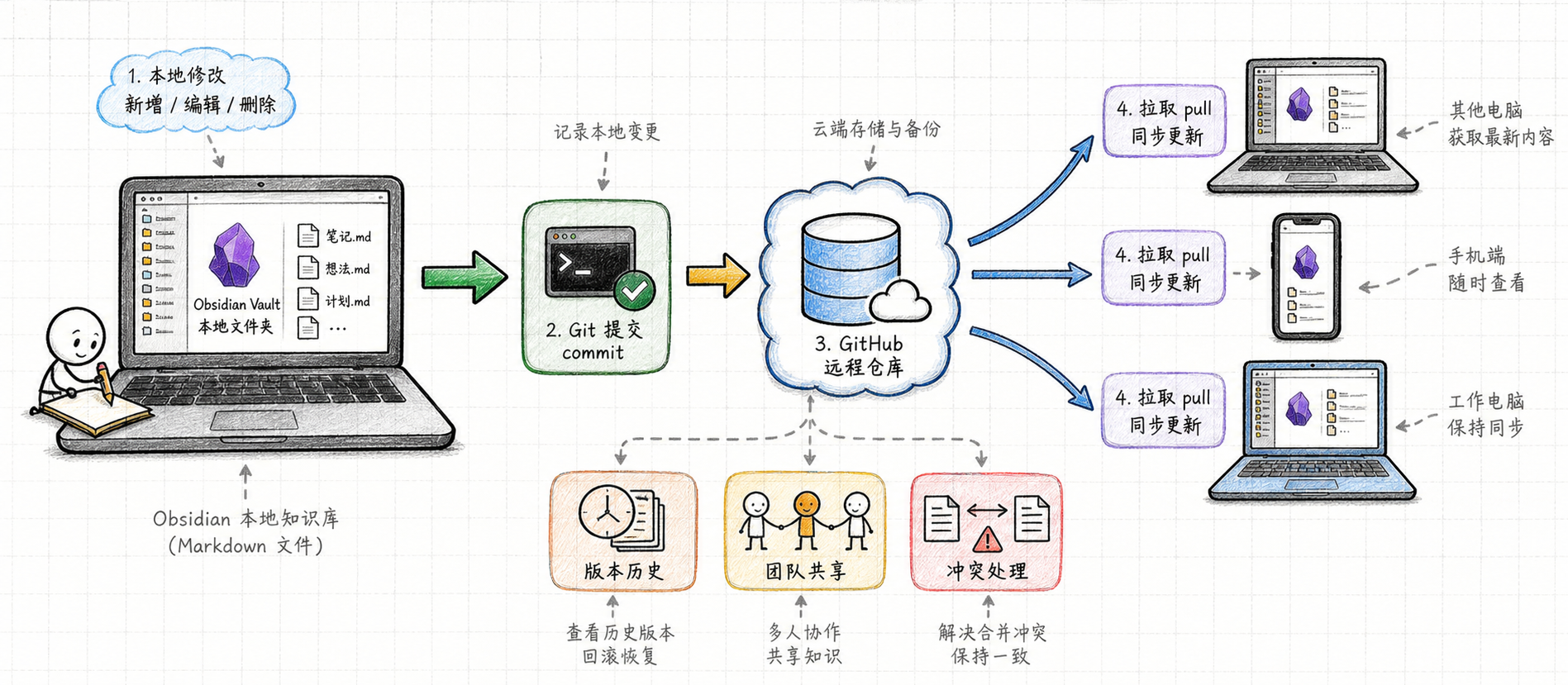
3_1_1GitHub文件存储共享流程
但是这个方案的不足之处是:
ℹ️ Info
文件的新增变化管理,响应速度不快,需要人为的操作git命令或需要点击特定的按钮才可以实现
git管理知识库文件太重,日常并不需要diff等操作
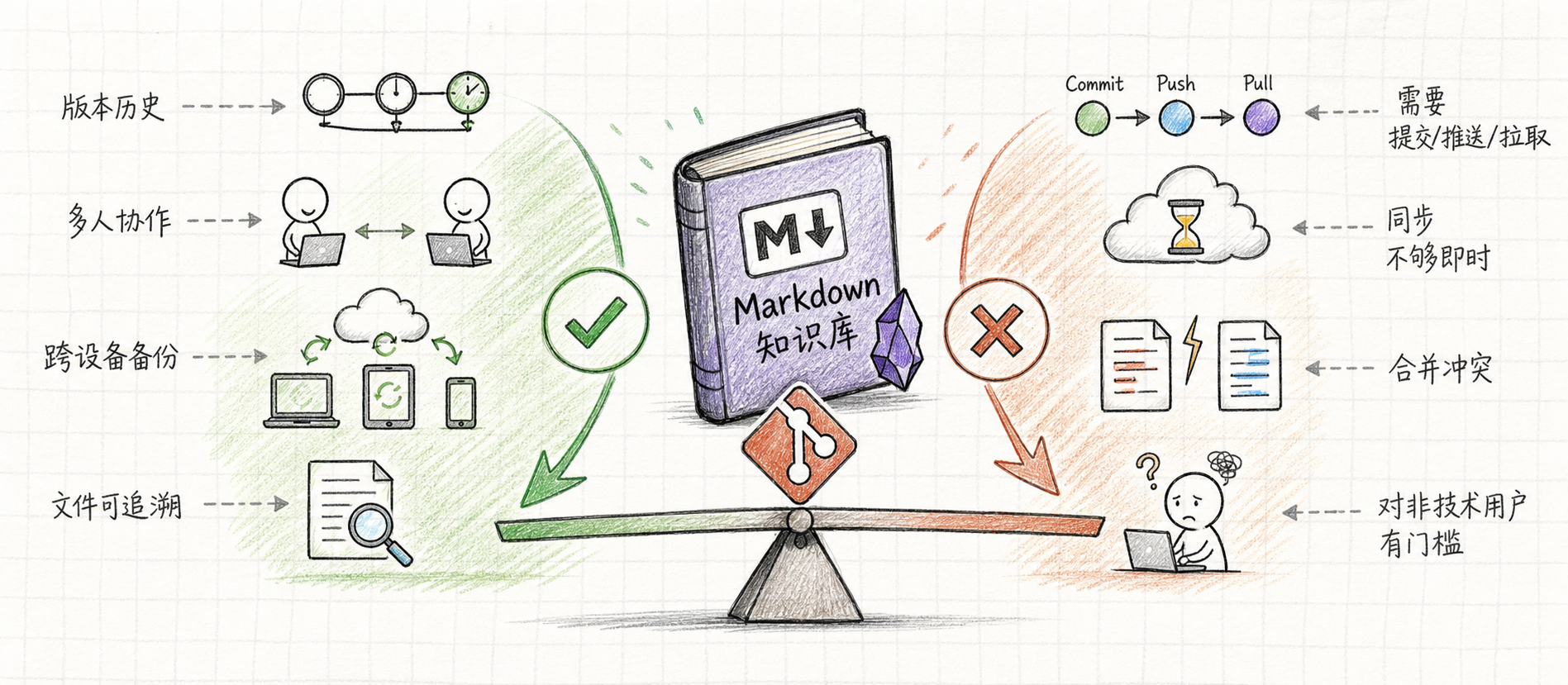
3_1_2Git管理优势和不足
3.2. OneDrive文件共享
如果 GitHub 的方式更像"手动提交版本",那么 OneDrive 更像"把整个 Vault 当成普通文件夹持续同步"。Obsidian 的笔记、图片和附件本质上都是本地文件,只要 Vault 位于 OneDrive 同步目录中,OneDrive 就会负责把文件变化同步到云端以及其他电脑。
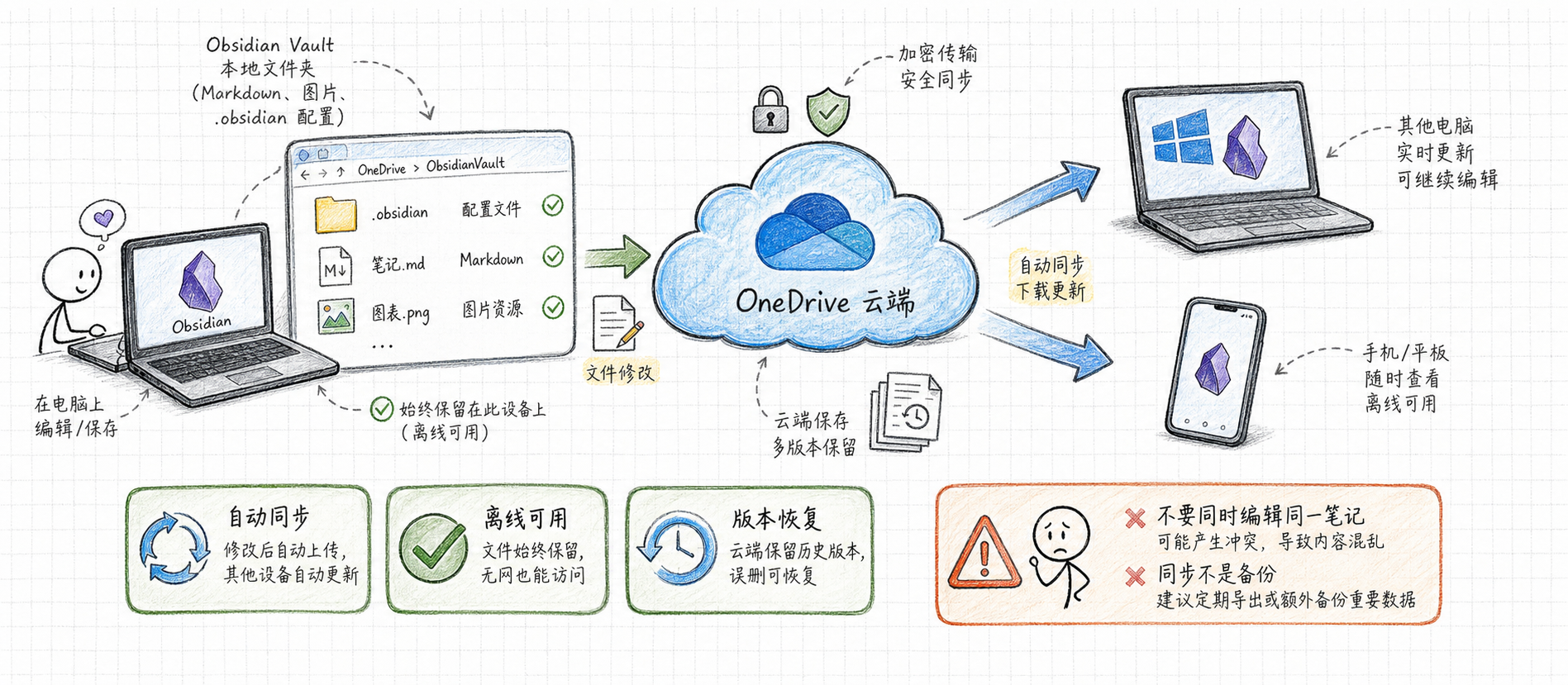
3_2_1OneDrive文件共享同步流程
ℹ️ 一句话理解
Obsidian 负责读写本地 Markdown 文件,OneDrive 负责同步文件。 两者并没有直接集成关系,所以同步是否稳定主要取决于文件是否完整下载、网络状态,以及是否出现多人或多设备同时修改。
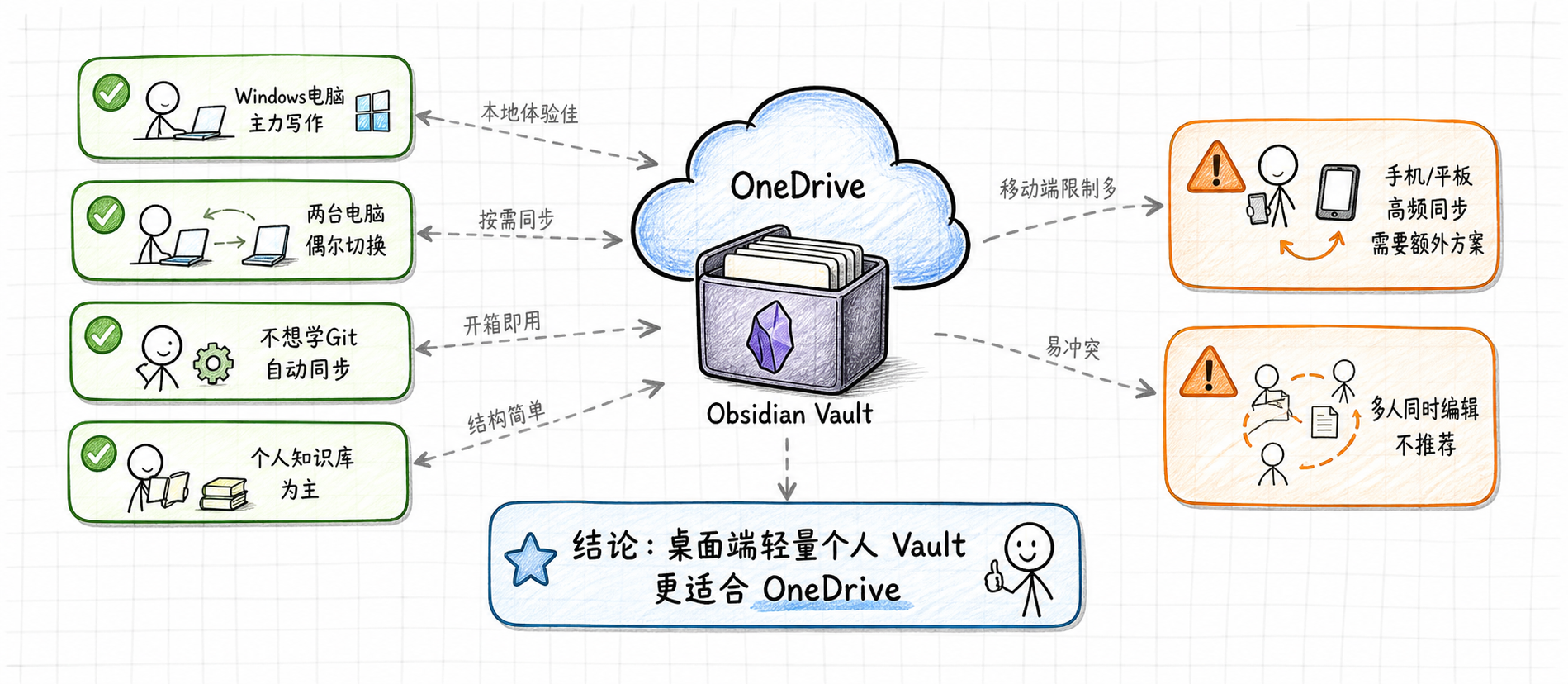
3.2.1. 适合什么场景
3_2_1_1OneDrive适合什么场景
OneDrive 更适合下面这类使用方式:
- 主要在 Windows 电脑上写 Obsidian,偶尔在另一台电脑继续编辑。
- 不想学习 Git 的
commit、push、pull等命令,只希望文件改完后自动同步。 - 已经在使用 Microsoft 365 或 OneDrive,电脑中也已经安装并登录 OneDrive 客户端。
- 知识库以个人使用为主,而不是多人同时编辑同一篇笔记。
如果你的核心需求是手机、平板和电脑都要稳定双向同步,或者多人同时维护一个 Vault,建议先评估 Obsidian Sync 或专门的同步方案;OneDrive 在桌面端最省心,移动端通常需要额外同步工具才能把 Vault 当作本地文件夹使用。
3.2.2. OneDrive 同步 Obsidian 的配置步骤
- 确认 OneDrive 已登录并处于正常同步状态。 Windows 任务栏右下角的云朵图标不应显示报错或暂停。
- 在 OneDrive 目录中创建 Vault。 例如:
OneDrive\Obsidian\我的知识库。也可以把已有 Vault 整个复制到该目录,再在 Obsidian 中选择"打开文件夹作为仓库"。 - 将整个 Vault 设为"始终保留在此设备上"。 在资源管理器中右键 Vault 文件夹,选择"始终保留在此设备上"。这样笔记、附件和
.obsidian配置都会真实保存在本机,而不是只显示一个云端占位符。 - 等待首次上传完成。 第一次迁移时不要马上在第二台电脑打开;先确认 OneDrive 图标显示同步完成,且网页端能看到完整目录和附件。
- 在另一台电脑同步同一个目录。 登录同一 OneDrive 账号,等待 Vault 下载完成,也将该文件夹设置为"始终保留在此设备上",然后在 Obsidian 中打开该文件夹。
- 养成切换设备前的检查习惯。 在 A 设备编辑结束后,等待 OneDrive 同步完成;再到 B 设备打开笔记。尤其是刚编辑完图片、附件或大量笔记时,不要立即关机或强行切换网络。
⚠️ 最关键的一步
不要把正在使用的 Vault 设为"仅联机可用"。OneDrive 的"按需文件"会把未下载文件保留为占位符,而 Obsidian 需要稳定访问本地 Markdown、附件和配置。请对整个 Vault 使用"始终保留在此设备上"。
3.2.3. 在 Obsidian 中如何使用
完成配置后,日常使用和普通本地 Vault 没有区别:直接新建、编辑、移动笔记即可。OneDrive 会在后台同步 .md 文件、图片附件以及 .obsidian 配置目录。
建议采用下面这个简单流程:
- 在当前电脑打开 Obsidian 并编辑笔记。
- 编辑完成后,观察任务栏 OneDrive 图标,确认没有"正在同步"提示。
- 在另一台电脑开始编辑前,先等待 OneDrive 下载最新变化;必要时在资源管理器刷新确认修改时间。
- 不要在两台电脑上同时编辑同一篇笔记;如果必须协作,先约定"一人编辑、一人查看"。
对于 .obsidian 目录也要有意识:主题、插件、快捷键、工作区布局等配置会跟着同步。这样能让多台电脑的体验保持一致;但如果不同设备需要不同的窗口布局或插件配置,就可能相互覆盖,需要在设置中选择性关闭部分同步项或拆分 Vault。
3.2.4. 优势与不足
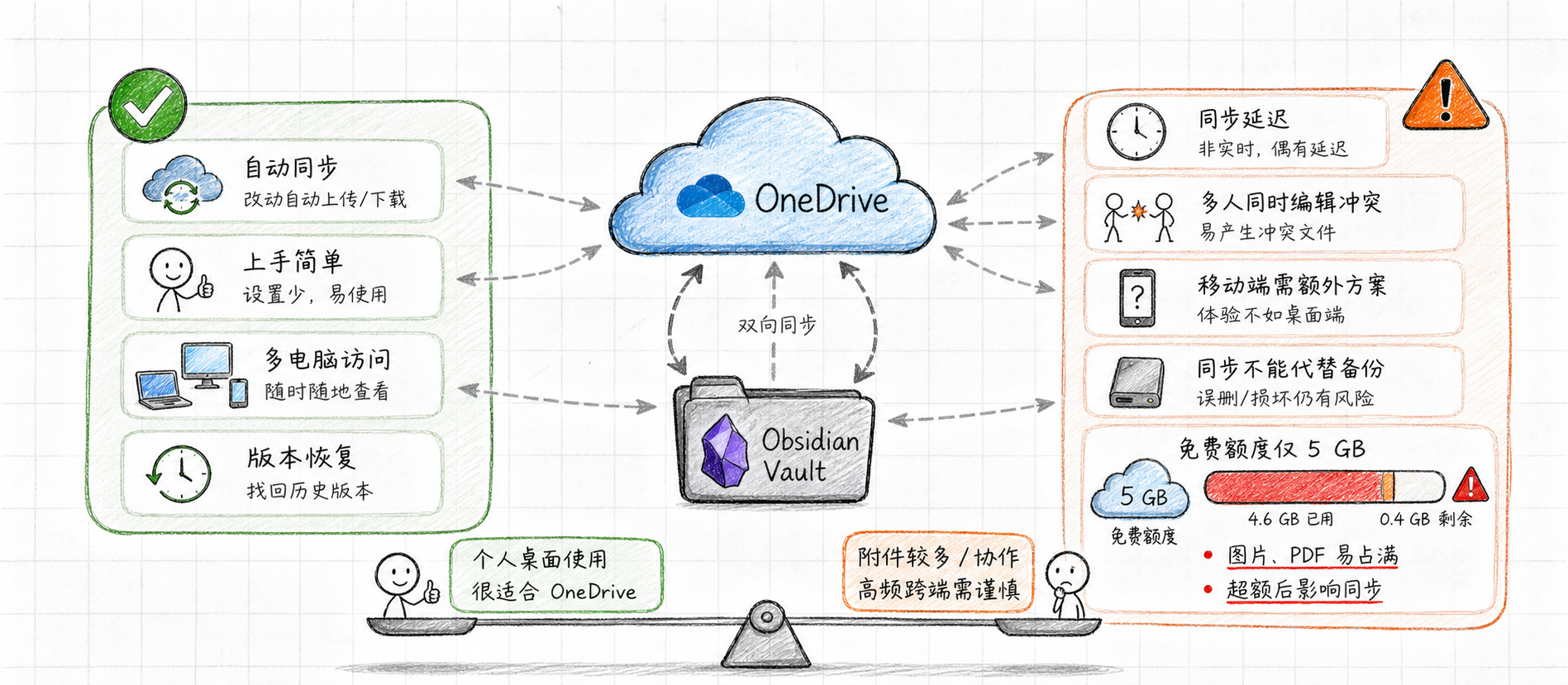
3_2_2OneDrive优势与不足
| 维度 | 优势 | 不足 / 风险 |
|---|---|---|
| 上手难度 | 基本不需要 Git 知识;像使用普通文件夹一样操作 | 初次迁移时仍要理解本地文件、云端文件和同步状态的区别 |
| 同步体验 | Windows / macOS 桌面端可在后台自动同步,改完文件通常无需手动提交 | 不是严格实时协作;网络较慢或文件较多时会有同步延迟 |
| 多设备 | 多台电脑登录同一账号即可使用同一 Vault | 切换设备前需要等待同步完成;同时编辑容易产生冲突副本 |
| 附件与图片 | Markdown、图片、PDF 等普通文件可一起同步 | 大量图片、视频或频繁改动的大附件会拖慢同步、占用云盘空间 |
| 存储额度 | 纯 Markdown 笔记体积较小,5 GB 可满足轻量个人知识库 | 免费 Microsoft 账号只有 5 GB 云存储;该额度与 OneDrive 文件/照片、Outlook.com 附件及 Microsoft 365 应用共享。图片、PDF、录屏等附件很容易占满空间,超额后无法继续上传和同步,需要清理或升级容量 |
| 历史恢复 | OneDrive 提供文件版本和回收站能力,可处理部分误删或误改 | 历史能力不等同 Git:缺少分支、提交说明、逐行 diff 等开发式版本管理 |
| 移动端 | 可以通过 OneDrive App 查看或分享文件 | 手机/平板上的 Obsidian 通常不能直接把 OneDrive 当作完整本地 Vault,需要额外工具或改用其他同步方案 |
| 协作 | 可以共享 OneDrive 文件夹给他人 | 不适合同一篇笔记多人同时编辑;冲突解决不如在线协作文档直观 |
3.2.5. 常见问题与避坑
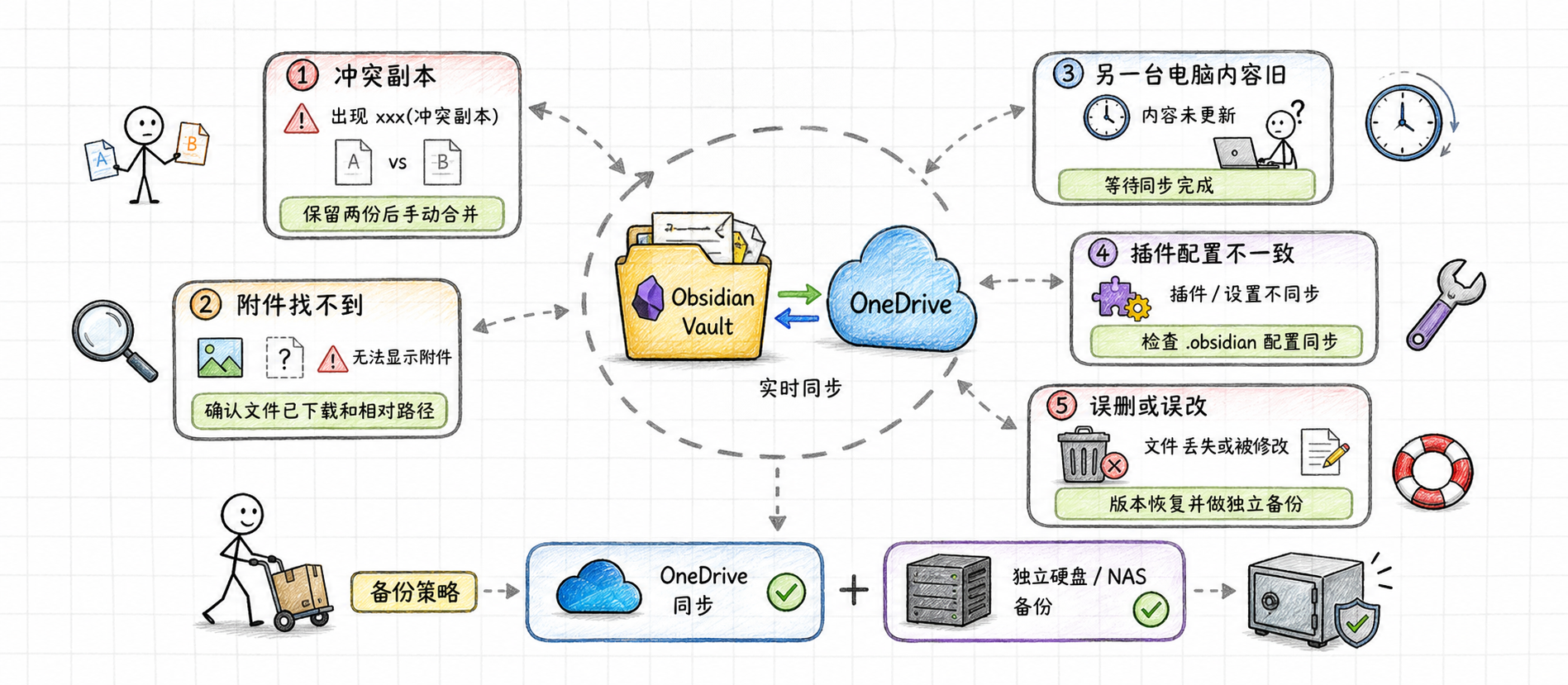
3_2_3OneDrive常见问题与避坑
🚨 不要把同步当备份
同步会把"删除"和"错误修改"也同步到其他设备。建议定期把整个 Vault 复制到独立硬盘、NAS 或压缩包中;重要知识库最好保留第二份备份。
- 出现冲突副本怎么办? 先不要急着删除。分别打开原文件和冲突文件,确认哪一份内容更新,再手动合并并保留最终版本。
- 附件丢失或显示不出来? 先检查附件文件是否已下载到本地,以及笔记中的相对路径是否因为移动文件夹而变化。
- 第二台电脑内容旧? 检查 OneDrive 是否暂停、是否登录了相同账号、Vault 文件夹是否被选中同步,以及文件是否已设为"始终保留在此设备上"。
- 插件突然不一致? 检查
.obsidian/plugins和.obsidian/community-plugins.json是否同步完成;不同设备的 Obsidian 版本差距较大时,先升级再打开 Vault。 - 如何确认真的同步成功? 在一台电脑新建一篇测试笔记,等待同步完成后,到 OneDrive 网页端和另一台电脑分别确认该笔记、内容和附件均已出现。
最后记住:OneDrive 是"省操作"的文件同步方案,Git 是"可追溯"的版本管理方案。 对于个人、以电脑写作为主的 Obsidian Vault,OneDrive 往往更容易坚持;对于需要严谨历史、分支和多人开发式协作的知识库,再考虑 Git 更合适。
3.3. Fast Note Sync
Fast Note Sync(FNS)是 Obsidian 的第三方同步插件。它不是把 Vault 交给 OneDrive 这类通用网盘同步,而是由插件持续监听 Vault 内的文件变化,再通过 Fast Note Sync Service 把变更推送到其他设备。
说白了,OneDrive 更像"文件夹同步",Fast Note Sync 更像"为 Obsidian 设计的实时同步服务"。它支持笔记、附件、历史版本、回收站、配置同步和分享能力;代价是需要部署或接入独立服务,并自行承担服务可用性和数据安全的责任。
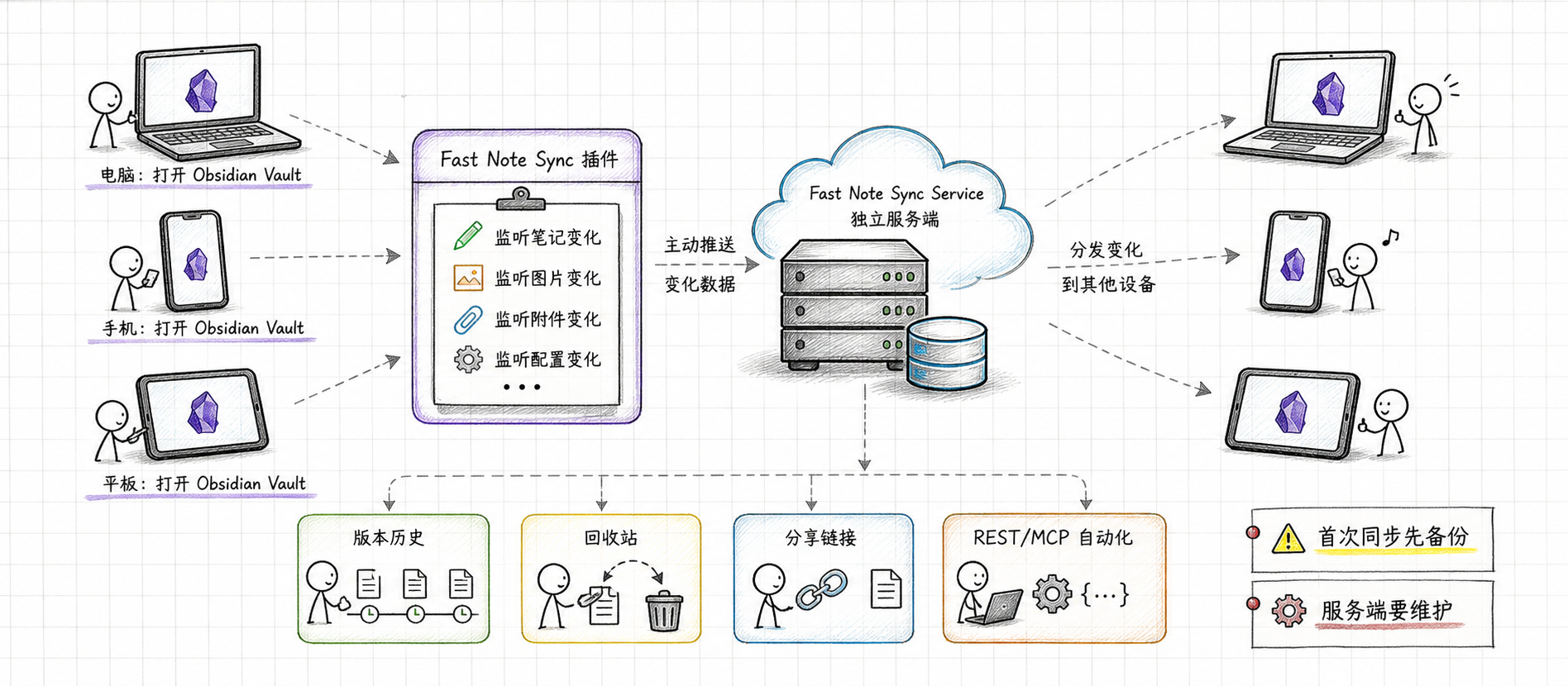
3_3_1FastNoteSync同步流程
ℹ️ 和 Obsidian Sync 的关系
Fast Note Sync 是社区插件及其配套服务,不是 Obsidian 官方的 Sync 服务。选择它之前,应先确认服务部署位置、账号权限、备份策略和后续维护方式。
3.3.1. 适合什么场景
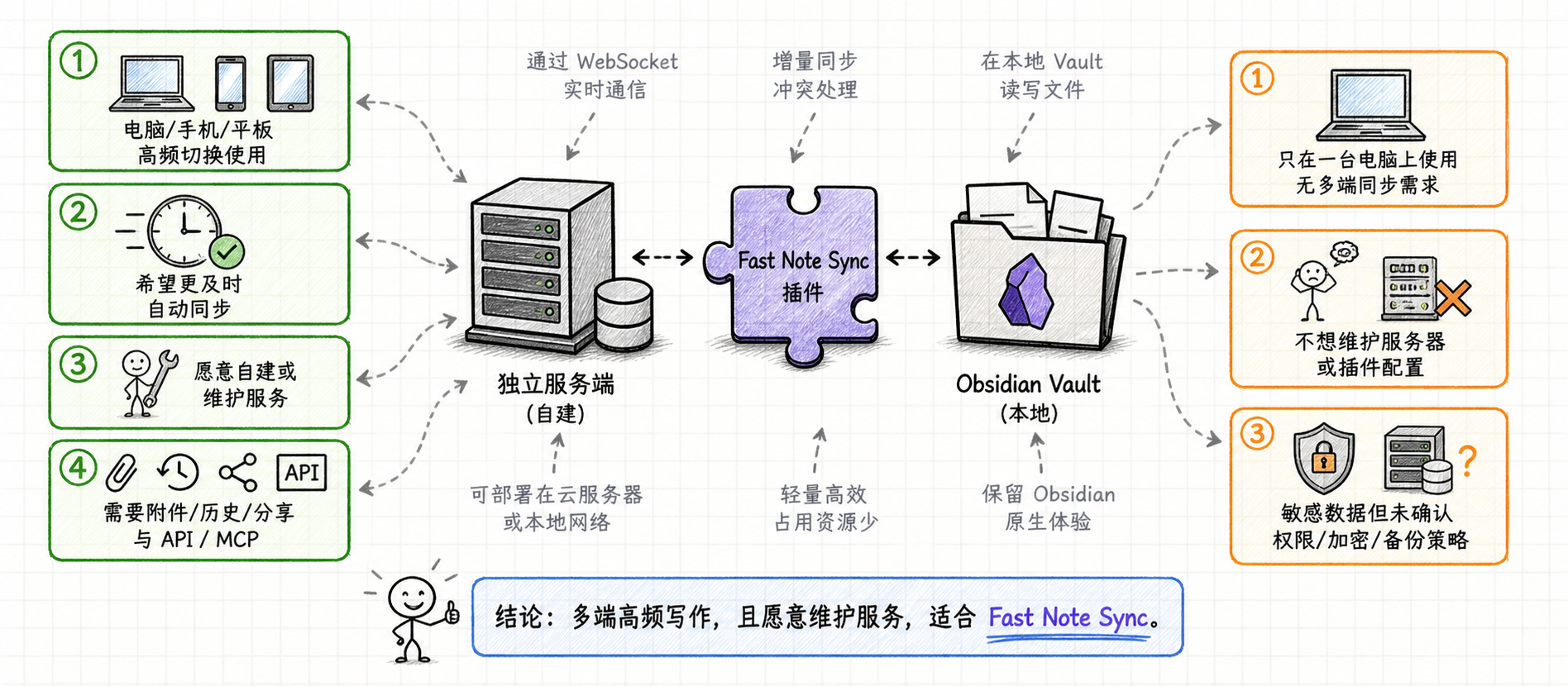
3_3_1_1FastNoteSync适合什么场景
Fast Note Sync 更适合下面几类用户:
- 多端高频写作。 电脑、手机、平板之间经常切换,希望笔记改完后尽快出现在其他设备上。
- 希望同步过程更自动。 不想手动执行 Git 命令,也不希望频繁等待网盘扫描整个文件夹。
- 能接受部署和维护服务。 愿意使用自建服务器、可信服务商或团队已有的服务环境,并能处理账号、网络和升级问题。
- 需要附件、历史与分享。 除 Markdown 外还有图片、PDF、音频等附件,同时希望可查看历史、恢复删除内容或把笔记分享给他人。
- 有自动化需求。 需要通过 REST / MCP 等接口与自己的知识库、AI 工作流或其他系统衔接。
不太适合下面的情况:
- 只在一台 Windows 电脑写笔记,且不想维护任何服务。
- 完全不愿意碰第三方插件、服务器地址、授权信息或故障排查。
- 存放高度敏感资料,但尚未确认服务端的访问权限、加密方式与备份位置。
💡 和 3.2 怎么选
桌面端轻量个人 Vault,优先 OneDrive;多端频繁切换、追求更及时同步且愿意维护服务,再考虑 Fast Note Sync。
3.3.2. 配置与同步流程
Fast Note Sync 需要两部分同时准备:Obsidian 客户端中的插件,以及可用的 Fast Note Sync Service 服务端。
- 先准备服务端。 部署或获得一个可访问的 Fast Note Sync Service,并确认浏览器可以打开其管理界面。
- 安装插件。 在 Obsidian 的"设置 → 第三方插件 → 浏览"中搜索
Fast Note Sync,安装后启用。 - 创建或导入同步 Vault。 在服务端创建 Vault,再通过"一键授权"或复制授权配置,将该 Vault 绑定到当前 Obsidian。
- 等待首次全量同步。 第一次同步会上传 Markdown、附件和必要配置;文件较多时不要中途切换账号、关闭网络或在多个设备同时修改。
- 接入第二台设备。 在另一台设备安装并启用插件,使用同一个服务端和同一个 Vault 授权;确认一篇测试笔记和附件都已出现。
- 最后再开启高级能力。 历史记录、回收站、配置同步、分享或 API 集成建议逐项测试,不要第一次就全部打开。
⚠️ 配置同步要谨慎
插件支持同步部分 Obsidian 配置,但配置同步仍应先在测试 Vault 验证。不同设备的主题、窗口布局、插件版本和路径习惯不同,直接覆盖可能带来新的问题。
3.3.3. 在 Obsidian 中如何使用
日常写笔记时,Fast Note Sync 会监听 Vault 内文件的新建、更新和删除,并将变化同步给服务端及其他已授权设备。你仍然是在本地编辑 Markdown,只是同步机制从"网盘扫描文件夹"换成了"插件主动推送变更"。
建议使用下面这套验证流程:
- 在电脑 A 新建
同步测试.md,写入当前时间,并插入一张小图片。 - 等待插件显示同步完成后,在电脑 B 或手机端打开同一 Vault。
- 检查笔记正文、图片附件和修改时间是否一致。
- 在设备 B 修改不同的一段内容,再回到设备 A 确认变更已回来。
- 确认无误后,再迁移正式 Vault;正式库首次接入前先做完整压缩备份。
3.3.4. 优势与不足
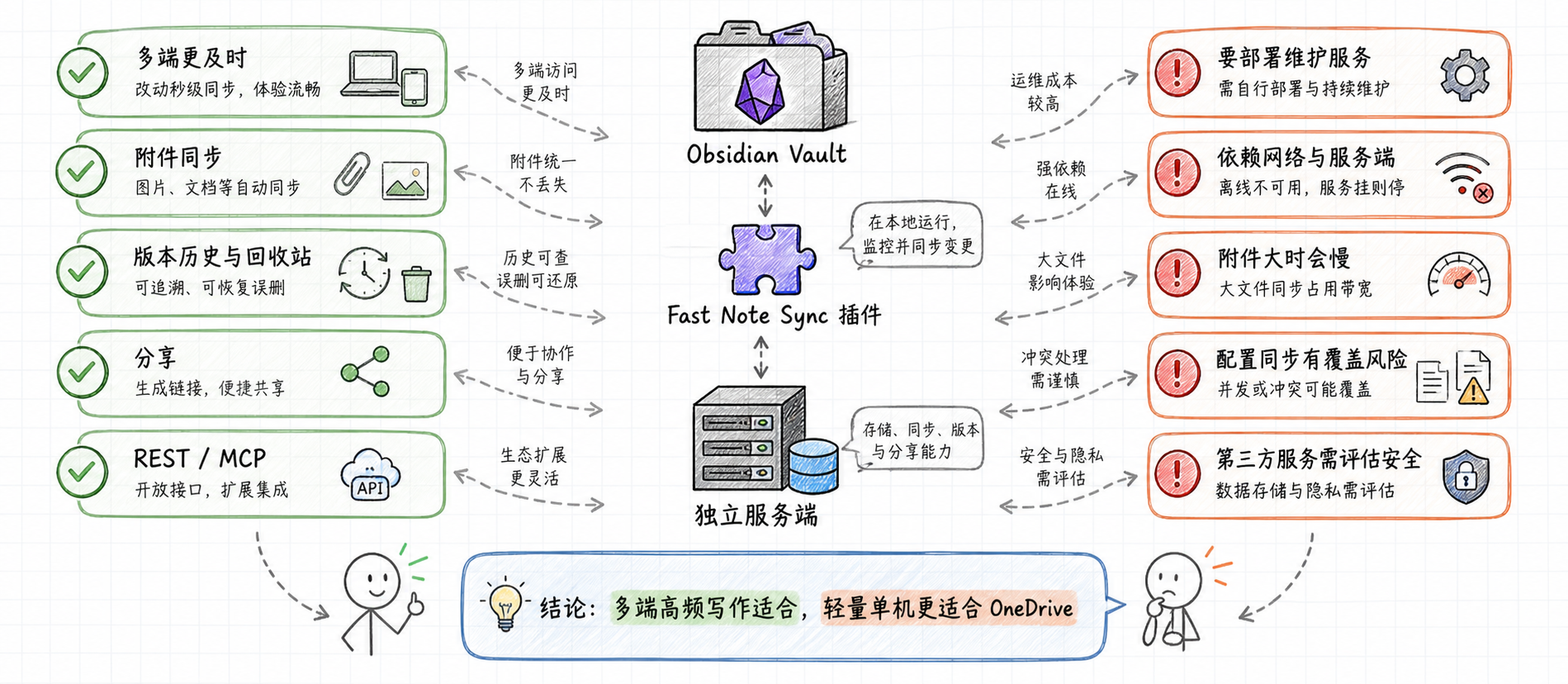
3_3_2FastNoteSync优势与不足
| 维度 | 优势 | 不足 / 风险 |
|---|---|---|
| 同步速度 | 面向 Obsidian 文件变化主动同步,多端切换时通常比通用网盘更及时 | 仍依赖网络、服务端负载和附件大小;不能承诺绝对实时 |
| 多端支持 | 可用于桌面端、移动端和网页端的多设备工作流 | 每台设备都要完成插件安装、授权和版本兼容检查 |
| 附件与历史 | 可同步附件,并提供历史记录、回收站等恢复能力 | 大附件会增加上传、下载和存储压力;历史保留策略需自行规划 |
| 配置与分享 | 可同步配置,并支持分享、备份、镜像及 API / MCP 集成 | 配置同步存在覆盖风险;分享链接和服务端权限必须谨慎管理 |
| 数据控制 | 可选择自行部署服务,掌握服务位置和账号权限 | 自建意味着要负责服务器、域名、HTTPS、升级、监控和备份 |
| 使用成本 | 不必使用 Git 工作流,日常操作更接近"打开即同步" | 需要第三方插件和独立服务;长期成本包括时间、服务器和维护风险 |
3.3.5. 常见问题与避坑
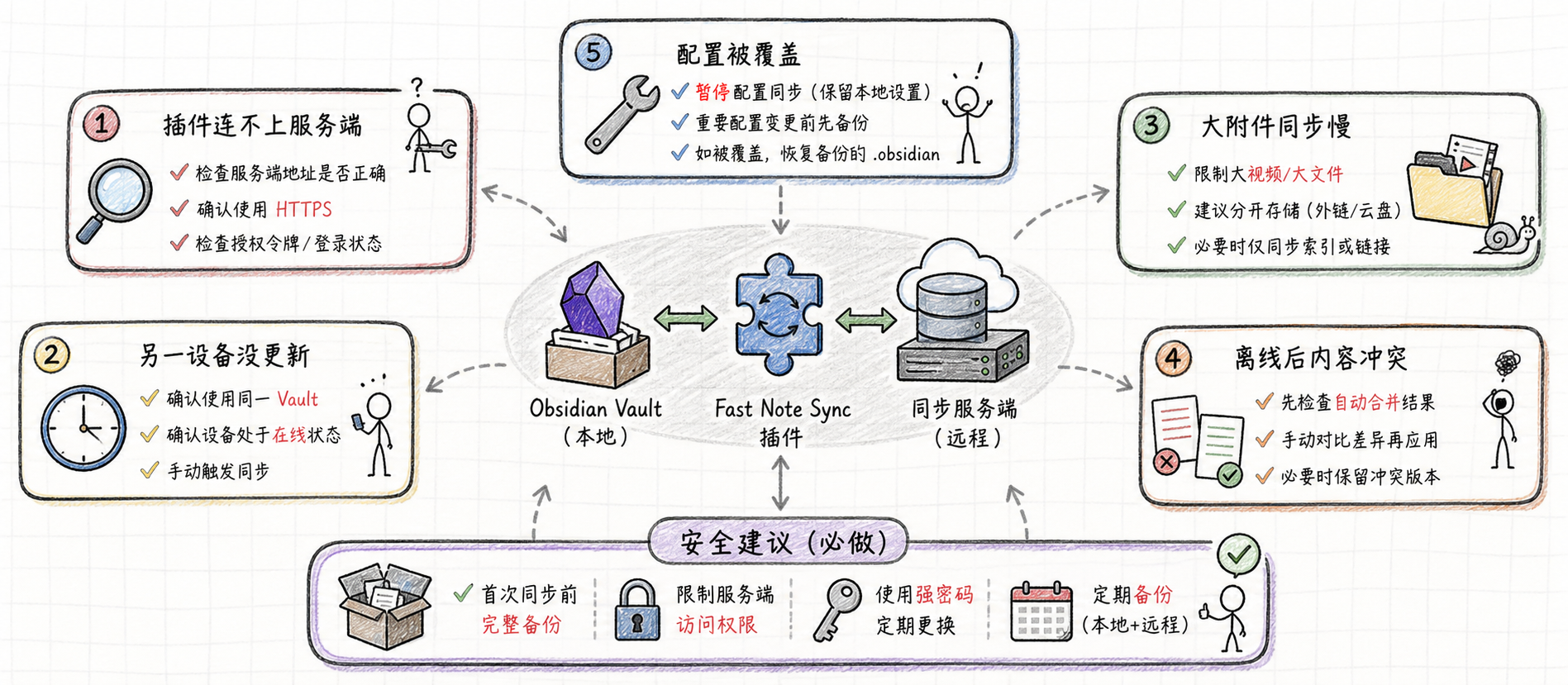
3_3_3FastNoteSync常见问题与避坑
🚨 首次同步前必须备份
无论使用什么同步工具,第一次把正式 Vault 接入新服务前,都先关闭 Obsidian,然后把整个 Vault(包含 .obsidian 目录和附件)复制或压缩一份到独立位置。同步不是备份,错误删除也可能被同步到所有设备。
- 插件连不上服务端。 先检查服务端地址、网络连通性、HTTPS 证书、账号授权是否有效;不要一上来就反复重装插件。
- 第二台设备看不到最新笔记。 检查两端是否连接到同一个 Vault,服务端是否在线,并用"新建一篇测试笔记 + 小附件"定位是笔记、附件还是授权问题。
- 大图片或视频同步很慢。 附件越大,上传和下载越容易延迟。建议将大视频、安装包等非笔记资产放到独立存储,并在插件中设置合理的同步范围或白名单。
- 离线后出现内容冲突。 长时间离线的两台设备不要同时编辑同一篇笔记;重新联网后先确认自动合并结果,再继续写入。关键笔记可采用"一人编辑、一人查看"的约定。
- 配置被覆盖或插件异常。 先暂停配置同步,保留当前
.obsidian目录副本,再逐项恢复;不要把主题、插件和配置故障误判为笔记数据丢失。 - 担心服务端数据安全。 自建时应限制访问、启用 HTTPS、使用强密码并维护服务端备份;使用他人服务前,先确认数据存储位置、权限模型和退出后的数据导出方式。
最后记住:Fast Note Sync 解决的是"跨端同步效率",不是"免维护的万无一失备份"。 如果你愿意维护服务,它可以让多端 Obsidian 的体验更顺;如果你只想在两台电脑间简单同步,OneDrive 往往更省心。