一、出发点
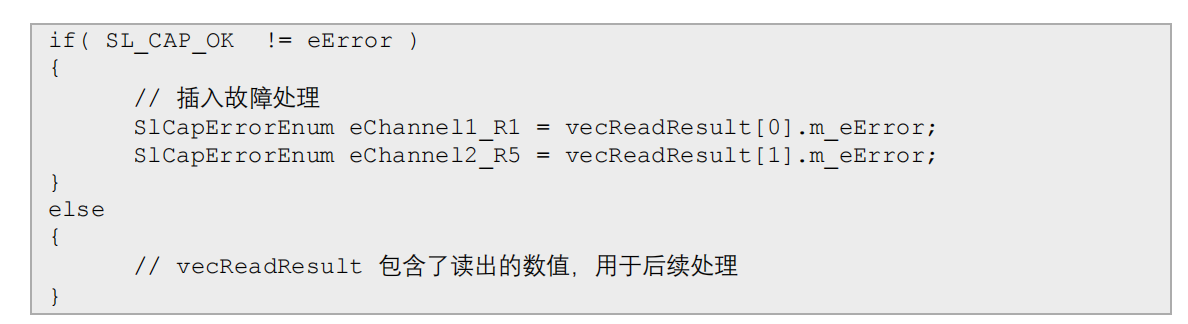
想要在word中有一个比较美观的word代码块,比如说
二、word2021
打开word--菜单栏--插入--表格--1X1--选中表格--
观察到菜单栏出现--表设计、布局--
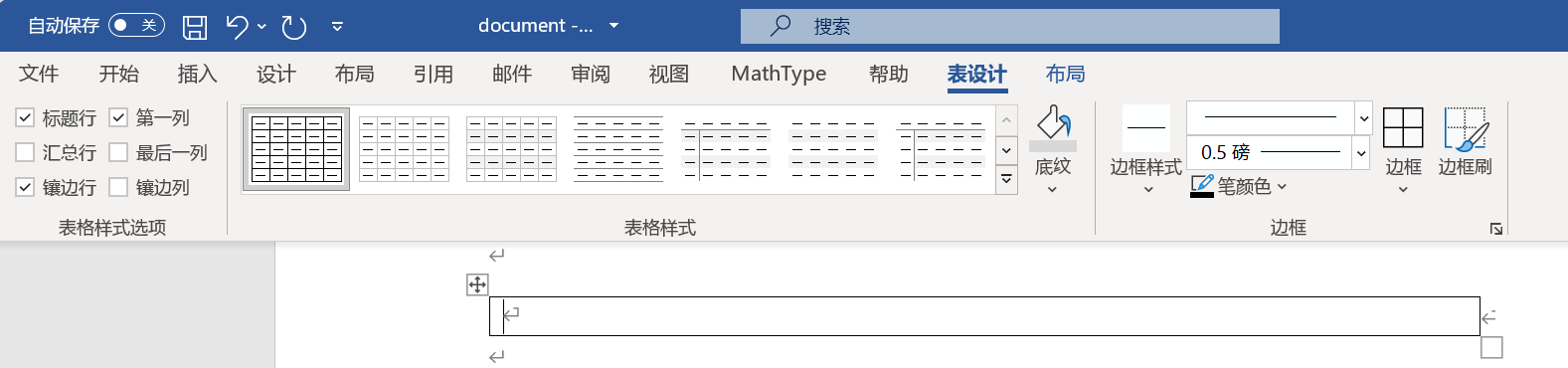
表设计--底纹--其它颜色--自定义--RGB(240,240,240)--确定--
表设计--边框--所有框线、内部框线--
三、插入代码
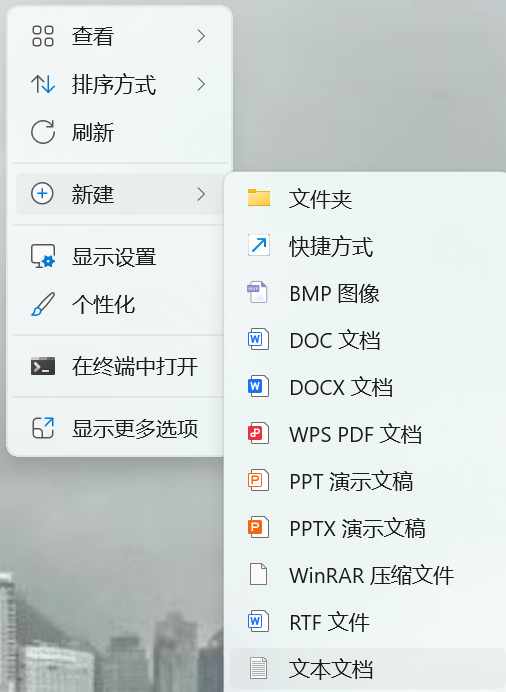
桌面--新建--文本文档--将vs、vb等代码复制进文本文档--
选中文本文档的所有代码--复制--粘贴到word表格中
四、设置字体
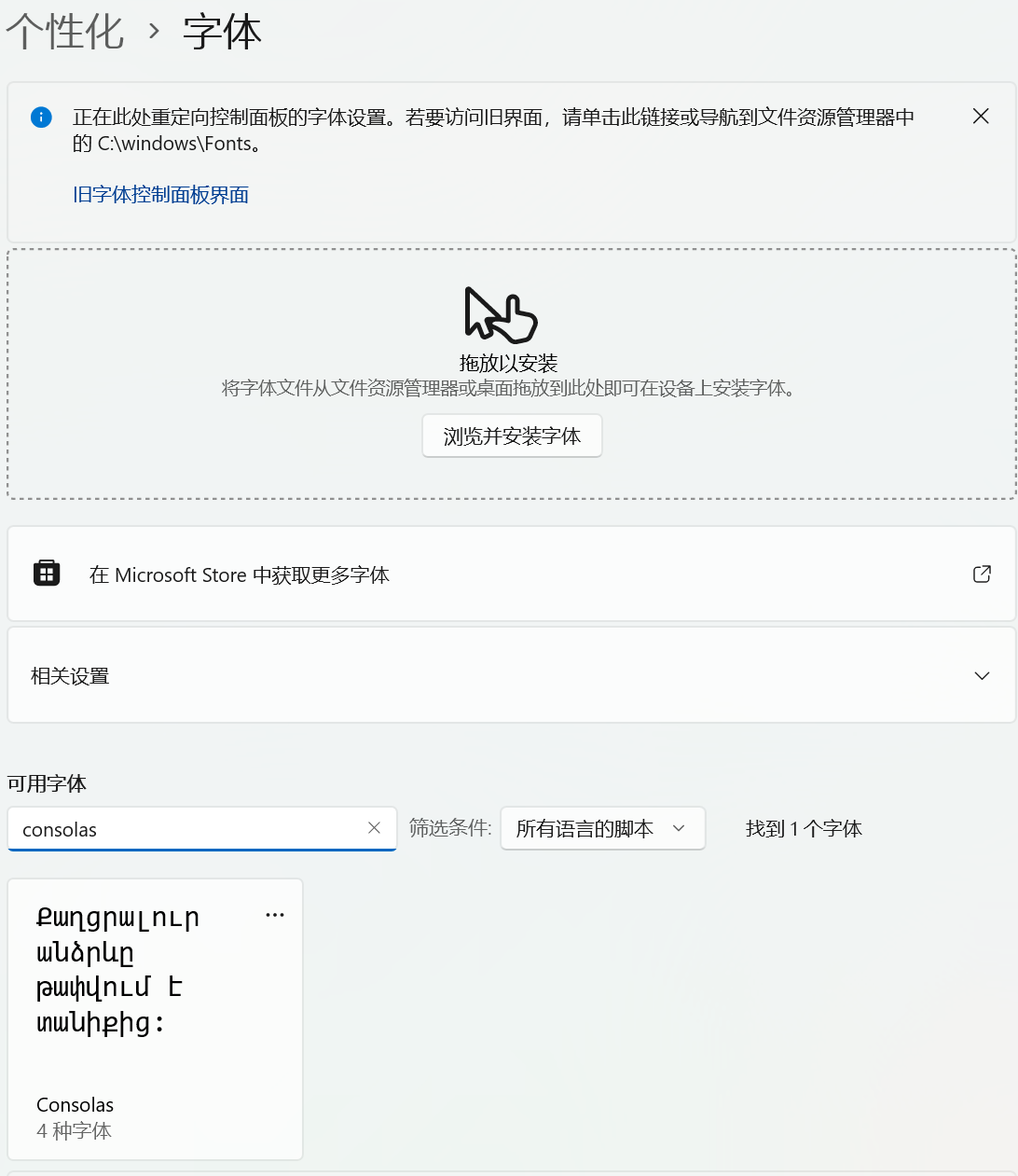
控制面板--外观和个性化--字体--Consolas--代码专用字体--
word--选中代码--菜单栏--开始--字体--一直往下翻--Consolas--
字体大小--9号--
五、打印为pdf
菜单栏--文件--打印--打印机--Microsoft Print to PDF--
自行选择路径--生成pdf文档--右键--打开方式--浏览器Microsoft Edge--
用wps可能会排版格式有问题--
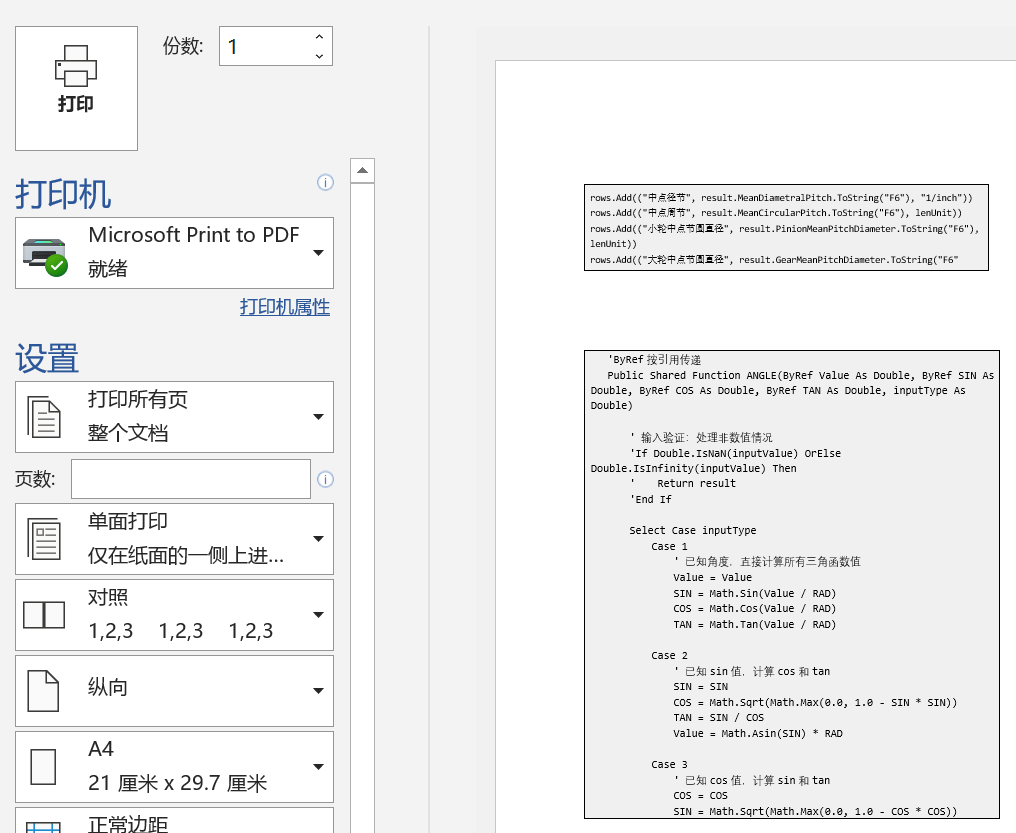
六、保存表格格式
为了以后不用每次插入代码,都要重新调试,
word2021--菜单栏--插入--表格--1X1--点击表格--
菜单栏--表设计--表格样式--其它--新建表格样式--

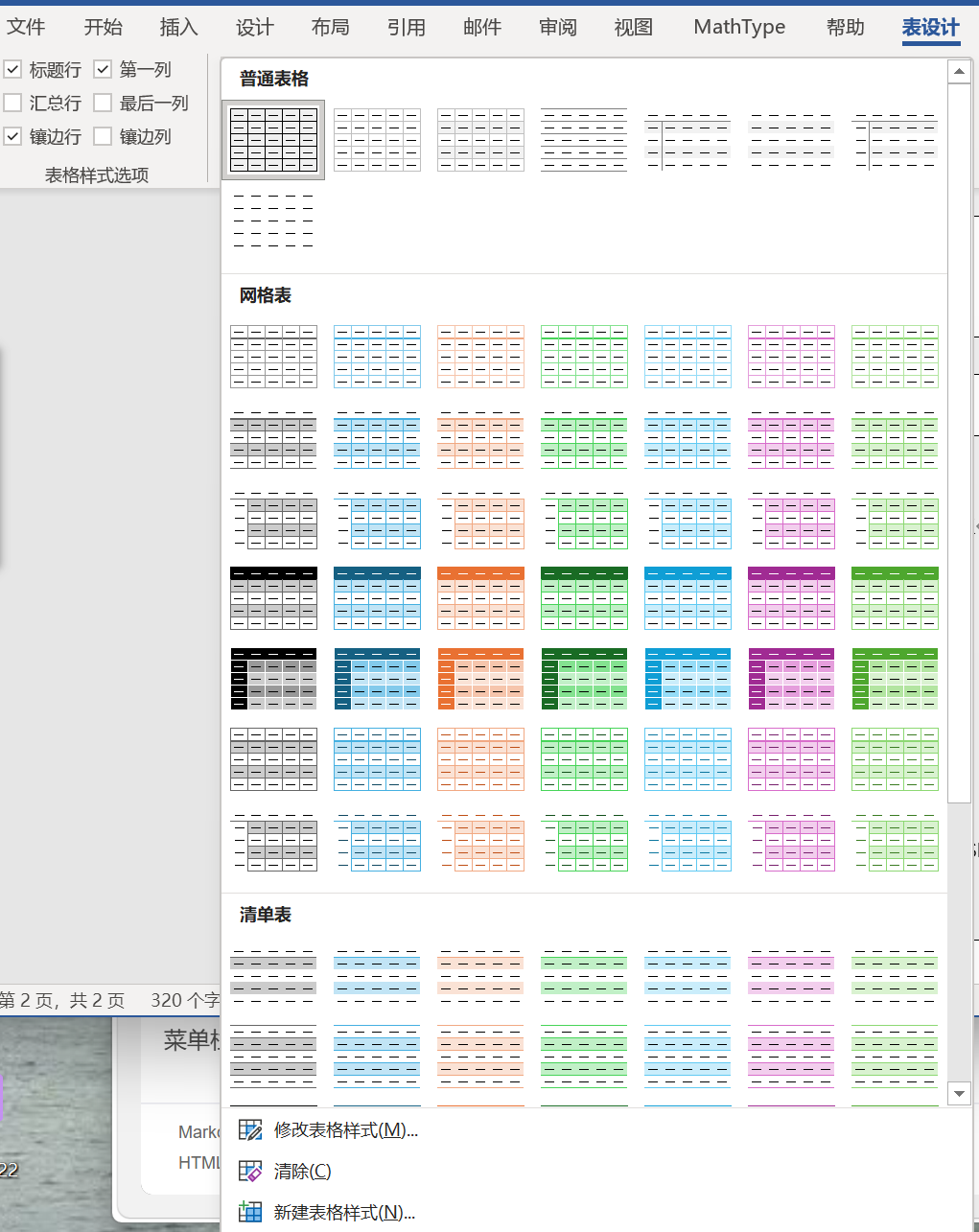
自行设置属性--格式--边框--条纹--字体--
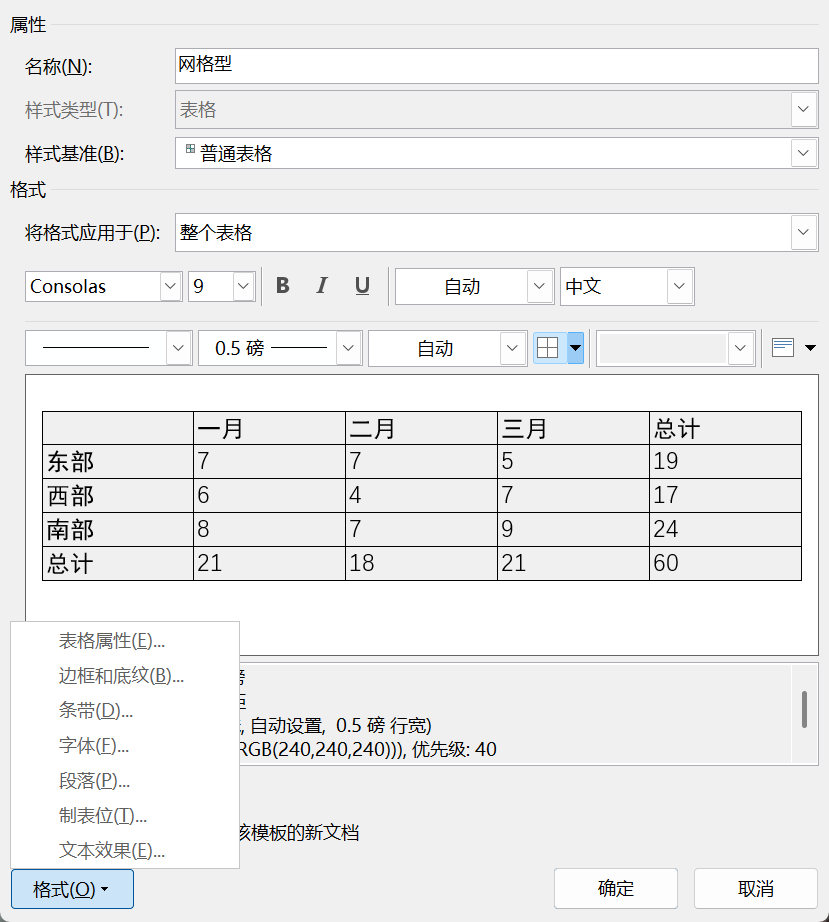
后面只需菜单栏--插入--表格--都是同样的样式了