面对成百上千个文件,如果逐个手动修改,不仅耗时耗力,还极易出错。针对这一痛点,借助专业的批量重命名工具是最高效的解决方案。今天,简鹿办公将以功能强大的 ReNamer Pro 为例,手把手教大家如何快速、精准地批量重命名文件的特定部分。
利用"查找与替换"精准定位
文件名长短不一,如果只需修改其中的某一段特定字符(例如去除网站前缀、统一修改项目代号等),最稳妥且高效的方式就是使用"查找替换"规则。
ReNamer Pro 实操步骤详解
打开 ReNamer Pro 软件,点击左上角的"添加文件"或"添加文件夹"按钮,将需要重命名的文件导入到软件的工作区中。
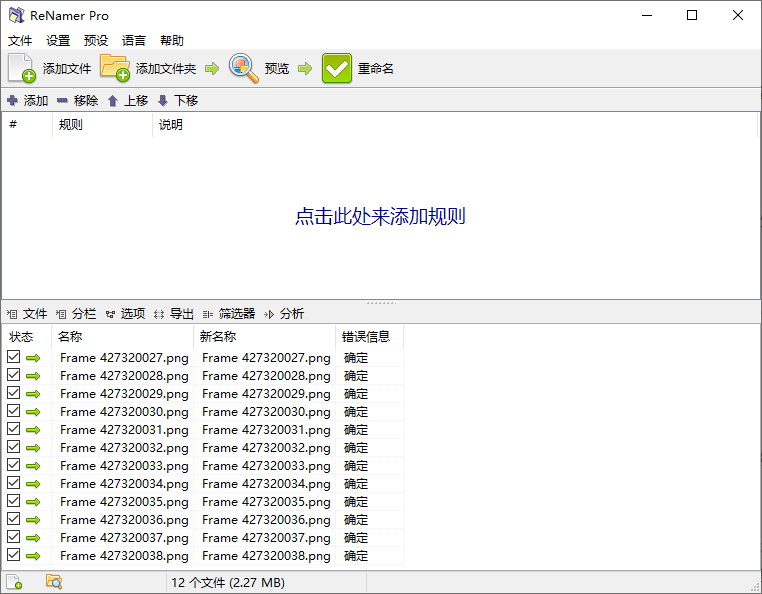
在规则设置区,点击"添加规则"按钮。在弹出的规则窗口中,找到并选择"替换"选项。
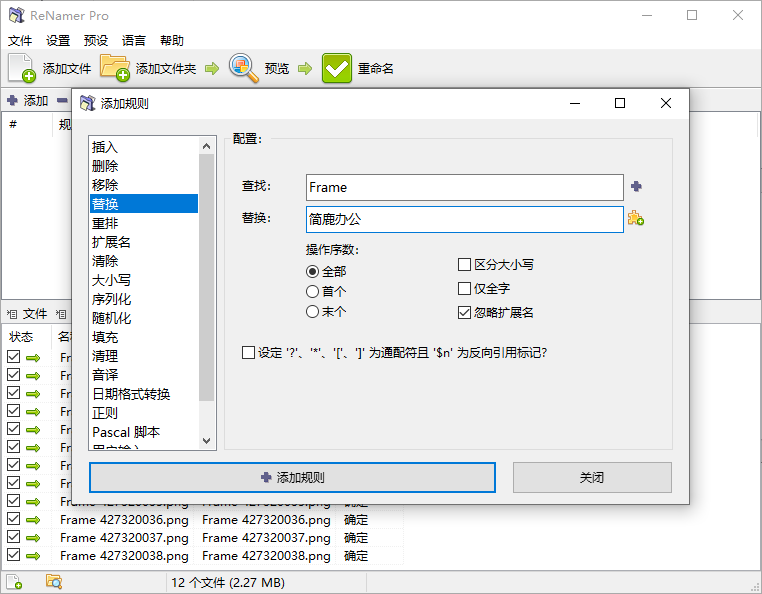
配置替换参数:
查找:输入你想要修改的原始文字。例如,你想去掉或替换文件名中的"Frame",就在此处输入"Frame"。
替换:输入你期望的新文字。例如,你想将其替换为"简鹿办公",就在此处输入新名称(如果只想单纯删除该文字,此框留空即可)。
其他高级参数(如区分大小写、忽略扩展名等)保持默认即可,确认无误后点击"添加规则"。
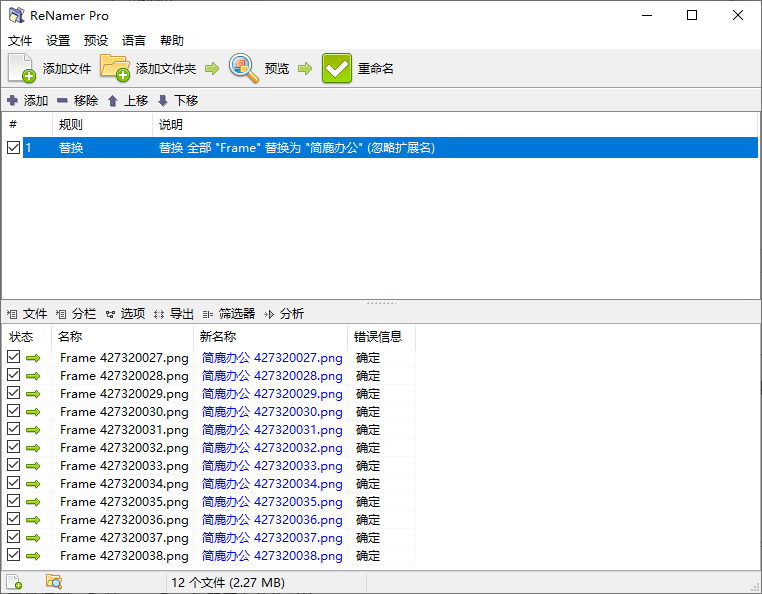
规则添加完成后,软件会在"新名称"列中实时展示替换后的效果。确认所有文件名都准确无误后,点击右上角的"重命名"按钮,即可一键完成批量修改。
ReNamer Pro 是一款由国外开发者制作的经典工具,体积小巧且支持正则表达式等进阶功能,非常适合对文件命名有复杂逻辑需求的进阶用户。
与此同时,如果你更倾向于使用界面直观、操作更贴近国人习惯的国产软件,简鹿文件批量重命名工具(支持 Windows 和 macOS)同样可以完美胜任这项工作。
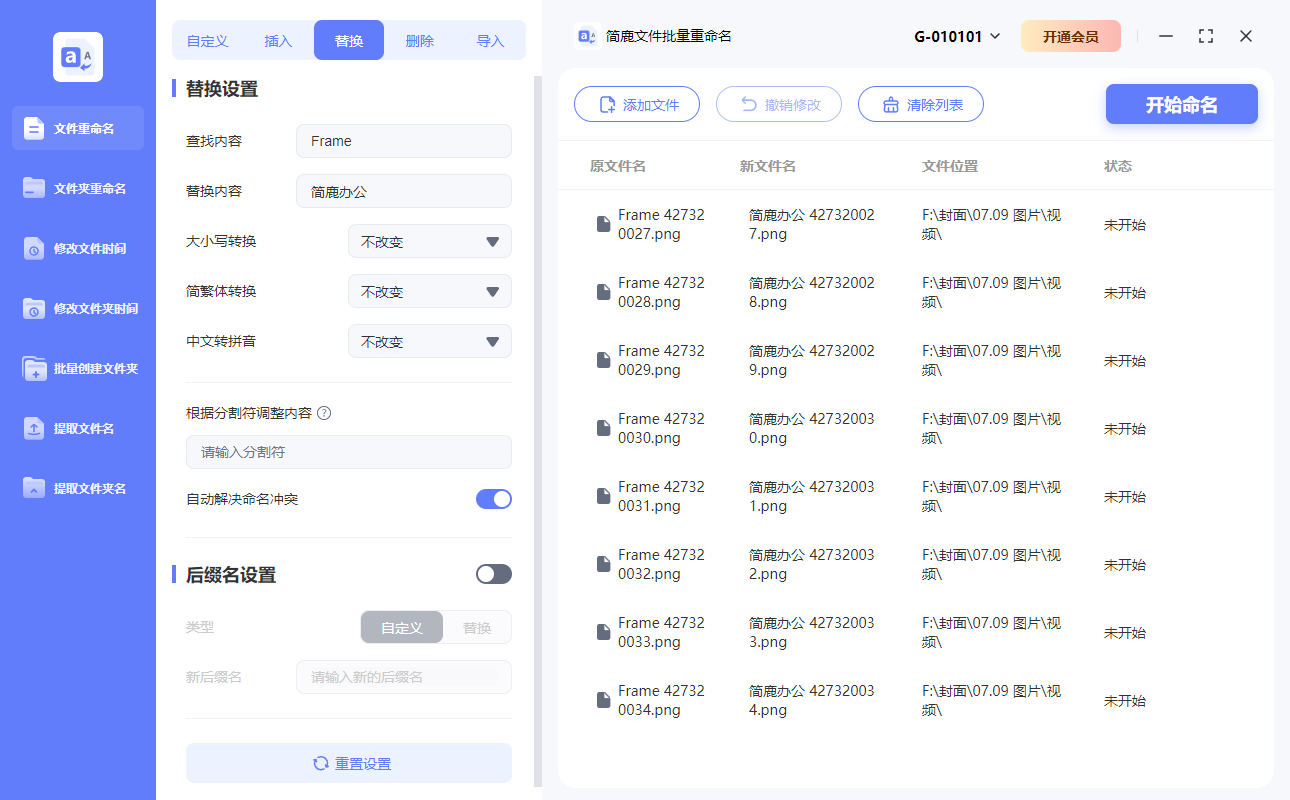
在简鹿中,你只需进入"文件重命名"模块,导入文件后选择"替换"选项,同样只需输入"查找内容"和"替换内容",即可在右侧实时预览并一键完成批量替换。两款工具各有千秋,大家可以根据自己的操作习惯和具体需求进行选择,让文件管理变得更加轻松高效。