电脑搜索不到蓝牙设备,是Windows系统中比较常见的问题,可能表现为蓝牙列表为空、无法发现耳机、鼠标、键盘等设备,或者蓝牙开关消失。这类问题通常与蓝牙驱动、系统设置以及设备状态有关。下面介绍几种常用解决方法。

一、确认蓝牙功能开启并检查设备状态
电脑无法搜索蓝牙设备时,首先需要确认系统蓝牙功能是否正常开启,同时检查外部设备是否进入配对模式,避免因设备未准备好导致搜索失败。
- 按下"Win + I"打开Windows设置,点击"蓝牙和设备"。
- 确认"蓝牙"开关处于开启状态。
- 点击"添加设备",选择"蓝牙"进行搜索。
- 检查蓝牙耳机、鼠标等设备是否开启,并长按设备配对键进入配对模式。
- 如果设备已经连接过其他电脑或手机,建议先断开连接后重新搜索。
二、更新蓝牙驱动解决兼容问题
蓝牙驱动负责系统与蓝牙硬件之间的数据通信,如果驱动版本过旧、损坏或不兼容,可能导致电脑无法识别蓝牙模块。可以使用驱动人生检测蓝牙驱动状态,快速更新匹配驱动。
- 下载并安装驱动人生,打开软件进入主界面。
- 点击"立即诊断",等待软件检测硬件驱动状态。

- 找到蓝牙相关驱动,例如Intel Bluetooth、Realtek Bluetooth等驱动,点击"升级驱动"或"修复",等待安装完成。
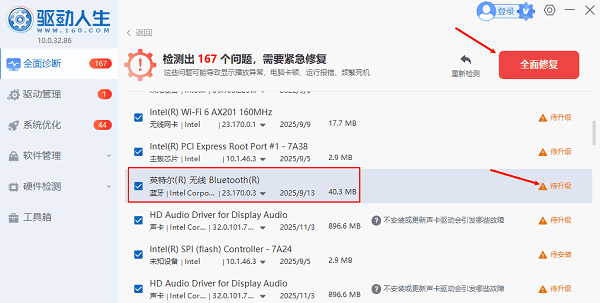
- 重启电脑后,再次进入蓝牙设置搜索设备。
三、重启蓝牙相关服务
Windows蓝牙服务负责管理设备发现、连接和通信,如果服务停止运行或出现异常,可能导致电脑无法搜索附近蓝牙设备,需要重新启动相关服务。
- 按下"Win + R"打开运行窗口。
- 输入"services.msc",点击"确定"。
- 找到"Bluetooth Support Service"服务。
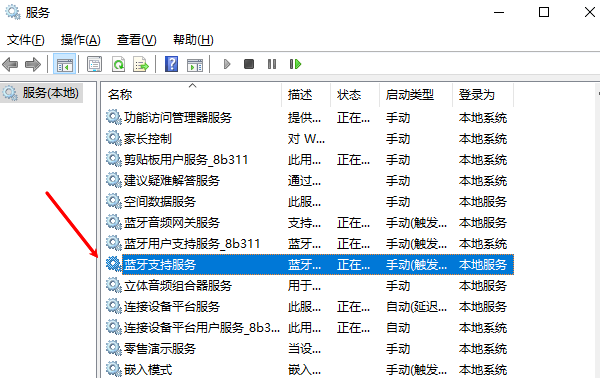
- 双击打开,将"启动类型"设置为"自动"。
- 点击"启动",然后选择"应用"和"确定"。
- 重启电脑后重新尝试搜索蓝牙设备。
四、删除异常蓝牙设备并重新配对
部分蓝牙设备曾经连接成功,但由于系统缓存错误、配对信息异常等原因,可能无法再次被搜索或连接,需要删除旧设备记录后重新添加。
- 打开"设置",进入"蓝牙和设备"。
- 点击"设备",找到无法连接的蓝牙设备。
- 点击设备右侧的"更多选项",选择"删除设备"。
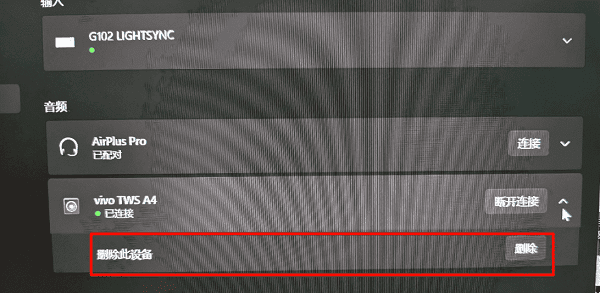
- 重新开启蓝牙设备的配对模式。
- 点击"添加设备",重新完成连接。
五、运行蓝牙故障排查工具
Windows系统内置蓝牙疑难解答功能,可以自动检测部分蓝牙设置错误、服务异常以及设备连接问题,适合不熟悉电脑设置的用户使用。
- 按下"Win + I"打开设置。
- 点击"系统",选择"疑难解答"。
- 点击"其他疑难解答"。
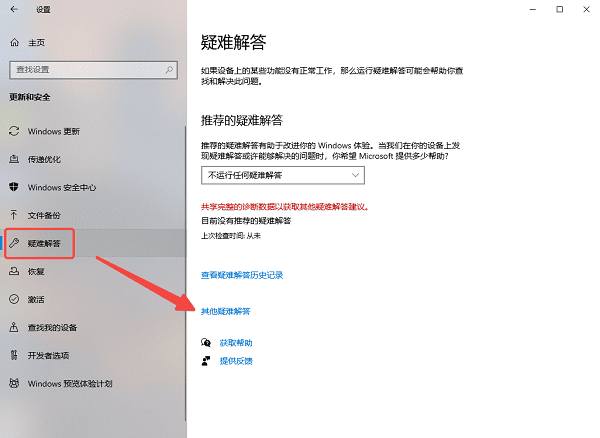
- 找到"蓝牙",点击"运行"。
- 等待系统检测并根据提示修复问题。
- 完成后重新搜索蓝牙设备。
电脑搜索不到蓝牙设备时,通常与蓝牙开关、驱动程序、系统服务或设备配对状态有关。建议先检查设备连接状态,再尝试更新蓝牙驱动。如果问题来自驱动异常,可以使用驱动人生快速检测并更新对应驱动,帮助恢复蓝牙正常使用。如果以上方法仍无法解决,可能需要进一步检查蓝牙硬件是否存在故障。