远程排查 Web 系统问题:如何导出 HAR 文件协助定位
适用场景:线上偶发报错、接口超时、页面白屏、登录异常、支付/下单卡住等
适用浏览器:Chrome、Edge(推荐最新正式版)
目标:让用户按步骤导出 HAR,远程研发快速复现请求链路
一、为什么需要 HAR?
远程排查时,最常见的问题是:
- 本地无法稳定复现
- 用户环境、网络、Cookie、账号状态不同
- 口头描述无法还原真实请求顺序和响应内容
HAR(HTTP Archive) 是浏览器 Network 面板导出的网络请求归档文件,通常包含:
- 请求 URL、方法、状态码、耗时
- 请求头 / 响应头
- 接口返回内容(部分场景)
- 资源加载顺序与瀑布流时间线
拿到 HAR 后,研发可以快速判断:是前端问题、接口问题、鉴权问题,还是网络/跨域/CDN 问题。
二、操作步骤(图文流程)
步骤 1:打开 Chrome / Edge
请使用 Chrome 或 Edge 浏览器打开目标网站。
不建议用极速模式、兼容模式,或带强力广告拦截的定制浏览器(可能影响请求记录)。

步骤 2:打开开发者工具并切到 Network
- 按
F12(部分笔记本为Fn + F12) - 或右键页面空白处 → 检查 / Inspect
- 顶部菜单选择 Network(网络)
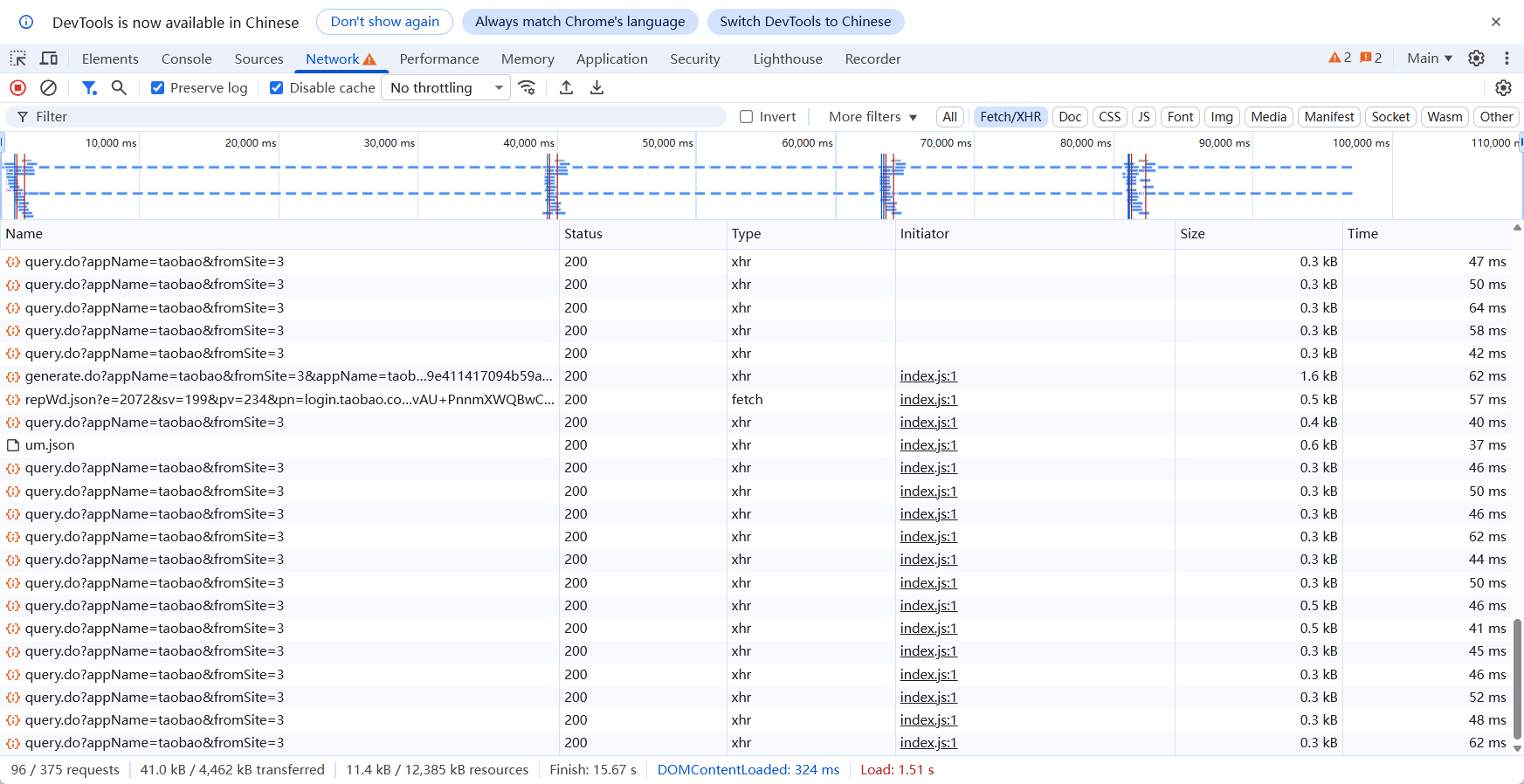
小提示:
- 如果面板在右侧太窄,可拖宽一点,方便找到导出按钮
- 确保 Network 面板已打开,再开始后续操作
步骤 3:打开目标网站并复现问题(关键)
按下面顺序操作,保证 HAR 里包含完整请求:
- 先打开 Network 面板
- 勾选 Preserve log(保留日志)(推荐,避免跳转后请求被清空)
- 如有 Disable cache(禁用缓存),排查加载异常时可勾选
- 输入目标网址并打开;如果页面已经打开,请 强制刷新一次 (
Ctrl + F5或点刷新) - 完整复现一次问题操作(例如:登录 → 下单 → 支付失败)
注意:
- 必须在 Network 已打开的状态下刷新并操作
- 若中途清空了请求列表,需要重新刷新并复现
- 尽量只做与问题相关的操作,避免无关页面跳转过多
步骤 4:导出并保存 HAR 文件
复现完成后:
- 在 Network 面板空白处右键,或点击面板上方的 下载/导出 按钮
- 选择 Save all as HAR with content(保存为 HAR,含内容)
- 保存到本地,文件名建议带日期,例如:
checkout-pay-error-20260722.har
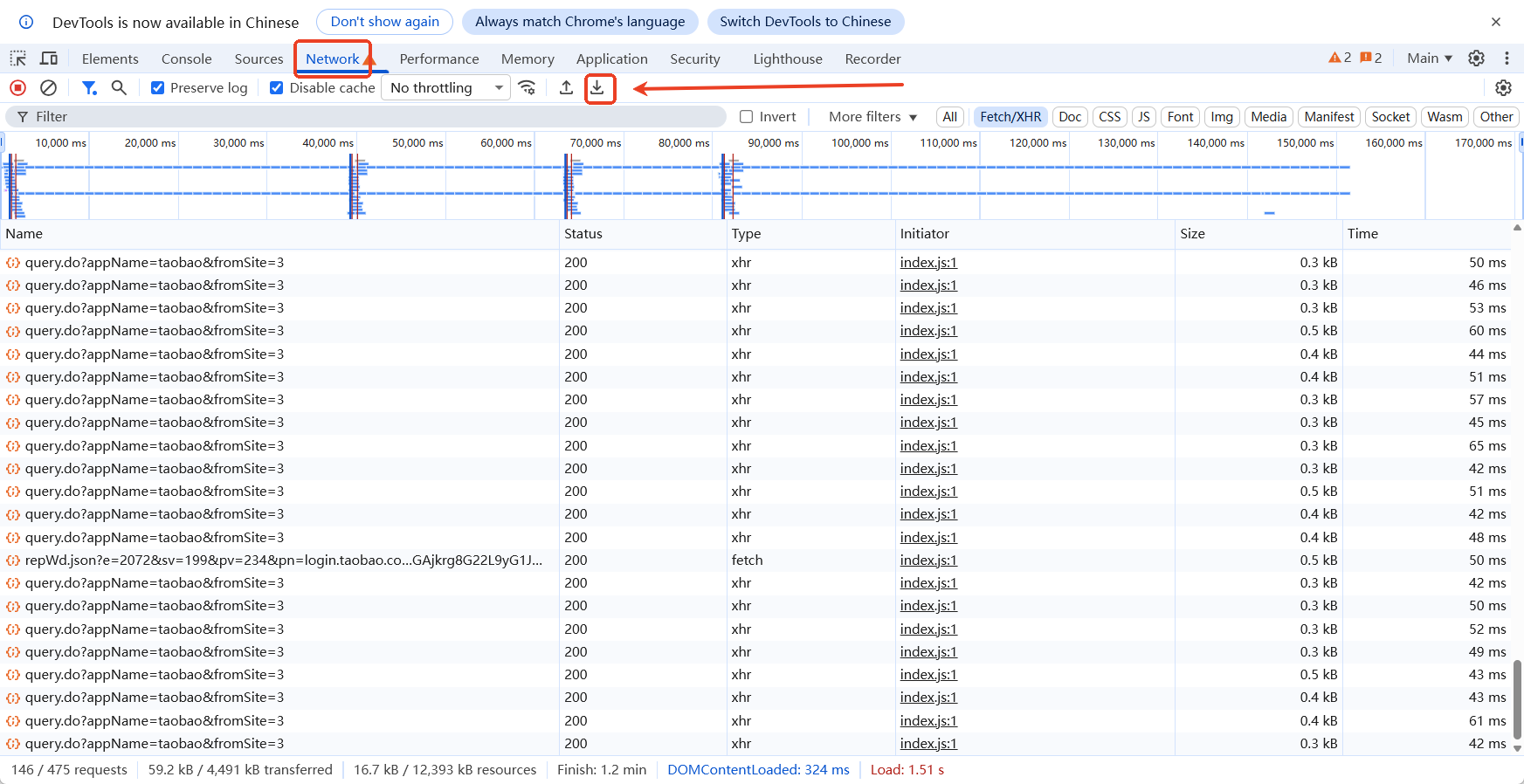
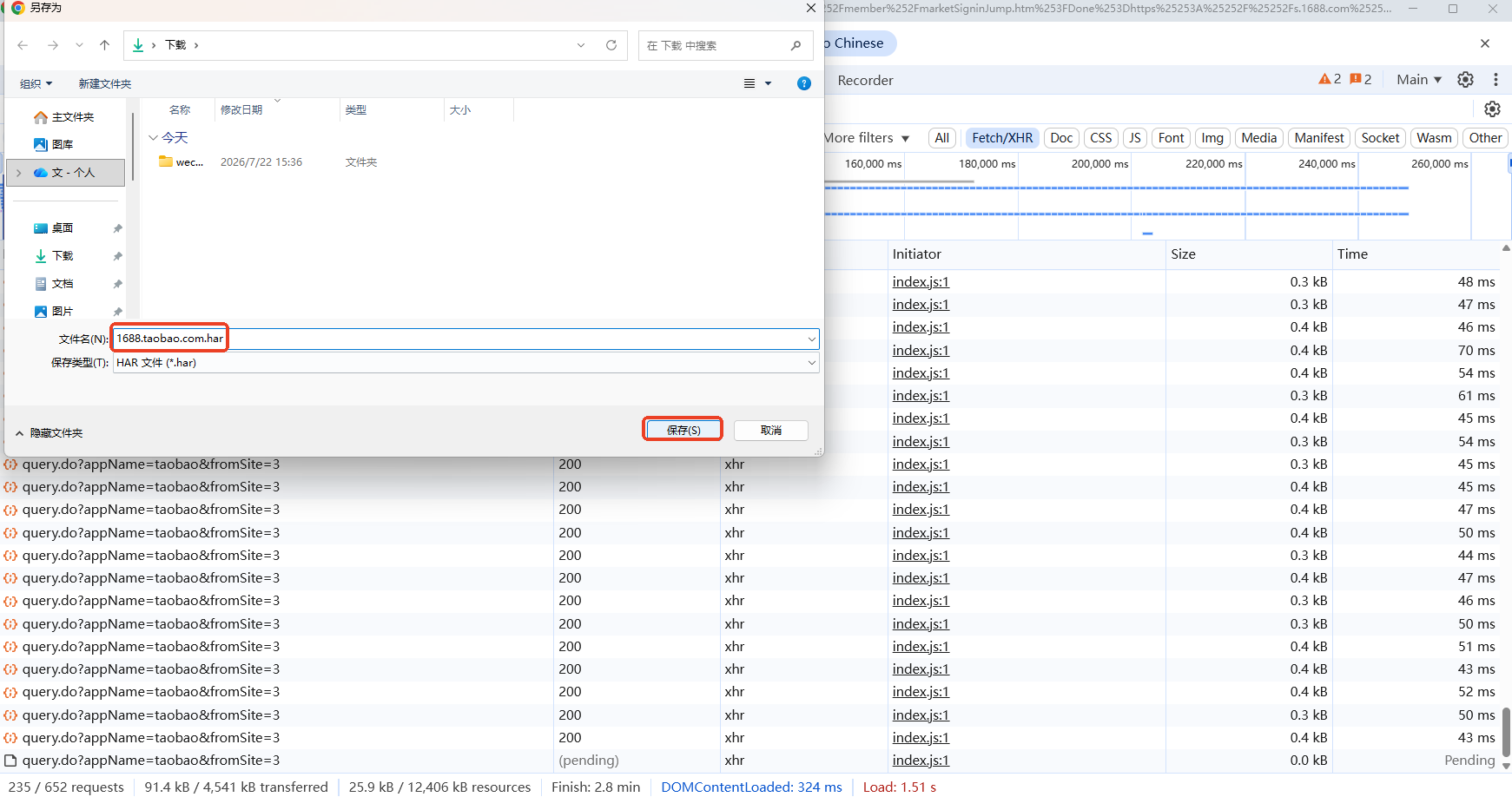
不同浏览器文案可能略有差异,常见为:
Save all as HAR with contentExport HAR...- 下载图标(向下箭头)
步骤 5:发送给研发同事
请将 HAR 文件通过企业微信 / 邮件 / 工单附件发送给我们,并补充以下信息:
| 项目 | 填写示例 |
|---|---|
| 发生时间 | 2026-07-22 19:05 |
| 浏览器 | Edge 126 / Chrome 127 |
| 账号(可打码) | user***@xx.com |
| 操作路径 | 结算页 → 选择 Afterpay → 点击支付 |
| 现象 | 按钮无响应 / 报错文案 / 白屏 |
| 是否必现 | 必现 / 偶发(约 3 次里 1 次) |
| 截图/录屏 | 如有请一并提供 |
三、常见问题 FAQ
1)为什么我导出的 HAR 很小,里面几乎没请求?
通常是因为:
- 打开 Network 前就已经加载完页面
- 没有刷新页面
- 复现前清空了请求列表
处理:打开 Network → 勾选 Preserve log → 刷新 → 重新复现 → 再导出。
2)找不到下载按钮怎么办?
可尝试:
- 确认当前标签是 Network,不是 Console / Elements
- 把开发者工具面板拉宽
- 在请求列表空白处 右键 ,找
Save all as HAR with content
3)HAR 会不会包含敏感信息?
会。HAR 可能包含:
- Cookie / Token
- 登录态
- 接口返回里的用户信息
建议:
- 仅发送给信任的研发同事
- 不要发到公开群或公开网盘
- 如有需要,可先退出无关账号、清理无关标签页后再复现导出
4)手机端怎么导出?
手机浏览器通常不方便直接导出 HAR。推荐:
- 用电脑浏览器访问同一套页面复现
- 或由研发指导使用远程调试 / 抓包工具
四、给客服 / 测试同学的一句话话术
请用 Chrome 或 Edge 打开页面,按 F12 进入 Network,勾选 Preserve log,刷新并完整复现一次问题,然后导出
Save all as HAR with content,把.har文件发给我们,并附上发生时间、账号和操作步骤。
五、总结
远程排查 Web 问题,HAR 是最高效的现场证据之一 。
核心记住四步:
- 打开 Chrome/Edge
- F12 → Network
- 勾选保留日志 → 刷新 → 复现问题
- 导出 HAR(with content)并发送
按此流程提供文件,研发通常能更快定位到具体失败接口、状态码和响应内容,缩短沟通与排查时间。