适用人群:想用同一套用例测试多组数据
预计耗时:10 分钟
目标:学会业务数据工作表、数据区间控制
什么是数据驱动
同一个测试步骤,用不同的输入数据反复执行。
比如注册功能,用 3 组不同的用户名密码分别测试。
今天用到的文件
| --------------------- | ------------------------- |
|---|---|
| `day10_step.xlsx` | 定义 1 个用例 + 4 步步骤(填写表单) |
| `day10_data.xlsx` | 定义全局变量 + 业务数据工作表(3 行数据) |
data.xlsx 结构
data.xlsx 包含一个业务数据工作表「数据驱动」,3 行测试数据:
| ----------- | ---------------- | ----------- |
|---|---|---|
| user1 | user1@test.com | pass1 |
| user2 | user2@test.com | pass2 |
| user3 | user3@test.com | pass3 |
step.xlsx 的 4 个步骤
| ----- | --------------------------------- | ----------------- |
|---|---|---|
| 1 | `navigateTo(...)` | 打开 formTest 表单页 |
| 2 | `input(@username)` → Username | 用当前行数据填入用户名 |
| 3 | `input(@email)` → Email | 用当前行数据填入邮箱 |
| 4 | `input(@password)` → Password | 用当前行数据填入密码 |
上传到系统后,点击"加载数据"即可开始:
| -------------- | ------------- |
|---|---|
| **全局变量** | 无(无需全局变量) |
| **用例配置** | 显示数据区间 1-3 |
| **步骤定义** | 显示 4 个步骤 |
| **业务数据** | 显示 3 行测试数据 |
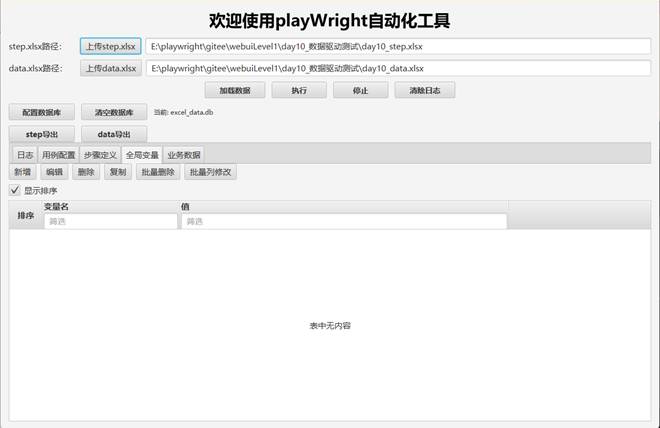
*全局变量:为空(本用例无需全局变量)*
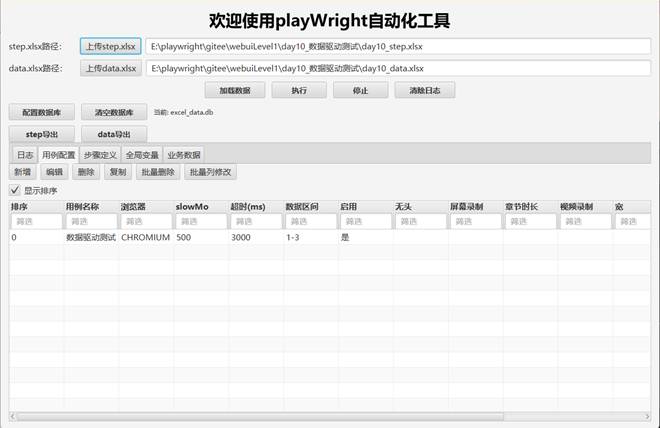
*用例配置:数据区间设为 1-3*
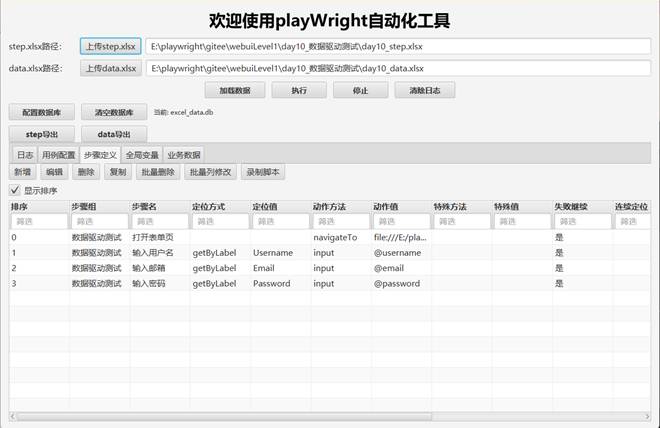
*步骤定义:4 个步骤引用 @username / @email / @password*
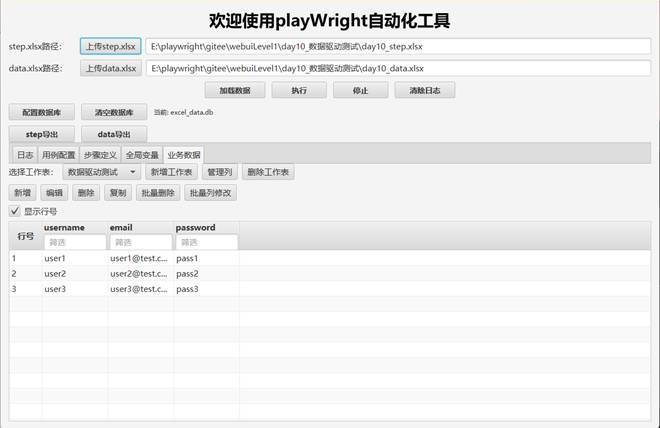
*业务数据:3 行测试数据*
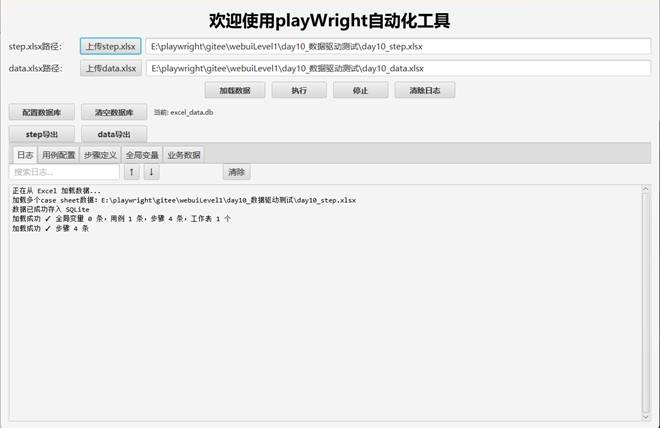
*日志:加载完成提示*
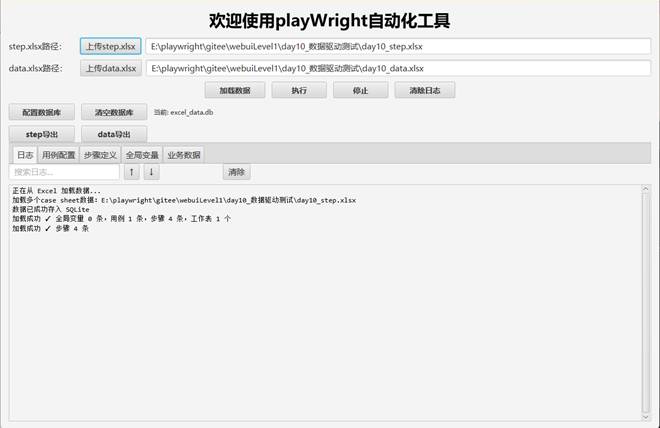
*配置行:step 和 data 文件路径*
数据区间控制
用例配置的数据区间列控制执行哪些行:
| -------- | ------------- |
|---|---|
| 空 | 执行所有行 |
| 1-3 | 执行第 1 到 3 行 |
| 2 | 只执行第 2 行 |
目前设置的是 1-3,执行第 1-3 行。
执行过程
点击执行后,工具会:
-
找到数据工作表
-
读取第 1-3 行数据
-
对每行数据执行一遍用例(共 3 次)
-
每次执行时,行数据会注入到全局变量中
步骤中可以用 @username 等引用当前行的数据。
执行完成后自动生成 HTML 测试报告,记录每次迭代的执行结果。报告位于 `report/report_20260724_133216.html`。复制到项目 `report` 目录即可查看详细结果。
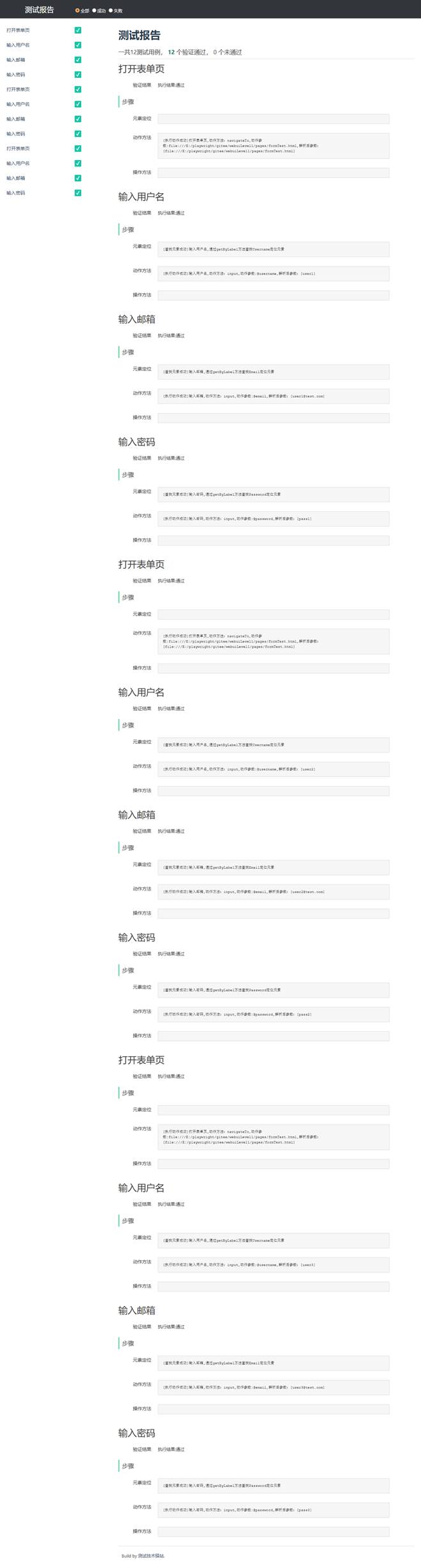
*测试报告:记录每步执行结果和截图*
动手练习
-
把数据区间改成 2,只执行第 2 行
-
在 data.xlsx 中新增第 4 行数据
-
在步骤中添加一个断言
下一篇预告:Day 11 --- 流程控制