文章目录
- [HTML 的小总结](#HTML 的小总结)
-
- [1 开发工具与环境准备](#1 开发工具与环境准备)
-
- [1.1 常用编辑器](#1.1 常用编辑器)
- [1.2 VS Code / Trae 标准配置](#1.2 VS Code / Trae 标准配置)
- [1.3 Live Server 插件使用](#1.3 Live Server 插件使用)
- [1.4 浏览器调试工具](#1.4 浏览器调试工具)
- [1.5 项目目录规范](#1.5 项目目录规范)
- [2 HTML 基础概念](#2 HTML 基础概念)
-
- [2.1 HTML 定义](#2.1 HTML 定义)
- [2.2 标签分类](#2.2 标签分类)
- [2.3 标签层级关系](#2.3 标签层级关系)
- [2.4 HTML 注释](#2.4 HTML 注释)
- [2.5 HTML5 标准骨架](#2.5 HTML5 标准骨架)
- [3 文本相关标签](#3 文本相关标签)
-
- [3.1 六级标题 h1~h6](#3.1 六级标题 h1~h6)
- [3.2 段落标签 `<p>`](#3.2 段落标签
<p>) - [3.3 换行、分割线](#3.3 换行、分割线)
- [3.4 文字强调标签](#3.4 文字强调标签)
- [3.5 容器标签](#3.5 容器标签)
- [4 列表标签](#4 列表标签)
-
- [4.1 无序列表 ul li](#4.1 无序列表 ul li)
- [4.2 有序列表 ol li](#4.2 有序列表 ol li)
- [4.3 自定义列表 dl dt dd](#4.3 自定义列表 dl dt dd)
- [5. 表格标签](#5. 表格标签)
-
- [5.1 表格基础标签](#5.1 表格基础标签)
- [5.2 表格示例](#5.2 表格示例)
- [6. 图片标签 img](#6. 图片标签 img)
-
- [6.1 基础语法](#6.1 基础语法)
- [6.2 网络图片示例](#6.2 网络图片示例)
- [6.3 资源地址详解:相对路径 vs 绝对路径](#6.3 资源地址详解:相对路径 vs 绝对路径)
-
- [1. 相对路径(推荐用于本地项目)](#1. 相对路径(推荐用于本地项目))
- [2. 绝对路径(推荐用于网络资源)](#2. 绝对路径(推荐用于网络资源))
- [3. 地址不正确或不存在会怎么样?](#3. 地址不正确或不存在会怎么样?)
- [6.4 路径写法对比总结](#6.4 路径写法对比总结)
- [7. 音视频 & iframe](#7. 音视频 & iframe)
-
- [7.1 video 视频](#7.1 video 视频)
- [7.2 audio 音频](#7.2 audio 音频)
- [7.3 iframe 内嵌页面](#7.3 iframe 内嵌页面)
- [8. 超链接 a](#8. 超链接 a)
-
- [8.1 外部链接](#8.1 外部链接)
- [8.2 锚点链接](#8.2 锚点链接)
- [8.3 电子邮件与电话链接](#8.3 电子邮件与电话链接)
- 总结一下
HTML 的小总结
HTML 的语法可以看作是一棵树,有一个固定的骨架模版,然后向四周延伸出各种标签分支。下面按照这个树形结构,从根到叶,系统地总结 HTML 的各个知识点。
1 开发工具与环境准备
工欲善其事,必先利其器。在开始写 HTML 之前,先把开发环境搭好,后面写代码会顺手很多。
1.1 常用编辑器
- VS Code:目前前端开发最主流的编辑器,免费、插件生态丰富。搭配 Live Server 插件可以实现「保存即刷新」,开发效率直接翻倍。
- Trae AI:字节跳动推出的 AI 编辑器,内置代码补全、报错修复、注释生成甚至语音写代码功能,适合新手快速上手。
- 其他工具:WebStorm(功能强大但收费)、Sublime(轻量级)、HBuilder(国产,对小程序友好)、Cursor(AI 辅助编程)。
开发注意:不要同时装太多插件,容易导致编辑器卡顿。新手建议只装 Live Server、Prettier(代码格式化)、ESLint(代码检查)这三个就够了。
1.2 VS Code / Trae 标准配置
| 功能 | 操作方式 |
|---|---|
| 放大/缩小代码字体 | Ctrl + / Ctrl - |
| 打开设置面板 | Ctrl + , |
| 调整代码字号 | 设置搜索 Editor: Font Size |
| Tab 缩进设为 2(适配 Vue/React) | 设置搜索 Editor: Tab Size,值改为 2 |
| 保存自动格式化 | 文本编辑器 → 格式化 → 勾选 Format On Save |
开发注意 :缩进统一用 2 个空格,不要用 Tab。因为不同编辑器对 Tab 的解析宽度不一样,用空格可以保证在任何环境下代码对齐。团队协作时,建议在项目根目录放一个
.editorconfig文件统一配置。
1.3 Live Server 插件使用
- 插件市场搜索安装 Live Server
- 右键 HTML 文件 → Open with Live Server
- 本地预览地址:http://127.0.0.1:5501
开发注意:Live Server 默认端口是 5501,如果被占用会自动递增。如果同时开多个项目,注意区分端口号。另外,Live Server 不支持 PHP 等后端语言,只适合纯前端页面调试。
1.4 浏览器调试工具
- 首选浏览器:Chrome(全球份额 66.16%,调试功能最全)
- 打开调试面板两种方式:
- 页面空白处右键 → 检查
- 快捷键 F12
- 常用面板:
- Elements:查看和修改 HTML 结构、CSS 样式(改完即时生效,但刷新就没了)
- Console:查看 JS 报错、打印日志,是调试的命根子
- Network:查看网络请求、图片加载、接口调用情况
- Sources:断点调试 JavaScript 代码
开发注意 :调试面板里改的样式只是临时效果,刷新页面就没了。正确的做法是:在调试面板里调好效果后,把改动的代码复制回编辑器里保存。另外,Console 面板里的报错信息一定要看,它通常会告诉你哪一行代码出了问题。
1.5 项目目录规范
- 项目全部素材放在同一个根文件夹
- 图片统一新建
img或images文件夹存放 - 音视频新建
media文件夹 - CSS 文件新建
css文件夹,JS 文件新建js文件夹 - 路径优先使用相对路径,项目复制到其他电脑不会失效
开发注意 :文件名不要用中文,不要用空格,统一用小写字母加连字符(如
my-page.html)。因为有些服务器对中文路径支持不好,空格会被转义成%20,导致资源加载失败。另外,HTML 文件建议命名为index.html,因为服务器默认会找这个文件作为首页。
2 HTML 基础概念
在写代码之前,先搞清楚 HTML 到底是什么、怎么用。这一节帮你打好地基。
2.1 HTML 定义
HTML 全称:HyperText Markup Language,超文本标记语言。
- 作用:只用标签搭建网页结构,不负责样式、逻辑。就像盖房子,HTML 是钢筋水泥的框架,CSS 是装修,JavaScript 是水电。
- 书写规范 :标签大小写不区分,但开发统一用小写 。虽然
<DIV>也能用,但团队协作时大小写混用会让人抓狂。
开发注意 :HTML 不是编程语言,是标记语言。它没有变量、循环、条件判断这些概念。如果你在 HTML 里看到
if、for之类的写法,那一定是模板引擎(如 Vue、React)的语法,不是原生 HTML。
2.2 标签分类
- 双标签:有开始、结束标签,可包裹内容
html
<h2>二级标题</h2>
<p>段落文字</p>- 单标签:无闭合,仅实现功能
html
<br> 换行
<hr> 分割线
<img> 图片
<input> 输入框
开发注意 :单标签在 XHTML 标准中需要自闭合(如
<br />),但在 HTML5 中写<br>就行,不用加斜杠。不过团队如果统一要求自闭合风格,那就保持一致。另外,<img>和<input>虽然看起来像单标签,但它们其实可以有属性 ,比如<img src="..." alt="...">。
2.3 标签层级关系
- 父子关系:一个标签完整包裹另一个
- 兄弟关系:同级标签,互不嵌套
开发注意 :标签嵌套必须正确闭合,不能交叉。比如
<div><p>文字</div></p>是错的,浏览器虽然会尝试帮你修复,但会导致布局混乱。写代码时养成「写完开始标签立刻写结束标签」的习惯,可以有效避免嵌套错误。
2.4 HTML 注释
html
<!-- 注释内容,浏览器不会显示 -->快捷键:Ctrl + /
开发注意 :注释是给开发者看的,用户看不到。但不要在注释里写敏感信息(如密码、密钥),因为查看网页源代码就能看到注释内容。另外,生产环境的 HTML 建议去掉不必要的注释,可以减少文件体积。
2.5 HTML5 标准骨架
html
<!DOCTYPE html>
<html lang="zh-CN">
<head>
    <!-- 解决中文乱码,默认UTF-8 -->
    <meta charset="UTF-8">
    <!-- 移动端屏幕适配 -->
    <meta name="viewport" content="width=device-width, initial-scale=1.0">
    <!-- 浏览器标签标题 -->
    <title>我的第一个网页</title>
</head>
<body>
    <!-- 页面所有可见内容写在这里 -->
</body>
</html>开发注意:
<!DOCTYPE html>必须写在第一行,告诉浏览器用 HTML5 标准渲染。不写的话浏览器会进入「怪异模式」,导致页面布局错乱。<meta charset="UTF-8">必须放在<head>的前面,因为浏览器需要先知道编码才能正确解析后面的内容。<meta name="viewport">是移动端适配的关键,不写的话手机上看页面会缩成一团。<title>标签不能省略,它决定了浏览器标签页上显示的文字,也影响 SEO(搜索引擎优化)。
3 文本相关标签
网页里最多的就是文字。这一节教你如何用 HTML 标签来组织、强调和展示文本内容。
3.1 六级标题 h1~h6
html
<h1>页面唯一主标题</h1>
<h2>二级小标题</h2>
<h3>三级标题</h3>
<h4>四级标题</h4>
<h5>五级标题</h5>
<h6>六级最小标题</h6>规范:
- 一个页面仅写 1 个
<h1>,通常放网站名称或文章标题 - 标题层级不超过 3 级,即 h1 → h2 → h3,不要跳级(比如 h1 直接跳到 h3)
- 标题要按层级使用,不要为了字体大小而滥用标题标签
开发注意 :标题标签不只是让文字变大变粗,更重要的是语义化 。搜索引擎会根据标题层级来判断页面内容结构。比如
<h1>是页面最重要的内容,<h2>是次要内容。不要为了视觉效果用<h1>放广告语 ,会被搜索引擎判定为作弊。想控制字体大小,用 CSS 的font-size属性。
3.2 段落标签 <p>
html
<p>刘德华1961年生于香港,是演员、歌手,1981年出道。</p>开发注意 :
<p>是块级元素,前后会自动换行并带上下边距。不要在<p>里面嵌套块级元素 (如<div>、<h1>等),虽然浏览器不报错,但不符合 HTML 规范。另外,多个<p>之间不要用<br>来增加间距 ,应该用 CSS 的margin属性。
3.3 换行、分割线
html
<br> 强制换行
<hr> 水平分割线
开发注意 :
<br>只用于文本内部的换行(如诗歌、地址),不要用它来给块级元素之间增加间距 。块级元素之间的间距应该用 CSS 的margin或padding。<hr>表示主题转换,不只是画一条线,它有语义含义。
3.4 文字强调标签
| 标签 | 效果 | 语义推荐 |
|---|---|---|
<strong> |
加粗 | 推荐(重要内容) |
<em> |
斜体 | 推荐(轻度强调) |
<mark> |
黄色高亮 | 标记重点 |
<del> |
删除线 | 作废文字 |
<ins> |
下划线 | 新增文字 |
<b> / <i> |
加粗 / 斜体 | 无语义,不推荐 |
html
<mark>罗隆大神不要藏实力</mark><br>
<strong>夏周勤也是大佬</strong><br>
<em>柴桂伦技术很强</em><br>
原价<del>998</del>,现价<strong>0.98</strong>
开发注意 :
<b>和<i>只是视觉效果,没有语义含义,搜索引擎和屏幕阅读器不会把它们当作重要内容 。所以推荐用<strong>代替<b>,用<em>代替<i>。另外,不要为了加粗而滥用<strong>,只有真正重要的内容才用。
3.5 容器标签
html
<div>块级容器,独占一行</div>
<span>行内容器,同行展示</span>
开发注意 :
<div>是页面布局的基石,但它本身没有任何样式和语义。不要滥用<div>,能用语义化标签(如<header>、<nav>、<main>)的地方尽量用语义化标签。<span>是行内元素,常用于包裹一小段文字来单独设置样式。记住:<div>里可以放<span>,但<span>里不能放<div>。
4 列表标签
列表用来展示一组有逻辑关系的内容,比如菜单项、步骤说明、名词解释等。HTML 提供了三种列表结构。
4.1 无序列表 ul li
html
<ul>
  <li>HTML</li>
  <li>CSS</li>
  <li>JavaScript</li>
</ul>
开发注意 :
<ul>的子元素只能是<li>,不能直接放其他标签。如果要在列表里放图片或链接,也要放在<li>里面。另外,导航菜单通常用<ul>+<li>+<a>来实现,这是最语义化的写法。
4.2 有序列表 ol li
html
<ol>
  <li>新建html文件</li>
  <li>写入基础骨架</li>
</ol>
开发注意 :
<ol>默认显示数字序号。如果想用字母或罗马数字,可以用 CSS 的list-style-type属性。另外,<ol>支持start属性设置起始序号(如<ol start="3">),也支持reversed属性倒序排列。
4.3 自定义列表 dl dt dd
html
<dl>
  <dt>姓名</dt>
  <dd>罗隆涛</dd>
</dl>
开发注意 :
<dl>适合做名词解释、键值对展示。一个<dt>可以对应多个<dd>,比如一个人有多个联系方式。不要用<dl>来做普通列表 ,那是<ul>和<ol>的活。
5. 表格标签
表格用来展示有行有列的结构化数据,比如通讯录、成绩单、价格表。但注意:表格只用来展示数据,不要用它做页面布局。
5.1 表格基础标签
| 标签 | 作用 |
|---|---|
<table> |
表格整体,border="1" 加边框 |
<caption> |
表格标题 |
<tr> |
表格行 |
<th> |
表头(默认加粗居中) |
<td> |
单元格 |
rowspan |
跨行合并 |
colspan |
跨列合并 |
5.2 表格示例
html
<table border="1">
    <caption>班级通讯录</caption>
    <tr>
        <th>姓名</th>
        <th>年龄</th>
    </tr>
    <tr>
        <td>罗隆涛</td>
        <td>19</td>
    </tr>
</table>开发注意:
- 不要用表格做页面布局!这是很多新手容易犯的错误。表格的渲染机制是「全部内容加载完才显示」,用表格布局会导致页面加载慢。布局应该用 CSS 的 Flexbox 或 Grid。
<table>的border="1"属性已经过时了,建议用 CSS 的border属性来控制边框样式。- 表格在移动端显示效果很差,因为屏幕窄。如果要做响应式表格,可以用 CSS 让表格在小屏上变成卡片式布局。
- 表格的
<thead>、<tbody>、<tfoot>结构有助于语义化和样式控制,建议加上。
下面再给出一个学生成绩表的完整示例,展示多行多列、带表头的实际应用:
html
<!DOCTYPE html>
<html lang="zh-CN">
<head>
    <meta charset="UTF-8">
    <meta name="viewport" content="width=device-width, initial-scale=1.0">
    <title>学生成绩表</title>
</head>
<body>
    <p><strong>学生成绩表</strong></p>
    <table border="1">
        <tr>
            <th>姓名</th>
            <th>年龄</th>
            <th>性别</th>
            <th>高数成绩</th>
            <th>大学英语成绩</th>
            <th>线代成绩</th>
            <th>Java成绩</th>
            <th>大学物理成绩</th>
        </tr>
        <tr>
            <td>张三</td>
            <td>19</td>
            <td>男</td>
            <td>77分</td>
            <td>77分</td>
            <td>87分</td>
            <td>82分</td>
            <td>90分</td>
        </tr>
        <tr>
            <td>李四</td>
            <td>19</td>
            <td>男</td>
            <td>71分</td>
            <td>88分</td>
            <td>93分</td>
            <td>90分</td>
            <td>90分</td>
        </tr>
        <tr>
            <td>王五</td>
            <td>19</td>
            <td>男</td>
            <td>60分</td>
            <td>86分</td>
            <td>73分</td>
            <td>77分</td>
            <td>73分</td>
        </tr>
        <tr>
            <td>狗蛋</td>
            <td>19</td>
            <td>男</td>
            <td>80分</td>
            <td>71分</td>
            <td>93分</td>
            <td>75分</td>
            <td>91分</td>
        </tr>
        <tr>
            <td>来财</td>
            <td>19</td>
            <td>男</td>
            <td>66分</td>
            <td>78分</td>
            <td>73分</td>
            <td>79分</td>
            <td>80分</td>
        </tr>
    </table>
</body>
</html>
写法讲解 :这个成绩表展示了表格的典型用法------多行多列的结构化数据展示。
<th>定义表头(加粗居中),<td>定义普通单元格。每一行用<tr>包裹,列数必须一致,否则表格会错位。实际开发中建议用 CSS 替代border="1",并加上<thead>、<tbody>结构来增强语义。
6. 图片标签 img
6.1 基础语法
语法模板:
html
<img src="图片路径" alt="替代文字" title="悬停提示文字">写法讲解:
src是必填属性 ,告诉浏览器图片在哪里。可以是本地路径(如img/logo.png)或网络 URL(如https://xxx.com/logo.png)。alt是替代文字 ,当图片加载失败时显示这段文字,也方便屏幕阅读器读给视障用户听。建议每张图片都写上,这是 SEO 友好的做法。title是可选属性,鼠标悬停在图片上时显示的小提示。
开发注意 :<img> 是行内替换元素,可以设置宽高。如果不设置宽高,图片会以原始尺寸显示。建议在 CSS 中统一控制图片最大宽度,避免图片超出容器。
6.2 网络图片示例
html
<img src="https://www.baidu.com/img/bd_logo1.png" alt="百度logo">写法讲解 :网络图片直接引用完整的 URL 地址。注意:不要盗用别人的图片链接,因为对方随时可能删除或更换图片,导致你的页面出现裂图。生产环境建议把图片下载到自己的服务器或使用图床。
6.3 资源地址详解:相对路径 vs 绝对路径
在 HTML 中,图片、视频、音频等资源的 src 属性支持两种路径写法,理解它们的区别是避免资源加载失败的关键。
1. 相对路径(推荐用于本地项目)
相对路径是相对于当前 HTML 文件所在位置的路径。项目复制到其他电脑或服务器时,只要目录结构不变,路径就依然有效。
| 写法 | 含义 | 示例 |
|---|---|---|
src="图片.jpg" |
图片和 HTML 文件在同一目录 | <img src="logo.png"> |
src="img/图片.jpg" |
图片在 HTML 所在目录的 img 子文件夹中 | <img src="img/photo.jpg"> |
src="../图片.jpg" |
../ 表示上一级目录 |
<img src="../images/banner.jpg"> |
src="../../图片.jpg" |
../../ 表示上两级目录 |
<img src="../../assets/icon.png"> |
存放建议:
- 图片统一放在
img/或images/文件夹 - 视频放在
media/或video/文件夹 - 音频放在
audio/或media/文件夹 - 所有资源文件放在项目根目录下,不要散落在桌面或系统其他位置
示例:假设项目结构如下:
my-project/
├── index.html
├── img/
│   └── logo.png
├── media/
│   ├── video.mp4
│   └── music.mp3
└── pages/
└── about.html- 在
index.html中引用 logo:<img src="img/logo.png"> - 在
about.html中引用 logo:<img src="../img/logo.png">(因为 about.html 在 pages 文件夹里,需要先../回到根目录)
2. 绝对路径(推荐用于网络资源)
绝对路径是完整的地址,从根目录或协议开始写。
| 类型 | 写法 | 示例 |
|---|---|---|
| 网络绝对路径 | 以 http:// 或 https:// 开头 |
<img src="https://example.com/logo.png"> |
| 本地绝对路径 | 以盘符或 / 开头(不推荐) |
<img src="C:/Users/xxx/Desktop/图片.jpg"> |
存放建议:
- 网络资源:上传到自己的服务器、OSS(对象存储服务,如阿里云OSS、腾讯云COS)或图床
- 本地绝对路径:永远不要用,因为换一台电脑路径就失效了
3. 地址不正确或不存在会怎么样?
当 src 指向的资源不存在时,浏览器不会报错中断页面,而是:
- 显示裂图(broken image):图片位置显示一个破碎的图标
- 显示
alt文字 :如果写了alt属性,裂图旁边会显示替代文字 - 控制台报 404 错误 :打开浏览器调试工具的 Console 面板,会看到类似
GET http://127.0.0.1:5501/img/不存在的图片.png 404 (Not Found)的提示 - 视频/音频静默失败 :
<video>和<audio>不会显示任何内容,也不报错,但控制台会有 404 记录
常见错误场景:
- 文件名写错大小写:
Logo.pngvslogo.png(Linux 服务器严格区分大小写) - 路径层级写错:
img/logo.png写成imgs/logo.png - 文件移动后忘记更新路径:把图片从
img/移到images/,但 HTML 里还是旧的img/ - 网络图片被删除或域名过期:引用的外部图片链接失效
调试技巧:
- 在浏览器中右键裂图 → 在新标签页中打开,看能否直接访问
- 打开 F12 的 Network 面板 ,筛选
img类型,查看哪些请求返回了 404 - 检查路径是否以
/开头(绝对路径)还是直接写文件名(相对路径),确认当前 HTML 文件的位置
6.4 路径写法对比总结
| 对比项 | 相对路径 | 网络绝对路径 | 本地绝对路径 |
|---|---|---|---|
| 可移植性 | ✅ 项目复制到任何地方都有效 | ✅ 只要 URL 有效就能访问 | ❌ 换电脑就失效 |
| 适用场景 | 本地开发、项目内资源 | CDN、外部图片、图床 | ❌ 永远不要用 |
| 部署后是否有效 | ✅ 是(目录结构不变) | ✅ 是 | ❌ 否 |
| 推荐程度 | ⭐⭐⭐⭐⭐ | ⭐⭐⭐⭐ | ⭐(不推荐) |
开发注意 :团队协作时,所有资源路径必须使用相对路径 ,并且统一约定文件夹命名(如
img/、media/、css/、js/)。不要出现C:\\Users\\xxx\\Desktop\\图片.jpg这样的本地绝对路径,否则代码提交到 Git 后其他人拉下来全是裂图。
7. 音视频 & iframe
7.1 video 视频
语法模板:
html
<video width="宽度" controls poster="封面图路径">
    <source src="视频文件路径" type="video/mp4">
    您的浏览器不支持视频播放(降级提示文字)
</video>写法讲解:
controls属性让浏览器显示播放控件(播放/暂停、音量、进度条等)。如果不加,视频默认是隐藏的,用户无法播放。poster是视频未播放时的封面图,不设置的话显示视频第一帧(通常是黑屏)。<source>可以写多个,浏览器会按顺序尝试播放,第一个能播放的格式就使用。常见格式:mp4(最通用)、webm、ogg。- 标签之间的文字是降级提示 ,当浏览器完全不支持
<video>标签时才会显示。
开发注意:视频文件通常很大,建议压缩后再上传。移动端注意流量消耗,可以考虑在 Wi-Fi 下才自动加载视频。
路径说明 :src 同样支持相对路径和绝对路径,规则与图片完全一致。推荐将视频文件放在 media/ 或 video/ 文件夹中,使用相对路径引用。如果视频文件不存在或路径错误,浏览器会显示一个空的播放器区域,控制台报 404 错误。
7.2 audio 音频
语法模板:
html
<audio controls>
    <source src="音频文件路径" type="audio/mpeg">
    您的浏览器不支持音频播放
</audio>
写法讲解 :和 <video> 类似,controls 也是必加的,否则用户看不到播放器。常见音频格式:mp3(最通用)、ogg、wav。
开发注意 :不要设置音频自动播放(autoplay),大部分浏览器会阻止带声音的自动播放,用户体验也很差。
路径说明 :音频文件推荐放在 audio/ 或 media/ 文件夹中。如果音频文件不存在,播放器控件仍然会显示,但点击播放无效,控制台会报 404。建议在 <source> 中提供多个格式的音频文件作为降级方案。
7.3 iframe 内嵌页面
语法模板:
html
<iframe src="目标页面URL" width="宽度" height="高度" frameborder="边框宽度"></iframe>写法讲解 :<iframe> 可以在当前页面中嵌入另一个完整的网页。常用于嵌入地图、视频(如 B站、YouTube)、第三方支付页面等。
开发注意:
- 很多网站设置了
X-Frame-Options: DENY或SAMEORIGIN,禁止被 iframe 嵌入,这时候会显示空白。 frameborder="0"去掉边框更美观。- 移动端要注意 iframe 的宽高适配,可以用 CSS 做响应式 iframe。
路径说明 :<iframe> 的 src 通常使用网络绝对路径(如 https://player.bilibili.com/...)。如果目标页面地址错误或无法访问,iframe 区域会显示空白或浏览器的默认错误页面。
综合示例:将图片、视频、音频整合到一个页面中
html<!DOCTYPE html> <html lang="zh-CN"> <head> <meta charset="UTF-8"> <meta name="viewport" content="width=device-width, initial-scale=1.0"> <title>我的第一个网页</title> </head> <body> <p>再插入一个图片</p> <img src="https://www.baidu.com/img/bd_logo1.png" alt="百度logo"><br> <p>下面插入B站视频(左神树状数组)</p><br> <iframe src="//player.bilibili.com/player.html?bvid=BV1ZZ421a7uH&page=1&danmaku=0" width="640" height="360" frameborder="0" allowfullscreen="true"> </iframe> <br> <img src="img/日出3.jpg" title="更美丽的图片" width="600" height="350" alt="更美丽的图片"><br> <hr> <p>下面插入一个音频</p> <audio controls preload="auto"> <source src="2026年6月英语四级听力音频(2).mp3" type="audio/mpeg"> 你的浏览器不支持HTML5音频播放,请更换浏览器 </audio> <hr> </body> </html>
8. 超链接 a
8.1 外部链接
语法模板:
html
<a href="目标URL" target="打开方式">链接文字</a>写法讲解:
href是必填属性,指定链接跳转的目标地址。target控制链接的打开方式:_self(默认):在当前窗口打开_blank:在新标签页打开(外部链接推荐使用,避免覆盖用户当前页面)
- 链接文字可以是普通文本,也可以包裹图片、按钮等其他元素。
开发注意 :使用 target="_blank" 时,建议加上 rel="noopener noreferrer" 以提高安全性,防止新页面通过 window.opener 操控原页面。
8.2 锚点链接
语法模板:
html
<!-- 跳转到页面内某个位置 -->
<a href="#目标id">点击跳转</a>

<!-- 目标位置 -->
<h1 id="目标id">目标内容</h1>
写法讲解 :锚点链接用于在同一个页面内 跳转。href 的值以 # 开头,后面跟目标元素的 id 属性值。点击后页面会滚动到该元素位置。
开发注意 :目标元素的 id 在页面中必须唯一,不能重复。常用于「回到顶部」「目录跳转」「长文章分段导航」。
8.3 电子邮件与电话链接
语法模板:
html
<a href="mailto:邮箱地址">发送邮件</a>
<a href="tel:电话号码">拨打电话</a>写法讲解:
mailto:点击后调用系统默认邮件客户端(如 Outlook、网易邮箱大师),自动填入收件人地址。tel:点击后在手机上直接拨号,在电脑上可能打开通话软件。
开发注意 :mailto: 链接在手机上体验较好,在电脑上需要用户配置了邮件客户端才能用。tel: 链接主要用于移动端网页,PC 端点击通常无反应。
综合示例:超链接的完整用法演示
html<!DOCTYPE html> <html lang="zh-CN"> <head> <meta charset="UTF-8"> <meta name="viewport" content="width=device-width, initial-scale=1.0"> <title>我的第一个网页</title> </head> <body> <h1>什么是超级链接?</h1> <p>超链接是互联网提供的最令人兴奋的创新之一,它们从一开始就一直是互联网的一个特性,使互联网成为互联的网络。</p> 超链接主要包含: <p> 1. 内部链接 <br> <a href="#2"> 2. 外部链接</a> <br> <a href="#3">3. 空链接</a> <br> 4. 下载链接 <br> 5. 邮件链接 <br> </p> <h2 id="1">1. 内部链接</h2> <p>超链接使我们能够将我们的文档链接到任何其他文档(或其他资源),也可以链接到文档的指定部分,我们可以在一个简单的网址上提供应用程序。几乎任何网络内容都可以转换为链接,点击(或激活)超链接将使网络浏览器转到另一个网址(URL)。</p> 例如: <a href="./11-音视频标签.html">音视频</a> 如果有需要作为链接的图片,使用 a元素来包裹要引用图片的 img 元素。下面的示例使用相对路径来引用本地存储的 SVG 图像文件。 <h2 id="2">2. 外部链接</h2> 例如: <a href="https://www.deepseek.com/" title="deepseek" target="_blank">deepseek</a> 你可能要添加到你的链接的另一个属性是 title。这旨在包含关于链接的补充信息,例如页面包含什么样的信息或需要注意的事情。 <h2 id="3">3. 空连接 </h2> <p>在 HTML 中,空连接(Empty Link)通常指的是没有指定 href 属性或 href 属性值为空的 a标签。空连接的 href 属性值为空字符串("")或 # 字符。</p> 例如: <a href="#top">点击跳转到顶部</a> <p>空链接点击默认会跳到当前页面的顶部。</p> <p>空连接的作用是为了提供一个占位符,用于在页面的特定位置创建一个目标,以便其他链接或脚本可以跳转到该位置。这在页面布局中非常有用,尤其是当你需要在页面的不同部分之间创建导航链接时。</p> <h2 id="4">4. 下载链接 </h2> <a href="./download.zip">下载软件</a> <p>下载链接是一种特殊类型的链接,用于将文件从服务器下载到用户的计算机上。当用户点击下载链接时,它会触发浏览器的下载功能,将文件保存到用户的本地存储中,而不是直接在浏览器中显示文件内容。</p> <p>下载链接通常用于提供软件、文档、图片或视频等可下载资源,以便用户可以离线使用或分享给他人。</p> <h2 id="5">5. 邮件链接 </h2> <p>当点击一个链接或按钮时,可能会开启新的邮件的发送而不是连接到一个资源或页面。这种场景可以使用 <a> 元素和 mailto: URL 协议实现。</p> <p>其最基本和最常用的使用形式为一个指明收件人电子邮件地址的 mailto: 链接。例如:</p> <a href="mailto:123@qq.com">联系我们</a> </body> </html>
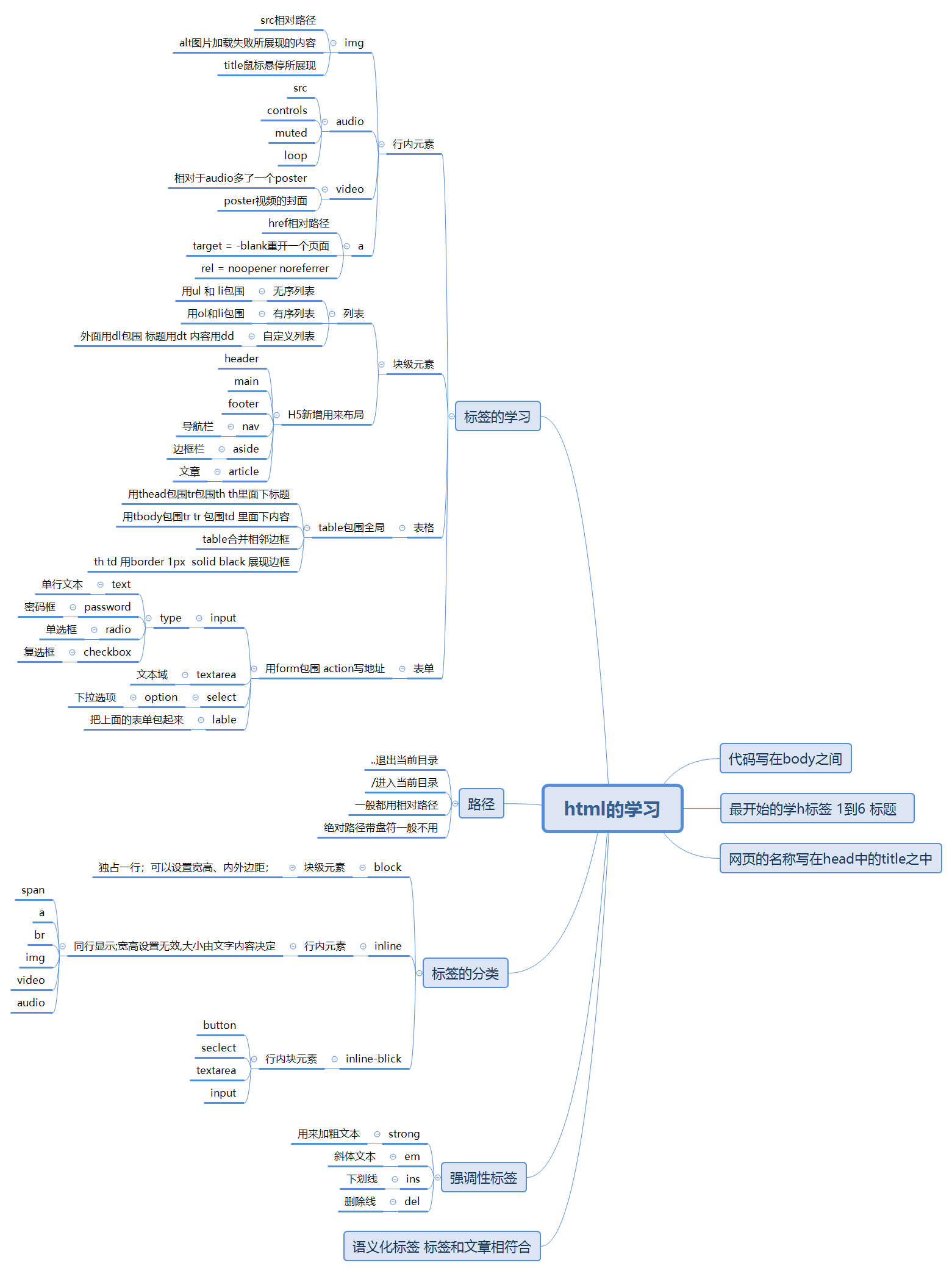
总结一下
总结图如下: