未经同意,请勿转载!
系列:第 4 篇(共 5 篇) --- 部署日必读 对应 PPT:slide 18-24(部署概述 + Re-imaging HLH / 交换机配置 / HLH 脚本 / OME 脚本 / 部署 / Test-AzureStack) 主题:从 HLH 重镜像到 Test-AzureStack 全 PASS 的完整部署流程 责任团队:Dell OEM 工程师(DELLEMCDeploymentAutomation_2.17.2204.28)+ Azure Stack Hub SME 输出:Test-AzureStack 全 PASS +
ConfigurationData.json+ 完整部署日志
0. 这篇解决什么
问题 :doc 01-03 完成了所有部署前准备工作 (网络规划 / DNS 打通 / 身份就绪 / NTP / 证书)。OEM 工程师到场后,需要严格按照 11 步流程执行部署:
-
任何步骤顺序错误会导致部署不可恢复
-
任何自动化脚本执行失败需要特定排查路径
-
Test-AzureStack 是部署完成的唯一判定标准
本文解法:按照的端到端部署流程图,逐步讲解 11 步中每一步的具体操作、命令、失败处置。
1. ⭐ L1/L2/L3 三层决策框架
| 层 | 含义 | 本文覆盖 |
|---|---|---|
| L1 微软硬要求 | 不可调整 | Test-AzureStack 必须全 PASS 才能进入注册 |
| L2 OEM 实现 | Dell 特有 | DELLEMCDeploymentAutomation 镜像路径、iDRAC 9、iDRAC 10(16G) |
| L3 最佳实践 | 推荐做法 | 部署前 1 天再跑 ReadinessChecker、Test-AzureStack -debug 输出存档 |
2. 11 步部署流程总览
L1 微软硬要求 :11 步必须按顺序执行,任何步骤失败必须回滚或重做该步。
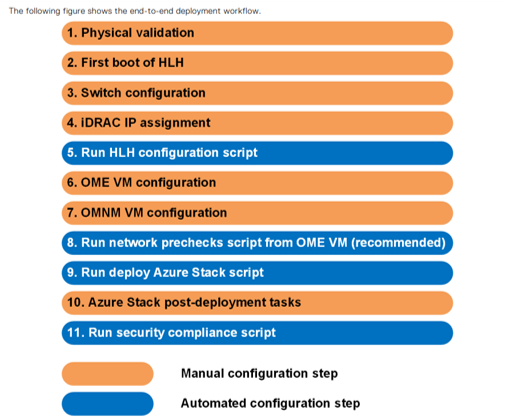
2.1 时间预估
L3 Dell 工程师部署经验:
| 步骤 | 预估时间 |
|---|---|
| 1-2 物理验证 + HLH 首次启动 | 2-4 小时 |
| 3-4 交换机 + iDRAC 配置 | 4-6 小时 |
| 5 HLH 配置脚本 | 30-60 分钟 |
| 6-7 OME / OMNM VM 配置 | 2-3 小时 |
| 8 网络预检查 | 30-60 分钟 |
| 9 部署 Azure Stack | 6-12 小时 |
| 10 部署后任务 | 1-2 小时 |
| 11 安全合规脚本 | 30-60 分钟 |
| 总计 | 18-36 小时 |
3. 步骤 1:物理验证(Physical Validation)
3.1 OEM 工程师职责
L2 Dell OEM 工程师现场操作:
-
机架固定------机架就位 + 抗震固定
-
电源连接------双路 PDU(A/B 路)独立供电
-
网络连接------TOR 交换机上行 + BMC 网络
-
节点上电------按 OEM 顺序启动节点
-
物理标签------核对节点 SN 与 Worksheet 一致
3.2 验证 Checklist
-
所有节点 SN 与 Worksheet
Scale Unit标签一致 -
电源 A/B 路独立(不同 PDU)
-
ToR 交换机端口配置完成(参考 doc 02 §4)
-
BMC 网络独立(不能与其他网络共用交换机)
4. 步骤 2:HLH 首次启动与配置(Re-imaging HLH)
4.1 HLH 是什么
L2 Hardware Lifecycle Host(硬件生命周期主机)------Dell Azure Stack Hub 集成系统自带的带外管理主机,运行 Windows Server。
4.2 首次启动流程(PPT slide 19)
L2 Dell 自动化镜像已预装在 HLH 上。OEM 工程师首次启动后:
-
完成 Windows Server 首次启动------OOBE(开箱即用体验)
-
设置本地 Administrator 密码(image31.png)
-
数据盘初始化(OEM 自动)
4.3 HLH 配置 Checklist
-
HLH 已完成 Windows OOBE
-
本地 Administrator 密码已设置
-
HLH 可通过 iDRAC 远程访问
-
HLH 网络配置完成(连接到 BMC / Mgmt 网络)
5. 步骤 3:交换机配置(Switch Configuration)
5.1 TOR 交换机配置
L2 ToR 交换机配置由 OEM 工程师执行:
-
VLAN 配置------基础设施、BMC、存储、租户网络的 VLAN
-
MLAG Peer Link------两台 ToR 之间的链路聚合
-
IBGP Backup Link------内部 BGP 备份链路
-
BGP 配置------与上游 BGP Router 建立邻居
-
VTEP / VXLAN 配置(如使用 SDN)
5.2 配置来源
L2 Dell EMC 提供 ToR 交换机配置脚本:
D:\Install\Tools\DELLEMCDeploymentAutomation_2.17.2204.28\
    ├── SwitchConfig\
    │   ├── TOR-A-config.txt
    │   ├── TOR-B-config.txt
    │   └── README.md
L2 ⚠️ 不得修改已验证的 Azure Stack Hub 交换机配置------除非 Dell OEM 工程师明确批准。
5.3 交换机配置 Checklist
-
两台 ToR 已配置 MLAG Peer Link
-
IBGP Backup Link 已建立
-
BGP 邻居与上游路由器建立成功
-
VLAN 划分与 Worksheet 一致
-
交换机日志无错误
6. 步骤 4:iDRAC IP 分配(iDRAC IP Assignment)
6.1 iDRAC 是什么
L2 Integrated Dell Remote Access Controller------DELL 服务器的带外管理控制器。
6.2 IP 分配流程
L2 OEM 工程师在每台物理节点上:
-
连接显示器 + 键盘到节点
-
进入 iDRAC 设置(开机时按 F2)
-
配置 iDRAC IP(从 Worksheet 的 BMC IP Range 取)
-
启用 IPMI
-
重启验证 iDRAC 可达
L3 推荐:在 Worksheet 的 BMC IP Range 内预先规划每台节点的 iDRAC IP。
6.3 iDRAC 配置 Checklist
-
每台节点的 iDRAC IP 已分配
-
iDRAC 可从 HLH 访问(同一 BMC 网络)
-
iDRAC 凭据已记录(部署日志)
-
IPMI 已启用
7. 步骤 5:HLH 配置脚本
7.1 脚本位置
L2 Dell 自动化镜像中的 PowerShell 脚本:
D:\Install\Tools\DELLEMCDeploymentAutomation_2.17.2204.28\
    └── HLH\
        └── HLH-Config.ps1
7.2 运行
# 在 HLH 上以管理员身份运行
cd D:\Install\Tools\DELLEMCDeploymentAutomation_2.17.2204.28
.\HLH\HLH-Config.ps1
7.3 自动化任务
L2 HLH 配置脚本自动完成:
-
HLH 网络配置------连接到 BMC / Mgmt / 存储网络
-
WSMAN / WinRM 配置------支持远程 PowerShell
-
Active Directory 准备(如使用 ADFS)
-
OEM 工具链配置------OpenManage Enterprise、iDRAC Tools
7.4 失败处置
| 失败项 | 常见原因 | 处置 |
|---|---|---|
| 网络配置失败 | HLH 网卡识别错 | 手动指定网卡 |
| WSMAN 配置失败 | 防火墙阻塞 | 临时关闭防火墙 |
| AD 准备失败 | Domain Controller 不可达 | 验证 iDRAC 可达性 |
8. 步骤 6-7:OME / OMNM VM 配置
8.1 OME / OMNM 是什么
| 组件 | 全称 | 作用 |
|---|---|---|
| OME VM | OpenManage Enterprise | 服务器硬件管理(虚拟化在 HLH 上) |
| OMNM VM | OpenManage Network Manager | 网络设备管理 |
8.2 配置流程
L2 Dell OEM 工程师在 HLH 上:
-
导入 OME VM OVA/OVF 到 Hyper-V
-
导入 OMNM VM OVA/OVF 到 Hyper-V
-
配置 VM 网络------连接到 BMC / Mgmt 网络
-
首次启动 + 初始化------设置管理员密码、添加节点
-
验证管理范围------OME 能看到所有节点;OMNM 能看到所有交换机
8.3 OME / OMNM Checklist
-
OME VM 已部署并初始化
-
OMNM VM 已部署并初始化
-
OME 能管理所有计算节点
-
OMNM 能管理所有 ToR 交换机
-
OME / OMNM 网络与 BMC / Mgmt 网络连通
9. 步骤 8:OME VM 网络预检查脚本
9.1 为什么需要预检查
L3 强烈推荐 ------这个脚本在真实部署前发现网络配置问题,避免步骤 9 的 6-12 小时部署失败回滚。
9.2 脚本运行
L2 OEM 工程师在 OME VM 上执行:
# 1. 从 HLH 复制脚本到 OME VM
Copy-Item "D:\Install\Tools\DELLEMCDeploymentAutomation_2.17.2204.28\NetworkPrechecks" `
    -Destination "\\<OME-VM-IP>\C$\NetworkPrechecks" -Recurse

# 2. 在 OME VM 上运行
cd C:\NetworkPrechecks
.\Invoke-NetworkPrechecks.ps1
9.3 预检查内容
L2 网络预检查脚本验证:
-
所有节点的 BMC / iDRAC 可达
-
TOR 交换机配置正确(VLAN / BGP)
-
上游 BGP Router 邻居建立
-
NTP 服务器可达
-
DNS 委派生效(从 Azure Stack Hub 网络能解析外部域名)
-
Public VIP 网络可达
9.4 失败处置
| 失败项 | 常见原因 | 处置 |
|---|---|---|
| BMC 不可达 | iDRAC IP 配错 / 防火墙阻塞 | 修正 iDRAC IP |
| BGP 邻居失败 | ASN 冲突 / 网络不连通 | 验证 ASN 与 IP |
| DNS 委派失败 | 企业 DNS 未生效 | 等待 DNS 缓存过期(最长 48 小时) |
| NTP 不可达 | 防火墙阻塞 UDP 123 | 开放 UDP 123 |
L1 预检查全 PASS 才能进入步骤 9------否则可能在 6-12 小时后才发现问题,代价巨大。
10. 步骤 9:部署 Azure Stack
10.1 部署脚本(PPT slide 23)
L2 OEM 工程师在 HLH 上执行:
cd D:\Install\Tools\DELLEMCDeploymentAutomation_2.17.2204.28
.\InstallDellEMCAzureStack.ps1 -DeploymentJsonPath "D:\AzureStack\ConfigurationData.json"
10.2 ConfigurationData.json 来源
L1 ConfigurationData.json 来自 doc 01 Worksheet 的 Export 产物:
{
    "RegionName": "<region>",
    "DomainNetBIOSName": "<netbios>",
    "DomainFQDN": "<fqdn>",
    "Timeserver": "<ntp-ip>",
    "NumberOfNodes": 8,
    	"AADTenantID": "<tenant-guid>",   // JSON schema 字段名沿用历史命名;当前对应 Microsoft Entra ID(Azure AD)
    	"AADTenantName": "<tenant>",   // 同上,
    "ExternalDNSFQDN01": "<ns01-fqdn>",
    "ExternalDNSFQDN02": "<ns02-fqdn>",
    "ExternalDNSIPAddress01": "<ns01-ip>",

// 注:ConfigurationData.json 中 AADTenantID / AADTenantName 字段名沿用历史 schema 命名,当前对应 Microsoft Entra ID(Azure AD 已更名)。如 Microsoft 官方未来发布新版 schema,建议以官方最新文档为准。
    "ExternalDNSIPAddress02": "<ns02-ip>",
    "CloudID": "<cloud-guid>",
    "EmergencyConsoleIPAddresses": ["<ip1>", "<ip2>", "<ip3>"],
    "DomainControllerExtIPAddresses": ["<ip1>", "<ip2>", "<ip3>"]
}
10.3 部署过程
L1 自动化部署(6-12 小时):
-
基础设施准备------存储池、网络 SDN 创建
-
节点加入 Stamp------所有节点成为 Scale Unit 成员
-
AD / ADFS 部署(如使用 ADFS)
-
管理平面部署------adminportal / portal / adminmanagement
-
租户平面部署------存储、KeyVault、Compute
-
证书导入------OEM 导入所有 PFX(来自 doc 03)
-
健康检查------内部 Test-AzureStack
10.4 失败处置
| 失败阶段 | 常见原因 | 处置 |
|---|---|---|
| 基础设施准备 | 存储池无法创建(磁盘故障) | 更换故障磁盘后重试 |
| 节点加入 | iDRAC 配置错误 | 修正 iDRAC 后重试 |
| 证书导入 | PFX 密码错误 / SAN 不匹配 | 重新签发证书 |
| ADFS 部署 | 联邦信任失败 | 检查企业 ADFS 状态 |
| 管理平面 | 端口冲突 | 排查 ToR 端口 |
L1 任何阶段失败都需要 OEM 工程师判断继续 / 回滚 / 重试。
11. 步骤 10:部署后任务(Post-Deployment Tasks)
11.1 OEM 工程师执行
L2 部署后任务:
-
更新 Azure Stack Hub 内部版本------OEM 应用最新 OEM Update
-
配置 OEM 监控------Dell SupportAssist 接入
-
备份部署配置 ------
ConfigurationData.json+ConfigurationData.json存档 -
客户培训------运维团队的日常操作培训
11.2 部署后 Checklist
-
最新 OEM Update 已应用
-
Dell SupportAssist 已配置
-
所有部署配置文件已存档
-
客户运维团队已培训
12. 步骤 11:Test-AzureStack 验证
12.1 Test-AzureStack 是什么
L1 Test-AzureStack 是 Azure Stack Hub 官方验证工具集 ,检查整个 Stamp 的健康度。必须全 PASS 才能进入 doc 05 注册管理。
12.2 运行
# 在 HLH 上以管理员身份运行
Test-AzureStack -debug
12.3 验证项清单
L1 Test-AzureStack 验证:
| # | 类别 | 验证项 |
|---|---|---|
| 1 | 身份 | Azure Stack Identity Provider Connectivity |
| 2 | 基础设施 | Infrastructure Machine Provisioning Status |
| 3 | 行动计划 | Failed Action Plans |
| 4 | API | Portal and API Summary |
| 5 | ARM | ARM Certificate Summary |
| 6 | 网络 | Network Controller EMOS Validation |
| 7 | 存储 | Data Store Cluster / Servers / DCB |
| 8 | RDMA | RDMA Operational Status |
| 9 | ACS | ACS Blob Service Summary |
| 10 | AKS | AKS/ACR Preview Pre-update Summary |
| 11 | Defender | Defender Summary |
| 12 | 文件 | Infrastructure File Validation |
| 13 | Service Fabric | 5 组 × 4 项 = 20 项(PEP / Support Ring / Storage / Fabric Controller / Network Controller) |
| 14 | 时钟 | Infrastructure Clocks |
| 15 | 资源 | Service Resource Consumption |
| 16 | BMC | Infrastructure BMC Information |
12.4 判定标准
| 输出 | 含义 | 处置 |
|---|---|---|
✅ 全部 PASS + 返回 True |
部署成功 | 进入 doc 05 注册管理 |
| ❌ 任一 FAIL | 部署未通过 | OEM 工程师排查修复后重跑 |
| ⚠️ WARNING | 不阻塞但需关注 | 记录到运维手册 |
L1 硬要求 :所有验证项必须 PASS ,最终输出必须为 True,否则不能进入注册阶段。
13. 部署完成 Checklist
完成 11 步后,OEM 工程师交付:
| # | 交付物 | 来源 |
|---|---|---|
| 1 | Test-AzureStack 全 PASS 输出 | 步骤 11 |
| 2 | ConfigurationData.json 备份 |
步骤 9 |
| 3 | 所有 PFX + 密码 | doc 03 |
| 4 | iDRAC 凭据表 | 步骤 6 |
| 5 | OME / OMNM 管理员凭据 | 步骤 6-7 |
| 6 | 部署日志 (含 -debug 输出) |
步骤 5-11 |
| 7 | 网络架构图(实际部署后版本) | 步骤 5 |
| 8 | Azure Stack Hub 管理员门户 URL | 步骤 9 |
| 9 | PEP 凭据 | 步骤 9 |
| 10 | OEM 支持联系人 | 步骤 11 |
14. 一句话总结
OEM 工程师执行 11 步端到端流程,
Test-AzureStack全 PASS 是部署成功的唯一判定------任何一项 FAIL 必须修复后重跑,不能跳过。
15. 下一步
进入 doc 05 --- 注册管理,覆盖:
-
§1 联网注册(EA / CSP 两种计费模式)
-
§2 注册状态确认(管理员门户)
-
§3 更新注册(5 种场景)
-
§4 Set-AzsRegistration 用法
-
§5 使用情况报告启用 / 禁用
附录:故障排查速查表
| 现象 | 可能原因 | 排查命令 |
|---|---|---|
| 部署卡在"节点加入" | iDRAC 配置错 / BMC 网络不通 | Test-NetConnection -Port 5900 -ComputerName <iDRAC-IP> |
| 部署卡在"证书导入" | PFX 密码错 / SAN 不匹配 | Invoke-AzsReadinessChecker -CertificatePath <pfx> |
| 部署卡在"ADFS 联邦" | 企业 ADFS 不可达 | Test-NetConnection -Port 443 -ComputerName <adfs-fqdn> |
| Test-AzureStack FAIL | 多种 | 看 -debug 输出 + 检查对应服务 |