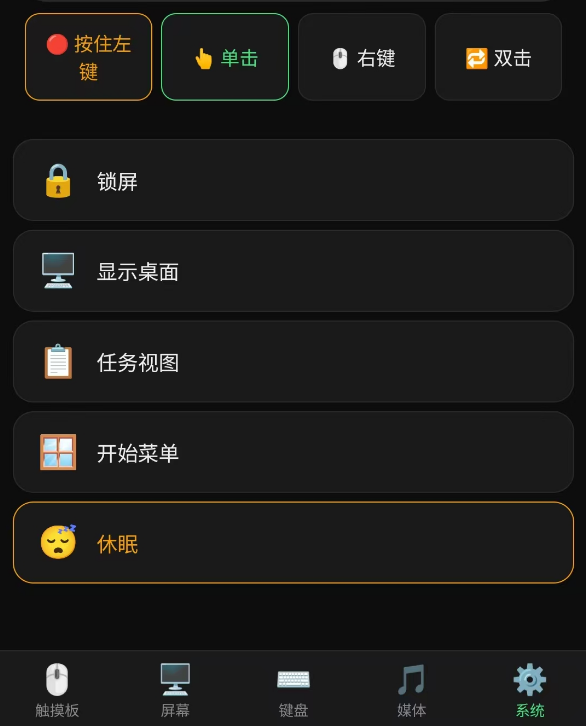
对于大学生,在厕所给claude发指令是一种常态。
因此使用手机控制电脑成为一种需求。
项目地址:
GitHub - UNICORN-2887/PC-Remote-Control: 📱 手机实时远程控制 PC ------ 触摸板、键盘、媒体、屏幕画面 · GitHub
架构原理
整体架构
┌──────────────────────────────────────────────────────────────────┐
│                         PC Remote Control                        │
│                                                                  │
│  📱 手机浏览器               🌐 公网                 💻 PC        │
│  ┌────────────────┐    ┌──────────────┐    ┌──────────────────┐  │
│  │                │    │              │    │   server.py      │  │
│  │  控制面板 UI   │◀──▶│ localtunnel  │◀──▶│   aiohttp :5000  │  │
│  │  (HTML/CSS/JS) │    │  内网穿透     │    │                  │  │
│  │                │    │              │    │   ┌────────────┐  │  │
│  │  🖱️ 触摸板     │    └──────────────┘    │   │ pyautogui  │  │  │
│  │  ⌨️ 键盘       │                        │   │            │  │  │
│  │  🎵 媒体       │                        │   │ moveRel()  │  │  │
│  │  ⚙️ 系统       │                        │   │ click()    │  │  │
│  │  🖥️ 屏幕       │                        │   │ press()    │  │  │
│  │                │                        │   │ screenshot │  │  │
│  └────────────────┘                        │   └────────────┘  │  │
│                                            └──────────────────┘  │
└──────────────────────────────────────────────────────────────────┘
数据流
命令通道(手机 → PC)
用户操作(触摸/点击)
    │
    ▼
JavaScript 事件监听器
    │
    ├── 鼠标移动 ──▶ WebSocket ──▶ 低延迟,60fps 批量发送
    │
    └── 其他操作 ──▶ HTTP POST ──▶ 高可靠,穿透隧道不丢包
                            │
                            ▼
                    Python execute_command()
                            │
                            ▼
                       pyautogui
                    (鼠标/键盘/系统)
为什么双通道?
| 通道 | 协议 | 适用场景 | 原因 |
|---|---|---|---|
| WebSocket | 全双工长连接 | 鼠标移动(高频) | 延迟低,无需重复建立连接 |
| HTTP POST | 请求-响应 | 点击、按键、系统命令(低频) | localtunnel 对 HTTP 转发最稳定 |
鼠标移动优化
手机触摸屏 touchmove 事件以 ~60Hz 触发。如果每次事件都直接发送:
❌ 不加优化:60次/秒 × WebSocket send = 消息风暴,卡顿实际实现:
✅ 前端缓冲合并:
   touchmove → 累加 dx, dy 到 buffer
             → 每 16ms flush 一次
             → 合并后的位移一次性发送

   60 fps 事件 → 约 60 次/秒 WebSocket 发送
   但每次发送的是累积值,实际效果流畅
javascript
// 前端关键代码
let pendingDx = 0, pendingDy = 0;
let flushTimer = null;

function sendMouseMove(dx, dy) {
  pendingDx += dx;
  pendingDy += dy;
  if (!flushTimer) {
    flushTimer = setTimeout(flushMouseMove, 16);  // 16ms 窗口
  }
}

function flushMouseMove() {
  flushTimer = null;
  const dx = pendingDx, dy = pendingDy;
  pendingDx = 0; pendingDy = 0;
  if (wsReady) {
    ws.send(JSON.stringify({action:'mouse_move', dx:Math.round(dx), dy:Math.round(dy)}));
  }
}
画面通道(PC → 手机)
定时器触发(每 1.5 秒)
    │
    ▼
pyautogui.screenshot()
    │
    ▼
Pillow: 缩放到 50% + JPEG 质量 40%
    │
    ▼
ImageDraw: 在图上绘制鼠标光标指示器
    │  ├── 白色外圈(可见性)
    │  ├── 红色十字线(定位)
    │  └── 青色中心点(精确)
    ▼
HTTP Response (image/jpeg)
    │
    ▼
手机 <img> 标签显示优化策略:
- 缩放 50%:1920×1080 → 960×540,减少 75% 像素
- JPEG Q40:单帧 ~50KB(原始 BMP ~2MB)
- 惰性传输:仅「屏幕」标签激活时才请求
- 缓存破坏 :URL 加时间戳
?timestamp防止浏览器缓存旧图
触摸板交互设计
手势模型
单指滑动        → 移动光标(WebSocket 发送 moveRel)
    │
单指长按 0.5s   → 进入拖拽模式(mouseDown)
    │               │
    │               └→ 滑动 → 拖拽中(moveRel,左键保持按下)
    │               └→ 松手 → 结束拖拽(mouseUp)
    │
双指滑动        → 滚轮滚动(mouse_scroll)
为什么触摸板不自动触发点击?
早期的设计在触摸板短按自动触发左键单击,但带来两个问题:
- 误触:手指放上去准备滑动时可能触发意外点击
- 拖拽冲突:无法区分"按住不动想拖拽"和"只是手指累了停顿"
最终设计:触摸板 = 纯光标移动,点击由独立按钮控制。拖拽用长按手势或切换按钮触发。
拖拽的两种方式
| 方式 | 操作 | 原理 |
|---|---|---|
| 长按拖拽 | 触摸板长按 0.5s → 滑动 → 松手 | mouseDown → moveRel → mouseUp |
| 按钮拖拽 | 点「按住左键」→ 滑动 → 再点松开 | 切换式 mouseDown/mouseUp |
长按检测:touchstart 启动 500ms 计时器,如果期间手指移动超过 5px 则取消(认为是正常滑动)。
通信协议
HTTP POST /cmd
所有命令通过 JSON body 发送:
// 鼠标移动
{"action": "mouse_move", "dx": 10, "dy": -5}

// 鼠标点击
{"action": "mouse_click", "button": "left"}    // left | right | middle
{"action": "mouse_double_click", "button": "left"}

// 鼠标按键(拖拽用)
{"action": "mouse_down", "button": "left"}
{"action": "mouse_up", "button": "left"}

// 滚轮
{"action": "mouse_scroll", "dy": -3}           // 正=上滚 负=下滚

// 键盘
{"action": "key_press", "key": "enter"}        // 单个按键
{"action": "key_combo", "keys": ["ctrl", "c"]} // 组合键
{"action": "type_text", "text": "你好世界"}     // 文本输入

// 媒体
{"action": "volume_up"}
{"action": "volume_down"}
{"action": "volume_mute"}
{"action": "media", "cmd": "play_pause"}       // play_pause | next | prev | stop

// 系统
{"action": "system", "cmd": "lock"}            // lock | sleep | show_desktop | task_view | start_menu
WebSocket /ws
用于双向实时通信:
手机 → PC :发送命令(格式同 HTTP,额外支持 ping)
{"action": "ping", "sent": 1721556789123}
{"action": "mouse_move", "dx": 10, "dy": -5}
PC → 手机:状态推送
{"type": "pong", "sent": 1721556789123}         // 心跳响应(计算延迟)
{"type": "screen", "width": 1920, "height": 1080} // 屏幕尺寸(连接时发送)
HTTP GET /screen.jpg
返回当前屏幕截图的 JPEG 图像(含鼠标标注),约 50KB。
PC 控制层
pyautogui 操作映射
| 命令 | pyautogui 调用 | 说明 |
|---|---|---|
| mouse_move | moveRel(dx*sensitivity, dy*sensitivity) |
相对位移,支持灵敏度调节 |
| mouse_click | click(button=...) |
单击 |
| mouse_double_click | doubleClick(button=...) |
双击 |
| mouse_down/up | mouseDown() / mouseUp() |
按住/松开,实现拖拽 |
| mouse_scroll | scroll(amount) |
滚轮,正=上 |
| key_press | press(key) |
单键 |
| key_combo | hotkey(*keys) |
组合键 |
| type_text | write(text) / 剪贴板粘贴 |
ASCII 直接输入,中文走 Ctrl+V |
| volume_* | press('volumeup'/'volumedown'/'volumemute') |
Windows 媒体键 |
| media | press('playpause'/'nexttrack'/'prevtrack') |
Windows 媒体键 |
| system: lock | rundll32.exe user32.dll,LockWorkStation |
调用 Windows API |
| system: sleep | rundll32.exe powrprof.dll,SetSuspendState |
调用 Windows API |
| system: show_desktop | hotkey('win', 'd') |
Win+D |
| system: task_view | hotkey('win', 'tab') |
Win+Tab |
安全机制
pyautogui.FAILSAFE = True   # 鼠标移到屏幕左上角 (0,0) 时立即中止
pyautogui.PAUSE = 0         # 关闭默认延迟,WebSocket 已有流控
内网穿透
为什么需要内网穿透?
校园网/公司网络通常启用了 AP 隔离(客户端隔离),同一 WiFi 下的设备无法互相通信。localtunnel 通过公网服务器中转,绕过此限制。
连接建立过程
1. PC 启动 server.py (localhost:5000)
2. PC 启动 localtunnel,连接到 localtunnel 服务器
3. localtunnel 分配一个公网子域名: https://xxx.loca.lt
4. localtunnel 服务器建立隧道: xxx.loca.lt → PC:5000
5. 手机访问 https://xxx.loca.lt
6. 首次访问需验证 IP(人机验证,防滥用)
7. 之后正常使用,所有 HTTP/WS 请求透明转发
延迟分析
手机 → localtunnel 服务器 → PC     往返延迟 ~100-300ms(取决于网络)
PC → pyautogui 执行                 < 1ms
PC 截图 → localtunnel → 手机         ~100-500ms(取决于图片大小)
前端技术细节
响应式触摸处理
// 防止浏览器默认行为(滚动、缩放)
touchpad.addEventListener('touchstart', e => e.preventDefault(), {passive: false});
touchpad.addEventListener('touchmove',  e => e.preventDefault(), {passive: false});
touchpad.addEventListener('touchend',  e => e.preventDefault(), {passive: false});

// CSS 层面
body { touch-action: none; }          // 禁止浏览器手势
#touchpad { touch-action: none; }     // 触摸板区域专属控制
状态管理
wsReady:WebSocket 连接状态(影响鼠标移动通道选择)holdActive:左键是否被按住(影响按钮显示 + 触摸板样式)dragMode:触摸板长按拖拽模式(松手时自动 mouseUp)pendingDx/pendingDy:鼠标移动缓冲区
屏幕流生命周期
切换到「屏幕」标签 → startScreenStream()
    ├── 立即请求一帧 refreshScreen()
    └── setInterval(refreshScreen, 1500)

切换离开「屏幕」标签 → stopScreenStream()
    └── clearInterval()
这样切换到其他标签时不会浪费带宽请求截图。
使用说明
运行 startup.bat
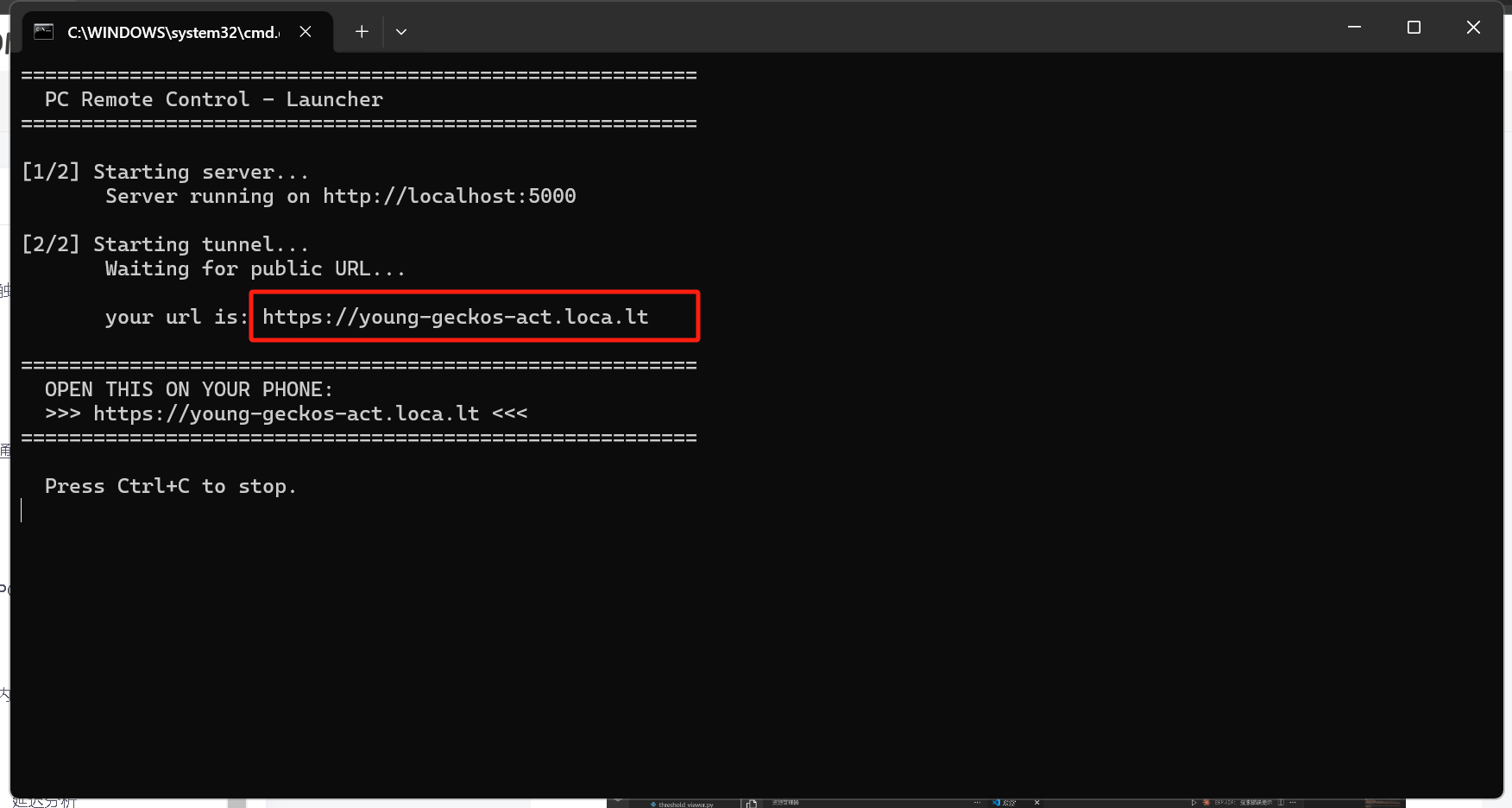
复制这个中转公网网址,然后在手机上用任何浏览器打开
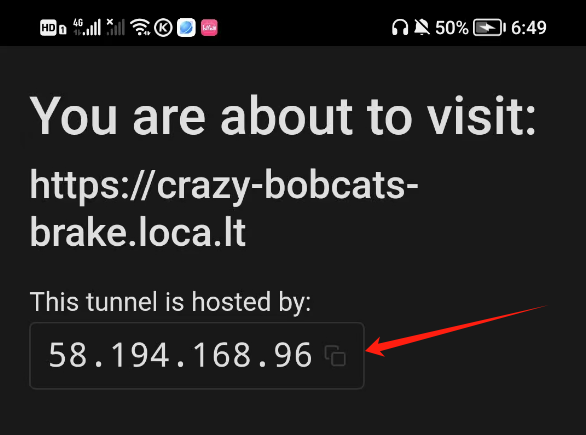
出现这个页面后复制这串IP。
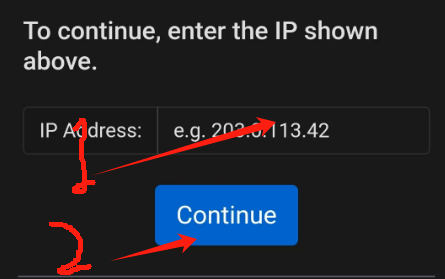
填写到下面这个IP Address中,点击Continue
然后就能看到这个页面了
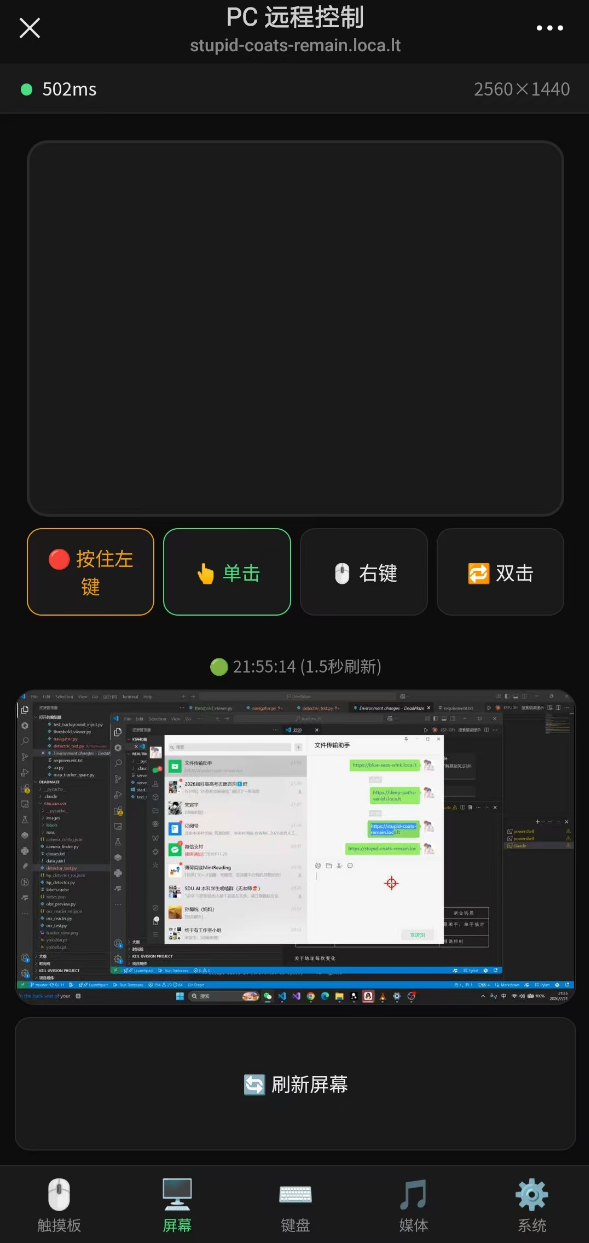
有触控板、屏幕实时画面、键盘、媒体声音、系统控制等
效果展示
我们做下测试,复制这段内容
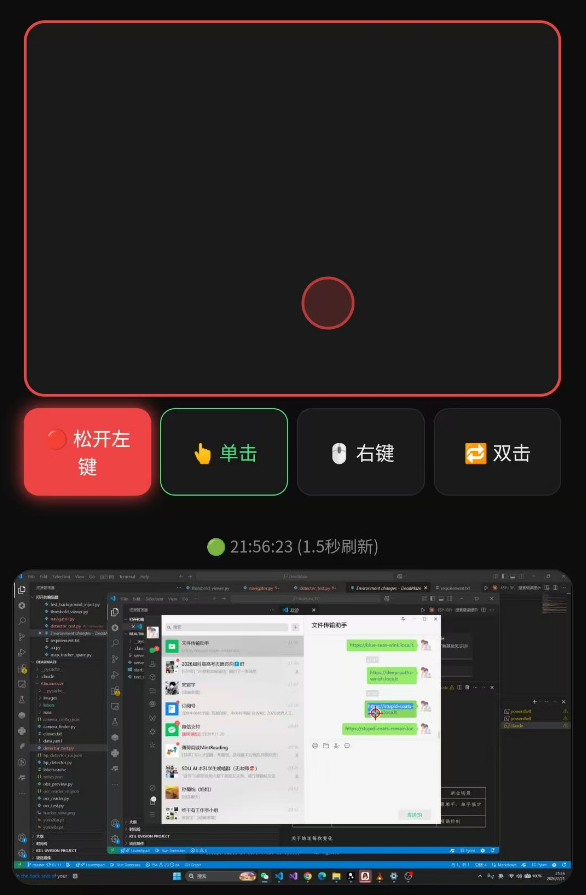
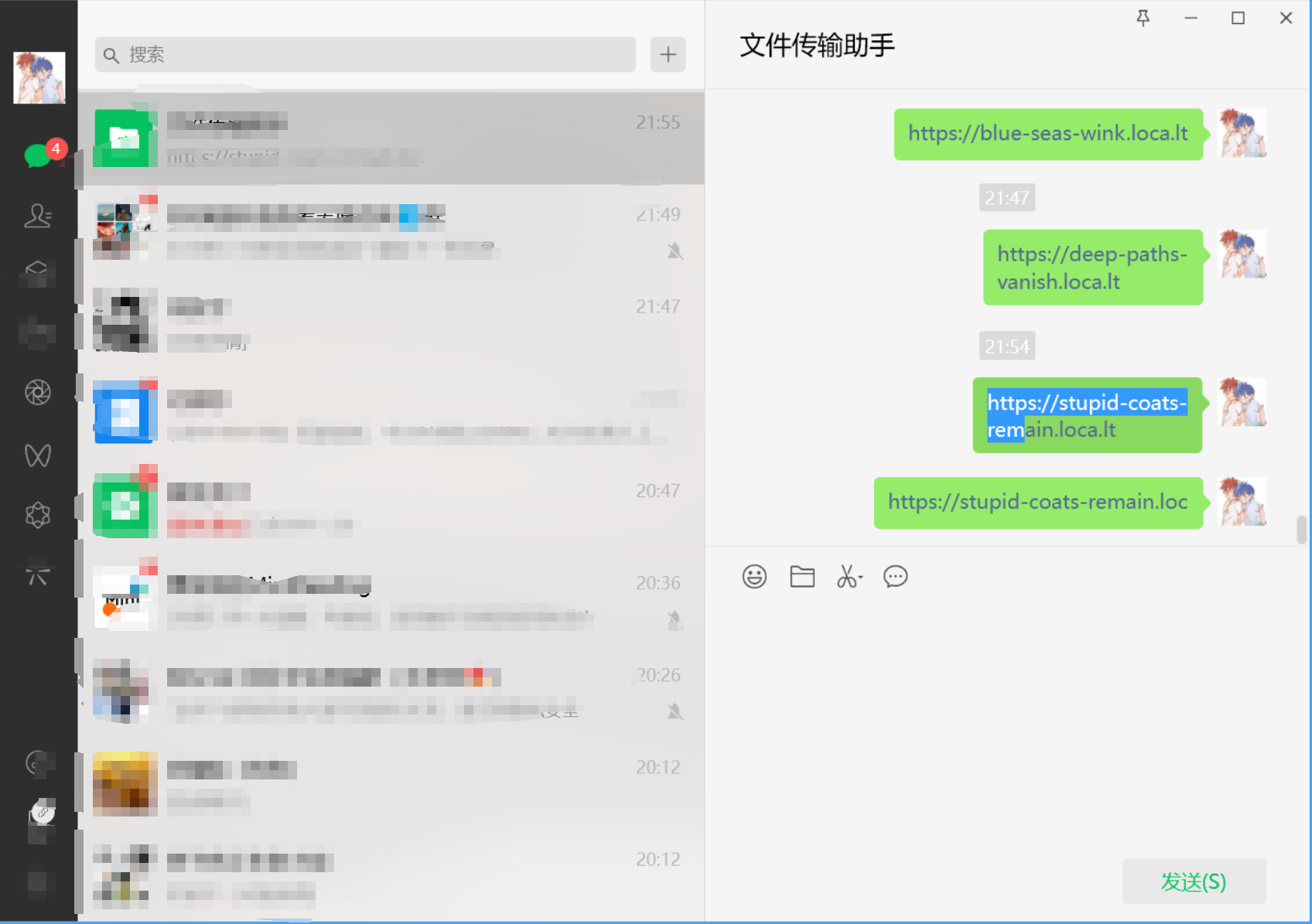
可以看到电脑端也正常选择了
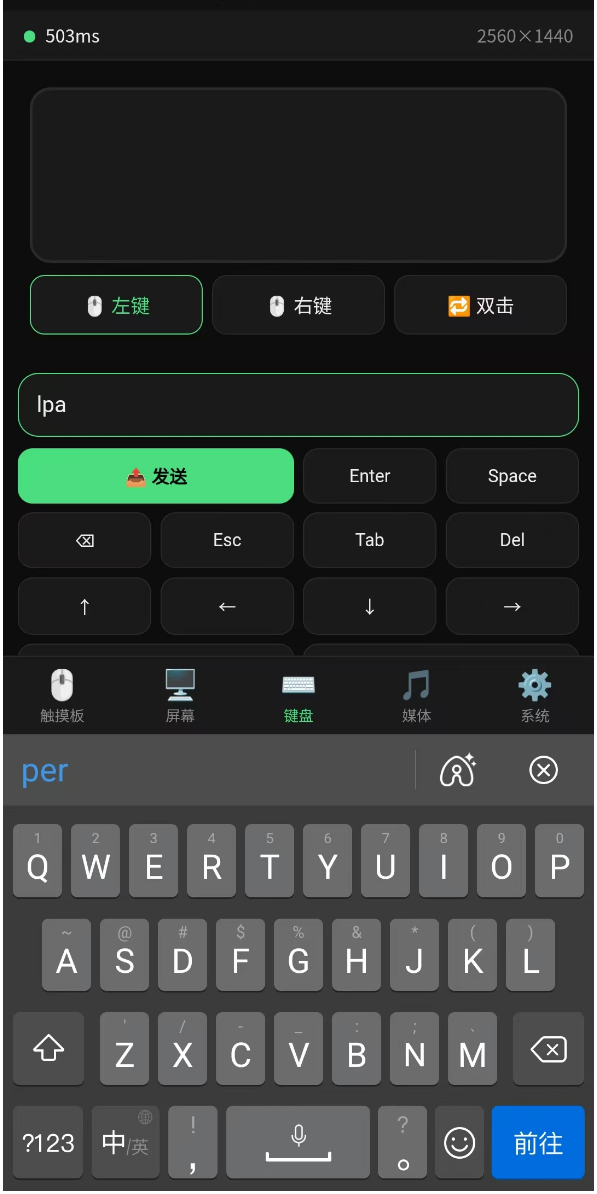
输入内容也是正常的
音量控制也是正常的
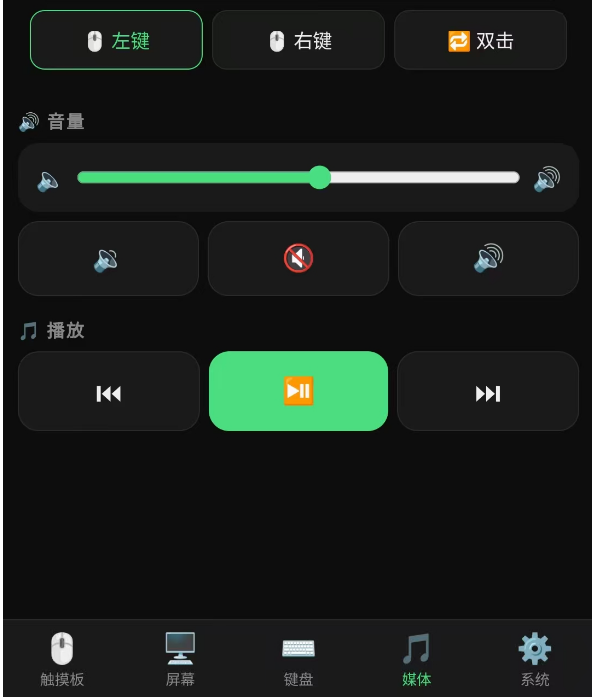
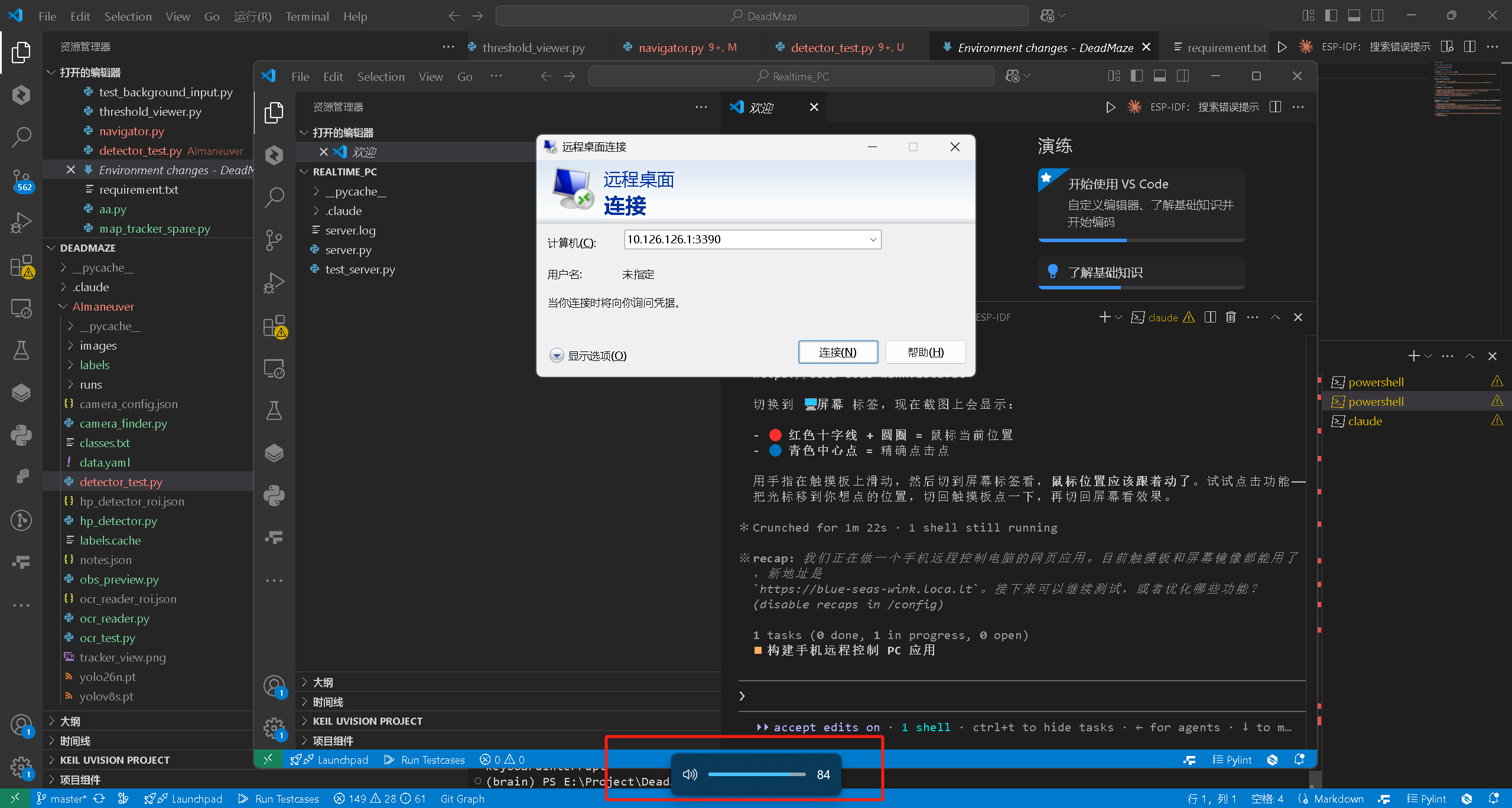
这里也可以一键锁屏、切回桌面、休眠。