在日常前端开发中,不少开发者在 VSCode 里使用 Live Server 插件启动本地 HTML 预览时,会弹出如下系统报错窗口:
Windows 找不到文件 'Chrome'。请确定文件名是否正确后,再试一次。
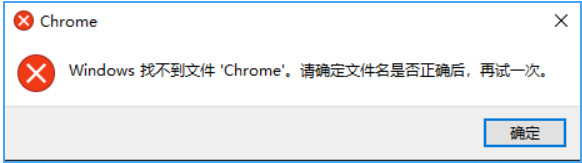
明明电脑上已经安装了 Chrome 浏览器,却出现路径找不到的异常,这类问题的核心原因和落地解决方法,我们可以一步步拆解理清。
🔍 问题根因分析
这个报错并非是 Chrome 浏览器本身损坏,绝大多数场景下是 VSCode 的 Live Server 插件无法自动识别到 Chrome 的可执行文件路径,常见触发场景有这几类:
Chrome 安装时自定义了非默认路径,系统环境变量没有同步配置 Chrome 的路径信息
Chrome 后续更新、重装时,安装位置发生了变动,旧的缓存路径已经失效
系统权限限制,导致 VSCode 无法读取 Chrome 默认安装目录的文件信息
部分安全软件拦截了 Live Server 唤起 Chrome 的默认路径调用逻辑
✅ 一步到位的标准解决方法
不需要重装浏览器、也不需要修改系统环境变量,仅通过在 VSCode 中手动指定 Chrome 完整执行路径,就能彻底解决该问题:
获取 Chrome 本地真实路径
找到桌面的 Chrome 快捷方式,右键选择「属性」,在「快捷方式」标签页的「目标」输入框中,复制 Chrome 可执行文件的完整路径,比如常见的默认路径为:
C:\Users\Administrator\AppData\Local\Google\Chrome\Application\chrome.exe
注意将路径中的反斜杠 \ 替换为正斜杠 /,避免 JSON 配置出现转义错误。
在 VSCode 中写入自定义配置
打开 VSCode 的设置面板,搜索 Live Server: Advance Custom Browser Cmd Line 配置项,点击进入对应的 settings.json 配置文件,添加如下配置行:
json
"liveServer.settings.AdvanceCustomBrowserCmdLine": "C:/Users/Administrator/AppData/Local/Google/Chrome/Application/chrome.exe"
保存配置文件后,重启 VSCode 再通过 Live Server 启动 HTML 预览,即可正常唤起 Chrome 打开页面,不会再弹出找不到文件的报错。
📌 额外避坑提示
如果配置后依然报错,优先核对路径是否和本地 Chrome 的实际安装位置完全一致,不要直接照搬示例路径,不同系统的用户名、Chrome 安装目录可能存在差异
不要从非可信渠道下载缺失的系统 DLL 文件,避免引入安全风险
后续如果 Chrome 再次更新后路径发生变动,只需要同步更新该配置项里的路径即可,无需重新调整其他系统设置。