文章目录
- 一、开发板简介
- [二、Arduino IDE安装Pico支持](#二、Arduino IDE安装Pico支持)
- 三、烧录测试-LED闪烁
- 四、总结
一、开发板简介
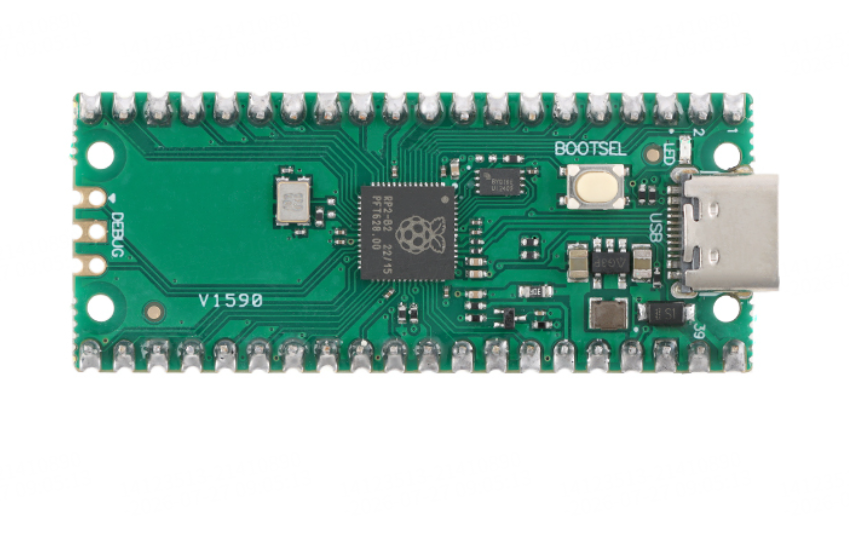
Raspberry Pi Pico 是树莓派推出的一款低成本微控制器开发板。
不同于传统树莓派系列产品(如 Raspberry Pi 4、Raspberry Pi 5),Pico 并不是运行 Linux 系统的单板计算机,而是一款专门面向嵌入式开发的 MCU 开发板。
Raspberry Pi Pico 最大特点:
- 搭载树莓派自研 RP2040 微控制器
- 双核 ARM Cortex-M0+
- 主频最高 133MHz
- 丰富GPIO资源
- 支持 Arduino IDE、MicroPython、C/C++ SDK开发
二、Arduino IDE安装Pico支持
下载并安装最新版Arduino IDE。
打开:文件--首选项 找到: 附加开发板管理器网址
添加网址: https://github.com/earlephilhower/arduino-pico/releases/download/4.5.2/package_rp2040_index.json 这里已提供。
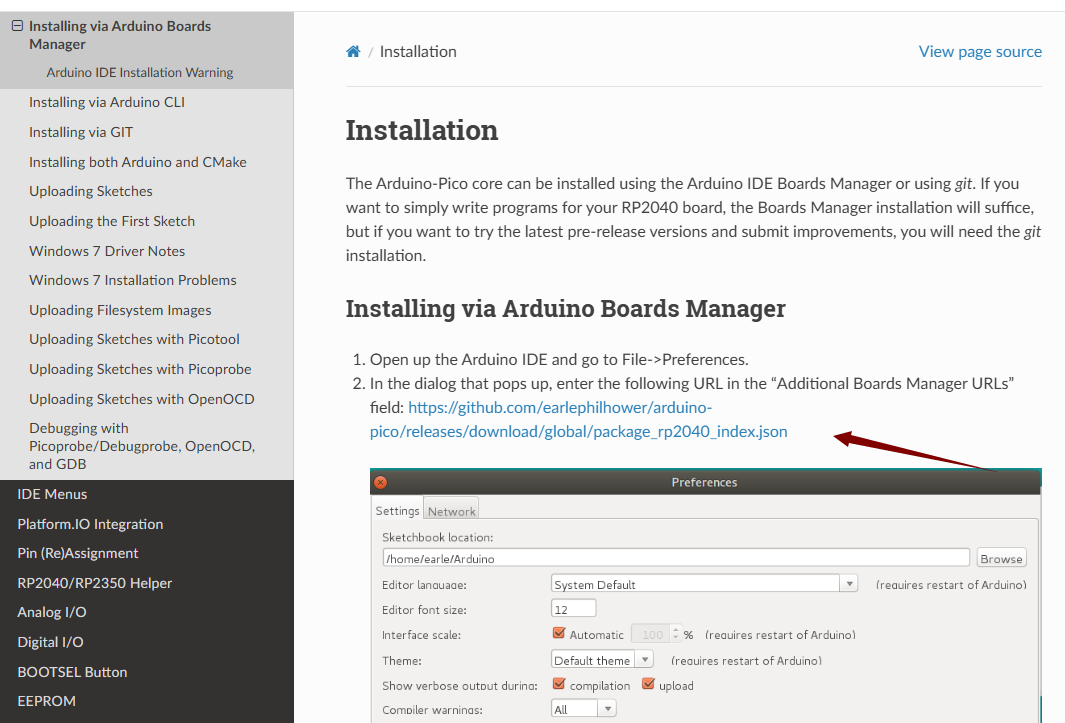
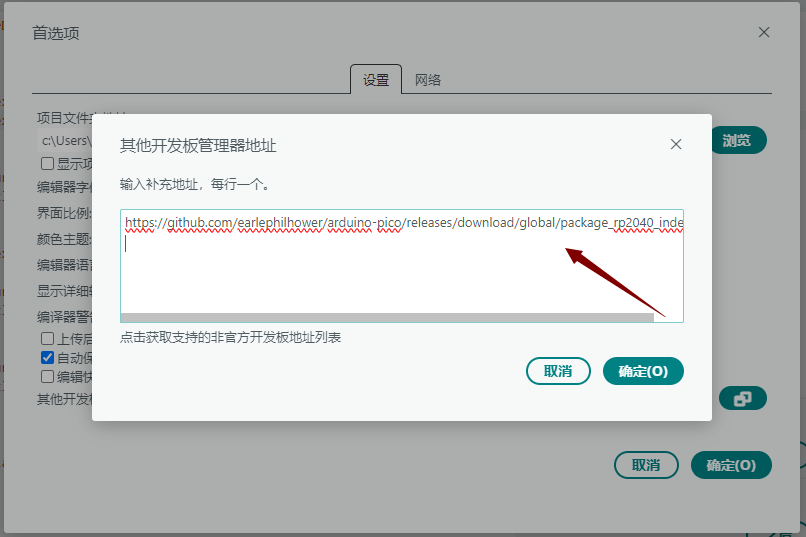
然后回到开始的界面,打开工具--开发板--开发板管理器。
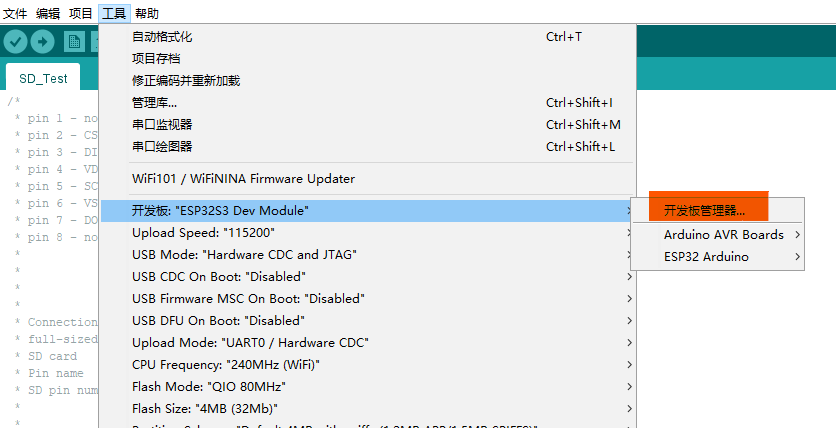
搜索Pico,选择名称为 "Raspberry Pi Pico/RP2040/RP2350" 的包。
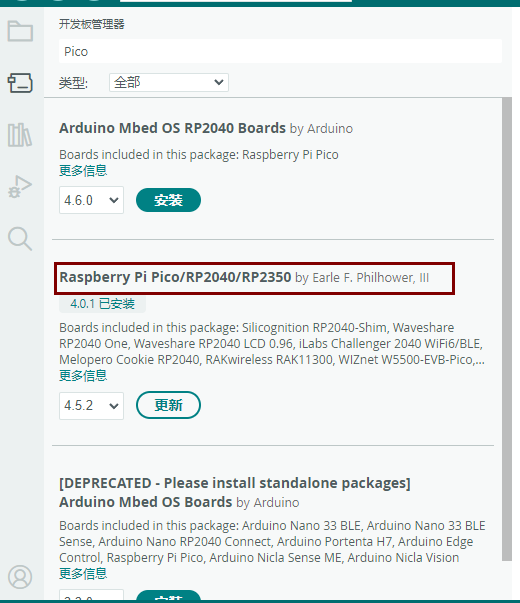
由于在线安装所需时间较长,可以通过离线安装的方式下载安装包跳过在线安装的下载过程,安装包适用于 RP2040、RP2350。下载安装包后,将解压的 rp2040 文件夹复制到如下路径下(**username**替换成自己的用户名)
C:\Users\[username]\AppData\Local\Arduino15\packages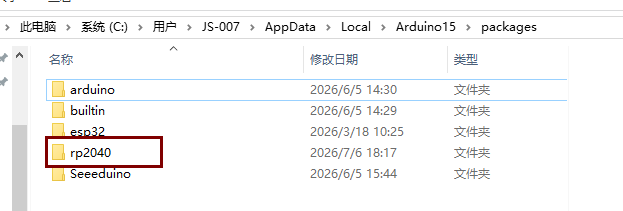
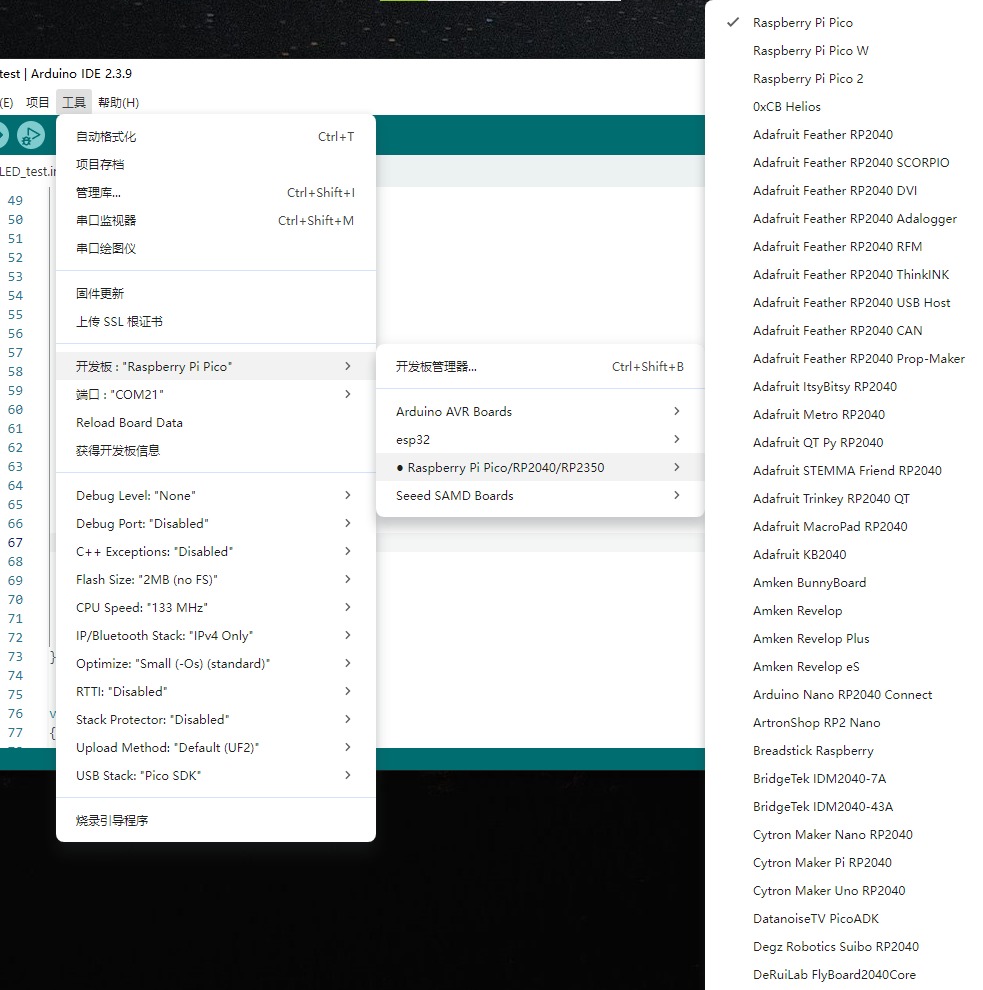
完成后就可以看到新添加的开发板。
三、烧录测试-LED闪烁
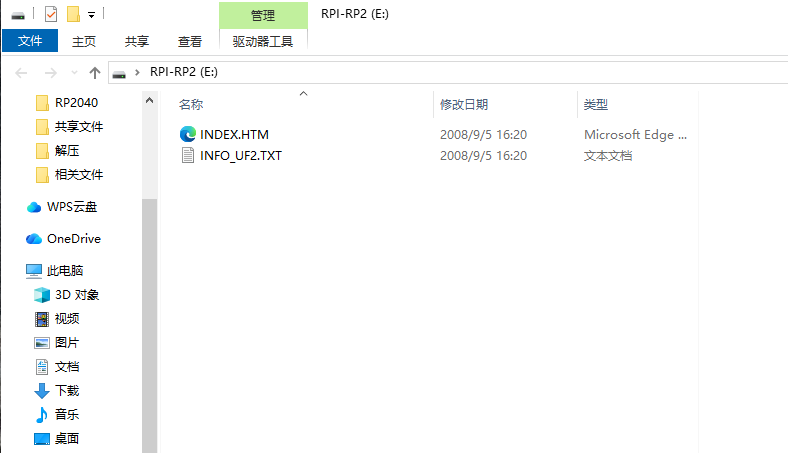
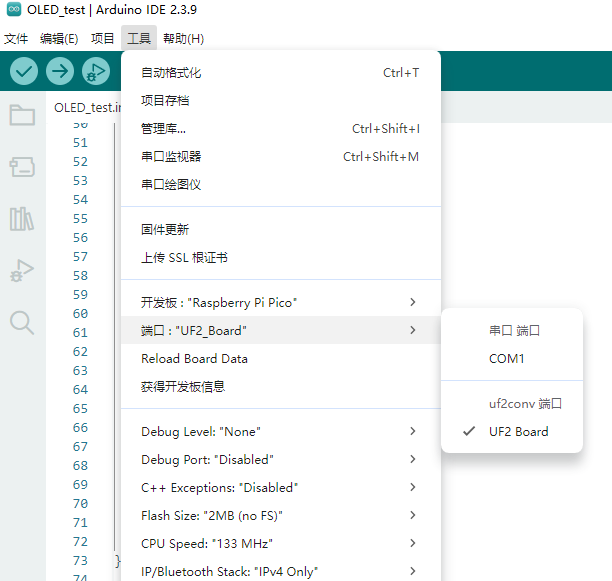
按住 Pico 板上的 BOOT 按键,将 Pico 通过数据线接到电脑的USB接口,待电脑识别出一个可移动硬盘(RPI-RP2)后,松开按键。
点击工具--端口,会看到uf2conv端口,选择UF2 Board。
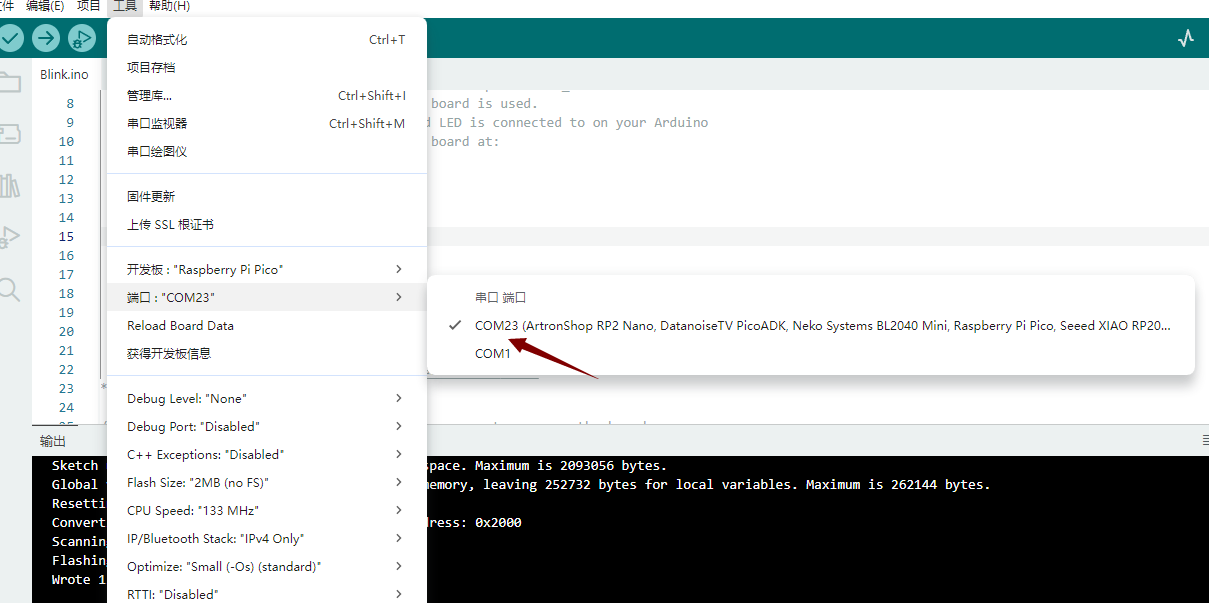
程序上传成功后会多出一个端口,再次连接开发板时不需要按住板上的 BOOT 按键。
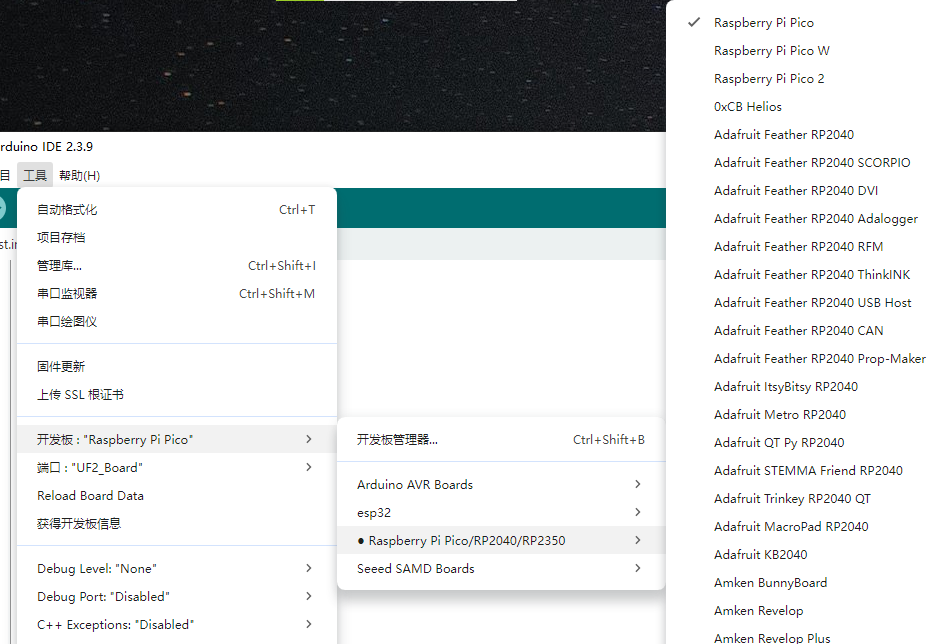
点击工具--开发板--Raspberry Pi Pico--选择Raspberry Pi Pico。
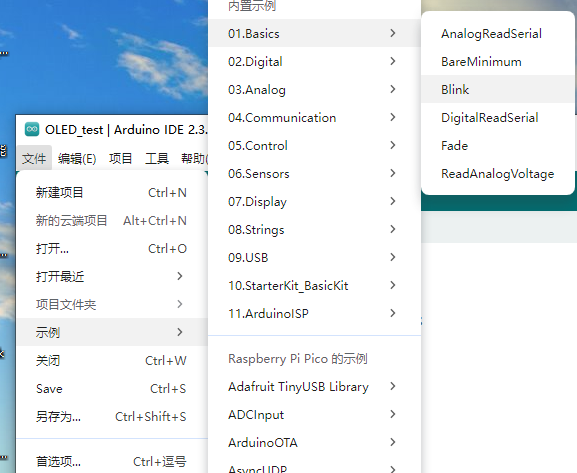
点击文件--示例--内置示例Basics--Blink。
查看原理图后得知,板载LED引脚为25,修改代码如下。
cpp
void setup() {

  pinMode(25, OUTPUT);
}
void loop() {
  digitalWrite(25, HIGH)
  delay(1000);
  digitalWrite(25, LOW);
  delay(1000);
}
运行效果:
说明:环境配置成功。
四、总结
通过本文的学习,完成了 Raspberry Pi Pico 开发板从认识到实际运行的完整入门过程。
在实际开发过程中,选择合适的开发环境能够降低学习和调试成本。Arduino IDE 依靠丰富的开源库资源,可以帮助开发者快速完成原型设计,同时也方便后续扩展各种传感器和外部模块。