适用系统:
- macOS High Sierra 10.13.6
- macOS Mojave 10.14(理论同样适用)
实测环境:
- MacBook Pro 13" (2017,A1708)
- macOS High Sierra 10.13.6
前言
最近为了保留 macOS High Sierra 环境(例如 NVIDIA Web Driver、CUDA 或旧软件兼容),重新安装了 Steam。
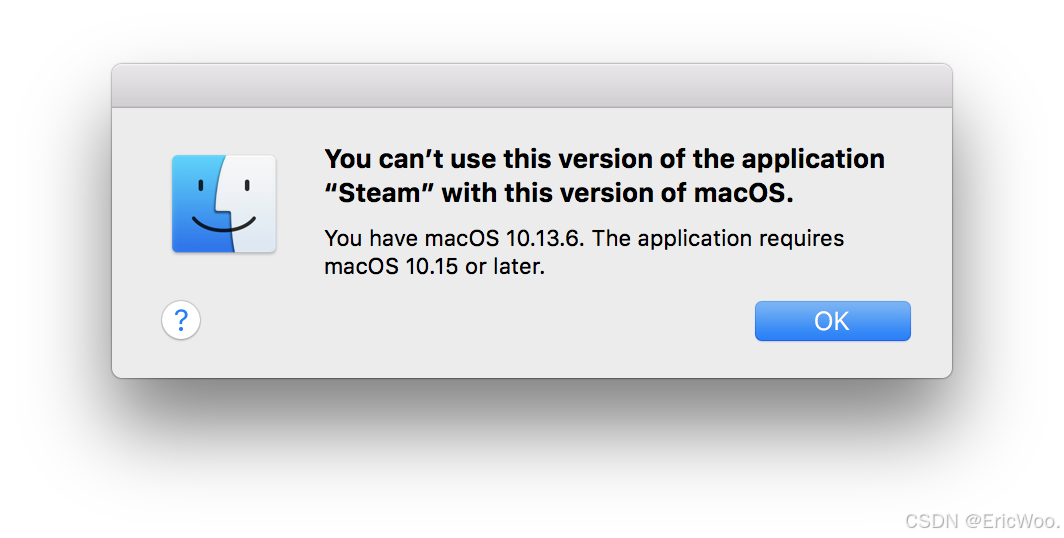
然而,从 Steam 官网下载最新版客户端后,双击运行立即提示:
You can't use this version of the application "Steam" with this version of macOS.
You have macOS 10.13.6.
The application requires macOS 10.15 or later.
如下图:
原因很简单:
Valve 已经停止支持 macOS 10.13 和 10.14,官网下载的 Steam.app 已经要求 macOS Catalina(10.15)及以上。
不过经过测试,仍然可以通过 Steam 自带的更新参数恢复到最后支持 High Sierra 的版本。
原理
Steam 实际上并不是把所有程序都打包在安装包里。
首次启动后,它会自动连接官方服务器下载真正的客户端(Client Package)。
Steam 官方为了调试和测试,保留了几个启动参数,可以指定:
- 强制更新
- 强制重新下载客户端
- 指定客户端下载地址
利用这一机制,可以让 Steam 从 Internet Archive(Wayback Machine)保存的 Valve 官方历史快照 下载兼容 High Sierra 的客户端,而不是当前最新版。
整个过程并不会修改 Steam,也不是破解,仅仅是更换了客户端下载源。
操作步骤:
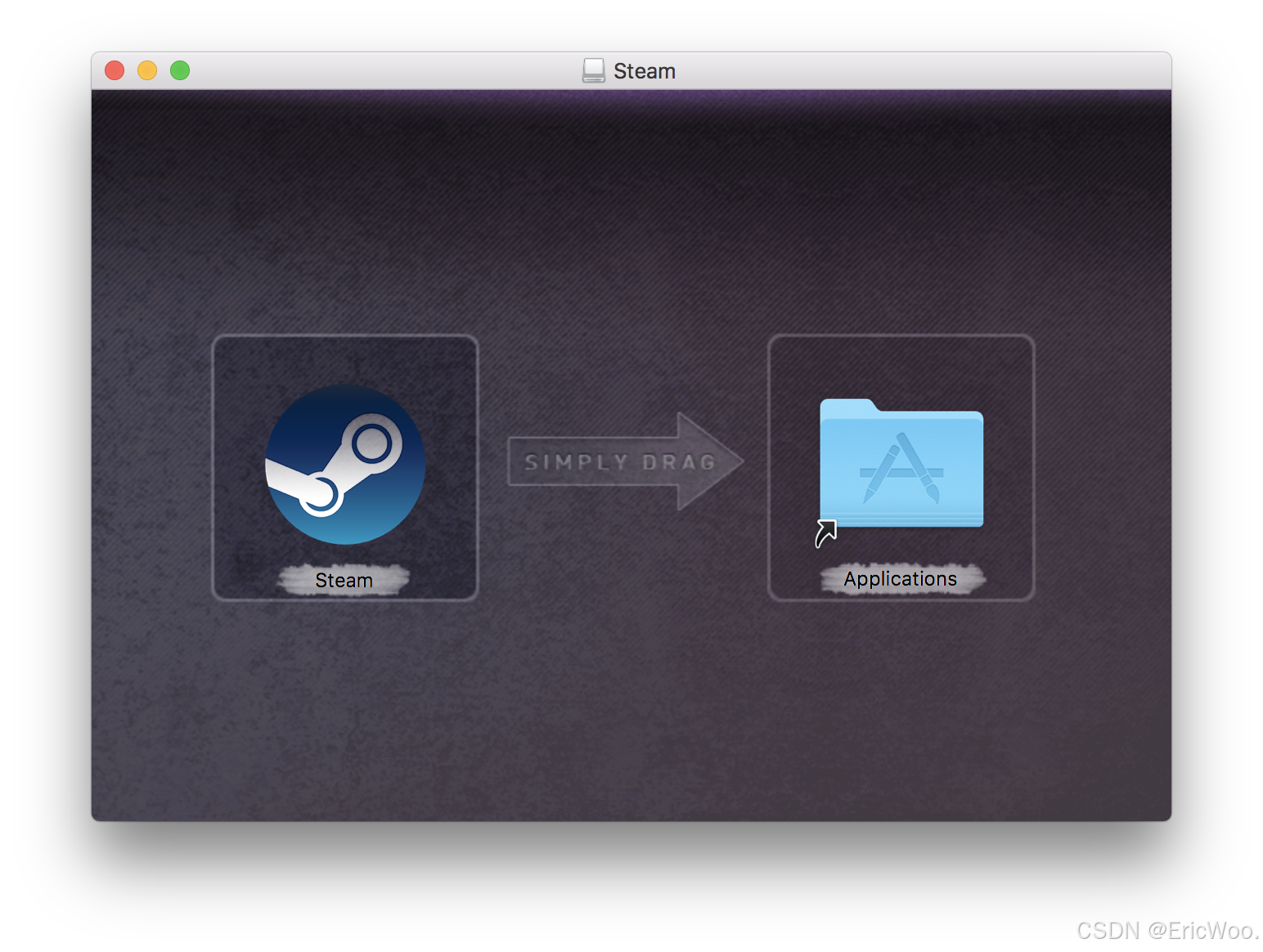
- 安装旧版本 Steam
解压并安装本文提供的 steam.dmg.zip 文件。
如下图:
-
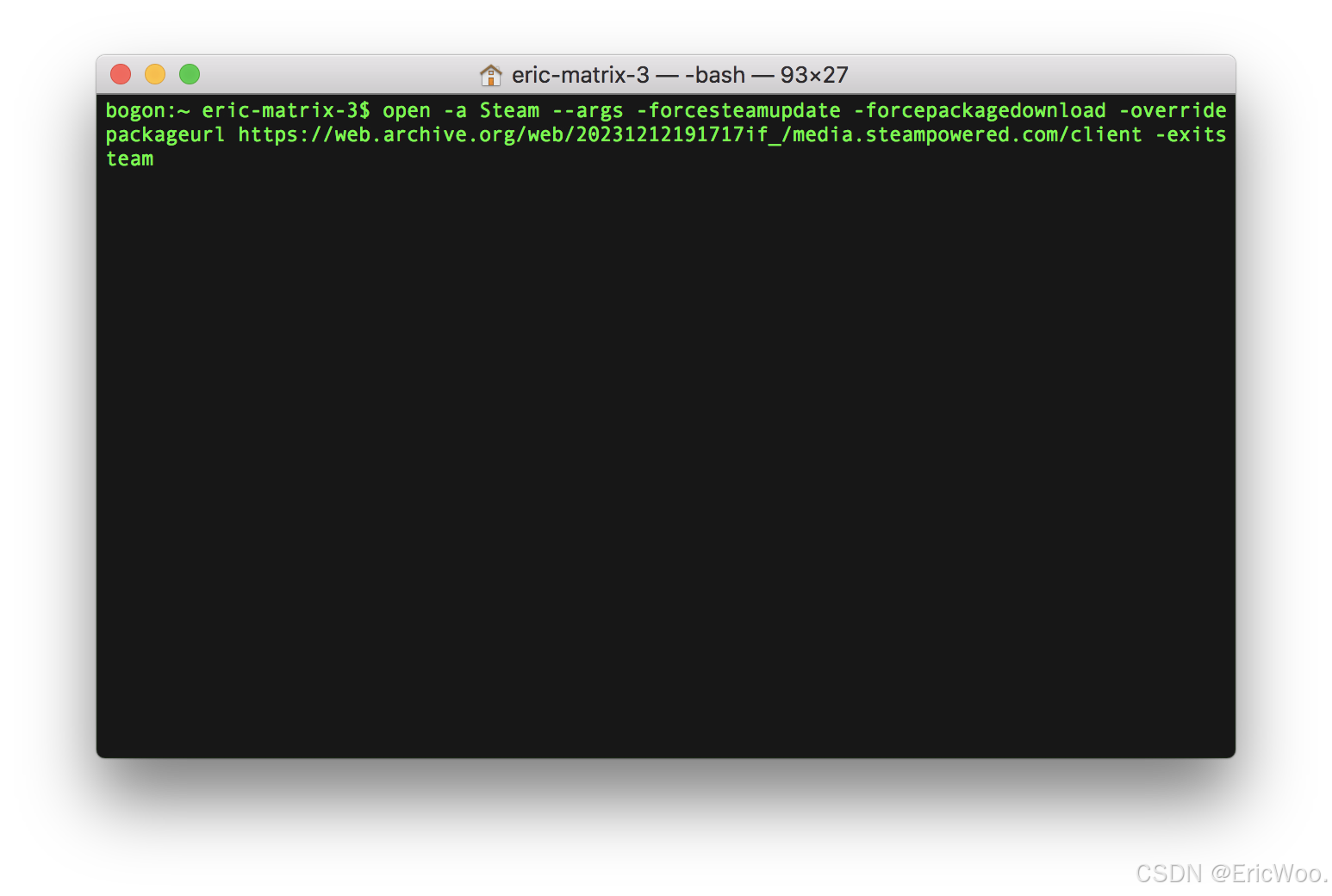
打开 Terminal,执行下面命令:
open -a Steam --args
-forcesteamupdate
-forcepackagedownload
-overridepackageurl https://web.archive.org/web/20231212191717if_/media.steampowered.com/client
-exitsteam
如下图:
参数说明:
| 参数 | 作用 |
|---|---|
-forcesteamupdate |
强制执行客户端更新 |
-forcepackagedownload |
强制重新下载客户端 |
-overridepackageurl |
指定客户端下载服务器 |
-exitsteam |
下载完成后自动退出 |
执行后:
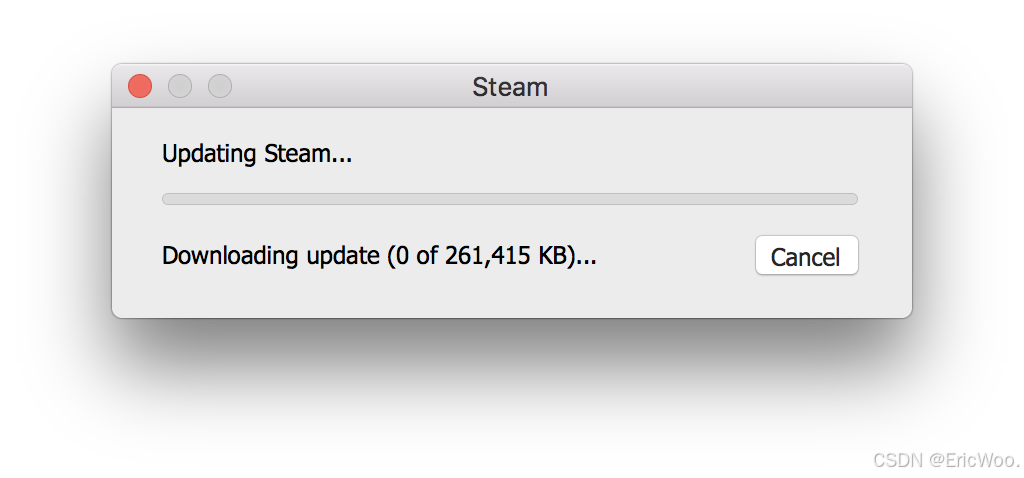
- Steam 会自动下载兼容版本客户端;
- 下载完成后自动退出;
- 再次启动 Steam 即可正常进入登录界面。
整个下载过程可能需要几分钟,请耐心等待。更新完之后 Steam 会自动启动登陆页面。
如下图:
旧版本 macOS 启动 Steam 并扫码登录:

登陆成功:

为什么这个方法有效?
正常情况下:
Steam
    │
    ▼
Valve 当前服务器
    │
    ▼
下载最新版 Client
    │
    ▼
要求 macOS 10.15+
使用本文方法后:
Steam
    │
    ▼
Wayback Machine
(Valve 官方历史快照)
    │
    ▼
下载 2023 年 Client
    │
    ▼
兼容 macOS High Sierra
因此无需升级系统,也无需修改 Steam 程序。
注意事项
- 本方法不会破解或修改 Steam,仅改变客户端下载地址。
- 下载的客户端来自 Internet Archive 保存的 Valve 官方历史文件,不是第三方修改版。
- 如果未来 Valve 修改登录协议或停止兼容旧客户端,本方法可能会失效。
- 建议保留已经可以正常运行的 Steam 目录,以便后续恢复使用。
实测环境
- MacBook Pro 13" 2017(A1708)
- Intel Core i5-7360U
- 8GB LPDDR3
- macOS High Sierra 10.13.6(17G14042)
- Steam:2026 年 7 月测试通过
总结
对于仍然需要 macOS High Sierra 的用户(如 NVIDIA Web Driver、CUDA 开发、旧软件兼容等),虽然 Steam 官方已经停止支持旧系统,但借助 Steam 自带的启动参数和 Internet Archive 保存的 Valve 官方历史客户端,仍然可以恢复运行。
整个方法只需一条命令即可完成,无需修改系统、无需破解程序,也无需升级 macOS。如果后续继续通过相同方式启动 Steam,可以在较长时间内保持 High Sierra 环境下的正常使用。