前言: 什么是图吧工具箱,全称"图拉丁吧硬件检测工具箱",是一款免费、开源、绿色纯净的硬件检测与系统维护工具合集-。它起源于国内知名的硬件论坛"图拉丁吧"(图吧),自2014年上线以来,已持续免费更新超过12年。
它的核心思想是"集大成",将数十乃刚买的新电脑,担心被奸商偷换配置?电脑玩游戏突然卡顿、蓝屏,不知道哪里出了问题?想给新装的电脑做一次全面的稳定性测试,却不知道用什么软件?至上百款业界公认的权威硬件工具整合到一个软件中,解决了用户为了检测不同硬件需要四处寻找、下载各种独立软件的麻烦。
目录
[5.2 电池健康计算公式](#5.2 电池健康计算公式)
一、图吧工具箱的下载:
bash
https://soft.3dmgame.com/down/368084.html1.点击下载:
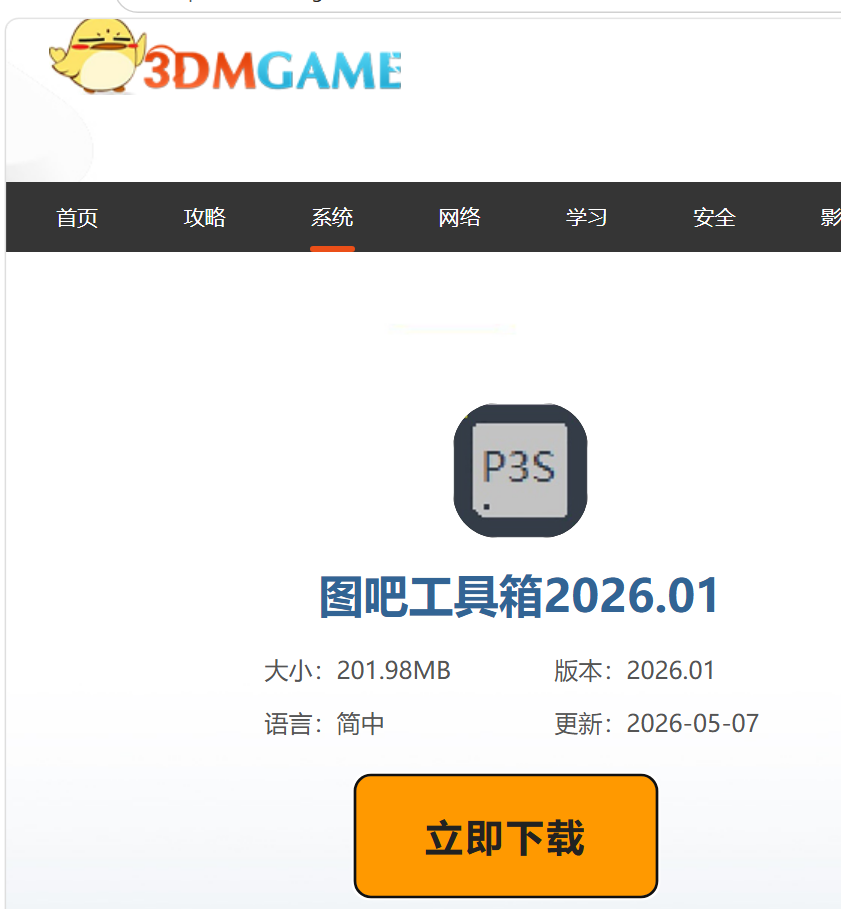

2.点击通用网络下载即可,然后下载好选择要按装的目录D:\Desktop 或者E:\
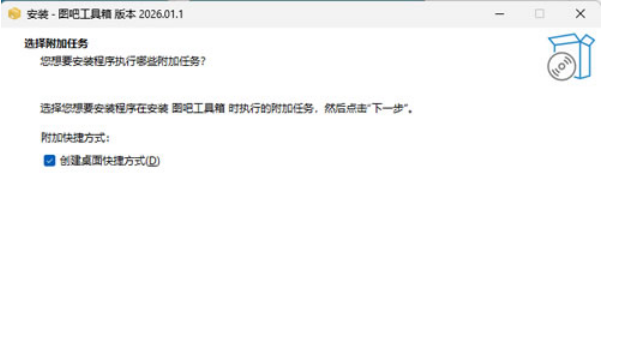
二、图吧工具箱的特点
|-----------------------|-----------------------|
| 特点 | 功能作用 |
| 绿色免安装 | 解压即用,不写入注册表,不污染系统 |
| 纯净无捆绑 | 无广告、无弹窗、无诱导安装 |
| 免费开源 | 完全免费,社区持续维护12年 |
| 硬件信息总览 | 一键查看CPU、主板、内存、显卡等全部配置 |
| CPU工具(CPU-Z / AIDA64) | 查看CPU详细参数,进行FPU烤机测试散热 |
| 显卡工具(GPU-Z / FurMark) | 查看显卡详细参数,进行甜甜圈烤机测稳定性 |
| 内存工具(MemTest) | 扫描内存读写错误,排查蓝屏死机 |
| 硬盘工具(CrystalDiskInfo) | 查看通电次数、健康度,判断是否为新盘 |
| 屏幕工具 | 纯色背景检测坏点、亮点、漏光 |
| 系统工具(Dism++ / Geek) | 系统优化清理、强力卸载顽固软件 |
三、使用图吧工具箱一键清理电脑C盘缓存
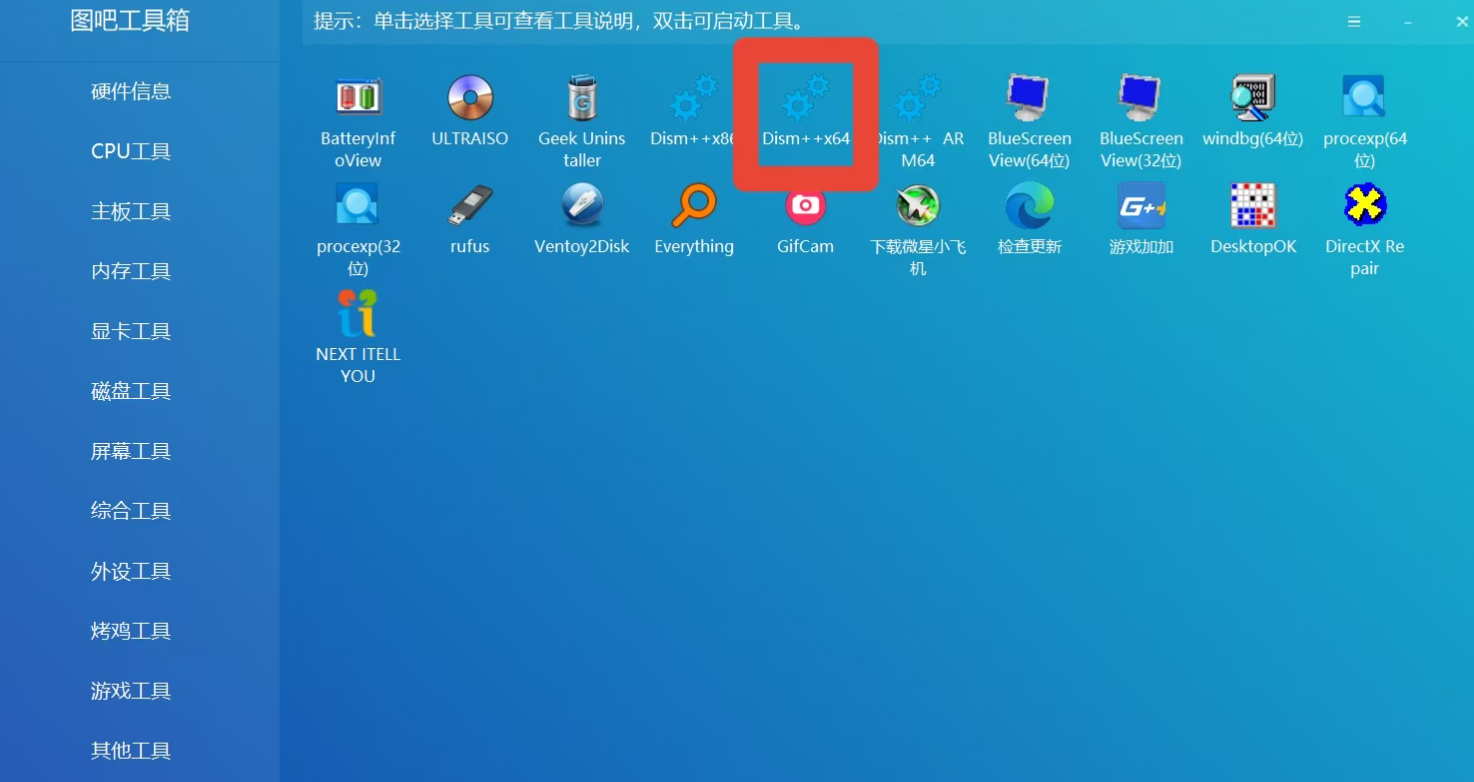
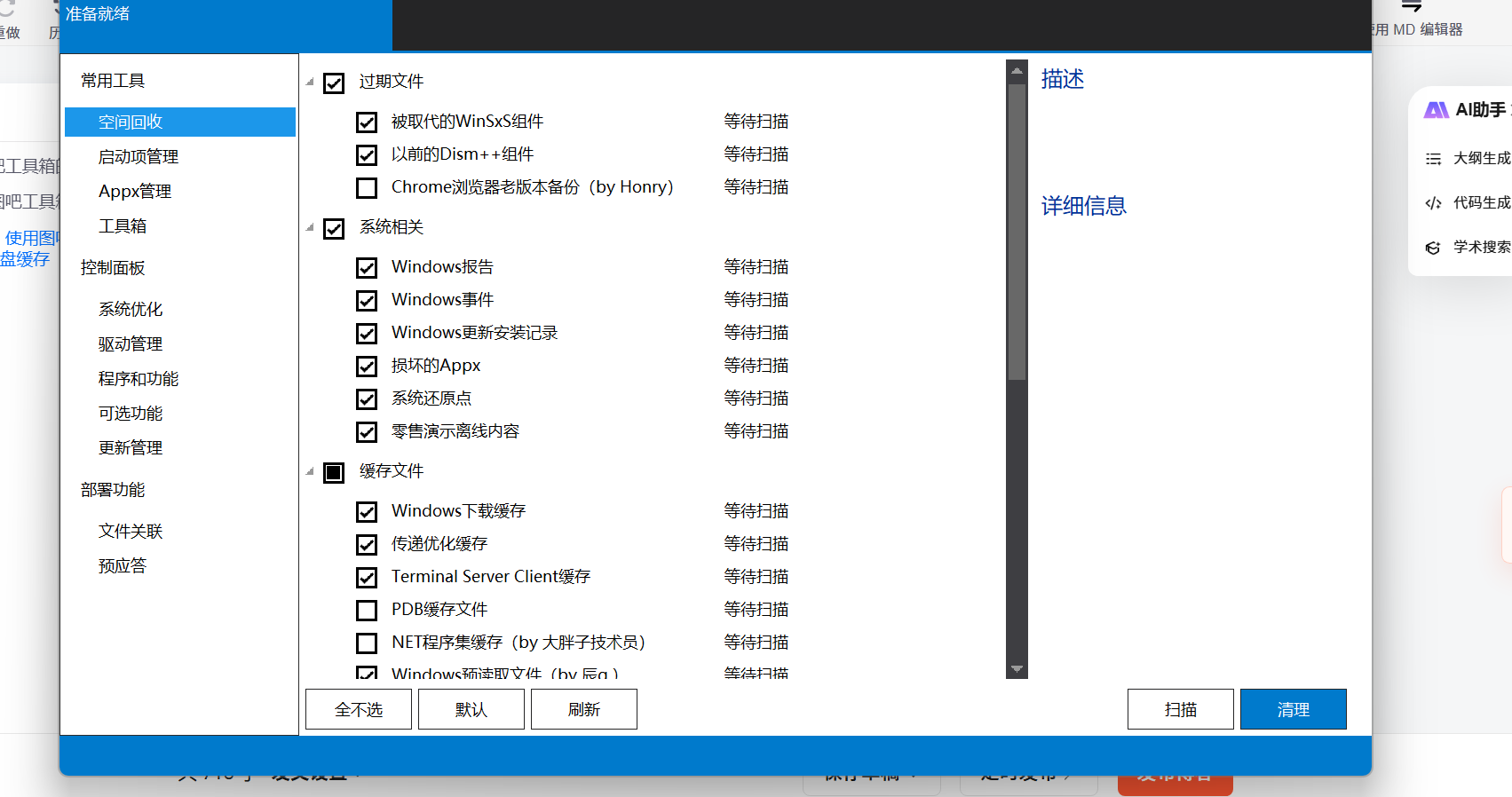
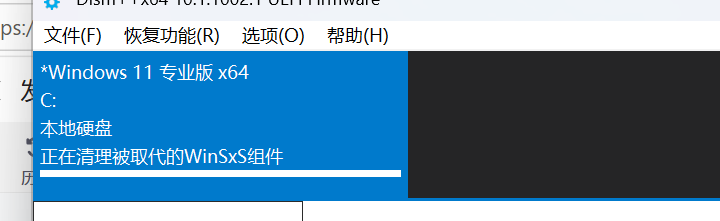
点击开图吧工具箱,然后再次点击左下角的其他工具,然后点击Dism++ x64进入本地磁盘界面后,选择第一项空间回收
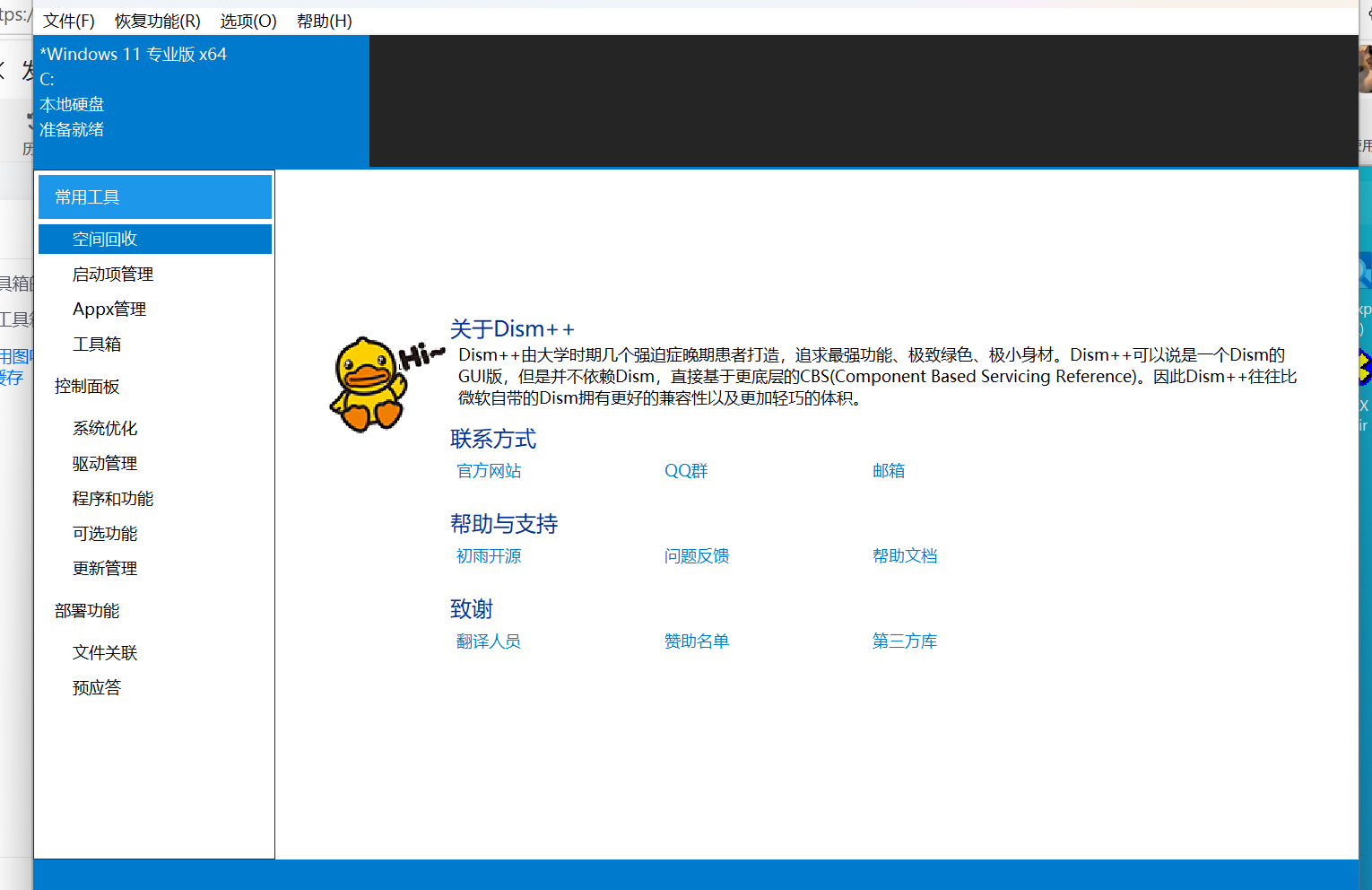
点击勾选所有文件,然后点击清理即可,耐心等待清理完成!
四、图吧工具箱强制卸载软件
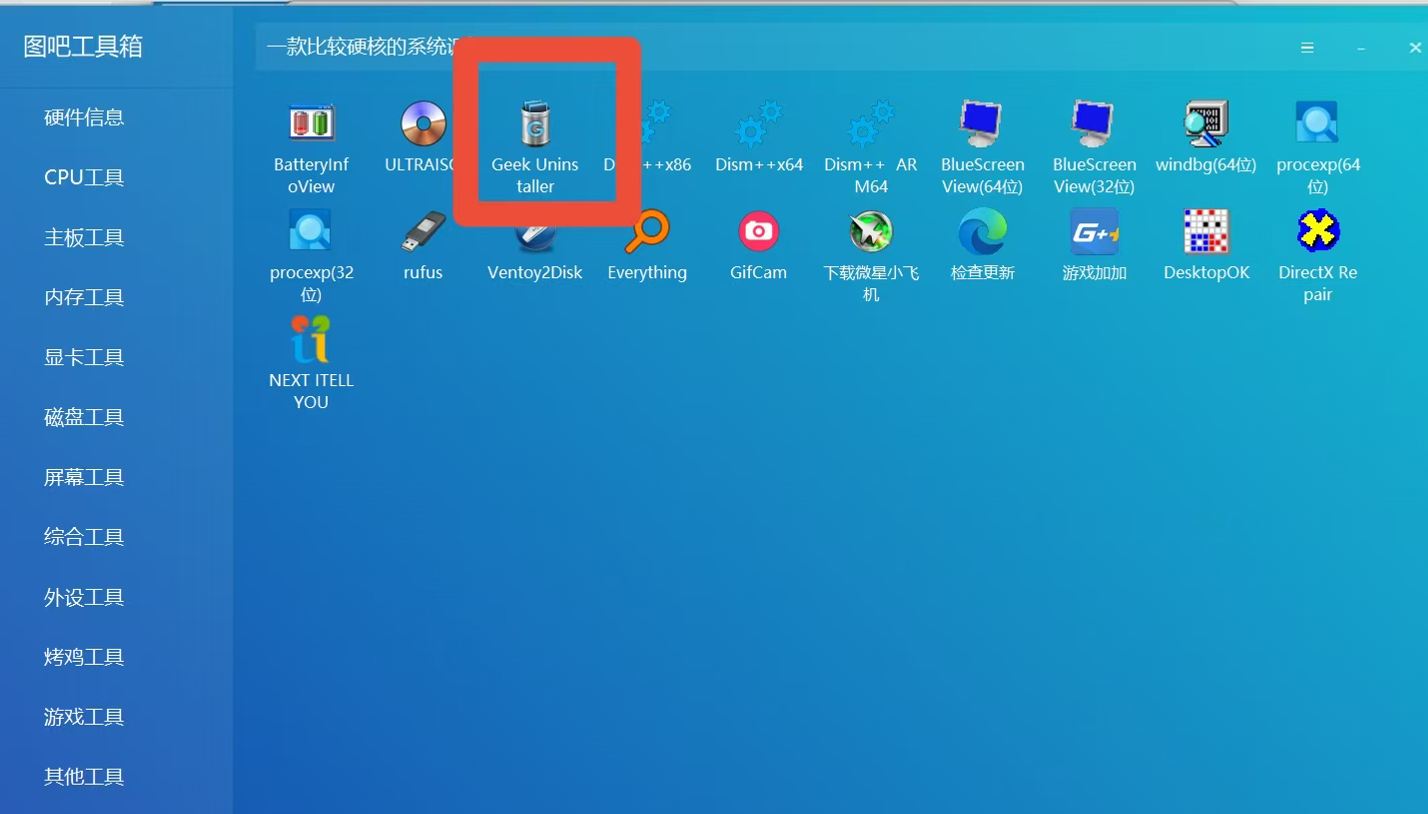
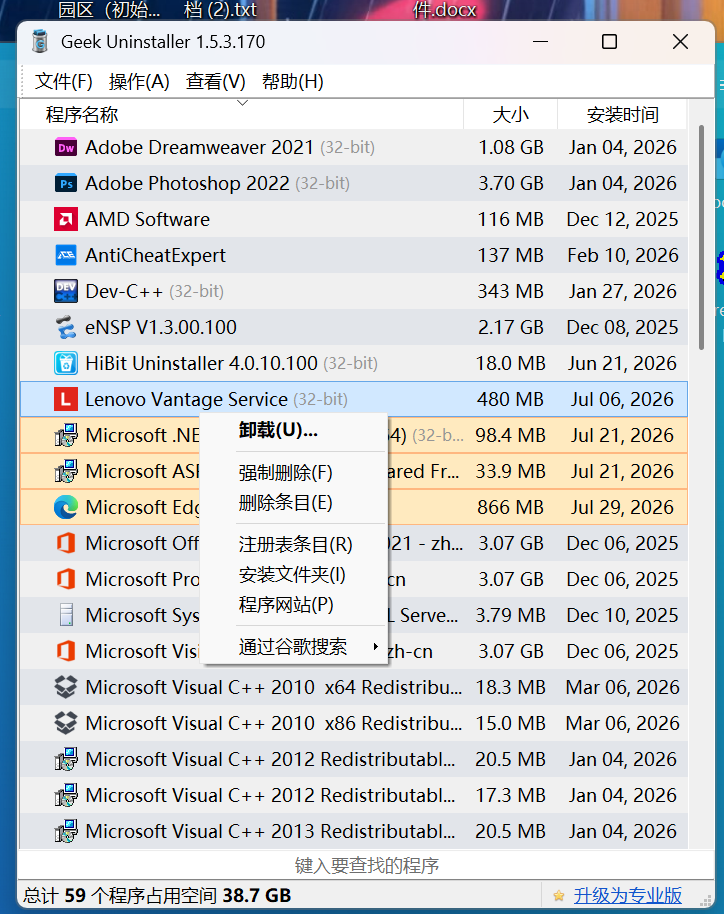
4.1点击鼠标右键或者强制删除即可。
五、查看电池健康程度
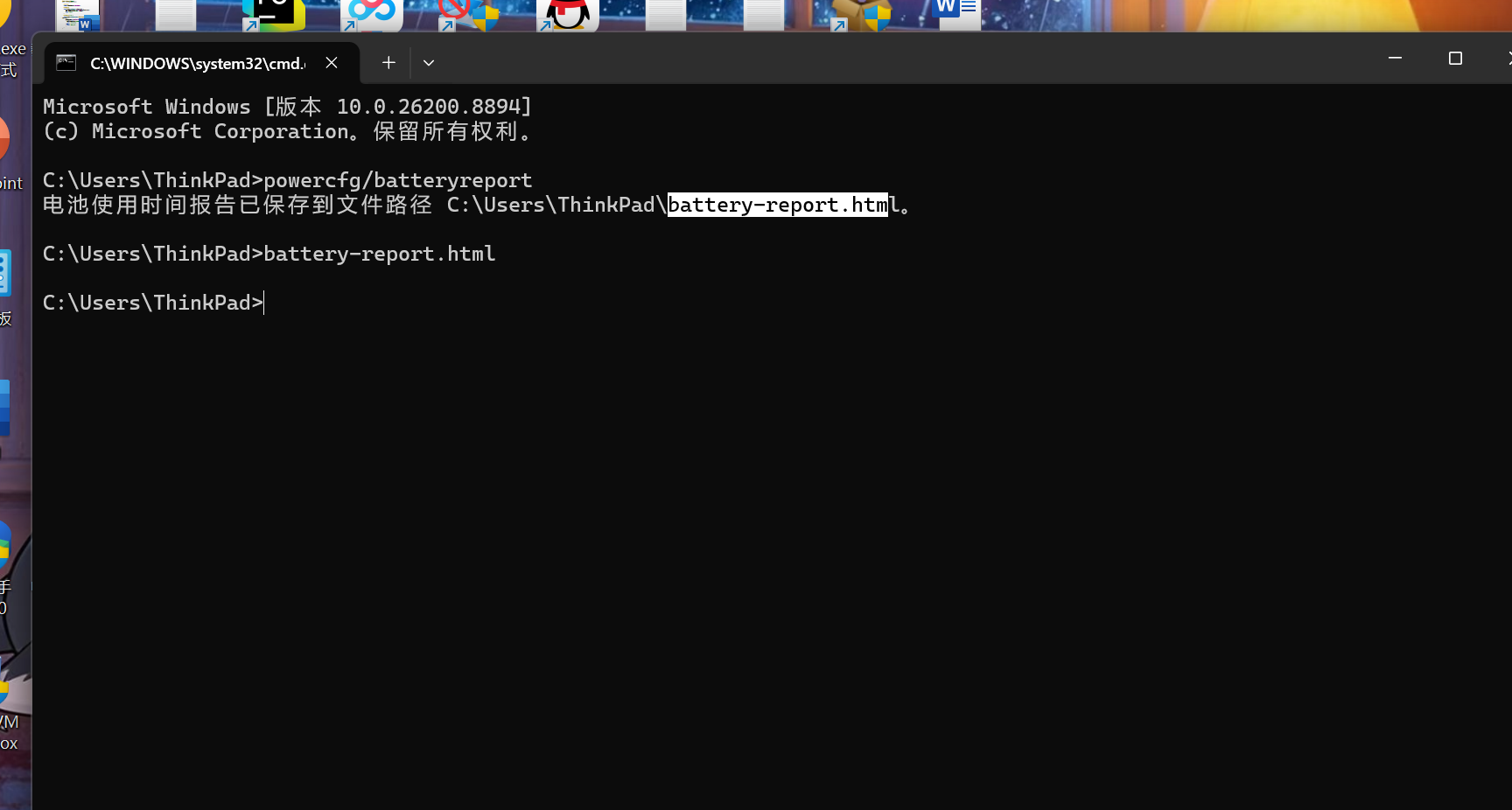
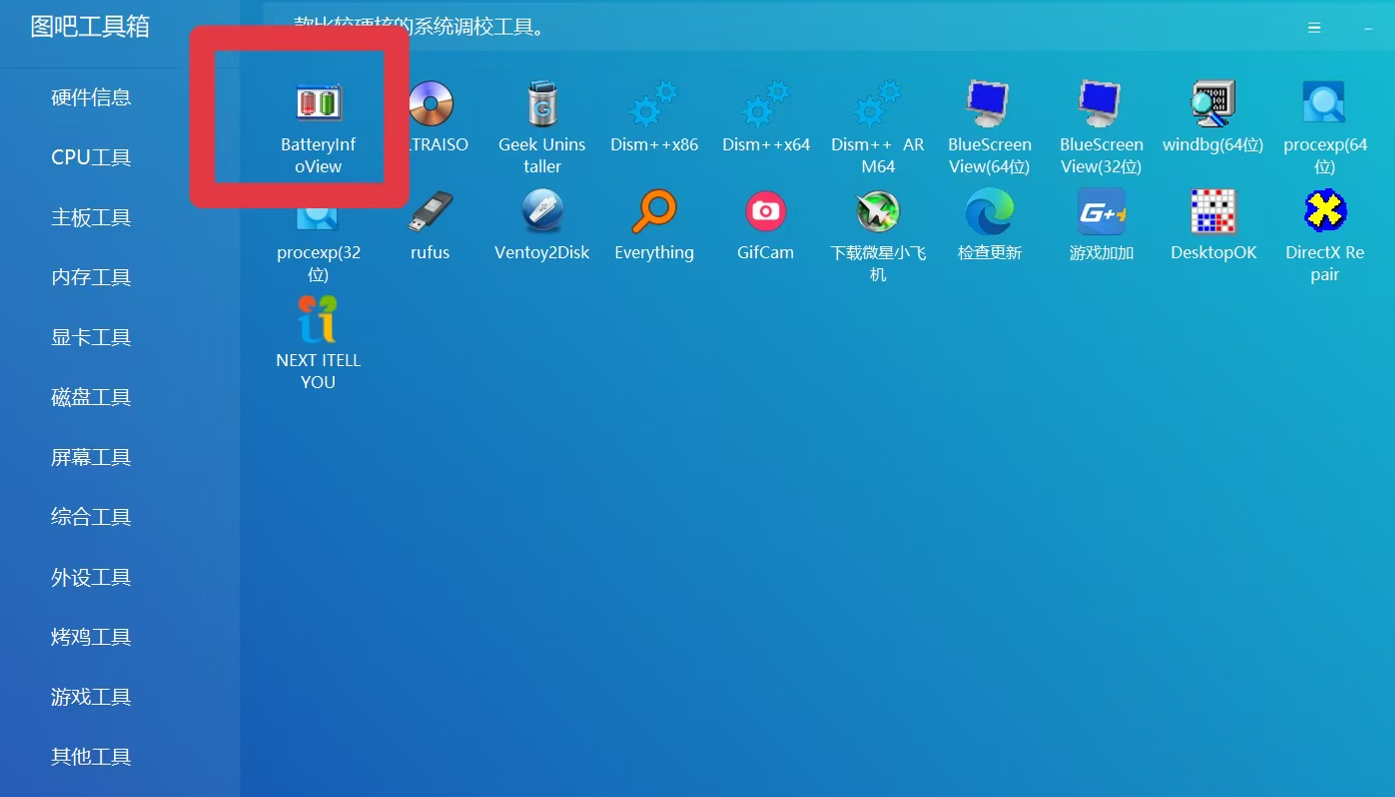
5.1.查看电池健康程度和容量的方法:首先打开cmd 管理员的命令窗口输入:powercfg/batteryreport回车然后再点击复制battery-report.html电池报告网页,回车即可查看电池的初始容量和现在使用的容量。
5.2 电池健康计算公式
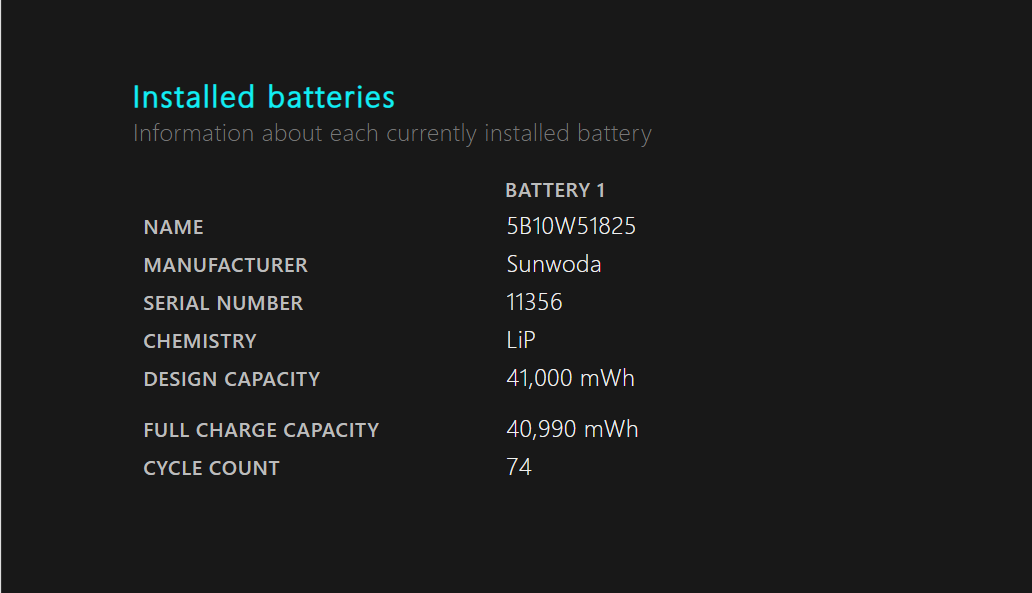
电池健康度 = 满充容量 ÷ 设计容量 × 100%
\(\text{健康度} = \frac{40990}{41000} \times 100\% \approx \boldsymbol{99.98\%}\)
- 设计容量(DESIGN CAPACITY):41000 mWh
- 完全充电容量(FULL CHARGE CAPACITY):40990 mWh
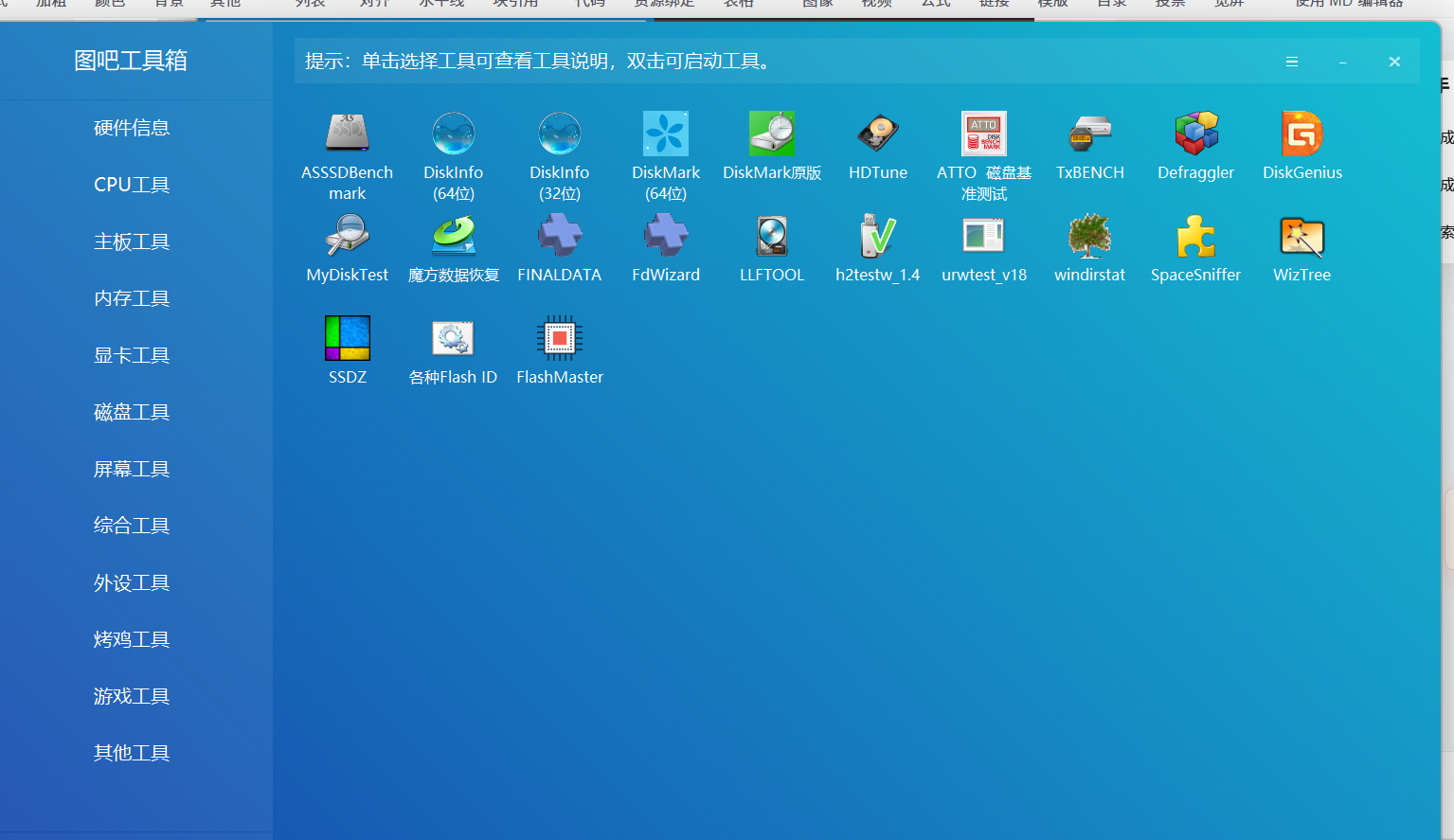
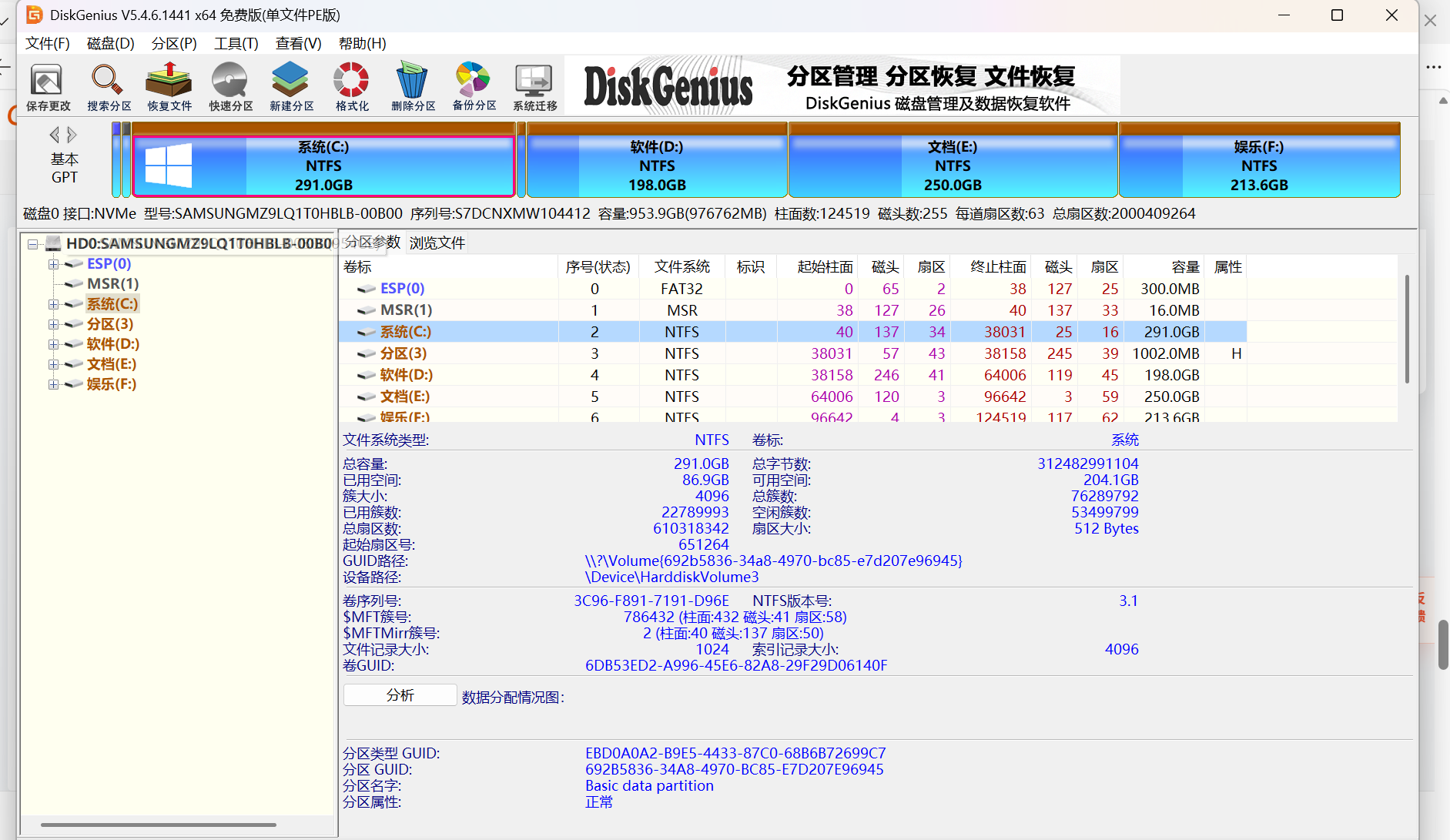
五、图吧工具箱磁盘分区

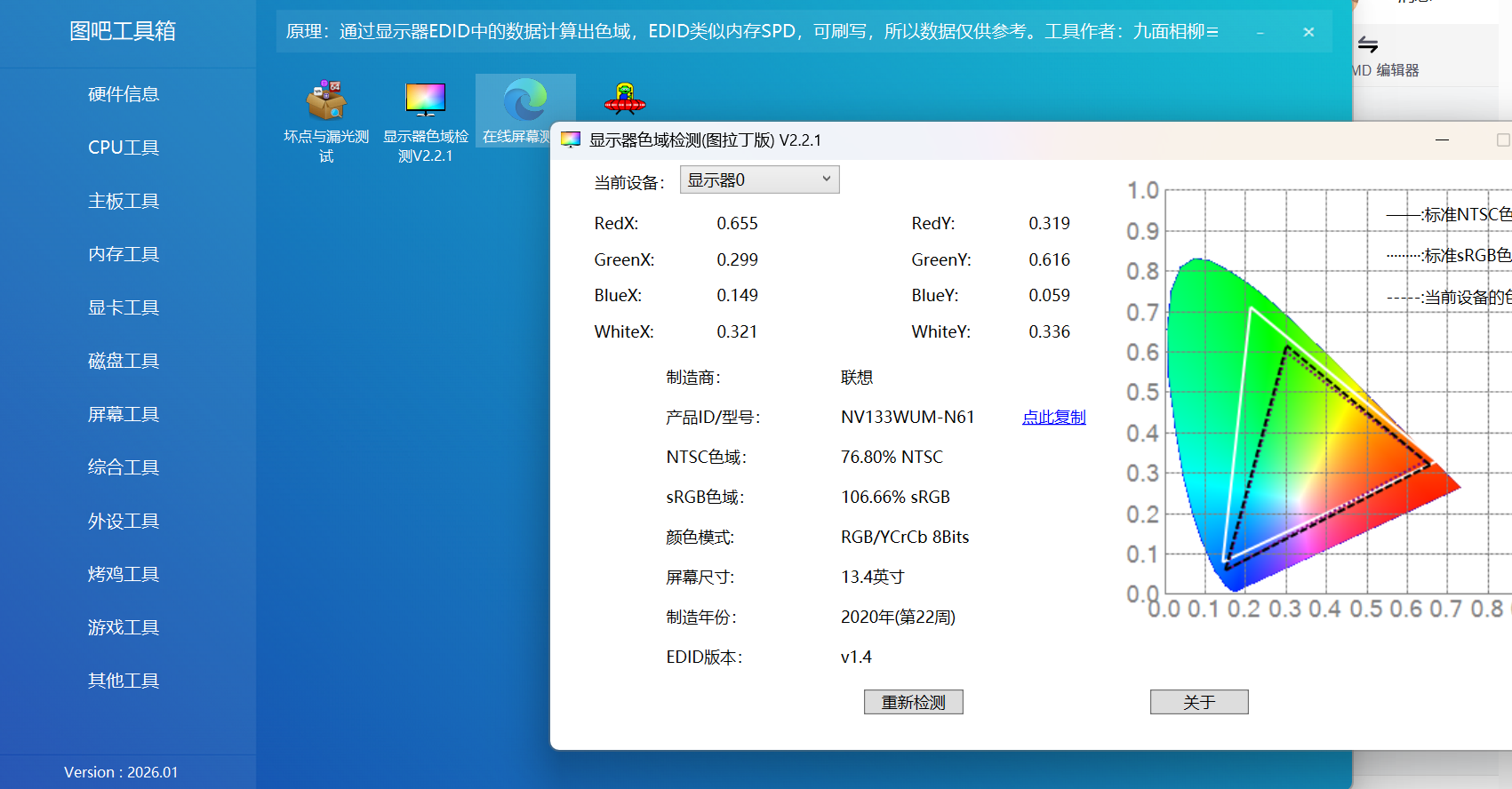
5.3使用图吧工具箱查看屏幕色域工具
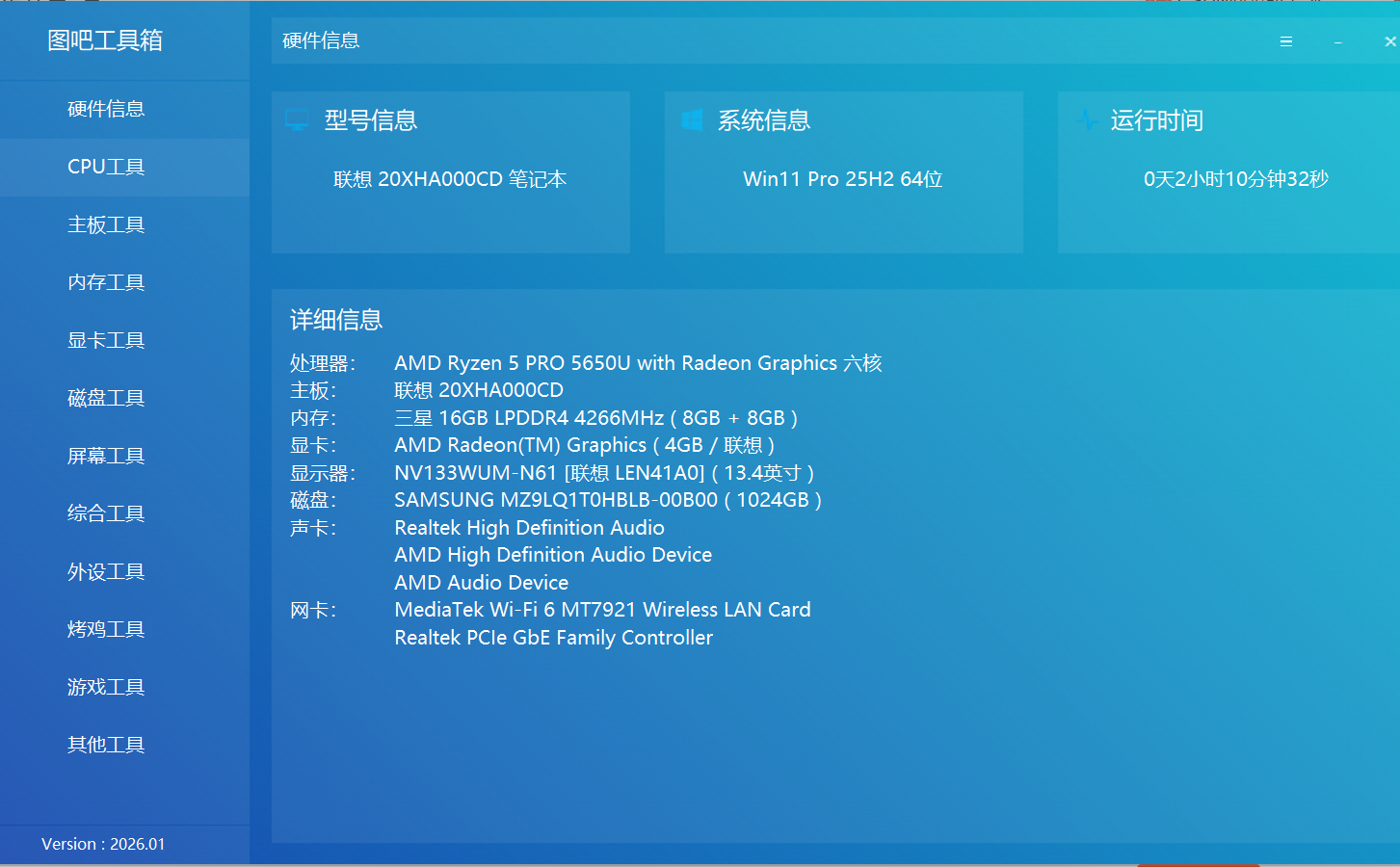
六、使用图吧工具箱查看电脑硬件信息和烤鸡工具
核心功能使用教程(新机验机+烤机)
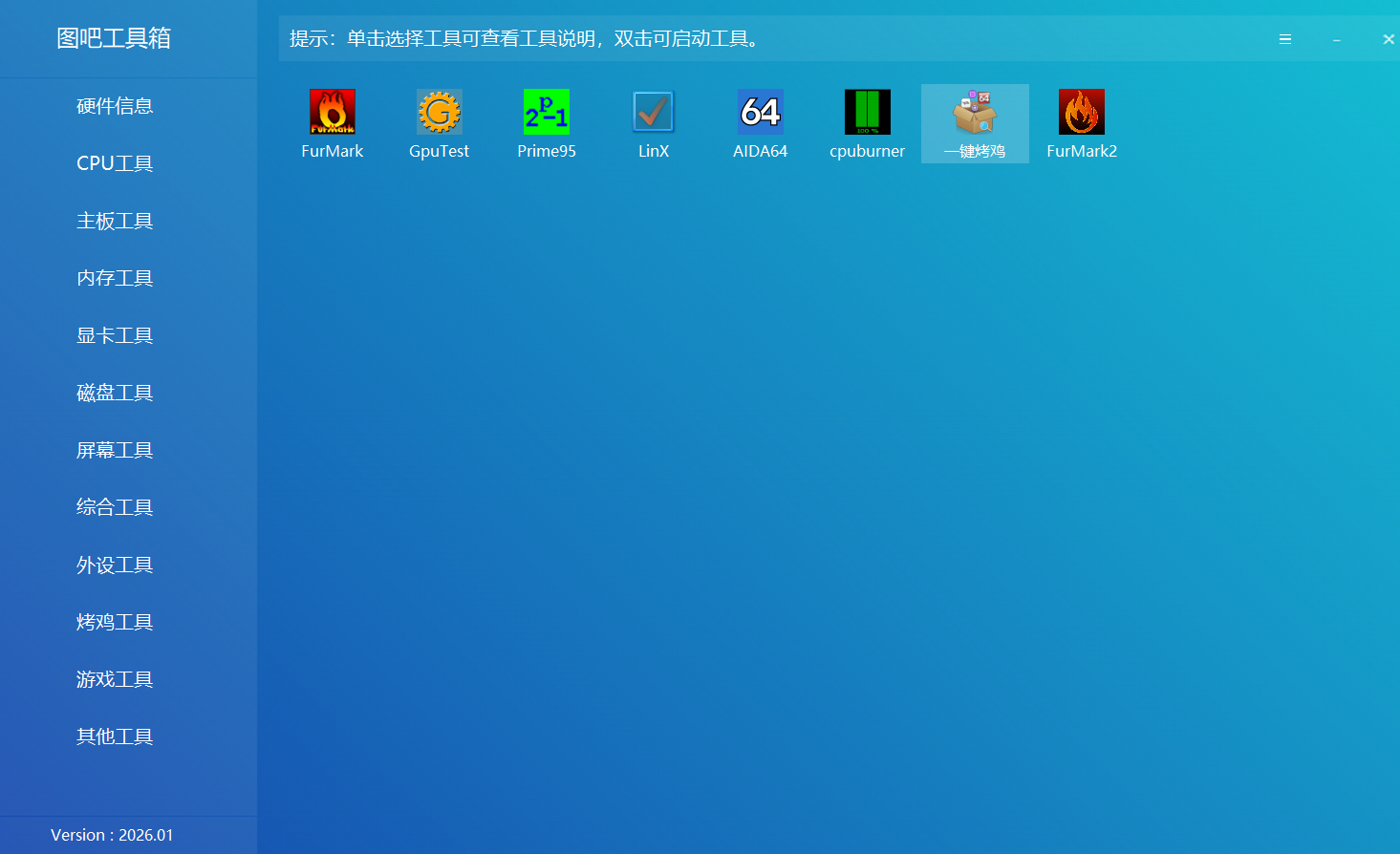
1. 软件界面总览(先熟悉布局)
打开图吧工具箱后,你会看到非常清晰的两栏布局:
左侧是导航栏,按功能分为"CPU工具"、"显卡工具"、"硬盘工具"、"屏幕工具"、"烤鸡工具"等大类。
右侧是工具列表,点击左侧分类,右侧会列出该分类下的所有小工具。
使用逻辑非常简单:在左侧点分类,在右侧双击工具图标,工具直接启动。
(此处插入一张标注了左侧导航栏和右侧工具列表的界面截图)
2. 场景一:新电脑验机(到手必做5步走)
如果你是刚收到新电脑,强烈建议按照以下流程走一遍,确认硬件无误再联网激活。
第一步:核对整体硬件配置。
打开工具箱,点击左侧"硬件信息"栏目。这里会清晰列出CPU、主板、内存、显卡、硬盘等所有核心部件的详细型号。请拿出你的购买订单,逐字逐句比对,确认CPU型号(如i7-14700K)、内存大小(如32GB)、显卡型号(如RTX 4060)是否完全一致。
第二步:屏幕坏点与漏光检测。
点击左侧"屏幕工具",双击打开"坏点与漏光测试"(通常名为DisplayX或类似工具)。
将房间灯关掉(暗环境下更容易看出问题),按鼠标左键切换纯色背景(红、绿、蓝、白、黑)。在全黑背景下,观察屏幕四周是否有发白漏光;在全白或纯色背景下,仔细观察是否有不亮(坏点)或常亮(亮点)的小格子。按ESC键退出。
第三步:硬盘信息检测(判断是否全新)。
点击左侧"硬盘工具",双击打开"CrystalDiskInfo"(简称DiskInfo)。
重点关注以下三个参数:
通电次数:新电脑一般不超过10到20次。
通电时间:新电脑一般不超过50小时(出厂检测会消耗一点时间,过长就有猫腻)。
健康状态:必须显示为"良好"。
(此处插入CrystalDiskInfo检测结果的截图)
第四步:CPU检测。
点击"CPU工具",双击打开"CPU-Z"。在"CPU"选项卡中查看核心代号、TDP功耗;在"内存"选项卡中查看内存频率(注意显示的是实际频率,DDR内存要乘以2,如显示1600MHz即等效3200MHz)。
第五步:显卡检测。
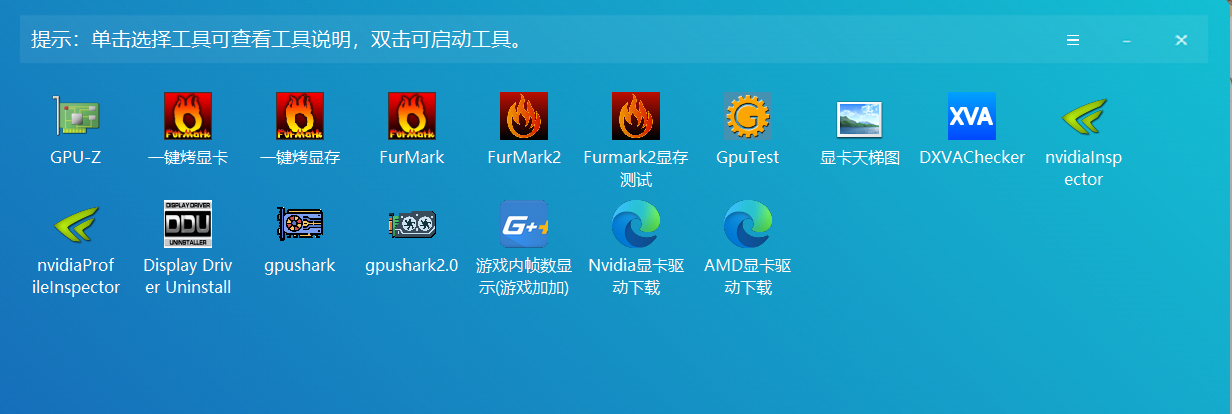
点击"显卡工具",双击打开"GPU-Z"。查看显卡"Name"是否为购买型号,查看"GPU Clock"和"Memory Size"(显存大小)是否与宣传一致。
3. 场景二:稳定性烤机测试(检测散热和死机隐患)
"烤机"是指通过软件让CPU或显卡长时间满载运行,以此来测试电脑在高负载下的散热能力、电源稳定性以及是否存在蓝屏死机的暗病。
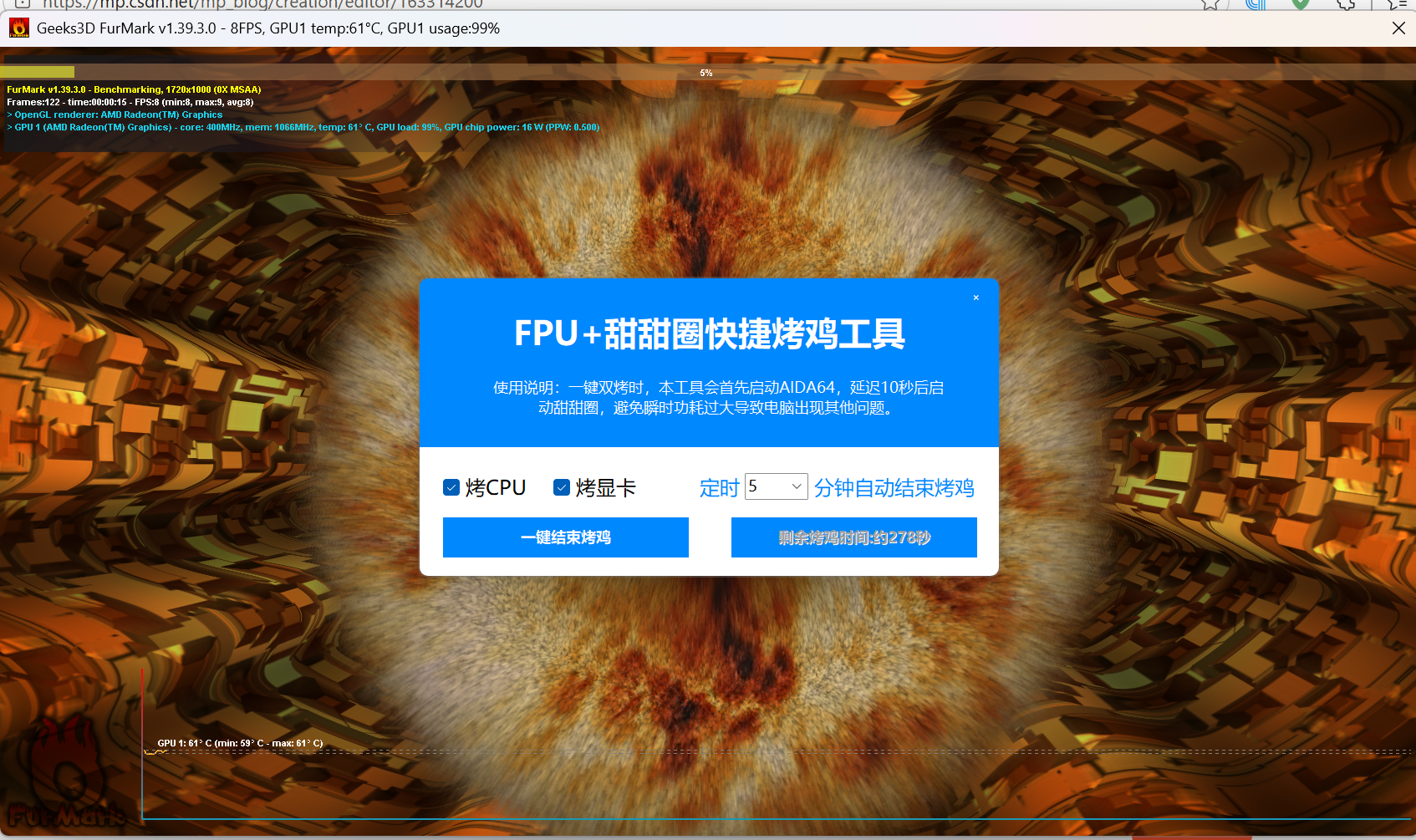
(1)显卡烤机(FurMark 甜甜圈)
这是检测显卡散热和稳定性最经典的方法。
首先,点击左侧"烤鸡工具"(或"显卡工具"),双击打开"FurMark"(图标是一个毛茸茸的甜甜圈)。
接着,点击左下角的"Settings"(设置),在弹出的窗口中,勾选第1项(动态背景)和第3项(极限烤机),然后点击OK。
然后,在分辨率选择栏,通常选择你的显示器分辨率(如1920x1080),点击"GPU stress test"按钮,再点击弹出的"GO!"。
此时你会看到一个滚动的甜甜圈画面,显卡温度开始急剧上升。建议同时打开GPU-Z或AIDA64监控实时温度。
(此处插入FurMark设置界面和正在烤机界面的截图)
(2)CPU烤机(AIDA64 FPU)
CPU烤机我们使用专业的AIDA64软件,重点针对FPU(浮点运算单元)进行压测,这个发热量最大。
首先,在"CPU工具"或"烤鸡工具"中找到并打开"AIDA64"。
接着,点击顶部菜单栏的"工具(T)",选择"系统稳定性测试"(图标是一个小火苗)。
关键步骤:在弹出的窗口中,只勾选第2项"Stress FPU"(切勿勾选CPU、Cache、Memory,否则压力不够纯粹)。
最后,点击左下角的"Start"开始烤机。
总结:
图吧工具箱之所以广受好评,正是因为它坚持免费、纯净、无广告,把所有好用的工具集于一身,极大降低了普通用户的使用门槛。
无论是新机验机防坑,还是老电脑排查故障,亦或是DIY装机后检测性能,这一个软件基本都能满足你的需求。强烈建议每位电脑用户都在U盘或D盘里常备一份。
如果你在按照教程操作的过程中遇到了任何奇怪的问题,欢迎在评论区留言,我会尽量抽空为你解答。
如果这篇文章对你有帮助,希望能动动小手点赞、收藏、评论支持一下!你的鼓励是我持续输出干货的最大动力!
注意:如果显卡和烤鸡的温度达到80度左右就要清理电脑的小风扇的灰尘了,否则长时间不清理,温度过高会导致电脑的主板烧坏。