上一篇我们介绍了VSCode的安装以及环境配置,相信大家都已经成功搭建好了可以正常编译、调试 C/C++ 代码的开发环境
但在我自己长期使用、不断踩坑的过程中发现,即便基础环境配置完整,依旧会遇到很多隐性问题:代码标红玄学报错、调试闪退、软件卡顿、预览文件乱覆盖、代码格式化不规范、调试控制台输入异常等。这些问题不是环境配置出错,而是缺少进阶优化设置
这篇文章是上篇的进阶补充篇,我结合自己的实操经验,整理了容易被忽略、但能大幅提升编码体验的隐藏设置、高频踩坑点、C/C++ 专属优化技巧,帮大家把 VSCode 用的更加顺手
一、预览文件覆盖问题
很多朋友使用过程中都会遇到这个困扰:打开多个代码文件时,新打开的文件会直接覆盖当前标签页,无法同时保留多个源码文件,在编写多文件项目、对比代码逻辑时非常不方便。这是 VSCode 默认开启的文件预览模式导致的官方默认问题,只需简单两步即可永久关闭:
- 快捷键 Ctrl+,(逗号不要忘了) 打开设置界面
- 搜索 enablePreview ,取消勾选 Workbench Editor: Enable Preview
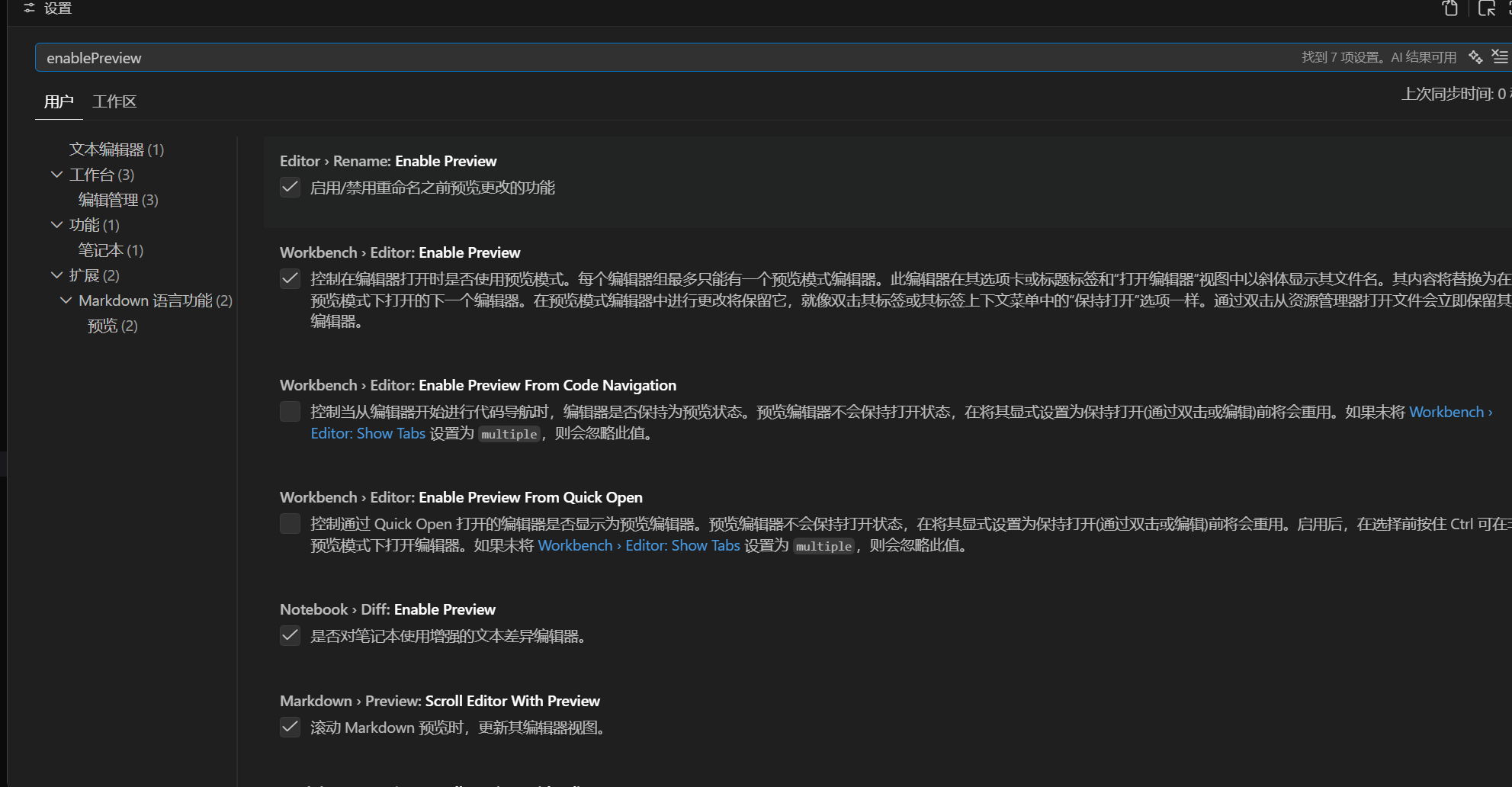
设置完成后,所有打开的文件都会独立常驻标签页,不会互相覆盖,完美适配 C 语言多文件编译、多代码文件对比调试的场景,项目开发体验大幅提升
二、C/C++专属:假性标红、代码提示卡顿
相信很多人都碰到过这种诡异情况:代码可以正常编译、正常运行,但是头文件、库函数下方一直出现红色波浪线报错,代码提示时有时无、响应延迟。这并非环境配置失效,大多是插件缓存堆积、智能解析模式异常导致的问题。这里分享两套亲测有效的解决方案,彻底解决这类假性报错问题:
1. 定期清空 C/C++ 插件缓存
快捷键 Ctrl+Shift+P ,输入并执行 C/C++: Reset IntelliSense Database,一键重置代码解析数据库。操作完成后重启 VSCode,所有假性标红、无效报错提示都会彻底消失
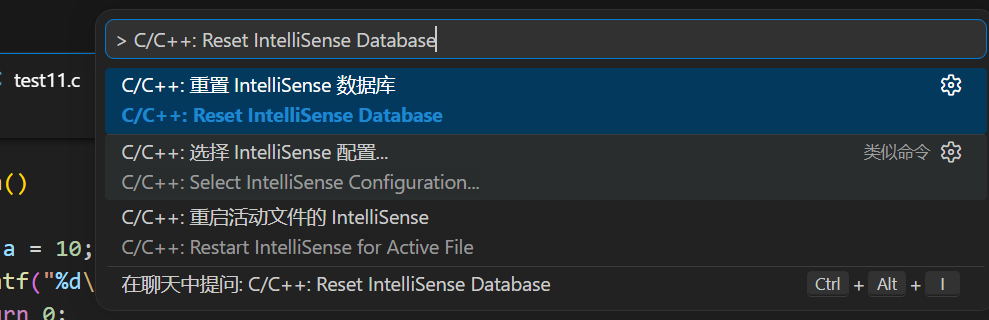
2. 关闭冗余语法检测,提升流畅度
日常刷题、基础代码编写,无需开启高阶语法校验。在设置中关闭多余的检测机制,能有效解决软件卡顿、代码提示延迟的问题,低配电脑也能实现丝滑编码
具体操作:
- 打开设置(Ctrl+,),搜索 C_Cpp.intelliSenseEngine ,将其设置为 Default。Default 引擎解析更精准、报错识别更规范,适合绝大多数学习场景;如果是低配电脑、大型代码文件出现明显卡顿,可按需切换为 Tag Parser 降低性能占用
- 搜索 C_Cpp.errorSquiggles ,设置为 Enabled,可以只展示真实语法错误,过滤大量假性标红
- 搜索 C_Cpp.autocomplete,确保开启
三、编码优化:一键规范代码格式
手动编写代码时,很容易出现缩进混乱、空格不统一、大括号排版杂乱的问题,手动逐一调整不仅浪费时间,长期下来还会养成不规范的编码习惯。这里分享 VSCode 原生最优 C/C++ 格式化方案,开启保存自动格式化,全程无感规整代码风格
无需安装第三方插件,VSCode C/C++ 插件自带 Clang-Format 格式化工具,完美适配 C 语言规范。在设置中开启 Editor: Format On Save(保存自动格式化)
设置完成后,每次按下 Ctrl+S 保存代码,VSCode 都会自动对齐缩进、统一空格间距、规范大括号排版,贴合主流企业代码规范。无论是日常作业、算法刷题、课程设计还是项目开发,都能保持代码整洁规整
四、终端深度优化:输入卡顿、弹窗异常
上一篇文章已经帮大家提供了终端中文乱码问题的解决方法,这里补充一个高频踩坑点:调试代码时 scanf 输入卡顿、终端无法正常交互、内置终端黑屏闪退、程序运行异常。亲测最优优化方案:修改 launch.json 配置,固定使用外部独立控制台运行程序
将 "externalConsole" 设置为 true,运行代码时会弹出独立的控制台窗口。这个设置的优势十分明显:完美兼容 scanf、printf 交互逻辑,不会出现输入无响应、字符卡顿、终端界面错乱等问题,是 C/C++ 代码调试的最优选择
同时建议大家默认使用 CMD 终端,关闭 PowerShell 默认终端,兼容性更强,能规避绝大多数终端适配报错
五、优化VSCode 卡顿、延迟
很多人在使用过程中会不断安装各类插件,久而久之就会出现 VSCode 启动变慢、打字输入延迟、切换文件卡顿等问题。不用卸载插件,通过简单的个性化优化,就能让软件恢复流畅运行状态
1. 禁用开机自启、自动更新
关闭软件后台自动更新、版本弹窗通知、开机自启等冗余功能,避免编码过程中被弹窗打断,同时减少后台进程的内存占用,让软件运行更轻量化
2. 按需启用插件
闲置、非刚需插件全部临时禁用,仅保留 C/C++、汉化、编码转换等核心必备插件。多余插件不仅无用,还会增加软件运行负载,引发卡顿、冲突报错等问题
3. 关闭代码缩略图多余渲染
电脑配置一般的朋友,可以按需关闭代码缩略图、光标动画、高亮特效等可视化功能,减少资源占用,极致提升软件流畅度,专注代码编写本身
六、长期使用细节
- 始终以打开文件夹的方式运行项目,不要直接打开单文件编写代码,三大 JSON 配置、调试功能仅在工作区模式下生效
- 修改完三大核心配置文件后,务必重启 VSCode,所有修改配置才能完整生效
- 编写 C 语言代码编译时,尽量使用 -o 参数自定义 exe 名称,避免默认生成的 a.exe 覆盖旧代码文件
- 不要随意开启系统全局 UTF-8 编码,仅在 VSCode 内部适配编码格式,防止导致电脑其他软件出现乱码问题
- 插件安装宁缺毋滥,插件冲突是 VSCode 卡顿、莫名报错的核心原因之一
七、结尾总结
上一篇教程帮大家搭建了可以正常使用的基础开发环境,这篇补充文章,结合我的个人实操踩坑经验,希望能帮大家打磨出稳定、高效、零异常的专业级开发环境
至此,一套完整成熟的 VSCode C/C++ 开发环境就全部配置完成,足以适配日常学习、课程设计、进阶开发等所有场景