一、创建远程仓库
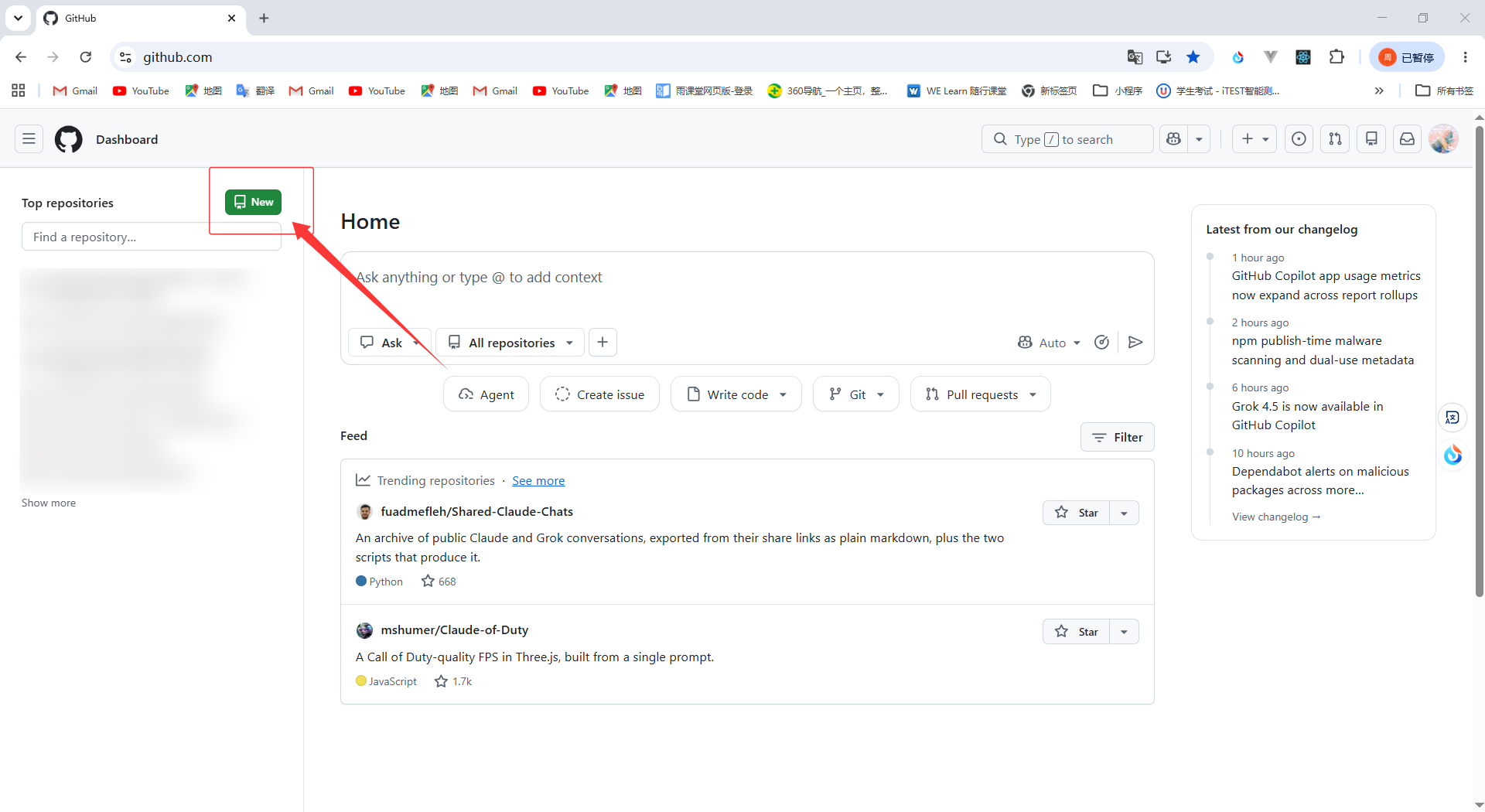
https://github.com/ https://github.com/进入官网注册后进入下述页面,点击【New】按钮
填写相关信息
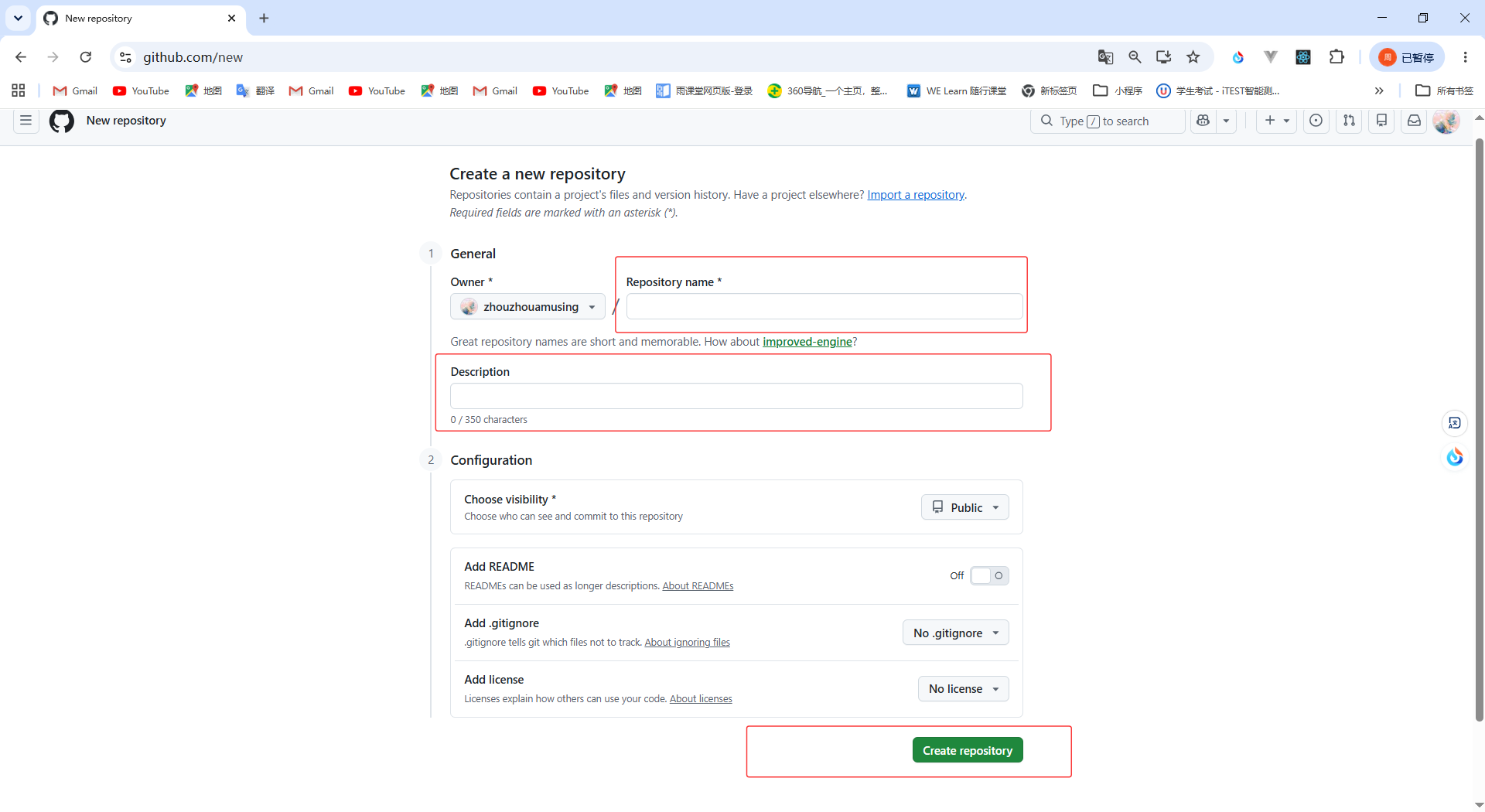
1. Owner
默认:注册的账号名
含义:仓库归属人
就是你的 GitHub 账号,代码仓库属于这个用户,不用修改。
2. Repository name *(必填)
仓库名称,规则:
只能英文、数字、横杠-,不能中文、空格
示例:Shopping-Platform、Book-System
建议见名知意,比如你的购物项目直接填 Shopping
3. Description(选填,项目简介)
仓库介绍,所有人都能看见。
例子:基于SpringBoot3 + Vue3 + MySQL实现的电商购物平台
不想写可以空着。
4. Choose visibility *
Public(公开):所有人都能浏览、下载你的代码;适合课程作业、开源项目。
Private(私有):只有你自己能看见代码;商业项目、不想公开代码选这个。
5. Add README
当前状态:Off(关闭,✅推荐保持关闭!)
README.md 是仓库首页展示的说明文档,写部署步骤、项目介绍。
⚠️重点提醒:
你本地电脑已经存在完整项目代码 → 不要打开这个开关!
如果开启,GitHub 会自动创建一个 README 文件。后续推送代码会出现「两个独立历史」,引发合并冲突,就是你之前踩过的坑。
👉README 我们后面可以在本地自己新建,不要在这里勾选。
6. Add .gitignore
当前:No .gitignore
.gitignore 作用:告诉 Git哪些文件不要上传到 GitHub
比如后端target/、前端node_modules、日志、IDE 配置文件。
✅ 最佳实践:
下拉选择 Java(你的项目是 SpringBoot 后端),GitHub 会自动生成一套 Java 项目忽略规则。
如果你现在选 No,后续需要手动在本地新建.gitignore文件。
7. Add license
当前:No license(无开源协议)
开源协议,用来规定别人能不能复制、修改、商用你的代码。
学生课程作业直接保持 No license 即可,不用改动。
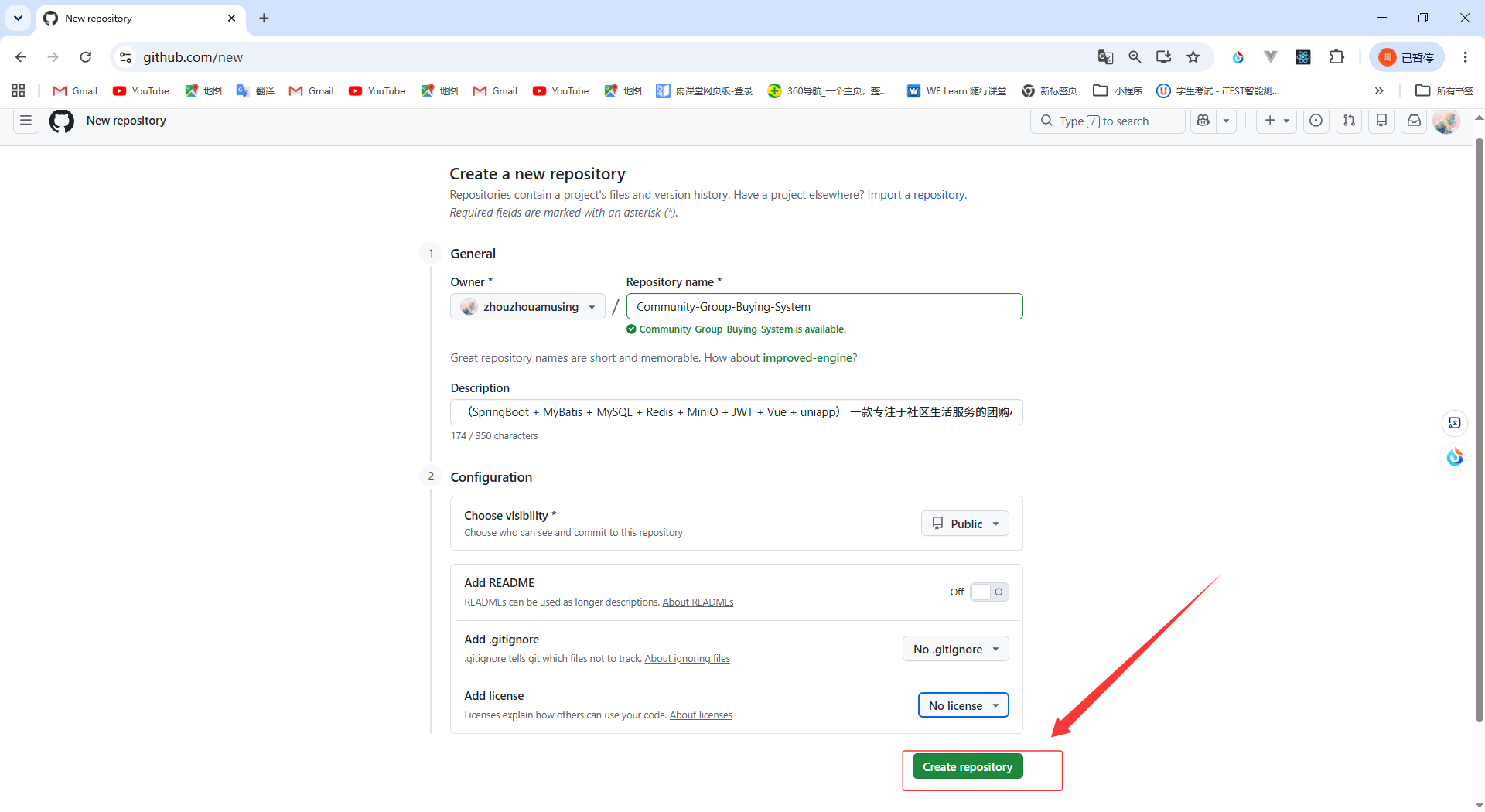
下面是填写示例,填写完成后点击【Create repository】按钮创建仓库
创建成功后页面是这样的
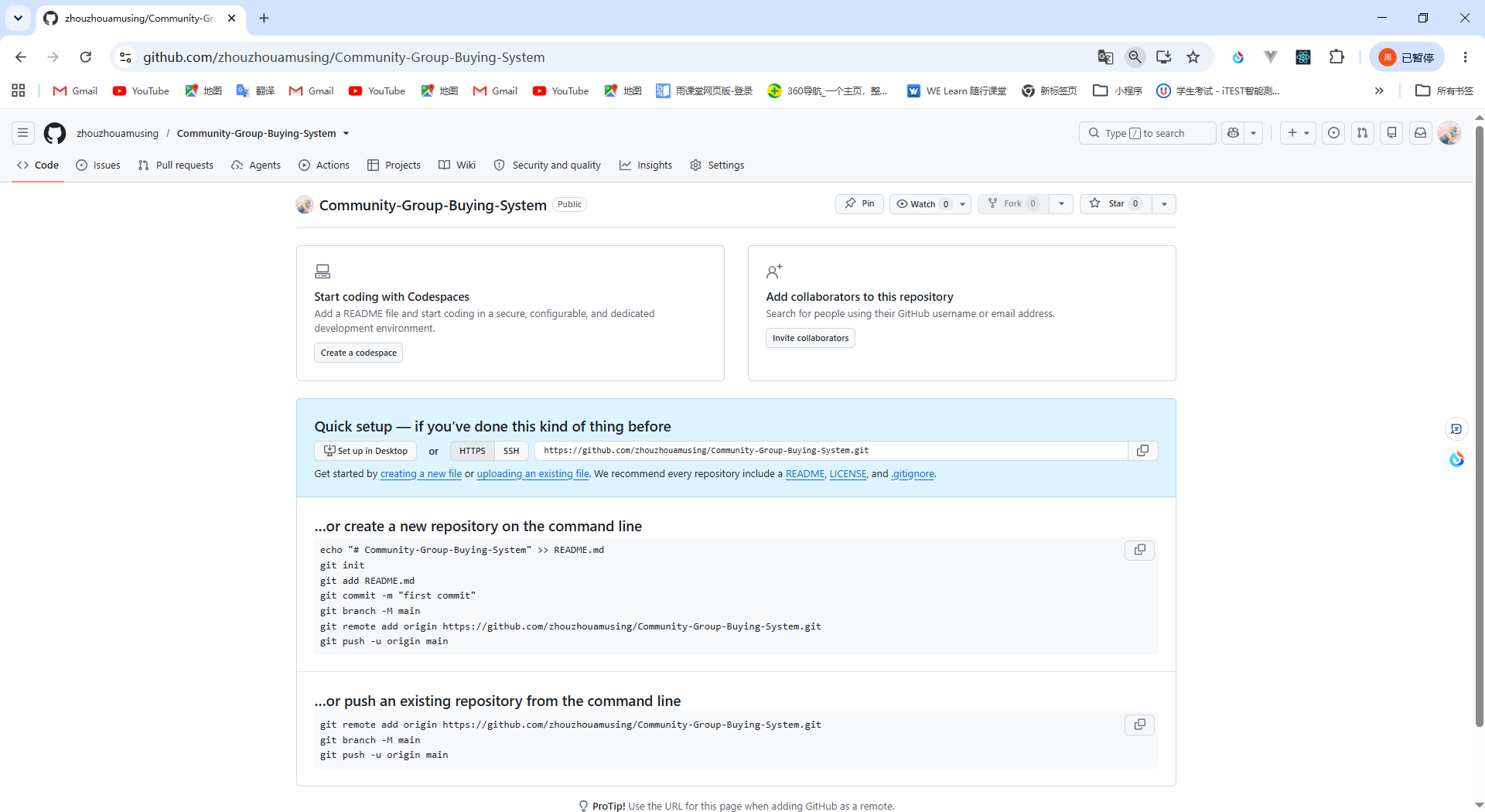
1. 顶部导航栏
Code / Issues / Pull requests / Actions / Settings
Code:代码主页(你当前页面)
Issues:提交 bug、需求讨论
Pull requests:别人提交代码合并请求(多人协作用)
Actions:自动化打包、部署
Settings:仓库设置(改名、权限、删除仓库)
2. 仓库名称栏
Community-Group-Buying-System
仓库名字、公开状态 Public;
Pin:把仓库置顶到个人主页。
3. Quick setup(快速配置区)
中间蓝色块:
HTTPS 地址:https://github.com/zhouzhouamusing/Community-Group-Buying-System.git
✅ 这就是远程仓库地址,等下本地 git 要用到
HTTPS:日常上传下载用(最简单)
SSH:配置密钥后免密码推送
4. ...or create a new repository on the command line
适合场景:电脑上完全空白新项目,从零创建仓库。
echo "# Community-Group-Buying-System" >> README.md
git init
git add README.md
git commit -m "first commit"
git branch -M main
git remote add origin https://github.com/zhouzhouamusing/Community-Group-Buying-System.git
git push -u origin main
5. ...or push an existing repository from the command line
适用场景:本地已经写好完整项目代码(你的情况)
git remote add origin https://github.com/zhouzhouamusing/Community-Group-Buying-System.git
git branch -M main
git push -u origin main
二、推送代码示例
场景:电脑里面已经有项目但是从未执行过git init
推送步骤如下(使用vscode编程软件):
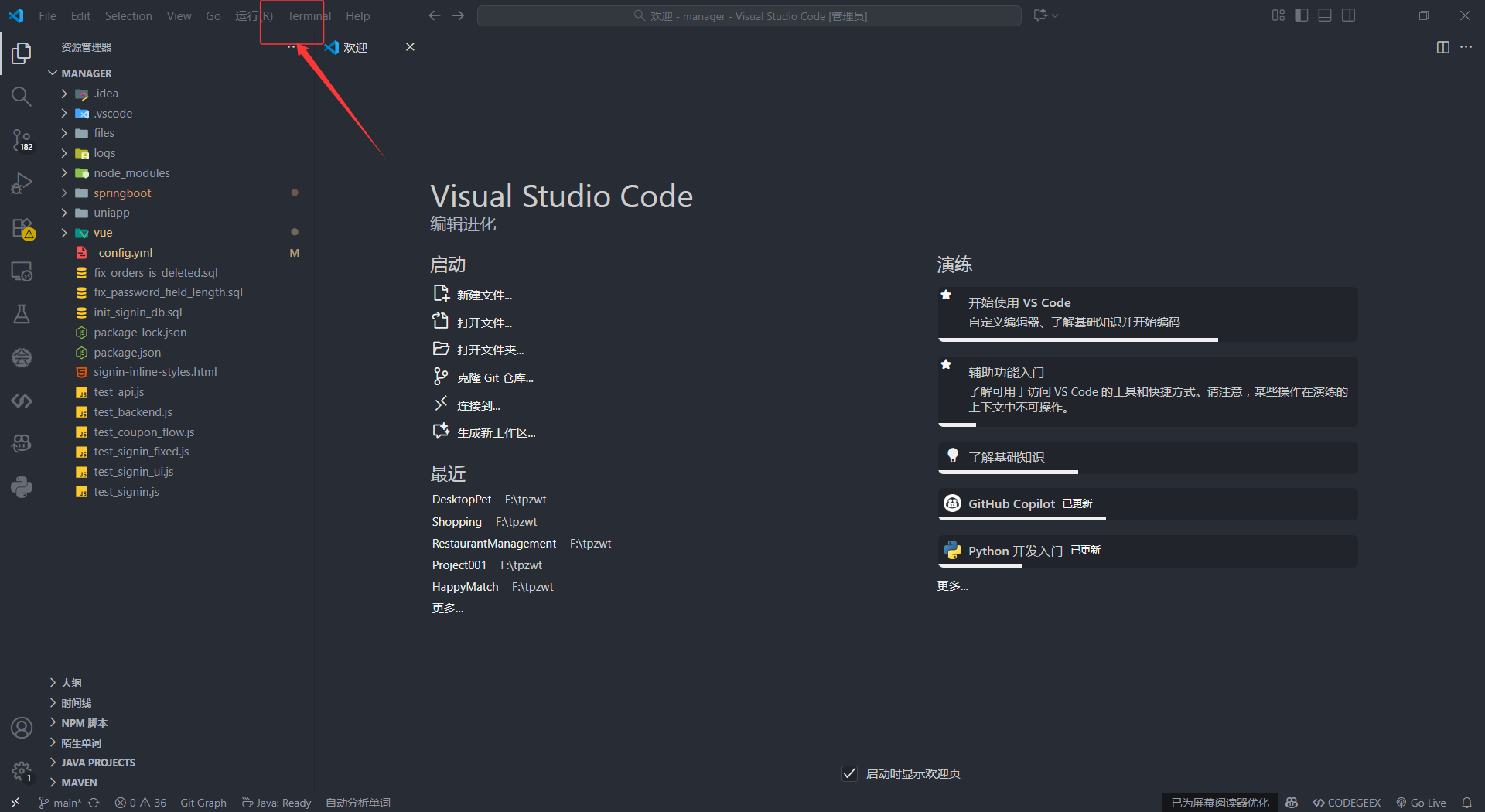
打开项目,点击Terminal,选择第一个新建终端
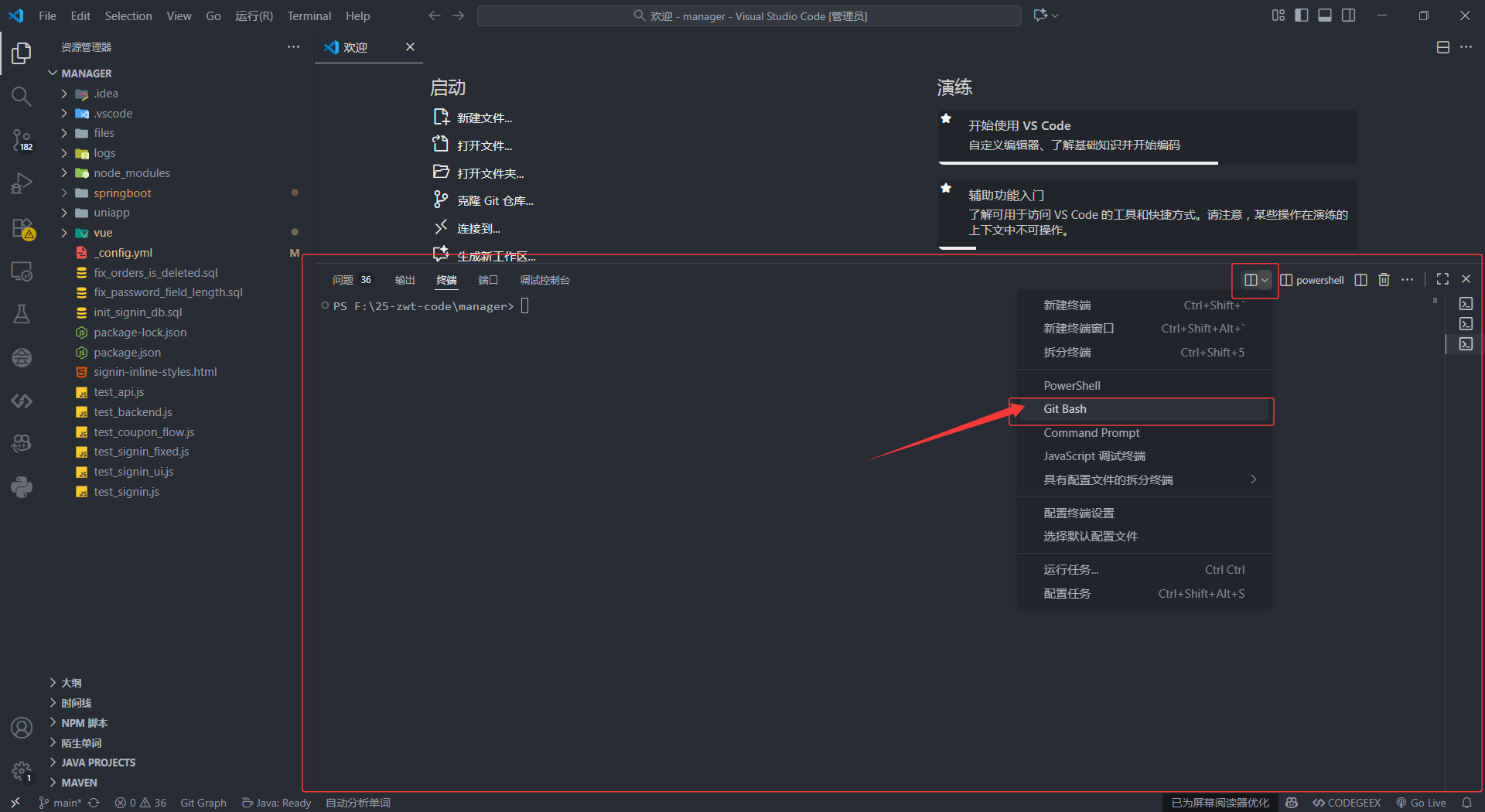
点击终端的+号

选择Git Bash
依次输入下面命令
bash
git init
git add .
git commit -m "初始化提交:社区团购系统完整代码"
git remote add origin https://github.com/zhouzhouamusing/Community-Group-Buying-System.git
git branch -M main
git push -u origin main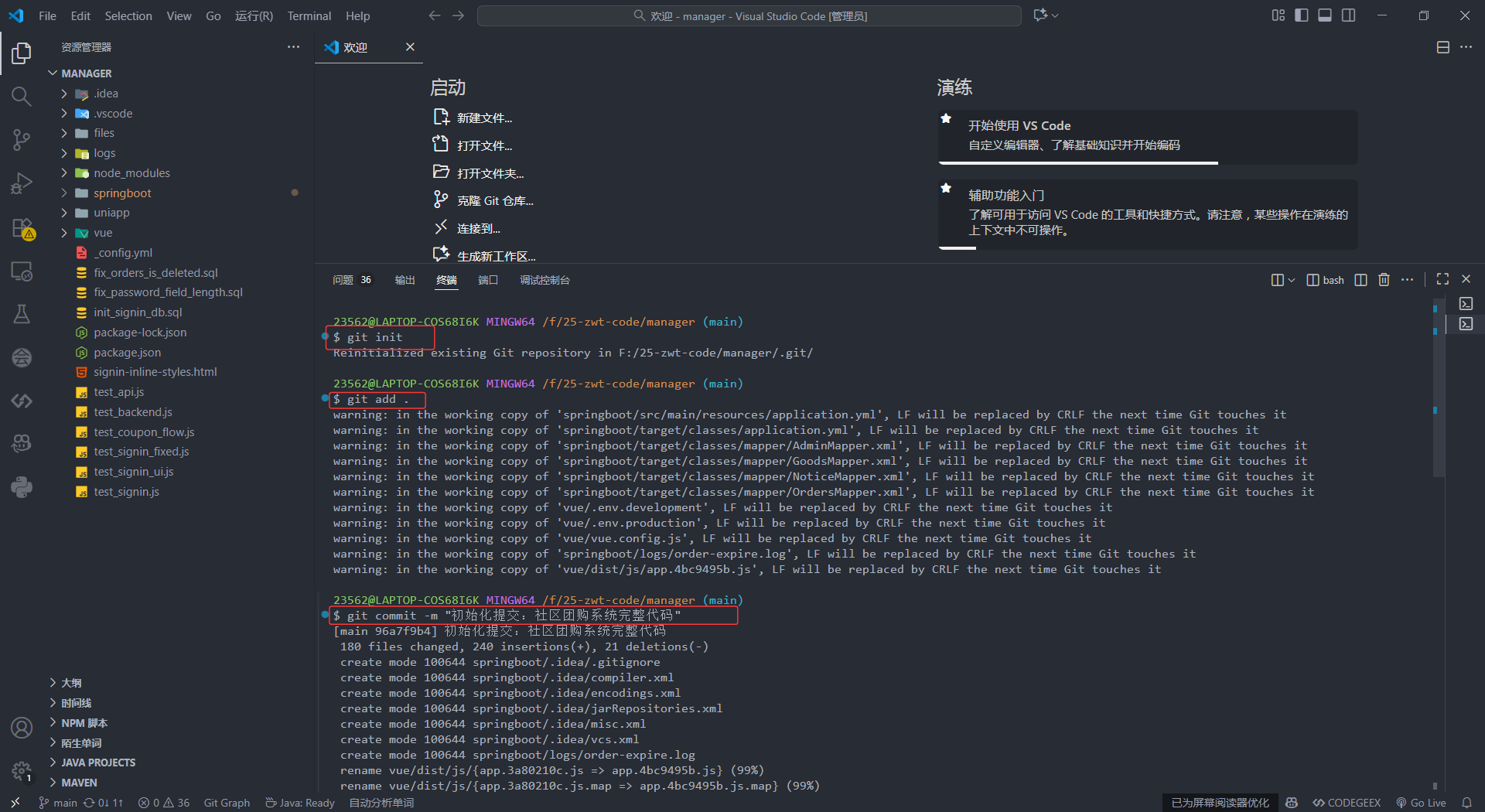


下面是对命令的详细解释:
bash
# 1. 初始化本地Git仓库
git init
含义:在你当前项目文件夹里,创建隐藏文件夹 .git。 从此这个文件夹被 Git 管理,没有这一步,所有 git 命令都无效。
只需要执行一次。
bash
# 2. 将所有改动文件加入【暂存区】
git add ..代表当前目录下全部文件- Git 工作流程:文件修改 → 加入暂存区 → 提交本地仓库 这条命令就是选中所有文件,准备打包提交。
⚠️ 注意:.gitignore 里配置忽略的文件不会被加入。
bash
# 3. 提交到【本地Git仓库】
git commit -m "初始化提交:社区团购系统完整代码"
把暂存区的文件永久保存到本地版本库。 -m = message,后面双引号内是本次提交备注,方便后续查看版本记录。
此时代码仅仅保存在你电脑本地,还没上传 GitHub。
bash
# 4. 绑定远程GitHub仓库,远程别名统一叫 origin
git remote add origin https://github.com/zhouzhouamusing/Community-Group-Buying-System.gitorigin:远程仓库默认别名(约定俗成,固定叫法)- 后面链接 = 你的 GitHub 仓库地址 作用:告诉本地 Git,代码要推送到哪个云端地址。
如果之前绑定过别的仓库,会报错,需要先执行
git remote remove origin
bash
# 5. 将本地默认分支重命名为 main
git branch -M main- Windows 旧版 Git 初始化默认分支名是
master - GitHub 远程仓库默认分支叫
main两边名字不一致推送会出错。-M强制重命名,统一改成main。
bash
# 6. 推送本地main分支代码到远程origin的main分支
git push -u origin mainpush:上传代码到远程-u=--set-upstream:设置上游关联 第一次推送必须加 -u 作用:绑定本地 main ↔ 远程 origin/main,后续再次推送,直接简写git push即可,不用写完整命令。