这是一个使用鸿蒙技术开发的本地原生记账应用,非常适合大家用来练手。相关源码已上传至 Github,点击此处查看项目。欢迎大家交流、指正,也欢迎提交 PR。
一、引言
在鸿蒙应用开发中,跨页面、跨组件的数据共享是一个常见需求。
想象一下,用户登录后,他的用户名需要在个人中心、订单页面、消息列表等多个地方展示。如果不使用全局状态管理,你需要把用户名一层层通过路由参数、函数参数等方式传递下去(即"Prop Drilling"),代码会变得非常冗长且难以维护。AppStorage 就是为了解决这类问题而生的,它让你的组件可以随时"连接"到一个全局的数据仓库,直接读写,无需繁琐的中间传递。
AppStorage------一个应用级别的全局 UI 状态存储中心,由 UI 框架在应用启动时自动创建。它的核心作用是让不同页面、不同组件之间能够方便地共享和响应式更新数据。
二、基本用法
2.1 初始化与设置
使用 AppStorage.setOrCreate(key, value) 在应用启动时(如 UIAbility 的 onCreate 中)初始化一个全局状态。如果该 key 已存在,则不会覆盖;如果不存在,则创建。
typescript
onCreate(want, launchParam) {
  // 设置一个全局的登录状态,默认为 false
  AppStorage.setOrCreate('isLoggedIn', false);
  // 设置用户信息
  AppStorage.setOrCreate('userName', '未登录用户');
}
2.2 绑定到组件
AppStorage 提供了两种装饰器来将组件变量与全局状态绑定:
@StorageProp(key):将组件变量与AppStorage中的属性进行单向绑定 。组件内部修改该变量不会同步回AppStorage,适合只读场景。@StorageLink(key):实现双向绑定 。组件内部修改该变量会自动同步回AppStorage,并触发所有绑定该属性的组件更新。
typescript
@Entry
@Component
struct MyComponent {
  // 单向绑定:组件内修改不会影响全局
  @StorageProp('appTheme') theme: string = 'light';
  // 双向绑定:组件内修改会同步到全局
  @StorageLink('isLoggedIn') isLoggedIn: boolean = false;
}
2.3 外部修改
在组件外部(如非 UI 层的服务、工具类中),可以通过 AppStorage.set(key, value) 直接修改状态,所有绑定了该状态的组件会自动刷新。
typescript
// 在任意位置修改全局状态
AppStorage.set('isLoggedIn', true);
AppStorage.set('userName', '张三');
三、示例:管理用户登录状态
以下示例展示了如何使用 AppStorage 和 @StorageLink 实现一个全局的登录状态管理,实现跨页面的状态同步。
3.1 在应用入口初始化全局状态
typescript
// 1. 在应用入口(如 UIAbility)中初始化全局状态

// 应用启动时,设置一个全局的登录状态,默认为 false
AppStorage.setOrCreate('isLoggedIn', false);
3.2 登录页面组件
typescript
// 2. 在页面组件中使用 @StorageLink 进行双向绑定
import { router } from '@kit.ArkUI';

@Entry
@Component
struct LoginPage {
  // 双向绑定 AppStorage 中的 'isLoggedIn' 属性
  @StorageLink('isLoggedIn') isLoggedIn: boolean = false;

  build() {
    Column({space: 20}) {
      Text(`当前登录状态: ${this.isLoggedIn ? '已登录' : '未登录'}`)
        .fontSize(20)
      if (this.isLoggedIn) {
        // 已登录状态
        Button('退出登录')
          .width("80%")
          .onClick(() => {
            // 修改 @StorageLink 变量,会自动同步到 AppStorage
            this.isLoggedIn = false;
          })
      } else {
        Button('登录')
          .width("80%")
          .onClick(() => {
            // 修改 @StorageLink 变量,会自动同步到 AppStorage
            this.isLoggedIn = true;
            router.push({
              url: "pages/ProfilePage"
            })
          })

        Button("个人中心")
          .width("80%")
          .onClick(() => {
            router.push({
              url: "pages/ProfilePage"
            })
          })
      }
    }
    .width('100%')
    .height('100%')
    .justifyContent(FlexAlign.Center)
  }
}
3.3 个人中心页面组件
typescript
// 3. 在另一个页面中,也可以直接读取同一个全局状态
@Entry
@Component
struct ProfilePage {
  // 同样绑定 'isLoggedIn' 属性
  @StorageLink('isLoggedIn') isLoggedIn: boolean = false;

  build() {
    Column() {
      Text(`当前登录状态: ${this.isLoggedIn ? '已登录' : '未登录'}`)
        .fontSize(20)
    }
    .width('100%')
    .height('100%')
    .justifyContent(FlexAlign.Center)
  }
}
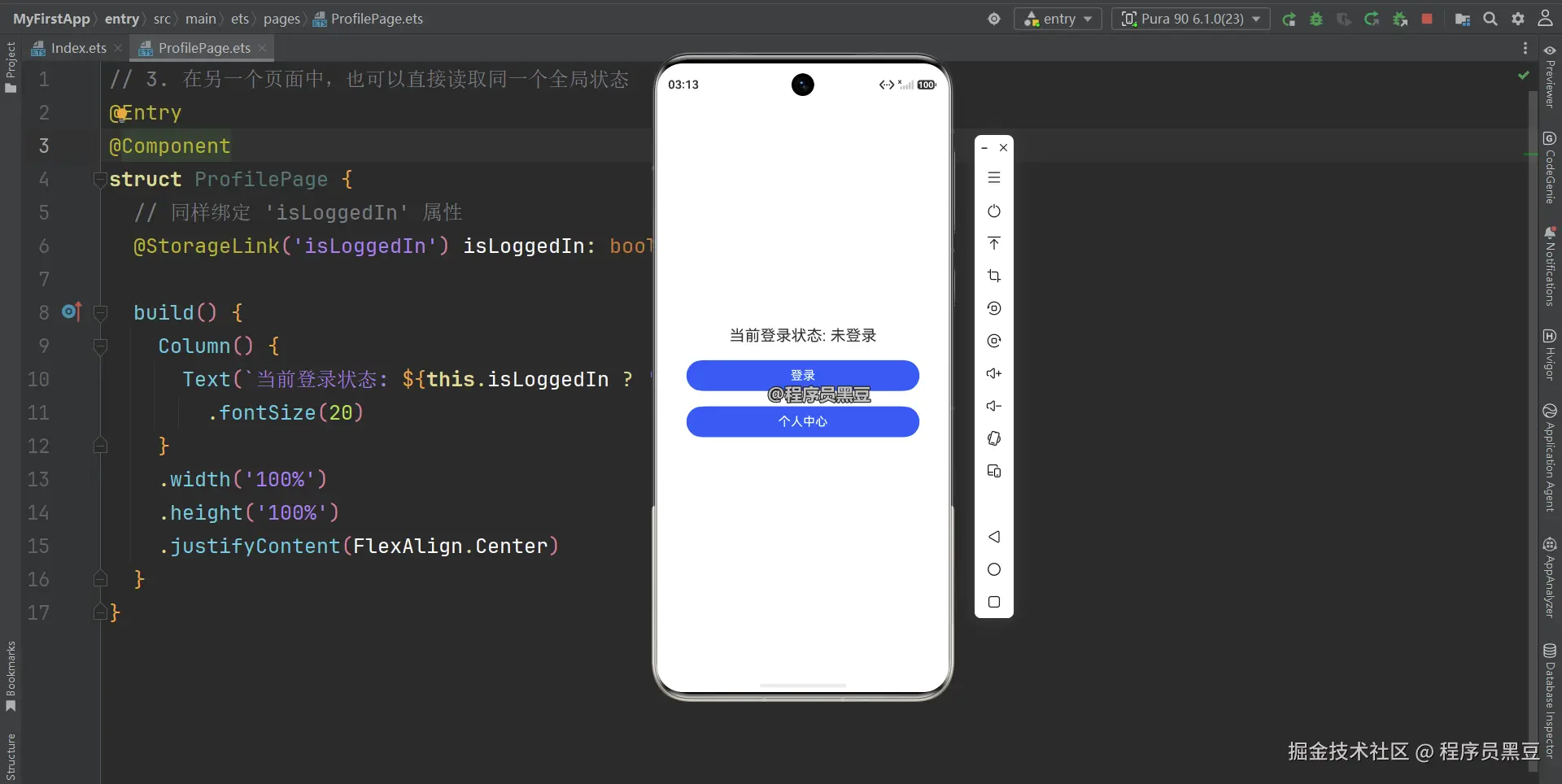
在这个例子中,当用户在 LoginPage 点击"登录"按钮后,isLoggedIn 变为 true。这个变化会立即同步到 AppStorage,并自动通知所有绑定了 @StorageLink('isLoggedIn') 的组件(如 ProfilePage)进行重新渲染,从而实现了跨页面的状态同步。
运行效果:
四、进阶用法与注意事项
4.1 删除状态
使用 AppStorage.delete(key) 可以删除某个全局状态。
typescript
AppStorage.delete('userName');只要通过 @StorageProp 或 @StorageLink 引用了某个键,该键就无法被 delete 方法删除。这是为了防止因数据源被意外删除而导致 UI 显示异常。此时可以通过 AppStorage.set 更新其值。
4.2 清空与获取所有键
使用 AppStorage.clear() 可以清空 AppStorage 中的所有状态,此操作不可逆,请谨慎使用。
typescript
// 清空所有全局状态
AppStorage.clear();
使用 AppStorage.keys() 可以获取当前 AppStorage 中所有已存储的键名,返回一个字符串数组,便于调试或遍历处理。
typescript
// 获取所有键名
const allKeys: string[] = AppStorage.keys();
console.info('当前 AppStorage 中的键:', JSON.stringify(allKeys));
4.3 注意事项
- 应用生命周期 :
AppStorage在应用启动时创建,应用退出时销毁,适合存储应用级别的全局状态。 - 数据类型 :支持基本类型(
number、string、boolean)以及Object、Array等复杂类型,但复杂类型的修改需要替换整个对象才能触发响应式更新。 - 性能考虑 :不要将大量数据或频繁变化的数据全部放入
AppStorage,建议只存储跨页面共享的关键状态。 - 与 LocalStorage 的区别 :
AppStorage是应用级全局单例,而LocalStorage是页面级共享存储,作用范围不同。
五、总结
AppStorage 是鸿蒙 ArkTS 中非常实用的全局状态管理工具,通过 @StorageProp 和 @StorageLink 装饰器,可以轻松实现跨页面、跨组件的数据共享与响应式更新。合理使用 AppStorage 能够显著简化应用状态管理逻辑,提升开发效率。